HiPaint - malen und zeichnen
- 161.00
- 4,4
- Installationen
- 1.00M
- Preis
- Free

Screenshots
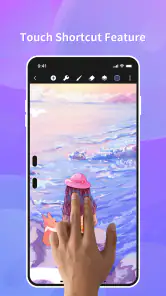
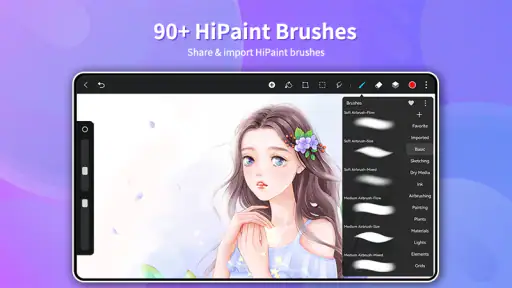
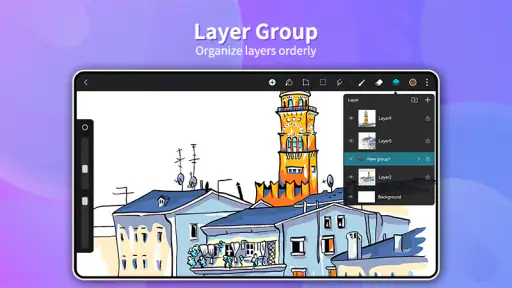
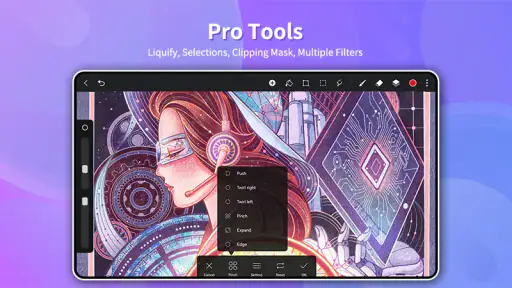
Analyse von Reviewed
Beim ersten Start macht eine Zeichen-App vor allem dann einen guten Eindruck, wenn sie mich nicht erst durch lange Erklärungen schickt, sondern mich rasch zum Zeichnen bringt. Genau diesen unkomplizierten Einstieg suche ich bei HiPaint - malen und zeichnen: kurz eine Leinwand öffnen, einen Pinsel auswählen und ausprobieren, ob sich die Bedienung für die eigene Hand natürlich anfühlt. Für eine spontane Skizze ist das wichtiger als eine lange Liste von Funktionen, denn auf dem Smartphone möchte ich eine Idee festhalten, bevor sie wieder weg ist.
Der Reiz der ersten Woche
In den ersten Tagen laden die Werkzeuge zum Herumprobieren ein. Ich würde nicht sofort ein ausgearbeitetes Bild planen, sondern mit schnellen Linien, Farbflächen und kleinen Motiven beginnen. So merkt man früh, welche Pinsel zum eigenen Stil passen und ob die Oberfläche auf dem verwendeten Gerät angenehm zu bedienen ist. Der erste Eindruck sagt dabei noch nicht alles: Eine App kann beim Stöbern spannend wirken, aber erst eine wiederholte Nutzung zeigt, ob sie in den Alltag passt.
Gerade für Einsteiger ist es sinnvoll, zunächst ein kleines, überschaubares Ziel zu wählen. Eine Figur, ein Gegenstand vom Schreibtisch oder eine einfache Anime-Skizze verlangt nicht gleich nach einem ausgefeilten Arbeitsablauf. Ich würde eine grobe Form anlegen, eine zweite Ebene für Details verwenden und am Ende Farben testen. Damit lässt sich die Ebenenfunktion praktisch kennenlernen, ohne dass ein misslungener Strich gleich die ganze Zeichnung ruiniert.
Wert, der über den ersten Eindruck hinausgeht
HiPaint ist eine kostenlose Zeichen-App aus dem Bereich Kunst und Design, entwickelt von Aige. Sie hat eine durchschnittliche Bewertung von 4,4 Sternen, rund 50.000 Bewertungen und mehr als eine Million Installationen. Diese Zahlen machen sie für mich zu einer App, die viele Menschen zumindest ausprobiert haben; sie ersetzen aber nicht die Frage, ob sie zu den eigenen Gewohnheiten passt. Die Altersfreigabe liegt bei USK ab 0 Jahren. Wer zusätzliche Inhalte oder Funktionen erwägt, sollte außerdem beachten, dass In-App-Käufe über Google Play zwischen 0,99 und 10,99 Euro kosten können.
Die laufende Version 6.1.7 setzt mindestens Android 9 voraus. Für die Entscheidung im Alltag ist weniger die Versionsnummer interessant als die Frage, ob das eigene Gerät die App komfortabel handhaben kann. Auf einem kleinen Smartphone ist die Arbeitsfläche naturgemäß begrenzt; ein Tablet kann beim Zeichnen mehr Raum für Motiv und Bedienelemente bieten. Ich würde deshalb vor einem größeren Projekt erst eine kurze Skizze auf genau dem Gerät anlegen, auf dem ich später arbeiten möchte.
Der bleibende Wert einer Zeichen-App entsteht nicht allein aus vielen Werkzeugen. Entscheidend ist, ob ich sie für wiederkehrende Aufgaben öffne: eine Idee im Bus festhalten, eine Pose üben, eine Farbpalette für ein späteres Bild vorbereiten oder eine kleine Illustration für eine Nachricht erstellen. Solche kurzen Einsätze sind realistischer als der Vorsatz, täglich ein fertiges Kunstwerk zu produzieren. Wenn die App solche Arbeitsschritte angenehm unterstützt, kann sie auch nach dem ersten Entdecken nützlich bleiben.
Ein Künstlerisches Paradies
Wenn du die App zum ersten Mal öffnest, wirst du sofort von ihrer übersichtlichen und benutzerfreundlichen Oberfläche beeindruckt sein. HiPaint bietet eine Vielzahl an Werkzeugen und Funktionen, die selbst den anspruchsvollsten Künstler zufriedenstellen werden. Egal, ob du ein Profi oder ein Anfänger bist, die App hat alles, was du brauchst, um deine kreative Ader auszuleben.
Weitere Meldungen aus unserer Redaktion

Google Kalender ordnet das Chaos des Alltags – und verlangt dafür Nähe zu Google

Bridge Race: Warum die richtige Planke mehr zählt als Tempo

Ludo King® im Alltag: Für wen sich die nächste Runde lohnt

eBay lebt vom Handel zwischen Menschen

iTunes im Test: Warum der Wechsel vor allem Gewohnheiten verändert

inDrive macht den Fahrpreis verhandelbar – doch die Plattform bleibt im Spiel
Vielfältige Werkzeuge und Funktionen
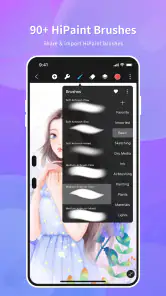
Was mir besonders gefällt, ist die breite Palette an Pinseln und Stiften, die zur Verfügung stehen. Du kannst die Größe, Deckkraft und den Stil anpassen, um genau den Effekt zu erzielen, den du dir vorstellst. Darüber hinaus gibt es eine Farbpalette, die keine Wünsche offenlässt. Die Möglichkeit, eigene Farbpaletten zu erstellen, ist ein weiteres Highlight, das ich hier nicht unerwähnt lassen möchte.
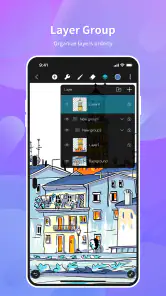
Ein weiteres nützliches Feature ist die Ebenenfunktion. Sie ermöglicht es dir, komplexe Kunstwerke zu erstellen, indem du verschiedene Elemente separat bearbeitest. Das ist besonders praktisch, wenn du an Details arbeiten möchtest, ohne das gesamte Bild zu beeinträchtigen.
Werkzeuge sinnvoll einsetzen, statt sich darin zu verlieren
Eine große Pinselauswahl kann den Einstieg erleichtern, aber auch Zeit kosten, wenn man bei jeder Skizze lange nach dem perfekten Werkzeug sucht. Mein pragmatischer Rat: Für ein paar Tage dieselben zwei oder drei Pinsel verwenden und erst wechseln, wenn ein konkretes Problem auftaucht. Ein einfacher Pinsel für die Kontur, ein weicheres Werkzeug für Flächen und eine feste Farbe für Akzente reichen oft, um eine kleine Zeichnung fertigzustellen. So lernt man die Wirkung der Einstellungen kennen, statt nur durch Menüs zu wandern.
Auch bei den Ebenen hilft eine feste Gewohnheit. Ich trenne zunächst grobe Skizze und saubere Linien; Farbe kommt erst dazu, wenn die Form funktioniert. Das ist kein kompliziertes Profiverfahren, sondern eine praktische Absicherung: Muss ich eine Kontur ändern, bleibt die Farbarbeit davon getrennt. Für ein schnelles Kritzelbild wäre dieser Aufbau übertrieben, bei einer Figur mit mehreren Details spart er dagegen unnötiges Neuzeichnen.
Eigene Farbpaletten sind besonders dann nützlich, wenn ein Motiv nicht in einer einzigen Sitzung entsteht. Ich würde mir für ein wiederkehrendes Projekt eine kleine Auswahl passender Farben zusammenstellen und sie beim nächsten Mal erneut verwenden, statt jedes Mal aus dem ganzen Farbspektrum neu zu wählen. Das sorgt für einen einheitlicheren Eindruck und hält den kreativen Teil im Vordergrund. Wer hingegen gern spontan mit immer neuen Farben experimentiert, muss sich nicht sofort auf eine feste Palette festlegen.
Wenn Zeichnen in den Alltag passen soll
Stell dir eine typische Pause vor: Du hast eine Idee für eine Figur, aber gerade weder Papier noch Stifte zur Hand. Auf dem Smartphone kannst du die Grundform festhalten und später am selben Bild weiterarbeiten, statt dich darauf zu verlassen, dass du dich an jedes Detail erinnerst. Für mich ist genau diese niedrige Einstiegshürde ein echter Nutzen. Die App muss in so einem Moment nicht das ganze Atelier ersetzen; sie muss nur schnell genug erreichbar sein, damit die Idee nicht verloren geht.
Auf einem Tablet verschiebt sich der Schwerpunkt. Mehr Arbeitsfläche ist angenehmer, wenn du länger an Linien und Details feilst oder die Ebenen gezielt einsetzen willst. Dennoch sollte man nicht automatisch davon ausgehen, dass ein größeres Gerät jede Aufgabe löst: Für eine Notiz oder eine kleine Skizze kann das Smartphone praktischer sein, weil es ohnehin griffbereit ist. Ich würde das Gerät nach der Aufgabe wählen und nicht versuchen, jedes Bild in denselben Arbeitsablauf zu pressen.
Für Anime-Motive ist die Kombination aus Skizze, sauberer Kontur und getrennten Farbbereichen ein naheliegender Workflow. Ich würde zunächst die Pose grob anlegen und erst danach Details wie Gesicht und Kleidung verfeinern. Wenn eine Proportion nicht stimmt, lässt sich das in der Skizzenphase leichter erkennen als nach vielen sorgfältigen Linien. Das ist ein konkreter Vorteil digitaler Ebenenarbeit: Man kann einzelne Bildteile überarbeiten, ohne jedes Mal wieder bei null anzufangen.
Unterwegs arbeiten und Ergebnisse weitergeben
Mit HiPaint - malen und zeichnen hast du dein Kunststudio immer dabei. Die App funktioniert sowohl auf Smartphones als auch auf Tablets einwandfrei, sodass du jederzeit und überall kreativ sein kannst. Ich habe schon oft auf dem Weg zur Arbeit oder während einer Pause ein paar Skizzen gemacht. Die App läuft flüssig und ohne Verzögerungen, was für mich ein großer Pluspunkt ist.
Ein weiteres tolles Feature ist die Möglichkeit, deine Kunstwerke direkt aus der App heraus zu teilen. Egal, ob du sie in sozialen Medien posten oder per E-Mail verschicken möchtest, alles ist mit ein paar Klicks erledigt. So kannst du deine Kunstwerke schnell und einfach mit Freunden und Familie teilen.
Beim Teilen würde ich vorher überlegen, wofür das Bild gedacht ist. Eine schnelle Skizze an Freunde muss nicht dieselbe Sorgfalt bekommen wie eine Illustration, die öffentlich gezeigt werden soll. Für eine Rückmeldung zu einer Pose oder Farbidee reicht oft ein Zwischenstand. Wenn du dagegen einen fertigen Eindruck vermitteln möchtest, lohnt es sich, vor dem Export noch einmal auf lose Linien und uneinheitliche Flächen zu achten. Die Möglichkeit, direkt aus der App heraus zu teilen, macht diesen letzten Schritt bequem; sie nimmt einem aber nicht die Entscheidung ab, welches Stadium des Bildes man zeigen möchte.
Monat für Monat: Gewohnheit statt Funktionsjagd
Damit eine Zeichen-App dauerhaft auf dem Gerät bleibt, sollte sie mehr leisten als einen unterhaltsamen ersten Abend. Für mich wäre ein guter Test, ob ich nach einigen Wochen noch kleine, konkrete Anlässe finde, sie zu öffnen. Dazu zählen tägliche Miniübungen, Entwürfe für ein persönliches Projekt und schnelle Farbtests. Wer eine feste Zeichenroutine aufbauen möchte, kann sich beispielsweise vornehmen, eine Pose oder einen Gegenstand als kurze Studie festzuhalten, statt auf die perfekte Inspiration zu warten.
Der entscheidende Trade-off ist dabei die Balance zwischen Freiheit und Konzentration. Viele Pinsel und Anpassungsmöglichkeiten geben Raum zum Experimentieren, können aber auch vom Motiv ablenken. Eine einfache Regel hilft: Erst das Ziel der Sitzung festlegen, dann das Werkzeug wählen. „Eine Handform üben“ ist hilfreicher als „heute alle Pinsel ausprobieren“, weil am Ende ein sichtbarer Lernschritt steht. Für mich ist das ein besserer Maßstab für langfristigen Nutzen als die bloße Zahl der verfügbaren Optionen.
Wenn du an einem größeren Bild arbeitest, lohnt es sich, vor dem Start kurz zu überlegen, welche Teile getrennt bearbeitet werden müssen. Nicht jedes Detail braucht eine eigene Ebene; zu viele Ebenen machen ein kleines Bild eher unübersichtlich. Ich würde die grobe Zeichnung, Linien und Farbe zunächst nur dann aufteilen, wenn ich sie später unabhängig verändern möchte. Diese Auswahl spart Ordnung und verhindert, dass die technische Organisation mehr Aufmerksamkeit bekommt als das Zeichnen selbst.
Wo die App an Grenzen stößt
Die mobile Zeichenfläche bleibt eine mobile Zeichenfläche. Auf einem Smartphone können Finger und Bedienelemente den Blick auf feine Details erschweren, besonders wenn du lange an präzisen Konturen sitzt. Ein Tablet ist für solche Arbeiten meist die passendere Wahl, während das Telefon seine Stärken bei schnellen Entwürfen und kurzen Übungen hat. Wer ausschließlich großformatig oder mit sehr genauer Eingabe arbeiten möchte, sollte deshalb nicht erwarten, dass eine App auf dem kleinen Bildschirm denselben Arbeitskomfort wie ein spezialisiertes Desktop-Programm bietet.
Auch die umfangreiche Werkzeugauswahl ist nicht für jeden ein Vorteil. Wenn du nur eine einfache Notizzeichnung brauchst, kann eine sehr schlichte Skizzen-App schneller wirken. Und wenn dein Alltag vor allem aus Vektorgrafiken, Layouts oder professionell abgestimmten Produktionsabläufen besteht, ist eine auf genau diese Aufgaben ausgerichtete Alternative wahrscheinlich sinnvoller. HiPaint richtet sich an freies Zeichnen und Malen; seine Stärke liegt für mich eher beim Entwickeln eines Motivs als beim Ersetzen jeder Art von Kreativsoftware.
Ein weiterer Punkt ist die eigene Aufmerksamkeit. Es ist leicht, eine Zeichnung durch ständiges Ändern von Pinselgröße, Deckkraft und Farbe aufzuschieben. Wer dazu neigt, sollte die Auswahl am Anfang begrenzen und erst während der Arbeit bewusst wechseln. Diese kleine Selbstbeschränkung ist kein Nachteil der App selbst, sondern eine praktische Antwort auf die Versuchung, Möglichkeiten mit Fortschritt zu verwechseln.
Pflegeaufwand und mögliche Ermüdung
Im täglichen Gebrauch sollte die App kein zusätzliches Projekt werden, das man ständig organisieren muss. Eine einfache Ablage nach Motiv oder Vorhaben reicht oft, damit Skizzen später wiederzufinden sind. Ich würde außerdem zwischen unfertigen Studien und Bildern unterscheiden, die ich wirklich teilen möchte. So muss nicht jede spontane Zeichnung sofort aufpoliert werden, und die App bleibt ein Werkzeug für Ideen statt eine Galerie, die permanent gepflegt werden muss.
Die häufigste Ermüdung dürfte bei mir entstehen, wenn jede Sitzung mit denselben Pinseltests beginnt oder ich eine Skizze ohne klares Ziel immer weiter verfeinere. Dagegen hilft, eine Arbeitseinheit bewusst klein zu halten: eine Form korrigieren, eine Palette ausprobieren oder einen Entwurf teilen. Wer gern frei kritzelt, kann natürlich ohne Plan starten; wer aber den Eindruck hat, in der App viel Zeit zu verbringen und wenig fertigzustellen, profitiert von einer konkreten Aufgabe pro Sitzung.
Für eine langfristige Routine muss man auch nicht jeden Tag zeichnen. Eine App, die ich gelegentlich für passende Aufgaben öffne, kann nützlicher sein als eine, die ich aus Pflichtgefühl täglich starte. Wenn du nach einigen Wochen vor allem die schnelle Skizzenfunktion nutzt, ist das kein Zeichen, dass du das volle Potenzial verpasst. Es kann schlicht bedeuten, dass genau dieser Einsatz deinen Alltag am besten unterstützt.
Für wen sich der Versuch lohnt
Ich würde HiPaint vor allem Menschen empfehlen, die gern zeichnen lernen, Anime-Motive entwerfen oder unterwegs Ideen festhalten möchten und dabei eine digitale Leinwand mit Pinseln, Farbwahl und Ebenen schätzen. Auch Hobbyzeichner, die von Papier auf digitales Arbeiten umsteigen, können mit kleinen Übungen testen, ob ihnen diese Art des Zeichnens liegt. Weil die App kostenlos ist, lässt sich der Einstieg ohne Kaufentscheidung ausprobieren; kostenpflichtige In-App-Käufe sind ein separater Punkt, den man vor einem Kauf im Blick behalten sollte.
Weniger passend ist sie, wenn du eine Anwendung nur für schnelle handschriftliche Notizen suchst, mit digitalen Zeichenwerkzeugen nichts anfangen kannst oder ein großes, präzises Arbeitsumfeld am Computer erwartest. Auch wer ungern Zeit in das Kennenlernen von Werkzeugen investiert, könnte mit einer reduzierten Alternative glücklicher werden. Mein Rat wäre, die App nicht an einem einzigen perfekten Bild zu messen: Mach zuerst ein paar kleine Skizzen und entscheide danach, ob Bedienung und Arbeitsweise zu dir passen.
Auf die Frage, ob sie für Anfänger geeignet ist, antworte ich daher mit einem vorsichtigen Ja: Der Einstieg über einfache Motive ist gut nachvollziehbar, aber die vielen Möglichkeiten wirken erst dann hilfreich, wenn man sie schrittweise erkundet. Für erfahrene Zeichner hängt der Nutzen weniger vom Etikett „professionell“ ab als davon, ob die mobile Arbeitsweise zu den eigenen Projekten passt. Und wer sich fragt, ob die App kostenlos ausprobiert werden kann, kann mit dem kostenlosen Angebot beginnen und zusätzliche Käufe bewusst als optionale Ausgabe behandeln.
Fazit
Alles in allem ist HiPaint - malen und zeichnen eine fantastische App, die ich jedem empfehlen kann, der gerne kreativ ist. Die Vielzahl an Funktionen und die einfache Bedienung machen sie zu einem unverzichtbaren Werkzeug für Hobbykünstler und Profis gleichermaßen. Wenn du auf der Suche nach einer App bist, die dir hilft, deine künstlerischen Fähigkeiten weiterzuentwickeln, dann ist HiPaint genau das Richtige für dich. Probier es aus und lass deiner Kreativität freien Lauf!
Mein Langzeiturteil fällt etwas gezielter aus: Ich sehe sie vor allem als praktische mobile Zeichenumgebung, die mit einer regelmäßigen, kleinen Zeichengewohnheit ihren Wert zeigt. Wer Freude an Pinseln, eigenen Paletten und Ebenen hat, bekommt gute Gründe, immer wieder zurückzukehren. Wer dagegen nur eine ultrakurze Notizfunktion oder einen Ersatz für ein umfangreiches Desktop-Atelier sucht, sollte die Erwartungen anpassen und lieber eine passendere Alternative wählen. Für mich lohnt sich der Versuch besonders dann, wenn Zeichnen nicht nur ein einmaliger Neugiermoment bleiben soll, sondern immer wieder einen Platz im Alltag bekommt.
HiPaint - malen und zeichnen Häufig gestellte Fragen
Kann ich HiPaint auch ohne Zeichenerfahrung nutzen?
Ja, HiPaint richtet sich sowohl an Anfänger als auch an erfahrene Künstler. Sie können zunächst frei skizzieren und verschiedene Pinsel ausprobieren, ohne bereits professionelle Kenntnisse mitbringen zu müssen. Mit zunehmender Übung lassen sich die Werkzeuge gezielter einsetzen, um detailliertere Bilder zu gestalten. Die App eignet sich damit auch, wenn Sie digitales Zeichnen auf einem mobilen Gerät erst einmal ausprobieren möchten.
Was ist HiPaint und für wen ist es geeignet?
HiPaint ist eine kreative Mal- und Zeichenanwendung, die sowohl für Anfänger als auch für erfahrene Künstler entwickelt wurde. Die App bietet eine Vielzahl von Werkzeugen und Funktionen, die es den Benutzern ermöglichen, digitale Kunstwerke zu erstellen. Sie eignet sich hervorragend für alle, die ihre künstlerischen Fähigkeiten auf einem mobilen Gerät ausprobieren oder verbessern möchten.
Welche Funktionen bietet HiPaint?
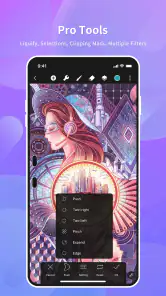
HiPaint bietet eine beeindruckende Auswahl an Funktionen, darunter anpassbare Pinsel, Ebenen, Mischmodi und Texturen. Außerdem stehen den Benutzern leistungsstarke Werkzeuge wie Perspektivlineale und Symmetrie zur Verfügung, um komplexe Kunstwerke zu erstellen. Die App unterstützt auch das Importieren von Fotos, die als Referenz oder als Bestandteil des Kunstwerks verwendet werden können.
Ist HiPaint kostenlos und gibt es In-App-Käufe?
HiPaint kann kostenlos heruntergeladen werden, bietet jedoch eine Reihe von In-App-Käufen an, die zusätzliche Funktionen und Inhalte freischalten. Die kostenlosen Funktionen sind umfangreich, aber um das volle Potenzial der App zu nutzen, könnten einige Nutzer Interesse daran haben, die Premium-Features zu erwerben. Diese Käufe können das Benutzererlebnis erheblich erweitern. Die In-App-Käufe liegen bei Abrechnung über Google Play zwischen 0,99 € und 10,99 €.
Auf welchen Geräten ist HiPaint verfügbar?
HiPaint ist sowohl für Android- als auch für iOS-Geräte verfügbar, was es einer breiten Nutzerbasis ermöglicht, die App zu nutzen. Die App ist optimiert für eine Vielzahl von Bildschirmgrößen und funktioniert gut auf Smartphones sowie Tablets. Nutzer sollten sicherstellen, dass ihr Gerät die Mindestanforderungen der App erfüllt, um ein reibungsloses Erlebnis zu gewährleisten.
Vorteile
- Intuitive Benutzeroberfläche für einfaches Navigieren
- Breite Palette an Pinseloptionen und Werkzeugen
- Unterstützt hochauflösende Bilder ohne Verzögerung
- Einfache Integration mit Cloud-Speicherdiensten
- Regelmäßige Updates mit neuen Funktionen
Nachteile
- Benötigt Internet für einige Funktionen
- Kann auf älteren Geräten langsam laufen
- In-App-Käufe können teuer werden
- Nicht alle Funktionen sind sofort verständlich
- Benutzeroberfläche wirkt gelegentlich überladen
- Kategorie
- Kunst & Design
- Version
- 6.1.7











