Genius Scan - PDF Scanner
- 3.19K
- 4,7
- Installationen
- 10.00M
- Preis
- Free

Screenshots
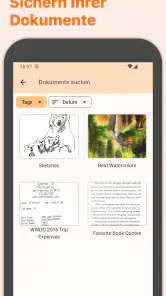

Analyse von Reviewed
Wenn ich unterwegs ein unterschriebenes Formular, eine Quittung oder mehrere Seiten Papier digital festhalten muss, möchte ich nicht erst einen Flachbettscanner suchen und anschließend mit umständlichen Schritten Dateien zusammensetzen. Genau für solche Situationen ist Genius Scan - PDF Scanner gedacht: Die Business-App macht das Smartphone zum praktischen Werkzeug für Papierkram. Ich finde sie besonders interessant, wenn Scannen keine tägliche Hauptaufgabe ist, aber immer wieder plötzlich erledigt werden muss.
Der wichtigste Unterschied zu einer normalen Kamera liegt im Arbeitsablauf: Statt einfach nur ein Foto zu speichern, lässt sich ein Dokument als Scan erfassen, zuschneiden und für die spätere Verwendung aufbereiten. Das ist hilfreich, wenn eine Seite ordentlich lesbar sein und als PDF weitergegeben werden soll. Für meine Einschätzung zählt dabei nicht nur, wie schnell ein Bild entsteht, sondern auch, ob sich mehrere Seiten sinnvoll verwalten und teilen lassen.
Für welche Papierarbeit sich die App eignet
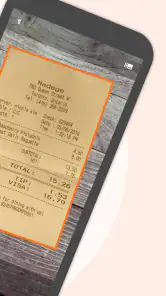
Im Alltag sehe ich den größten Nutzen bei einzelnen Dokumenten und kleinen Stapeln: eine unterschriebene Einverständniserklärung, ein Beleg für die Reisekostenabrechnung, ein ausgefülltes Formular oder ein mehrseitiger Vertrag, den jemand zeitnah benötigt. Wer regelmäßig zwischen Büro, Wohnung und Terminen pendelt, kann Papier direkt nach dem Erhalt digitalisieren, statt es erst in einer Tasche zu sammeln und später mühsam zu sortieren.
Auch für Selbstständige, Studierende und kleine Teams kann das praktisch sein. Ein Seminarhandout lässt sich beispielsweise Seite für Seite aufnehmen und als zusammenhängendes PDF weitergeben. Bei einer Rechnung kann ich den Beleg sofort scannen und anschließend per E-Mail verschicken. Der konkrete Vorteil ist weniger das bloße Fotografieren als der direkte Weg von Papier zu einer teilbaren Dokumentdatei.
Ein realistischer Ablauf: Ich bekomme nach einem Termin ein zweiseitiges Formular, prüfe vor Ort, ob beide Seiten vollständig erfasst sind, und fasse sie in einem Dokument zusammen. So muss ich später nicht herausfinden, welches Bild zu welcher Seite gehört. Gerade bei Unterlagen, die zusammenbleiben sollen, macht die Mehrseitenfunktion einen spürbaren Unterschied.
Vom ersten Scan zum verlässlichen PDF
Der Einstieg ist auf einen schnellen Zugriff ausgelegt: Dokument ins Bild nehmen, die erkannten Ränder kontrollieren und den Scan bei Bedarf anpassen. Auch eine automatische Erkennung ist nur dann wirklich hilfreich, wenn das Blatt gut sichtbar auf einer ausreichend ruhigen Unterlage liegt. Bei schrägem Winkel, Schatten oder einem zerknitterten Beleg kontrolliere ich den Zuschnitt deshalb lieber selbst, statt blind auf das Ergebnis zu vertrauen.
Für mehrere Seiten lohnt sich eine kleine Routine. Ich ordne sie gleich beim Scannen in der richtigen Reihenfolge und kontrolliere danach besonders die erste und letzte Seite. Bei einem Vertrag ist außerdem wichtig, dass Unterschriften und Randnotizen nicht versehentlich abgeschnitten werden. Das kostet einen Moment, erspart aber eher peinliche Rückfragen, wenn die Datei bereits verschickt wurde.
Weitere Meldungen aus unserer Redaktion

Google Kalender ordnet das Chaos des Alltags – und verlangt dafür Nähe zu Google

Bridge Race: Warum die richtige Planke mehr zählt als Tempo

Ludo King® im Alltag: Für wen sich die nächste Runde lohnt

eBay lebt vom Handel zwischen Menschen

iTunes im Test: Warum der Wechsel vor allem Gewohnheiten verändert

inDrive macht den Fahrpreis verhandelbar – doch die Plattform bleibt im Spiel
Die Filter sind nicht bloß eine optische Spielerei. Bei sauber gedrucktem Text kann eine kontrastreiche Darstellung die Lesbarkeit verbessern; bei farbigen Stempeln, Markierungen oder handschriftlichen Ergänzungen ist Farbe oft die sicherere Wahl. Ich würde daher nicht für jede Seite pauschal denselben Look verwenden. Entscheidend ist, was in der fertigen Datei tatsächlich erkennbar bleiben muss.
Wenn ein Scan zu dunkel oder unruhig wirkt, hilft es häufig mehr, das Blatt neu und gleichmäßiger auszuleuchten, als später den Filter zu wechseln. Ich lege Dokumente möglichst flach hin, vermeide harte Schatten und halte die Kamera gerade über der Seite. Das ist ein einfacher, aber wirkungsvoller Tipp: Eine gute Aufnahme am Anfang macht die spätere Korrektur deutlich leichter.
Einstellungen und Gewohnheiten, die Zeit sparen
Wer die App häufiger nutzt, sollte vor allem die eigene Exportgewohnheit festlegen. Soll ein fertiger Scan direkt per E-Mail weitergehen, in einem Cloud-Dienst landen oder zunächst lokal zum Prüfen bereitliegen? Genius Scan unterstützt das Teilen und den Versand über verschiedene Wege. Ich würde für wiederkehrende Aufgaben einen bevorzugten Ablauf wählen, aber vor dem Absenden immer kurz Empfänger, Dateiname und Seitenfolge kontrollieren.
Für eine Reisekostenabrechnung kann ich etwa Belege nach dem Anlass erfassen, statt am Monatsende einen ganzen Stapel auf einmal abzuarbeiten. Für einen Projektordner ist es sinnvoll, zusammengehörige Seiten in einem PDF zu bündeln und die Datei eindeutig zu benennen. Solche Konventionen sind keine spektakulären App-Funktionen, aber sie verhindern, dass aus einem schnellen Scan später ein schwer auffindbarer Dateihaufen wird.
Bei sensiblen Unterlagen sollte ich bewusst entscheiden, wohin ich sie exportiere. Eine Cloud kann den Zugriff auf mehreren Geräten erleichtern, während der Versand als E-Mail eine weitere Kopie im Postfach des Empfängers erzeugen kann. Die App bietet Optionen für verschlüsselte Dokumente und passwortgeschützte PDFs; das ist nützlich, ersetzt aber nicht die sorgfältige Wahl des Übertragungswegs. Ein Passwort schützt eine Datei nicht davor, an die falsche Person gesendet zu werden.
Für einen wiederholbaren Ablauf helfen auch kleine Prüfungen: Ist jede Seite lesbar? Sind alle Ecken vorhanden? Enthält die Datei nur die Seiten, die wirklich weitergegeben werden sollen? Wenn ich häufig ähnliche Unterlagen bearbeite, halte ich diese Kontrolle bewusst kurz und gleichbleibend. So wird der Scan nicht nur schnell erstellt, sondern auch verlässlich nutzbar.
Wie sie sich gegenüber Kamera und Scanner schlägt
Die naheliegende Alternative ist die normale Kamera-App. Für ein einzelnes Bild, das nur als persönliche Erinnerung dienen soll, reicht sie oft aus. Sobald ich aber mehrere Seiten ordentlich zuschneiden, lesbar aufbereiten und gemeinsam als PDF weitergeben möchte, ist ein Scanner-Workflow deutlich angenehmer. Genius Scan ist deshalb kein Ersatz für jede Kameraaufnahme, sondern eine passendere Wahl, wenn das Ergebnis wie ein Dokument behandelt werden soll.
Ein stationärer Scanner bleibt die bessere Option, wenn regelmäßig viele Seiten, sehr kleine Schrift oder besonders hochwertige Vorlagen verarbeitet werden müssen. Auch bei empfindlichen Originalen oder Arbeitsabläufen, die eine gleichbleibende Scanqualität verlangen, ist ein Smartphone nicht automatisch die beste Lösung. Die Stärke dieser App liegt für mich in der Verfügbarkeit: Das Gerät, das ich ohnehin dabeihabe, kann eine einzelne dringende Aufgabe erledigen.
Gegenüber anderen mobilen Scanner-Apps überzeugt mich vor allem die klare Ausrichtung auf Erfassen, Zusammenfügen und Teilen. Gleichzeitig sollte ich nicht erwarten, dass ein Smartphone jede schwierige Aufnahme ohne Nacharbeit rettet. Reflexionen, schwaches Licht, stark gekrümmte Seiten und ungünstige Perspektiven bleiben echte Grenzen. Wer Dokumente professionell archiviert oder umfangreiche Papierbestände digitalisiert, braucht eher einen dafür ausgelegten Prozess.
Datenschutz mit realistischem Blick
Passwortschutz und Verschlüsselungsoptionen sind bei Rechnungen, Verträgen oder persönlichen Formularen wertvoll. Trotzdem prüfe ich, welche Datei ich tatsächlich schütze und wie ich das Passwort dem Empfänger mitteile. Wenn Passwort und Dokument zusammen im selben ungeschützten Nachrichtenverlauf landen, ist ein Teil des Nutzens schnell dahin. Sicherheit entsteht hier aus App-Einstellung und eigenem Verhalten, nicht aus einem einzelnen Schalter.
Auch die Ablage verdient Aufmerksamkeit. Ein Scan kann im richtigen Projektordner nützlich sein, in einer unübersichtlichen Sammlung aber genauso leicht verloren gehen wie Papier in einer Schublade. Ich würde Dateien direkt nach dem Export sinnvoll benennen und nur die endgültigen Fassungen behalten. Das ist besonders wichtig, wenn mehrere Versionen eines Formulars im Umlauf sind oder eine Seite nachträglich ersetzt wurde.
Einfachheit trifft auf Effizienz
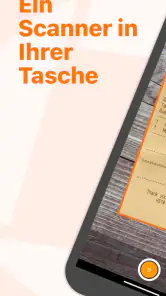
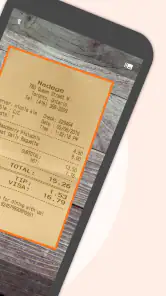
Was mir an Genius Scan - PDF Scanner sofort aufgefallen ist, ist die intuitive Benutzeroberfläche. Sobald du die App öffnest, kannst du direkt mit dem Scannen loslegen, ohne umständliche Einstellungen oder Anmeldungen. Einfach die Kamera auf das Dokument richten, und die App erledigt den Rest. Die Randerkennung ist beeindruckend präzise, was bedeutet, dass du nicht ständig nachjustieren musst, um den perfekten Scan zu erhalten.
Funktionen, die überzeugen
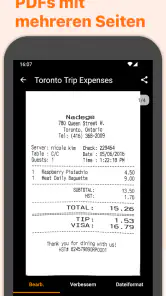
Ein Highlight der App ist die Möglichkeit, mehrere Seiten zu einem einzigen PDF-Dokument zusammenzuführen. Das ist besonders nützlich, wenn du größere Dokumente scannen musst, wie zum Beispiel Verträge oder Berichte. Darüber hinaus bietet die App verschiedene Filteroptionen, um die Lesbarkeit deiner Scans zu verbessern. Ob Schwarz-Weiß, Graustufen oder Farbe - du hast die Wahl.
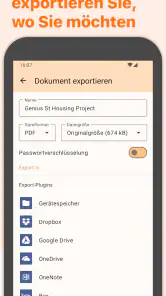
Ein weiterer Pluspunkt ist die Integration mit verschiedenen Cloud-Diensten. Egal, ob du deine Scans in der Dropbox, im Google Drive oder via E-Mail verschicken möchtest, Genius Scan - PDF Scanner macht es dir leicht. Diese Flexibilität ist besonders für Vielreisende von Vorteil, die ihre Dokumente jederzeit und überall zugänglich haben müssen.
Privatsphäre und Sicherheit
In der heutigen Zeit ist der Schutz deiner Daten wichtiger denn je. Glücklicherweise nimmt Genius Scan diese Verantwortung ernst. Die App bietet Optionen zur Verschlüsselung deiner Dokumente und ermöglicht es dir, mit Passwörtern geschützte PDFs zu erstellen. So bleiben deine sensiblen Informationen auch wirklich privat.
Im Business-Bereich ist Genius Scan von The Grizzly Labs angesiedelt. Die App ist kostenlos; für zusätzliche In-App-Käufe liegen die Preise bei Abrechnung über Google Play zwischen 1,19 Euro und 24,99 Euro. Für mich spricht die kostenlose Nutzung dafür, sie erst einmal mit typischen eigenen Dokumenten auszuprobieren, bevor ich entscheide, ob ein kostenpflichtiger Zusatz für meinen Ablauf überhaupt einen Unterschied macht.
Die App ist seit dem 26. August 2013 verfügbar und wird in Version 7.33.3 geführt; als Mindestanforderung ist Android 8.0 angegeben. Im Store steht sie bei durchschnittlich 4,7 Sternen aus rund 537.000 Bewertungen, dazu kommen etwa 3.200 schriftliche Rezensionen und über 10 Millionen Installationen. Das zeigt, dass sie von vielen Menschen genutzt wird, sagt aber nicht automatisch, ob sie zu meinen Dokumenten und Gewohnheiten passt. Für Kinder ist sie mit USK ab 0 Jahren eingestuft; entscheidend bleibt bei beruflichen oder privaten Unterlagen dennoch der sorgfältige Umgang mit den Dateien.
Wo ich genauer hinsehen würde
Der schnelle Einstieg ist angenehm, doch die Qualität hängt weiterhin von der Aufnahme ab. Bei dunklem Licht, glänzendem Papier oder stark geknickten Belegen kann die automatische Randerkennung danebenliegen. Ich kontrolliere deshalb jede Seite, bevor ich sie weitergebe. Das ist eine kleine zusätzliche Arbeit und für gelegentliche Scans kaum störend; wer dagegen täglich große Mengen bearbeitet, sollte prüfen, ob ein Dokumentenscanner mit Einzug die verlässlichere und schnellere Lösung ist.
Auch die Weitergabe über Cloud-Dienste ist nicht für alle der passende Weg. Wer Dateien ausschließlich auf einem bestimmten Gerät behalten muss oder strenge interne Vorgaben zum Umgang mit Dokumenten hat, sollte den Export und die Ablage vorher mit den eigenen Anforderungen abgleichen. Die Auswahl an Wegen ist praktisch, aber sie nimmt mir die Entscheidung über Empfänger und Speicherort nicht ab.
Eine weitere Grenze zeigt sich bei der Texterkennung im Alltag: Ein sauberer PDF-Scan ist nicht automatisch ein bearbeitbares Textdokument. Wenn ich Inhalte durchsuchen, Daten aus Tabellen übernehmen oder ein Formular am Bildschirm verändern muss, brauche ich dafür gegebenenfalls ein anderes Werkzeug oder einen zusätzlichen Arbeitsschritt. Für bloßes Archivieren und Verschicken reicht das Scan-PDF meist gut; für eine digitale Weiterverarbeitung sollte ich vorher klären, welches Ergebnis ich wirklich benötige.
Für wen der Griff zum Smartphone sinnvoll ist
Ich würde Genius Scan vor allem Menschen empfehlen, die unterwegs oder zu Hause gelegentlich Papier in ordentliche PDFs verwandeln wollen: Studierenden mit einzelnen Handouts, Selbstständigen mit Belegen, Reisenden mit Formularen und allen, die unterschriebene Seiten schnell weiterleiten müssen. Auch wer keinen eigenen Scanner besitzt, kann damit alltägliche Dokumente ohne viel Vorbereitung erfassen. Der Nutzen steigt, wenn man gleich beim Scannen Seitenfolge und Dateinamen im Blick behält.
Weniger passend ist die App für umfangreiche Archivierungsprojekte, wiederholtes Scannen ganzer Akten oder Vorlagen, bei denen jede Linie und jedes Detail exakt erhalten bleiben muss. Dafür ist ein richtiger Scanner oft bequemer und konsistenter. Ebenso sollte ich eine Scanner-App nicht als Buchhaltungs-, Dokumentenmanagement- oder Textbearbeitungsprogramm missverstehen: Sie löst den Schritt vom Papier zur Datei, aber nicht automatisch alle Aufgaben danach.
Wer neu beginnt, muss nicht erst sämtliche Optionen durchprobieren. Ich würde mit einem einfachen Testdokument starten, eine Seite bei gutem Licht erfassen, den Zuschnitt prüfen und anschließend den PDF-Export öffnen. Danach lässt sich an einem mehrseitigen Beispiel ausprobieren, ob die eigene Reihenfolge und der bevorzugte Versandweg funktionieren. So erkenne ich schnell, ob die App meinen tatsächlichen Ablauf vereinfacht oder ob ich für meine Anforderungen ein anderes Werkzeug brauche.
Zusammengefasst ist Genius Scan - PDF Scanner eine App, die in keiner digitalen Werkzeugkiste fehlen sollte. Sie ist einfach zu bedienen, bietet eine Vielzahl nützlicher Funktionen und sorgt dafür, dass deine Dokumente sicher und gut organisiert sind. Wenn du also das nächste Mal ein wichtiges Dokument scannen musst, weißt du genau, welche App du nutzen solltest. Probier es aus und erlebe selbst, wie einfach Scannen sein kann!
Mein Fazit zur täglichen Nutzung
Meine Empfehlung fällt positiv aus, aber nicht pauschal: Für schnelle, überschaubare Scanaufgaben ist Genius Scan eine praktische Lösung, weil Erfassen, Seiten bündeln und Weitergeben zusammengehören. Besonders überzeugend ist sie dann, wenn ich eine wiederkehrende Routine daraus mache: Papier möglichst flach ausrichten, Licht prüfen, Seitenfolge kontrollieren und die fertige Datei bewusst ablegen. Diese Gewohnheiten sind wichtiger als jeder Filter.
Ich würde die App nicht als Ersatz für einen leistungsfähigen Büroscanner oder für spezialisierte Dokumentenbearbeitung wählen. Für gelegentliche Formulare, Quittungen und mehrseitige Unterlagen ist sie dagegen genau die Art Werkzeug, die man gern griffbereit hat. Wenn du vor allem PDFs aus Papier brauchst und bereit bist, das Ergebnis kurz zu prüfen, ist sie einen Versuch wert; wenn du täglich große Bestände oder besonders anspruchsvolle Vorlagen verarbeitest, passt ein anderer Scan-Workflow wahrscheinlich besser.
Genius Scan - PDF Scanner Häufig gestellte Fragen
Kann ich Genius Scan auch ohne Internetverbindung verwenden?
Genius Scan ist als Scanner in Ihrer Tasche gedacht und eignet sich dazu, Dokumente direkt mit dem Smartphone zu erfassen. Scannen und Bearbeiten lassen sich so unterwegs erledigen, ohne dass dafür zunächst ein Dokument an einen anderen Ort übertragen werden muss. Für das Teilen oder das Speichern in einem Cloud-Dienst benötigen Sie dagegen eine passende Verbindung und müssen den jeweiligen Dienst verwenden.
Ist Genius Scan kostenlos, und welche Kosten können später entstehen?
Genius Scan kann kostenlos heruntergeladen werden. In der App sind jedoch kostenpflichtige Käufe verfügbar; bei Abrechnung über Google Play liegen sie zwischen 1,19 € und 24,99 €. Sie können also zunächst mit der kostenlosen App starten und anschließend prüfen, ob zusätzliche Funktionen für Ihren Arbeitsablauf sinnvoll sind. Achten Sie vor einem Kauf auf die angezeigten Bedingungen und den Umfang des jeweiligen Angebots.
Was ist Genius Scan und wie funktioniert es?
Genius Scan ist eine mobile App, die Ihr Smartphone in einen tragbaren Scanner verwandelt. Sie ermöglicht das Scannen von Dokumenten, Quittungen oder Notizen in hoher Qualität und konvertiert diese in PDF-Dateien. Mit der App können Sie Ihre gescannten Dokumente organisieren, bearbeiten und teilen. Die integrierte Texterkennung (OCR) kann Text in Bildern erkennen und extrahieren, was die App besonders nützlich für die Verwaltung von Dokumenten unterwegs macht.
Welche Geräte unterstützen Genius Scan?
Genius Scan ist sowohl für Android- als auch für iOS-Geräte verfügbar. Die App kann auf Smartphones und Tablets mit aktuellem Betriebssystem installiert werden. Stellen Sie sicher, dass Ihr Gerät die Mindestanforderungen der App erfüllt, um eine reibungslose Nutzung und optimale Leistung zu gewährleisten. Die App ist im Google Play Store und im Apple App Store erhältlich. Für Android ist Version 8.0 die Mindestanforderung; prüfen Sie vor dem Download, ob Ihr Gerät diese erfüllt.
Sind meine gescannten Dokumente sicher?
Ja, die Sicherheit Ihrer Dokumente hat bei Genius Scan höchste Priorität. Die App bietet mehrere Sicherheitsfunktionen wie Passwortschutz und Verschlüsselung, um Ihre Dateien sicher zu halten. Außerdem werden Dokumente standardmäßig lokal auf Ihrem Gerät gespeichert, es sei denn, Sie entscheiden sich, sie in einer Cloud zu speichern oder zu teilen. Dies gibt Ihnen die Kontrolle über Ihre Daten.
Vorteile
- Schnelle und einfache Dokumentenerfassung.
- Intelligente Kantenerkennung für präzise Scans.
- Vielzahl von Exportoptionen
- einschließlich Cloud.
- Benutzerfreundliche Oberfläche und Design.
- Hohe Qualität der gescannten Dokumente.
Nachteile
- Kostenpflichtige Funktionen in der Pro-Version.
- Manchmal langsame Verarbeitung bei großen Dateien.
- Eingeschränkte Bearbeitungsfunktionen.
- Benötigt Internet für einige Funktionen.
- Kleinere Bugs in der Android-Version.
- Kategorie
- Business
- Version
- 7.33.3












