Genius Scan Enterprise
- 170.00
- 4,5
- Installationen
- 100.00K
- Preis
- 29,99 €

Screenshots



Analyse von Reviewed
Beim Digitalisieren von Papier zählt für mich nicht nur, ob eine Kamera ein Dokument erkennt. Entscheidend ist, ob ich in einer hektischen Situation schnell verstehe, was zu tun ist, ob die Darstellung ruhig bleibt und ob das Ergebnis ohne unnötige Nacharbeit brauchbar ist. Genau dort setzt Genius Scan Enterprise an: Die Effizienz-App von The Grizzly Labs verwandelt ein iPhone oder Android-Gerät in einen mobilen Dokumentenscanner. Ich habe sie vor allem unter dem Blickwinkel betrachtet, wie gut sie sich für unterschiedliche Fähigkeiten, Arbeitsweisen und Alltagssituationen eignet.
Der erste Eindruck ist angenehm direkt. Die Anwendung will kein vollständiges Büroprogramm sein, sondern eine klar begrenzte Aufgabe erledigen: Papier aufnehmen, Seiten zusammenstellen und daraus einen digitalen Scan machen. Diese Konzentration ist ihre größte Stärke. Wer regelmäßig Quittungen, Formulare, Notizen oder mehrseitige Unterlagen sichern muss, kommt schneller zum Ergebnis als mit einer allgemeinen Kamera-App.
Lesbarkeit und Navigation im täglichen Gebrauch
Die Oberfläche wirkt aufgeräumt, weil der Scanvorgang im Mittelpunkt steht. Statt mich durch viele Werkzeuge zu führen, kann ich direkt mit dem Fotografieren beginnen. Das ist besonders hilfreich, wenn ich wenig Zeit habe oder mich nicht erst in eine umfangreiche Dokumentenverwaltung einarbeiten möchte. Die wichtigsten Schritte lassen sich dadurch leichter merken, was auch Menschen entgegenkommt, die sich mit komplexen Menüs schwertun.
Für mich ist die klare Trennung zwischen Aufnahme und anschließender Bearbeitung nützlich. Zuerst konzentriere ich mich darauf, das Blatt vollständig ins Bild zu bekommen. Danach prüfe ich den Ausschnitt und die Reihenfolge. Diese Aufteilung verhindert, dass ich während des Fotografierens gleichzeitig über Dateinamen, Seitenformat oder Ablage nachdenken muss. Bei einem mehrseitigen Vertrag ist das ein kleiner, aber spürbarer Vorteil.
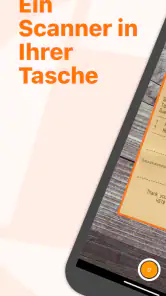
Die automatische Erkennung der Dokumentgrenzen nimmt mir einen Teil der Feinarbeit ab. Sie ist besonders praktisch bei weißen Blättern auf einem dunklen Tisch, weil ich den Rand nicht mühsam mit dem Finger nachziehen muss. Trotzdem kontrolliere ich jede Seite, bevor ich den Scan weitergebe. Ungünstiges Licht, ein geknicktes Blatt oder ein unruhiger Hintergrund können die Erkennung erschweren. Die Automatik ist also eine Hilfe, kein Ersatz für einen kurzen Blick auf das Ergebnis.
Für die Lesbarkeit zählt nicht allein der Bildschirm der App. Ein schiefes oder schlecht beleuchtetes Original bleibt auch nach der Verarbeitung problematisch. Ich lege Dokumente deshalb möglichst flach hin und vermeide Schatten von meiner Hand oder vom Telefon. Dieser einfache Schritt bringt oft mehr als nachträgliches Bearbeiten. Wer kleine Schrift digitalisieren möchte, sollte außerdem darauf achten, das Blatt möglichst groß im Kamerabild zu platzieren, ohne die Ränder abzuschneiden.
Die Anwendung eignet sich dadurch gut für Menschen, die eine überschaubare Bedienlogik bevorzugen. Wer sich bei verschachtelten Einstellungen schnell verliert, findet hier einen niedrigeren Einstieg. Gleichzeitig ist die reduzierte Ausrichtung nicht für jeden ideal. Nutzer, die in einer einzigen App umfangreiche Notizbücher, Aufgabenlisten, Tabellen oder kollaborative Ablagen erwarten, werden die Grenzen schnell bemerken. Genius Scan ist ein Scanner, keine komplette Arbeitsumgebung.
Weitere Meldungen aus unserer Redaktion

Google Kalender ordnet das Chaos des Alltags – und verlangt dafür Nähe zu Google

Bridge Race: Warum die richtige Planke mehr zählt als Tempo

Ludo King® im Alltag: Für wen sich die nächste Runde lohnt

eBay lebt vom Handel zwischen Menschen

iTunes im Test: Warum der Wechsel vor allem Gewohnheiten verändert

inDrive macht den Fahrpreis verhandelbar – doch die Plattform bleibt im Spiel
Bei der Weitergabe ist mein wichtigster Tipp, den Scan nicht nur nach dem Erstellen zu betrachten, sondern auch nach dem Export zu öffnen. So sehe ich, ob Seiten fehlen, verdreht sind oder an einer Stelle unleserlich wirken. Gerade bei Formularen kann ein kleiner abgeschnittener Rand entscheidend sein. Ein kurzer Kontrollschritt spart später die Suche nach dem Original.
Warum die reduzierte Oberfläche auch Nachteile hat
Eine einfache Navigation bedeutet nicht automatisch, dass jede Situation barrierefrei wirkt. Wer sehr große Bedienelemente, besonders starke Kontraste oder eine vollständig anpassbare Darstellung benötigt, sollte die App zunächst mit den eigenen Systemeinstellungen prüfen. Die Anwendung kann zwar durch ihre überschaubare Struktur weniger überfordernd sein, aber ich würde mich nicht allein auf diese Einfachheit verlassen, wenn eine individuell abgestimmte Darstellung unverzichtbar ist.
Auch die Qualität der Navigation hängt vom verwendeten Gerät ab. Ein größerer Bildschirm kann die Prüfung kleiner Textstellen erleichtern, während ein kleines Telefon beim Zuschneiden mehr Aufmerksamkeit verlangt. Ich finde die App deshalb besonders passend für kurze, klar abgegrenzte Scanaufgaben. Für lange Sitzungen mit vielen Dokumenten ist eine ruhige Arbeitsfläche am Tablet oder Computer angenehmer, sofern der persönliche Ablauf das zulässt.
Motorische und sensorische Anforderungen beim Scannen
Der eigentliche Aufnahmevorgang verlangt, dass ich das Smartphone auf das Dokument richte und für einen Moment möglichst ruhig halte. Das kann für Menschen mit eingeschränkter Feinmotorik anstrengender sein als die spätere Bedienung. Ein stabiler Untergrund hilft deutlich: Ich lege das Papier auf den Tisch und stütze, wenn möglich, den Unterarm ab. So muss ich das Gerät nicht frei in der Luft halten und kann die Kamera kontrollierter ausrichten.
Für Personen, denen längeres Halten schwerfällt, ist ein fester Telefonständer eine sinnvolle Ergänzung. Das ist kein Bestandteil der App, verändert den praktischen Ablauf aber erheblich. Mit einer solchen Halterung kann ich mehrere Seiten nacheinander aufnehmen, ohne jedes Mal die gleiche Position mit der Hand halten zu müssen. Bei sehr empfindlichen oder glänzenden Vorlagen sollte ich trotzdem prüfen, ob der Blickwinkel Reflexionen erzeugt.
Die Kameraarbeit bringt außerdem sensorische Herausforderungen mit sich. Helles Gegenlicht, Spiegelungen auf laminierten Karten und starke Schatten können die Erkennung beeinträchtigen. Ich erziele die zuverlässigsten Ergebnisse bei gleichmäßiger Raumbeleuchtung. Ein Blatt neben einem Fenster zu scannen klingt zunächst ideal, kann aber durch direkte Sonne oder wechselnde Schatten schlechter funktionieren als eine einfache Lampe von der Seite.
Menschen mit eingeschränktem Sehvermögen profitieren von einer klaren Vorlage und einem kontrastreichen Untergrund. Ein weißes Blatt auf einer sehr hellen Oberfläche macht die Ränder schwerer erkennbar. Ein dunkler, matter Tisch erleichtert der Kamera und mir die Kontrolle. Bei kleinen Texten vergrößere ich die fertige Seite anschließend auf dem Bildschirm und kontrolliere einzelne Bereiche, statt mich nur auf die Gesamtansicht zu verlassen.
Für Nutzer mit Farbsehschwächen ist wichtig, dass der Scan nicht von feinen Farbabstufungen allein abhängt. Bei schwarz-weißen Formularen ist die Beurteilung meist unkompliziert. Bei farbigen Markierungen, Stempeln oder handschriftlichen Notizen sollte ich die Vorschau genauer ansehen, weil eine starke Aufbereitung den visuellen Eindruck verändern kann. Wenn die Farbe selbst eine Information trägt, bewahre ich das Papier auf, bis ich sicher bin, dass die digitale Version alles Wesentliche zeigt.
Ein weniger offensichtlicher Vorteil ist die Möglichkeit, den Scanvorgang in kleine Abschnitte zu zerlegen. Ich muss nicht sofort einen kompletten Stapel bearbeiten. Bei nachlassender Konzentration kann ich ein Dokument fertigstellen, speichern und später mit dem nächsten fortfahren. Diese Arbeitsweise ist für mich angenehmer als ein langer Durchlauf, bei dem sich Fehler durch Müdigkeit häufen. Bei umfangreichen Unterlagen empfehle ich, nach jedem Dokument eine kurze Pause für die Kontrolle einzubauen.
Ein realistischer Ablauf für Formulare und Belege
Stell dir vor, du bekommst unterwegs ein mehrseitiges Formular, das am selben Tag zurückgeschickt werden muss. Ich würde zuerst einen ruhigen, gut beleuchteten Platz suchen, das Papier glätten und eine Seite nach der anderen aufnehmen. Danach prüfe ich die Reihenfolge, vergrößere die ausgefüllten Felder und öffne die fertige Datei noch einmal. Erst dann würde ich sie versenden. Dieser Ablauf ist nicht spektakulär, verhindert aber die typischen Fehler: eine fehlende Rückseite, ein abgeschnittener Rand oder eine unleserliche Unterschrift.
Bei Quittungen gehe ich etwas anders vor. Ich fotografiere sie möglichst flach und kontrolliere vor allem Datum, Betrag und Händlername. Lange Kassenbons können durch ihre Form schwieriger sein als ein normales Blatt. Ich würde sie daher nicht einfach schnell aus der Hand aufnehmen, sondern vollständig auslegen. Wenn der Bon stark geknickt ist, glätte ich ihn vorsichtig, damit die Kamera die Kanten nicht mit Falten verwechselt.
Zugang in wechselnden Situationen
Die größte Alltagstauglichkeit zeigt sich dort, wo kein Scanner bereitsteht. In einer Arztpraxis, im Zug, im Klassenzimmer oder am Küchentisch kann ich ein Dokument direkt sichern. Das erspart den Umweg über einen stationären Scanner und ist besonders hilfreich, wenn ich Papier nur vorübergehend in der Hand habe. Für Menschen, die häufig unterwegs sind oder ihre Unterlagen nicht an einem festen Arbeitsplatz bearbeiten, passt dieser Ansatz sehr gut.
Auch bei eingeschränkter Energie kann der mobile Ablauf sinnvoll sein. Ich brauche keinen großen Aufbau und kann einzelne Seiten nacheinander bearbeiten. Gleichzeitig darf man den körperlichen Aufwand nicht unterschätzen: Das Gerät muss positioniert, gehalten und anschließend kontrolliert werden. Für jemanden, der eine vollständig freihändige Lösung benötigt, ist ein Smartphone-Scanner daher möglicherweise nicht die beste Wahl.
In lauten oder hektischen Umgebungen ist die reduzierte Bedienung ein Plus. Ich muss nicht viele Optionen durchgehen, bevor eine Seite aufgenommen ist. Trotzdem sollte ich den Scan nicht unter Zeitdruck blind abschließen. Wenn eine Person mir ein wichtiges Dokument nur kurz überlässt, ist der Wunsch nach Schnelligkeit verständlich; gerade dann lohnt sich die Kontrolle, weil ein erneutes Fotografieren später vielleicht nicht möglich ist.
Für ältere Nutzer oder Menschen mit wenig App-Erfahrung kann die Anwendung ein guter Einstieg sein, sofern die Kamera- und Dateibedienung des Telefons vertraut ist. Ich würde bei der ersten Nutzung gemeinsam ein einziges Dokument scannen und den kompletten Weg bis zum Speichern üben. Danach ist der Ablauf leichter wiederholbar. Eine kurze eigene Routine, etwa „aufnehmen, Rand prüfen, Seite vergrößern, speichern“, wirkt hier besser als viele technische Erklärungen.
Die App ist außerdem interessant für kleine Selbstständige, Studierende und Familien, die Papier schnell in eine digitale Ablage überführen möchten. Ein unterschriebenes Angebot, eine Seminarunterlage oder ein Versicherungsbeleg lässt sich unterwegs sichern. Für ein kleines Volumen ist das oft praktischer als ein eigener Scanner. Bei täglich großen Stapeln würde ich jedoch den Zeitaufwand und die Belastung für Augen und Hände gegen einen stationären Dokumentenscanner abwägen.
Beim Thema Kosten sollte ich genau hinsehen. Genius Scan Enterprise wird mit einem Preis von 29,99 € geführt, zusätzlich werden In-App-Käufe von 1,19 € bis 40,99 € bei Abrechnung über Google Play genannt. Für mich bedeutet das: Vor dem Kauf oder einer Erweiterung sollte ich prüfen, welche Variante zu meinem tatsächlichen Scanvolumen passt. Wer nur gelegentlich eine Seite digitalisiert, braucht möglicherweise keine umfangreiche Lösung. Wer regelmäßig geschäftliche Unterlagen verarbeitet, kann den Komfort anders bewerten.
Wo die üblichen Alternativen besser passen
Die normale Kamera-App ist die naheliegendste Alternative und reicht für ein einzelnes, gut beleuchtetes Blatt oft aus. Sie bietet jedoch nicht dieselbe klare Ausrichtung auf Dokumentränder und mehrseitige Abläufe. Für einen schnellen Schnappschuss ist sie unkomplizierter, für einen sauber zusammengestellten Scan sehe ich Genius Scan im Vorteil.
Ein stationärer Scanner bleibt bei großen Mengen die bessere Wahl. Er arbeitet gleichmäßiger, verlangt weniger Haltearbeit und ist für wiederkehrende Büroabläufe angenehmer. Dafür fehlt ihm die spontane Verfügbarkeit. Die Stärke dieser App liegt nicht darin, einen Büroscanner in jeder Hinsicht zu ersetzen, sondern darin, Papier genau dann nutzbar zu machen, wenn kein anderer Scanner in Reichweite ist.
Allgemeine Notiz-Apps können attraktiv sein, wenn ich Scans direkt mit handschriftlichen Anmerkungen, Kalendern oder umfangreichen Projekten verbinden möchte. Genius Scan wirkt dagegen fokussierter. Ich würde sie wählen, wenn der Scan selbst im Vordergrund steht und ich keine überladene Sammelumgebung brauche. Wer eine zentrale Wissensdatenbank sucht, sollte die zusätzliche Ablage in einer passenden App oder auf einem Computer einplanen.
Verbleibende Hürden und meine Einschätzung
Die wichtigste Grenze bleibt die Abhängigkeit von Kamera, Licht und ruhiger Ausrichtung. Automatische Dokumenterkennung kann nicht jede schwierige Vorlage zuverlässig lösen. Glänzende Oberflächen, gefaltete Seiten, sehr lange Belege und schwache Beleuchtung verlangen weiterhin Aufmerksamkeit. Das ist kein Grund, die App abzulehnen, aber ich würde sie nicht als vollständig automatische Lösung für jedes Papierformat betrachten.
Eine zweite Hürde ist die Nachkontrolle. Je wichtiger das Dokument, desto weniger darf ich mich auf die erste Vorschau verlassen. Bei Verträgen, Ausweisen, Formularen oder Belegen mit kleinen Zahlen muss ich hineinzoomen und den Scan mit dem Original vergleichen. Dieser Schritt kostet Zeit, ist aber für einen verlässlichen digitalen Bestand unverzichtbar.
Menschen mit motorischen Einschränkungen benötigen unter Umständen Zubehör oder Hilfe beim Positionieren. Eine App kann die Bedienoberfläche vereinfachen, aber sie kann nicht alle physischen Anforderungen der Kameraaufnahme beseitigen. Wer das Telefon nicht stabil halten kann, sollte den Ablauf mit einer Halterung testen, bevor wichtige Unterlagen damit verarbeitet werden.
Auch für Nutzer, die stark auf individuelle visuelle Anpassungen angewiesen sind, würde ich die persönliche Prüfung empfehlen. Die übersichtliche Struktur hilft zwar beim Einstieg, ersetzt aber keine speziell abgestimmte Arbeitsumgebung. Entscheidend ist, ob Texte, Schaltflächen und Vorschauen auf dem eigenen Gerät angenehm erkennbar sind. Diese Einschätzung fällt je nach Bildschirm, Betriebssystemeinstellungen und Sehbedarf unterschiedlich aus.
Technisch sollte das Gerät mindestens Android 8.0 verwenden. Die aktuelle Version wird als 7.42.0 geführt. Für mich ist das relevant, wenn ich ein älteres Telefon einsetzen möchte: Vor dem Einrichten prüfe ich die Systemversion und lasse genug freien Speicher für die entstehenden Dokumente. Gerade bei vielen mehrseitigen Scans lohnt es sich, die fertigen Dateien regelmäßig zu sortieren und nicht alles dauerhaft ungeordnet auf dem Gerät liegen zu lassen.
Die Altersfreigabe liegt bei USK ab 0 Jahren. Das sagt wenig über die Eignung für komplexe Büroaufgaben aus, zeigt aber, dass die App nicht auf problematische Inhalte ausgerichtet ist. Entscheidend bleibt der persönliche Bedarf: Wer Papier zuverlässig erfassen möchte und mit einer Kamera arbeiten kann, findet hier einen konzentrierten Helfer; wer eine umfassende Dokumentenverwaltung oder einen vollständig automatisierten Büroprozess erwartet, sollte sich nach einer spezialisierten Ergänzung umsehen.
Für wen sich der mobile Scanner lohnt
Mit einer durchschnittlichen Bewertung von 4,5 aus rund zehntausend Bewertungen und mehr als hunderttausend Installationen wirkt die App im Alltag etabliert. Für mich ist das kein Ersatz für den eigenen Test, aber es passt zu meinem Eindruck: Sie erfüllt eine klar umrissene Aufgabe ohne unnötige Komplexität. Besonders gut sehe ich sie bei Studierenden, mobilen Berufstätigen, Familien und kleinen Betrieben, die gelegentlich bis regelmäßig Papier digitalisieren.
Ich würde sie weniger empfehlen, wenn ausschließlich sehr große Papiermengen verarbeitet werden, wenn jede Aufnahme unter identischen Bürobedingungen entstehen muss oder wenn eine komplett freihändige Bedienung erforderlich ist. Ebenso sollten Nutzer, die alle Dokumente sofort in einer umfangreichen Projekt- und Notizstruktur verwalten möchten, die zusätzlichen Arbeitsschritte einplanen. Die App kann der erste Teil des Ablaufs sein, aber nicht zwangsläufig dessen gesamte Organisation.
Mein Urteil fällt insgesamt positiv aus, gerade weil Genius Scan Enterprise nicht versucht, jede Aufgabe gleichzeitig zu übernehmen. Die einfache Navigation unterstützt Menschen, die einen klaren Ablauf brauchen, und der mobile Ansatz hilft in Situationen, in denen ein klassischer Scanner fehlt. Die beste Erfahrung entsteht, wenn ich die Automatik als Unterstützung nutze und die fertige Seite trotzdem selbst kontrolliere.
Für mich ist das eine empfehlenswerte Wahl, wenn Zugänglichkeit vor allem bedeutet, Papier mit möglichst wenigen Schritten in eine brauchbare digitale Form zu bringen. Sie nimmt Hürden aus dem Prozess, beseitigt aber nicht jede körperliche oder visuelle Anforderung. Mit gutem Licht, einer stabilen Unterlage und einer festen Kontrollroutine wird sie deutlich verlässlicher. Wer genau diesen mobilen, fokussierten Ablauf sucht, bekommt einen praktischen Begleiter; wer mehr braucht, sollte Genius Scan mit einem stationären Scanner oder einer umfassenderen Dokumentenverwaltung kombinieren.
Genius Scan Enterprise Häufig gestellte Fragen
Auf welchen Geräten kann ich Genius Scan Enterprise verwenden?
Genius Scan Enterprise ist für den Einsatz auf mobilen Geräten gedacht und gehört zur Kategorie Effizienz. Vor dem Download lohnt sich ein Blick darauf, ob das eigene Gerät die nötige Systemversion unterstützt: Die App setzt mindestens Version 8.0 voraus. So lässt sich vorab einschätzen, ob sie auf dem vorgesehenen Smartphone oder Tablet installiert werden kann und sich in den mobilen Arbeitsalltag einfügt.
Was ist Genius Scan Enterprise und für wen ist die App geeignet?
Genius Scan Enterprise ist eine mobile Scanlösung für Unternehmen, mit der sich Papierdokumente direkt über die Kamera eines Android- oder iOS-Geräts digitalisieren lassen. Die App richtet sich vor allem an Teams, Außendienstmitarbeiter und Organisationen, die Belege, Verträge, Formulare oder Notizen schnell erfassen und als PDF oder Bild weiterverarbeiten möchten. Im Vergleich zu einer einfachen Scanner-App stehen dabei besonders professionelle Arbeitsabläufe, Datenschutz und die Nutzung im geschäftlichen Umfeld im Mittelpunkt.
Welche Scan- und Exportfunktionen bietet Genius Scan Enterprise?
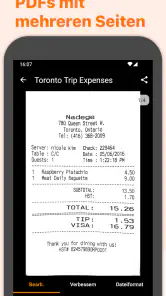
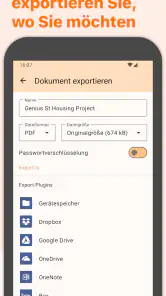
Beim Testen der App fällt auf, dass Genius Scan Enterprise Dokumente automatisch erkennen, zuschneiden und perspektivisch korrigieren kann. Mehrseitige Scans lassen sich zu einer einzigen PDF-Datei zusammenfügen, während verschiedene Filter die Lesbarkeit verbessern. Je nach Konfiguration können Dateien anschließend gespeichert, geteilt oder an andere Anwendungen übergeben werden. Vor dem Download sollte man jedoch prüfen, welche Exportformate, Cloud-Dienste und Integrationen im eigenen Enterprise-Vertrag tatsächlich enthalten sind.
Ist Genius Scan Enterprise für vertrauliche Unternehmensdokumente sicher?
Für den geschäftlichen Einsatz ist der Umgang mit vertraulichen Unterlagen besonders wichtig. Genius Scan Enterprise wurde für professionelle Anforderungen entwickelt und kann je nach Unternehmensrichtlinie Funktionen wie kontrollierte Bereitstellung, zentrale Verwaltung und sichere Datenverarbeitung unterstützen. Trotzdem sollte man nicht automatisch davon ausgehen, dass jede Einstellung optimal geschützt ist. Unternehmen sollten vor der Einführung die Datenschutzinformationen, Speicherorte, Berechtigungen, Verschlüsselung und Vorgaben der eigenen IT-Abteilung sorgfältig prüfen.
Benötigt Genius Scan Enterprise ein Abonnement oder eine spezielle Unternehmenslizenz?
Genius Scan Enterprise ist in der Regel nicht einfach mit einer gewöhnlichen kostenlosen Scanner-App gleichzusetzen. Der genaue Funktionsumfang hängt von der gewählten Lizenz, dem Anbieter und den Vereinbarungen mit dem Unternehmen ab. Möglicherweise werden zusätzliche Verwaltungsfunktionen, Support oder Integrationen über ein kostenpflichtiges Modell bereitgestellt. Vor der Installation sollte man deshalb kontrollieren, ob ein persönliches Konto genügt, eine Firmenfreigabe erforderlich ist und welche Kosten nach einer Test- oder Einstiegsphase entstehen.
Vorteile
- Dokumente lassen sich schnell per Kamera erfassen und automatisch zuschneiden.
- Mehrseitige Scans können zu übersichtlichen PDF-Dateien zusammengeführt werden.
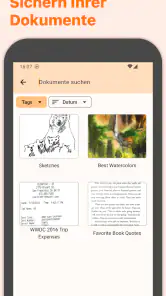
- Texterkennung erleichtert das Durchsuchen und Weiterverarbeiten gescannter Inhalte.
- Verschlüsselte Übertragung schützt sensible Unternehmensdokumente beim Export.
- Die Bedienung wirkt auch für neue Nutzer klar und unkompliziert.
Nachteile
- Viele professionelle Funktionen sind nur mit passender Enterprise-Lizenz verfügbar.
- Die Scanqualität hängt stark von Lichtverhältnissen und der Kamera des Geräts ab.
- OCR-Ergebnisse können bei Handschrift oder komplexen Layouts fehlerhaft sein.
- Große Dokumentstapel benötigen spürbar Speicherplatz auf dem Smartphone.
- Für manche Integrationen ist eine zusätzliche Einrichtung durch die IT erforderlich.
- Kategorie
- Effizienz
- Version
- 7.42.0












