Figma: view. comment. mirror.
- 119.00
- 4,1
- Installationen
- 5.00M
- Preis
- Free

Screenshots
Analyse von Reviewed
Bei Designarbeit entscheidet oft nicht die große Präsentation, sondern ein kleines Detail auf dem Bildschirm eines echten Smartphones: Ist eine Beschriftung lesbar, sitzt ein Element richtig, wirkt ein Ablauf verständlich? Genau für diesen prüfenden Blick unterwegs ist Figma: view. comment. mirror. gedacht. Ich sehe die App weniger als Ersatz für den Rechner und mehr als praktische Ergänzung, wenn ich Entwürfe ansehen, Rückmeldungen geben oder einen Prototyp auf einem Mobilgerät beurteilen möchte.
Der mobile Blick auf den Entwurf
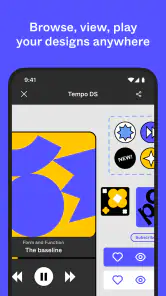
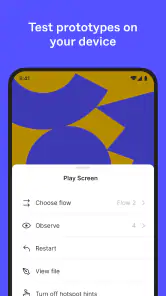
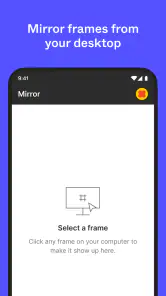
Der besondere Nutzen liegt für mich im Spiegeln von Designs auf einem echten Gerät. Eine Ansicht am großen Monitor kann ordentlich wirken und auf dem Smartphone trotzdem anders ausfallen: Abstände fühlen sich enger an, Text nimmt mehr Raum ein, und ein wichtiges Element kann beim schnellen Durchsehen leicht untergehen. Die mobile Vorschau macht solche Eindrücke greifbarer, bevor ein Entwurf weitergegeben oder umgesetzt wird.
Dabei ist wichtig, die Aufgabe realistisch einzuordnen. Auf dem Telefon prüfe ich, wie ein Design wirkt; umfangreiche Gestaltungsarbeit erledige ich dort nicht. Die App von Figma Inc. richtet sich an Menschen, die ihre Figma-, FigJam-, Prototype- und Slides-Dateien mobil ansehen und unterwegs zusammenarbeiten möchten. Wer Formen präzise bearbeiten oder viele Elemente verschieben muss, ist am Rechner besser aufgehoben. Für die Kontrolle des Ergebnisses kann das Smartphone dagegen genau der richtige Ort sein.
Vom schnellen Eindruck zum brauchbaren Feedback
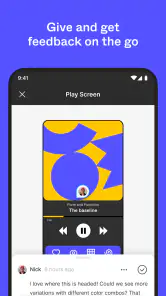
Im Alltag würde ich die App zum Beispiel vor einer Besprechung öffnen, um den aktuellen Stand eines Prototyps durchzugehen. Statt nur einen Screenshot anzusehen, kann ich den Entwurf auf dem Gerät prüfen, für das er gedacht ist. Wenn mir dabei auffällt, dass eine Schaltfläche zu dicht an einem anderen Element sitzt oder ein Bildschirmübergang Fragen aufwirft, kann ich den Punkt direkt als Kommentar festhalten. Das ist hilfreicher, als später aus dem Gedächtnis eine vage Nachricht zu schreiben.
Kommentare sind besonders dann nützlich, wenn sie konkret bleiben. Ich würde möglichst genau benennen, welcher Bereich gemeint ist und was mich daran stört oder überzeugt. Ein Hinweis wie „Die Beschriftung ist auf diesem Bildschirm schwer zu erfassen“ gibt dem Team mehr Orientierung als ein allgemeines „Das wirkt noch nicht richtig“. So wird das Handy nicht zur kleinen Designwerkstatt, sondern zu einem unkomplizierten Ort für gezielte Beobachtungen.
Ein sinnvoller Platz im Teamablauf
Die App spielt ihre Stärke aus, wenn mehrere Menschen an einem Entwurf beteiligt sind und nicht alle gleichzeitig am Rechner sitzen. Eine Person kann eine Datei unterwegs ansehen, einen Gedanken festhalten und dem Team damit einen konkreten Anknüpfungspunkt geben. Das ersetzt kein ausführliches Gespräch, kann aber verhindern, dass hilfreiche Eindrücke bis zum nächsten gemeinsamen Termin verloren gehen.
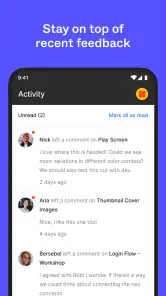
Push-Benachrichtigungen können dabei helfen, bei laufenden Projekten auf dem Stand zu bleiben. Ich würde sie jedoch bewusst nutzen: Bei mehreren parallelen Aufgaben ist nicht jede neue Aktivität gleich dringend. Wer ständig auf Hinweise reagiert, verliert leicht den Fokus. Für mich ist der bessere Umgang, Benachrichtigungen als Erinnerung an relevante Rückmeldungen zu sehen und nicht als Aufforderung, jede Datei sofort zu öffnen.
Weitere Meldungen aus unserer Redaktion

Google Kalender ordnet das Chaos des Alltags – und verlangt dafür Nähe zu Google

Bridge Race: Warum die richtige Planke mehr zählt als Tempo

Ludo King® im Alltag: Für wen sich die nächste Runde lohnt

eBay lebt vom Handel zwischen Menschen

iTunes im Test: Warum der Wechsel vor allem Gewohnheiten verändert

inDrive macht den Fahrpreis verhandelbar – doch die Plattform bleibt im Spiel
Was die Vorschau verrät – und was nicht
Ein echter Geräteblick ist mehr als eine verkleinerte Darstellung am Computer. Er hilft mir, Proportionen und Lesbarkeit aus einer alltagsnahen Perspektive einzuschätzen. Besonders bei einem mobilen Ablauf kann ich besser beurteilen, ob eine Seite auf den ersten Blick verständlich erscheint oder ob ich beim Durchgehen an einer Stelle hängen bleibe. Das ist ein konkreter Vorteil gegenüber dem bloßen Betrachten eines statischen Bildes auf einem großen Bildschirm.
Gleichzeitig sollte ich aus einer Vorschau keine vollständige technische Prüfung machen. Ein überzeugender Eindruck auf meinem Gerät beantwortet nicht automatisch jede Frage zu anderen Bildschirmgrößen oder zur späteren Umsetzung. Ich nutze das Spiegeln deshalb als frühe Plausibilitätskontrolle: Es deckt sichtbare und praktische Stolperstellen auf, ersetzt aber weder sorgfältige Gestaltung noch Tests unter unterschiedlichen Bedingungen.
Welche Dateien sich unterwegs lohnen
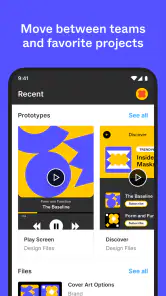
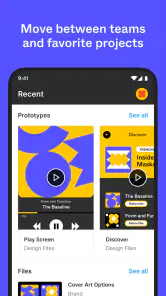
Dass die App neben Designs auch FigJam-, Prototype- und Slides-Dateien einbezieht, macht sie für unterschiedliche Arbeitssituationen interessant. Ein Entwurf lässt sich vor einem Feedbackgespräch ansehen, ein Prototyp kann auf seinen Ablauf geprüft werden, und Präsentationsmaterial ist mobil griffbereit, wenn ich noch einmal den roten Faden kontrollieren möchte. Der Wert hängt dabei nicht davon ab, möglichst viele Dateien auf dem Handy zu öffnen, sondern die passende Ansicht für den jeweiligen Moment zu wählen.
Für eine kurze Prüfung empfiehlt es sich, vorab zu überlegen, wonach ich suche. Bei einem Prototyp achte ich eher darauf, ob die Reihenfolge der Ansichten nachvollziehbar ist. Bei einem visuellen Entwurf schaue ich auf Hierarchie und Lesbarkeit. Bei Slides interessiert mich, ob die Kernaussage auf jeder Seite schnell erkennbar ist. Mit einer solchen Leitfrage wird aus dem flüchtigen Durchscrollen eine brauchbare Kontrolle.
Auch die Kommentare profitieren von diesem Vorgehen. Ich kann Beobachtungen nach Dringlichkeit unterscheiden: Ein Problem, das einen Ablauf unverständlich macht, sollte klarer benannt werden als eine persönliche Vorliebe für eine andere Farbe. Das erleichtert dem Team die Einordnung und verhindert, dass jede Rückmeldung gleich schwer wiegt. Gerade wenn mehrere Personen kommentieren, ist diese Präzision wertvoller als eine lange Reihe spontaner Eindrücke.
Der Alltagstest: zwischen Termin und Schreibtisch
Ein realistischer Einsatz wäre für mich der Weg zu einem Besprechungstermin. Ich öffne eine freigegebene Datei, gehe die vorgesehenen Ansichten durch und bemerke, dass eine zentrale Information auf einem mobilen Bildschirm nicht sofort ins Auge fällt. Statt den Gedanken für später aufzuheben, halte ich ihn als Kommentar fest. Im Gespräch kann das Team dann genau diesen Punkt aufgreifen, ohne erst herausfinden zu müssen, welchen Bildschirm ich gemeint habe.
Ähnlich hilfreich ist ein kurzer Blick nach einer Änderung durch Kolleginnen oder Kollegen. Ich kann nachvollziehen, ob eine Anpassung die zuvor diskutierte Stelle verständlicher macht, und bei Bedarf eine weitere konkrete Rückmeldung geben. Das ist kein Ersatz für eine konzentrierte Abnahme am Rechner. Es ist aber eine bequeme Zwischenkontrolle, wenn ich gerade nicht am Arbeitsplatz sitze und eine schnelle Einschätzung genügt.
Ich würde die App auch für die Vorbereitung einer Präsentation nutzen, allerdings mit einer klaren Grenze: Auf dem Telefon prüfe ich, ob Inhalte verständlich wirken und ob ich eine Datei schnell wiederfinde. Für das Überarbeiten komplexer Folien oder das sorgfältige Vergleichen vieler Details wechsle ich zum größeren Bildschirm. Diese Aufgabenteilung macht den mobilen Zugriff nützlich, statt von ihm mehr zu erwarten, als ein kleines Display leisten kann.
Vergleich mit anderen Wegen der Designprüfung
Gegenüber einem Screenshot in einer Nachricht hat die App den Vorteil, dass die Rückmeldung näher an der Datei und dem gemeinsamen Arbeitsablauf bleibt. Ein Screenshot kann einen einzelnen Moment zeigen, doch der Zusammenhang mit einem größeren Entwurf oder einem Prototyp ist oft weniger bequem zu erfassen. Wer hingegen nur eine schnelle Meinung zu einem statischen Bild einholen möchte, kommt mit einem Bild im Chat möglicherweise schon ans Ziel. Dafür muss nicht jede Person eine zusätzliche App in ihren Ablauf aufnehmen.
Im Vergleich zur Arbeit am Desktop ist die mobile Nutzung bewusst begrenzter, aber an einem anderen Punkt stärker: Sie bringt die Gestaltung auf das Gerät, auf dem sie später betrachtet werden könnte. Ein großes Display bietet mehr Platz für präzise Arbeit und den Überblick über umfangreiche Dateien. Das Telefon hilft mir, Nutzungseindrücke aus einer näheren Alltagsperspektive zu sammeln. Ich würde die beiden Wege deshalb nicht als Konkurrenten behandeln, sondern als unterschiedliche Prüfphasen.
Für Teams, die ihre Rückmeldungen ohnehin an Dateien und konkreten Stellen organisieren, passt diese Arbeitsweise besser als verstreute Kommentare in mehreren Chats. Für eine einzelne Person, die nur gelegentlich eine Grafik ansehen möchte, kann ein einfacher Bildbetrachter oder eine Nachricht dagegen weniger Aufwand bedeuten. Der entscheidende Unterschied ist nicht, welche Lösung grundsätzlich überlegen ist, sondern ob ich unterwegs wiederholt auf gemeinsame Figma-Arbeit zugreifen und dazu etwas beitragen muss.
Bedienung und Einstieg ohne falsche Erwartungen
Die Oberfläche wirkt auf mich aufgeräumt und lässt sich für die grundlegenden Aufgaben schnell erfassen. Wer mit Figma bereits vertraut ist, dürfte den Zweck der mobilen Ansicht leicht verstehen. Neulinge können ebenfalls Dateien ansehen, sollten aber nicht erwarten, dass sich die App wie ein vollständiger Desktop-Arbeitsplatz anfühlt. Ihr Schwerpunkt liegt auf dem Betrachten, Kommentieren und Spiegeln, nicht darauf, jede kreative Aufgabe auf dem Smartphone abzubilden.
Die scharfe Darstellung ist beim Prüfen feiner Details willkommen, aber sie löst nicht jedes Problem kleiner Displays. Eine Darstellung kann klar sein und sich dennoch beengt anfühlen, wenn ein Layout viele Informationen enthält. In solchen Fällen nutze ich das Handy, um den Eindruck festzuhalten, und gehe für die genaue Untersuchung an einen größeren Bildschirm. Das ist kein Fehler der mobilen Vorschau, sondern eine Grenze des Formats, die man bei der Beurteilung mitdenken sollte.
Der Einstieg hängt außerdem davon ab, ob die Dateien, die ich ansehen möchte, bereits Teil des passenden Arbeitskontexts sind. Die App ist am nützlichsten, wenn ich weiß, welche Datei oder welcher Prototyp für die nächste Rückmeldung relevant ist. Ohne konkrete Aufgabe kann das bloße Öffnen vieler Projekte schnell unübersichtlich werden. Eine kleine Gewohnheit hilft: vor dem Termin die benötigte Datei auswählen und beim Durchsehen nur Beobachtungen festhalten, die dem nächsten Arbeitsschritt dienen.
Für wen sich der mobile Zugriff lohnt
Besonders sinnvoll finde ich die App für Designerinnen und Designer, die Entwürfe regelmäßig auf mobilen Geräten kontrollieren, sowie für Teams, die Feedback nicht immer am selben Ort und zur selben Zeit austauschen. Auch Produktverantwortliche oder andere Beteiligte können davon profitieren, wenn sie einen Prototyp ansehen und eine verständliche Rückmeldung geben möchten, ohne dafür gleich den gesamten Gestaltungsprozess übernehmen zu müssen.
Weniger passend ist sie für Menschen, die eine vollständige mobile Anwendung zur Erstellung und detaillierten Bearbeitung von Designs suchen. Wer täglich komplexe Layouts aufbaut, viele Elemente exakt ausrichtet oder große Dateien systematisch überarbeitet, sollte dafür einen Rechner einplanen. Ebenso wenig braucht jeder gelegentliche Betrachter eine eigene Figma-App, wenn ein einzelner exportierter Entwurf für die jeweilige Entscheidung ausreicht.
Auch bei sehr umfangreichen Feedbackrunden würde ich das Smartphone nicht zum einzigen Ort der Diskussion machen. Kleine Kommentare lassen sich unterwegs gut sammeln, doch widersprüchliche Hinweise oder grundsätzliche Fragen zu einem Konzept profitieren meist von einem Gespräch, bei dem alle denselben Stand betrachten. Die App macht Rückmeldungen beweglicher; sie macht Abstimmung nicht automatisch einfacher, wenn das Team keine klare Vorstellung davon hat, welche Entscheidung gerade getroffen werden soll.
Verfügbarkeit und Einordnung
Als kostenlose Kunst- und Design-App ist Figma: view. comment. mirror. leicht auszuprobieren, wenn ich bereits mit Dateien aus dem Figma-Umfeld arbeite. Sie hat eine Altersfreigabe ab null Jahren und läuft ab iOS 8.0. Die aktuelle Version ist 25.45.0. Im Store kommt sie auf eine durchschnittliche Bewertung von 4,1 aus rund 57.000 Bewertungen; mehr als fünf Millionen Installationen zeigen, dass der mobile Zugriff für viele Menschen Teil ihres Designalltags ist.
Die hohe Zahl an Installationen allein sagt natürlich nicht, ob die App zu meinem eigenen Ablauf passt. Ich würde die Entscheidung eher daran festmachen, wie oft ich unterwegs Entwürfe prüfen oder Kommentare hinterlassen möchte. Wenn das regelmäßig vorkommt, ist ein schneller mobiler Zugriff praktisch. Wenn ich fast ausschließlich am Rechner arbeite und nur fertige Bilder anschaue, bleibt der Nutzen wahrscheinlich überschaubar.
Ein Blick auf die Funktionen
Die Figma: view. comment. mirror. App ist wie ein Schweizer Taschenmesser für Designer. Mit ihrer Hilfe kannst du Designs in Echtzeit betrachten, kommentieren und spiegeln. Der Clou? Du benötigst keinen Laptop mehr, um Feedback zu geben oder dein Team auf dem Laufenden zu halten. Alles, was du brauchst, ist dein Smartphone oder Tablet.
Eine der herausragenden Funktionen ist die Möglichkeit, Designprojekte direkt auf mobilen Geräten zu spiegeln. Das bedeutet, du kannst sehen, wie deine Designs auf einem echten Gerät aussehen, bevor sie live gehen. Und glaub mir, das macht einen großen Unterschied! Es ist, als würdest du einen Prototypen in deiner Hand halten.
Zusammenarbeit leicht gemacht
Ein weiterer großer Vorteil dieser App ist die nahtlose Zusammenarbeit. Teammitglieder können Kommentare direkt in der App hinterlassen, was den Feedback-Prozess erheblich beschleunigt. Stell dir vor, du sitzt in einem Café und bekommst plötzlich eine Idee. Mit Figma: view. comment. mirror. kannst du sofort einen Kommentar hinterlassen und dein Team über deine Gedanken informieren.
Die App unterstützt auch Push-Benachrichtigungen, sodass du keine Updates verpasst. Das ist besonders nützlich, wenn du an mehreren Projekten gleichzeitig arbeitest und immer auf dem Laufenden bleiben musst.
Benutzerfreundlichkeit und Design
Was mir an dieser App besonders gefällt, ist ihr intuitives Design. Alles ist dort, wo es sein sollte, und die Benutzeroberfläche ist sauber und einfach zu navigieren. Selbst wenn du neu in der Welt von Figma bist, wirst du dich schnell zurechtfinden.
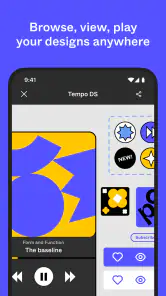
Die Möglichkeit, Designs in hoher Auflösung anzuzeigen, ist ein weiterer Pluspunkt. Deine Projekte sehen gestochen scharf aus, was besonders wichtig ist, wenn du an detaillierten Grafiken oder komplexen Layouts arbeitest.
Zusammenfassend lässt sich sagen, dass Figma: view. comment. mirror. eine unverzichtbare App für jeden ist, der in der Designbranche tätig ist. Sie bietet nicht nur eine Plattform, um deine Arbeit zu präsentieren, sondern fördert auch die Zusammenarbeit und den kreativen Austausch. Ob du im Büro, im Café oder unterwegs bist – diese App hält dich immer verbunden und inspiriert.
Figma: view. comment. mirror. Häufig gestellte Fragen
Kann ich Figma-Dateien auf dem Smartphone auch präsentieren oder nur ansehen?
Die mobile App richtet sich vor allem an das Ansehen und die Zusammenarbeit unterwegs. Sie können Figma-, FigJam-, Prototype- und Slides-Dateien aufrufen und sich so einen Überblick über Entwürfe oder Präsentationen verschaffen. Für umfangreiche Bearbeitungen ist die App nicht als vollständiger Ersatz für die Arbeit am Computer gedacht; unterwegs stehen das Betrachten und der Austausch im Vordergrund.
Was ist Figma: view. comment. mirror. und wofür wird es verwendet?
Figma: view. comment. mirror. ist eine mobile App, die speziell für die Zusammenarbeit an Designprojekten entwickelt wurde. Benutzer können Designs anzeigen, Kommentare hinzufügen und Änderungen im Team besprechen. Die App ist ideal für Designer, die unterwegs arbeiten und Feedback in Echtzeit benötigen, ohne Zugang zu einem Computer zu haben. Sie unterstützt außerdem den Zugriff auf FigJam-, Prototype- und Slides-Dateien, sodass verschiedene Inhalte aus dem Figma-Umfeld mobil angesehen werden können.
Welche Geräte werden von Figma: view. comment. mirror. unterstützt?
Die App ist sowohl für Android- als auch für iOS-Geräte verfügbar, was sie vielseitig und zugänglich für Benutzer verschiedener Plattformen macht. Sie müssen sicherstellen, dass Ihr Gerät die neueste Betriebssystemversion unterstützt, um die App reibungslos ausführen zu können. Auf Android ist als Mindestvoraussetzung Version 8.0 angegeben; prüfen Sie vor dem Download, ob Ihr Gerät diese Anforderung erfüllt.
Benötige ich eine Internetverbindung, um Figma: view. comment. mirror. zu verwenden?
Ja, eine stabile Internetverbindung ist erforderlich, um Figma: view. comment. mirror. effektiv zu nutzen. Da die App auf Echtzeit-Zusammenarbeit ausgelegt ist, benötigen Sie Internetzugang, um Designs zu synchronisieren und Kommentare in Echtzeit zu teilen und zu empfangen. Eine Verbindung ist auch hilfreich, wenn Sie unterwegs auf aktuelle Dateien zugreifen möchten, damit Sie mit dem Team denselben Projektstand sehen.
Kann ich Figma: view. comment. mirror. kostenlos nutzen?
Die grundlegenden Funktionen von Figma: view. comment. mirror. sind kostenlos verfügbar. Für erweiterte Funktionen und größere Teamprojekte könnte jedoch ein kostenpflichtiges Abonnement erforderlich sein. Es ist ratsam, die Preisstruktur auf der offiziellen Figma-Website zu überprüfen, um die für Sie passende Option zu wählen. Die App selbst kann kostenlos heruntergeladen werden; ob ein bestimmter Arbeitsablauf zusätzliche Funktionen voraussetzt, hängt davon ab, wie Sie Figma nutzen.
Vorteile
- Einfache Benutzeroberfläche für Anfänger.
- Nahtlose Integration mit Desktop-Version.
- Schnelle Ladezeiten und flüssige Leistung.
- Große Auswahl an Design-Werkzeugen.
- Unterstützt Echtzeit-Kollaboration.
Nachteile
- Benötigt stetige Internetverbindung.
- Eingeschränkte Offline-Funktionalität.
- Teure Abonnementpläne für Premium.
- Nicht für große Bildschirme optimiert.
- Keine Unterstützung für ältere Geräte.
- Kategorie
- Kunst & Design
- Version
- 25.45.0











