Drawing Apps: Draw, Sketch Pad
- 51.00
- 3,6
- Installationen
- 10.00M
- Preis
- Free
Screenshots
Analyse von Reviewed
Ich nutze Zeichen-Apps am liebsten dann, wenn eine Idee noch nicht groß genug für ein aufwendiges Zeichenprogramm ist: eine schnelle Skizze, ein Farbmuster oder eine kleine Kritzelei zwischendurch. Zeichen-App: Draw, Sketch Pad richtet sich genau an diese unkomplizierte Art des Gestaltens. Sie ist eine kostenlose Zeichen- und Mal-App aus der Kategorie Kunst und Design, entwickelt von Photo Editor Apps Maker Studio. Mit einer durchschnittlichen Bewertung von 3,6 bei rund 12.000 Bewertungen und mehr als 10 Millionen Installationen ist sie vielen Android-Nutzern bereits begegnet. Diese Zahlen sagen für mich aber weniger aus als die praktische Frage: Passt der einfache, zugängliche Ansatz zu dem, was du zeichnen möchtest?
Der unkomplizierte Einstieg: eine Idee direkt festhalten
Mein sinnvollster Einstieg in die App ist nicht, erst jedes Werkzeug auszuprobieren, sondern mit einer kleinen Aufgabe zu beginnen. Wenn ich etwa eine Karte gestalten, ein Motiv grob planen oder einem Kind eine ruhige Beschäftigung anbieten möchte, zählt vor allem, dass ich schnell eine freie Fläche zum Zeichnen habe. Die App ist laut Altersfreigabe für alle ab null Jahren geeignet und spricht mit ihrem Ansatz sowohl Kinder als auch Erwachsene an. Für jüngere Nutzer ist die einfache Ausrichtung angenehm; bei gemeinsamem Gebrauch würde ich trotzdem vorher selbst einen Blick auf die Oberfläche und die verfügbaren Optionen werfen.
Eine kurze Skizze lässt sich außerdem leichter beurteilen, wenn man vorher ein Ziel setzt: nur Konturen, eine begrenzte Farbpalette oder eine einzelne kleine Illustration. So wird aus dem offenen Angebot kein zielloses Tippen auf Werkzeuge. Gerade bei einer App, die Zeichnen, Malen, Kritzeln, Ausmalen und Skizzieren zusammenbringt, hilft diese kleine Einschränkung dabei, den kreativen Teil in den Vordergrund zu stellen. Ich würde sie eher als handliches digitales Blatt für spontane Ideen nutzen denn als Ersatz für einen sorgfältig eingerichteten Arbeitsplatz am Schreibtisch.
Einfachheit und Funktionalität in einem
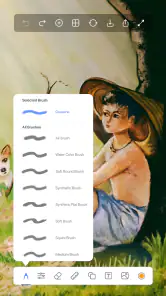
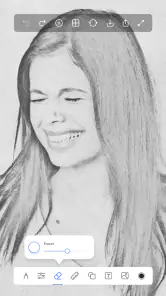
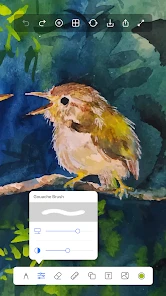
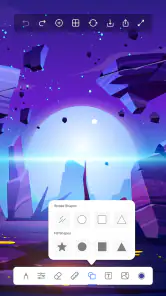
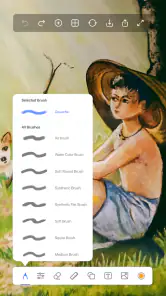
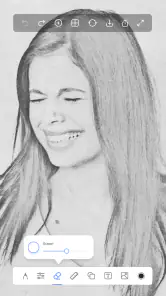
Das Erste, was mir an der Zeichen-App: Draw, Sketch Pad aufgefallen ist, ist ihre Benutzerfreundlichkeit. Die Benutzeroberfläche ist super intuitiv, sodass selbst Anfänger keine Schwierigkeiten haben werden, sich zurechtzufinden. Du startest die App und zack, bist du direkt in deinem digitalen Notizbuch. Es gibt eine Vielzahl von Werkzeugen wie Pinsel, Bleistifte und Marker, die sich alle individuell anpassen lassen. Besonders cool finde ich, dass du die Strichstärke und Deckkraft mit einem einfachen Schieberegler einstellen kannst.
Kreativität ohne Grenzen
Die App bietet eine große Auswahl an Farben, was für jemanden wie mich, der gerne mit verschiedenen Farbtönen experimentiert, ein echtes Highlight ist. Du kannst sogar deine eigenen Farbpaletten erstellen, was wirklich praktisch ist, wenn du an einem größeren Projekt arbeitest und ein einheitliches Farbschema benötigst. Und ja, die App unterstützt Ebenen! Das ist ein Feature, das man in vielen kostenlosen Apps vergeblich sucht, aber hier ist es integriert und funktioniert einwandfrei.
Werkzeuge mit Absicht einstellen
Die Regler für Strichstärke und Deckkraft sind nicht nur Feineinstellungen für Perfektionisten. Ich nutze sie am liebsten als einfachen Wechsel zwischen Aufgaben: eine kräftigere Linie für die Außenform, eine feinere für kleine Einzelheiten und eine zurückhaltende Deckkraft, wenn ein Farbfeld nicht alles darunterliegende überdecken soll. Statt bei jedem Strich neu zu überlegen, lohnt es sich, vor einem Abschnitt kurz festzulegen, welche Wirkung ich möchte. Das schafft einen gleichmäßigeren Look und erspart unnötiges Hin und Her.
Auch eine selbst zusammengestellte Farbpalette kann mehr leisten, als bloß Lieblingsfarben zu sammeln. Bei einer Einladung oder einer kleinen Illustration wähle ich zuerst wenige zusammenpassende Töne und bleibe für das ganze Motiv dabei. So muss ich nicht ständig nach einer passenden Farbe suchen, und das Ergebnis wirkt eher wie aus einem Guss. Für spontane Kritzeleien brauche ich diesen Schritt nicht; bei wiederkehrenden Motiven oder mehreren zusammengehörigen Zeichnungen wird er dagegen nützlich.
Weitere Meldungen aus unserer Redaktion

Google Kalender ordnet das Chaos des Alltags – und verlangt dafür Nähe zu Google

Bridge Race: Warum die richtige Planke mehr zählt als Tempo

Ludo King® im Alltag: Für wen sich die nächste Runde lohnt

eBay lebt vom Handel zwischen Menschen

iTunes im Test: Warum der Wechsel vor allem Gewohnheiten verändert

inDrive macht den Fahrpreis verhandelbar – doch die Plattform bleibt im Spiel
Mit Ebenen sauberer arbeiten
Ebenen sind vor allem dann hilfreich, wenn ich eine Skizze nicht beim Ausmalen verlieren möchte. Ich kann gedanklich erst die grobe Form planen und anschließend Konturen oder Farben getrennt behandeln, anstatt alles von Anfang an in einen einzigen unübersichtlichen Entwurf zu packen. Das ist ein praktischer Unterschied zu den einfachsten Notiz- und Malprogrammen, bei denen jeder neue Strich direkt mit dem Rest verschmilzt. Wer neu mit Ebenen arbeitet, sollte sie allerdings als Ordnungshilfe verstehen und nicht als automatische Abkürzung: Ein paar klar getrennte Arbeitsschritte reichen meist, zu viele Trennungen machen eine kleine Zeichnung unnötig kompliziert.
Ein alltagstaugliches Beispiel ist ein kleines Motiv für eine Geburtstagskarte. Ich würde zuerst die Anordnung grob skizzieren, dann die auffälligen Konturen setzen und zuletzt Farben ergänzen. Wenn mir die Komposition nicht gefällt, kann ich gezielter an einem Teil weiterarbeiten, statt die ganze Zeichnung neu zu beginnen. Für ein schnelles Doodle ist dieser Aufbau übertrieben; sobald Form und Farbe getrennt geplant werden sollen, zeigt sich aber, warum Ebenen auch für Einsteiger interessant sind.
Farbideen statt endlosem Probieren
Die große Farbauswahl lädt zum Experimentieren ein, kann aber auch dazu führen, dass man mehr Zeit mit Wechseln als mit Zeichnen verbringt. Meine einfache Gegenmaßnahme ist, vorab eine kleine Auswahl zu treffen und sie für das Motiv beizubehalten. Bei einem Kinderbild kann das eine Handvoll kräftiger Töne sein; bei einer ruhigen Skizze reichen vielleicht wenige gedeckte Farben. Eine eigene Palette ist besonders praktisch, wenn ich an mehreren Teilen derselben Idee sitze und vermeiden möchte, dass sich ein Farbton unbemerkt verändert.
Das ist kein Muss für jede Zeichnung. Wenn du gerade nur eine Form testen oder frei kritzeln möchtest, solltest du dich nicht erst mit Farbsystemen aufhalten. Der Vorteil dieser App liegt auch darin, dass sie nicht verlangt, jedes Bild wie ein fertiges Projekt zu behandeln. Ich würde die Farbpalette gezielt einsetzen, sobald Konsistenz wichtig wird, und sie für lockere Übungen einfach ignorieren.
Ein bisschen was für alle
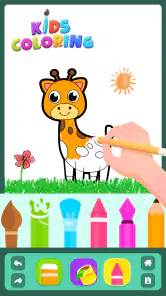
Was ich wirklich toll finde, ist, dass die App sowohl für Hobbykünstler als auch für Profis geeignet ist. Wenn du einfach nur ein bisschen kritzeln willst, gibt es eine Vielzahl von Vorlagen und lustigen Stempeln, die du ausprobieren kannst. Für die Profis gibt es die Möglichkeit, in hoher Auflösung zu exportieren, was das Drucken deiner Kunstwerke zum Kinderspiel macht.
Ich würde die Bezeichnung „für Profis“ dennoch mit etwas Abstand lesen. Werkzeuge wie Ebenen und anpassbare Pinsel können auch erfahrenen Zeichnern bei einer schnellen Idee helfen, aber das allein macht eine App nicht automatisch zum umfassenden Produktionsprogramm. Wenn ich präzise Kontrolle, einen umfangreichen Arbeitsablauf oder ein verlässlich auf ein bestimmtes Druckformat abgestimmtes Ergebnis brauche, greife ich eher zu einer spezialisierten Zeichenlösung und prüfe dort die konkreten Exportoptionen. Für kleine Illustrationen, Entwürfe und Übungen ist die niedrigere Einstiegshürde dagegen oft wertvoller als eine lange Werkzeugliste.
Wann eine andere Zeichen-App besser passt
Im Vergleich zu einer schlichten Notiz-App bietet ein Zeichenprogramm mit Pinseln, Farben und Ebenen mehr Raum, um ein Motiv bewusst aufzubauen. Gegenüber großen digitalen Malprogrammen ist der umgekehrte Tausch entscheidend: Eine einfachere Oberfläche kann den Start erleichtern, bietet aber nicht automatisch dieselbe Tiefe bei professionellen Abläufen. Ich würde diese App daher wählen, wenn die Hürde zum Loslegen möglichst klein sein soll und das Ergebnis vor allem auf dem Bildschirm funktioniert. Wer regelmäßig komplexe Illustrationen erstellt, mit vielen fein abgestimmten Arbeitsschritten arbeitet oder ein bestimmtes Dateiformat benötigt, sollte vorher prüfen, ob eine spezialisierte Alternative besser zum eigenen Prozess passt.
Auch für Kinder ist die Wahl eine Frage des Einsatzzwecks. Für freies Ausprobieren und kleine Zeichnungen ist ein zugängliches digitales Blatt eine angenehme Möglichkeit. Soll ein Kind dagegen längere Geschichten illustrieren oder sehr genau an Details arbeiten, kann eine größere Zeichenoberfläche oder eine stärker auf präzise Eingaben ausgelegte App komfortabler sein. Ich würde nicht allein nach der Zahl der Werkzeuge entscheiden, sondern danach, ob die Bedienung zur Geduld und zum Gerät der Person passt, die zeichnet.
Ein schneller Ablauf für den Alltag
Stell dir vor, du wartest auf einen Termin und möchtest eine Idee für ein kleines Etikett festhalten. Ich würde mit einer groben Form beginnen, die Pinselstärke für die Außenlinie wählen und anschließend nur die Farben ergänzen, die wirklich zur Idee gehören. Wenn das Motiv mehrere klar unterscheidbare Teile hat, helfen Ebenen dabei, den Entwurf übersichtlich zu halten. Ist es dagegen nur eine schnelle Skizze, spare ich mir die zusätzliche Struktur und arbeite direkt auf einer Fläche.
Nach dem Zeichnen kommt die Frage, was mit dem Ergebnis passieren soll. Die App ermöglicht es, Werke mit Freunden zu teilen, etwa per E-Mail oder über soziale Netzwerke. Für einen schnellen Eindruck oder Feedback ist das praktisch. Wenn ich etwas ausdrucken oder außerhalb der App weiterverwenden möchte, plane ich den Export als eigenen Schritt ein und prüfe, ob die angebotene Ausgabe zu meinem Vorhaben passt. Ein kurzer Entwurf für eine Nachricht und eine Datei für einen größeren Druck sind schließlich nicht dieselbe Aufgabe.
Einstellungen und Gewohnheiten, die Zeit sparen
Für einen gleichmäßigen Arbeitsstil lohnt sich ein kleiner Start-Rhythmus: erst die gewünschte Strichstärke einstellen, dann die Deckkraft prüfen und erst danach mit dem Motiv beginnen. Das klingt banal, verhindert aber, dass die ersten Linien kräftig und die späteren unbeabsichtigt blass wirken. Bei einer Skizze kann eine leichtere Linie hilfreich sein; für ein klares, plakatives Motiv ist eine deutlichere Kontur meist sinnvoller. Ich würde die Regler nicht dauernd während eines einzelnen Strichs verändern, sondern jeweils dann, wenn ich bewusst zu einem neuen Arbeitsschritt wechsle.
Ein zweiter nützlicher Kniff ist, wiederkehrende Motive nicht jedes Mal völlig neu zu erfinden. Wenn du öfter Karten, kleine Beschriftungen oder einfache Figuren zeichnest, kannst du dir merken, welche Palette und welche Strichwirkung dazu passen. Die App muss dafür keine automatische Vorlage speichern: Es reicht schon, eine kleine persönliche Routine zu entwickeln. So wird aus einer Reihe spontaner Versuche ein erkennbarer Stil, ohne dass du dich an ein starres Schema bindest.
Die Bedienung über Regler ist unkompliziert, aber auf einem kleinen Bildschirm kann präzises Zeichnen trotzdem anspruchsvoller sein als auf Papier oder einem größeren Gerät. Ich würde deshalb bei feinen Details zuerst testen, ob die eigene Hand und die Bildschirmfläche dafür angenehm zusammenspielen. Für eine grobe Idee ist die Fingerbedienung oft völlig ausreichend; für winzige Linien oder sehr kontrollierte Schraffuren kann ein passender Eingabestift beziehungsweise eine App mit stärker auf Detailarbeit ausgerichteter Steuerung die bessere Wahl sein.
Die Grenzen des einfachen Ansatzes
Der zugängliche Charakter ist zugleich eine Grenze: Wer ein komplexes Bild mit vielen kontrollierten Korrekturen plant, sollte vor dem Start überlegen, wie viel Ordnung der Entwurf tatsächlich braucht. Ebenen können helfen, aber sie ersetzen weder eine klare Planung noch eine spezialisierte Oberfläche. Ebenso ist eine hohe Auflösung beim Export nur dann ein Vorteil, wenn die Ausgabe für den konkreten Zweck geeignet ist. Für einen Social-Media-Post, eine private Skizze und einen Druckauftrag gelten unterschiedliche Ansprüche; ich würde daher nicht voraussetzen, dass ein Ergebnis ohne Prüfung für alle drei gleichermaßen passt.
Auch die vielen Möglichkeiten können den Einstieg bremsen, wenn man versucht, alles auf einmal auszuprobieren. Pinsel, Marker, Farbwahl, Vorlagen und Stempel sind keine Aufgabenliste. Mein Rat wäre, für die erste Zeichnung nur ein Werkzeug und ein überschaubares Ziel zu wählen. Danach lässt sich besser einschätzen, ob zusätzliche Optionen den eigenen Stil tatsächlich unterstützen oder bloß vom Motiv ablenken.
Die App ist kostenlos, enthält aber In-App-Käufe, die bei Abrechnung über Google Play zwischen 7,99 und 15,99 Euro liegen. Wenn du sie gemeinsam mit einem Kind verwendest, würde ich vorab klären, welche Kaufoptionen angezeigt werden und wer sie bestätigen darf. Für gelegentliches Zeichnen kann der kostenlose Einstieg bereits der entscheidende Punkt sein; wer zusätzliche Inhalte erwägt, sollte erst prüfen, ob sie den eigenen Bedarf treffen, statt allein wegen eines auffälligen Werkzeugs spontan zu kaufen.
Für wen sich der Einstieg lohnt
Ich sehe die größte Stärke bei Menschen, die ohne lange Einrichtung zeichnen möchten: Einsteiger, Familien, Gelegenheitsskizzierer und alle, die Farben oder kleine Bildideen lieber direkt ausprobieren als erst eine komplexe Arbeitsumgebung einzurichten. Auch erfahrene Nutzer können davon profitieren, wenn sie eine unkomplizierte Ergänzung für grobe Entwürfe suchen. Entscheidend ist, dass die Aufgabe zur einfachen, visuellen Arbeitsweise passt und nicht schon vor dem ersten Strich eine ausgefeilte Produktionskette verlangt.
Weniger passend ist sie für jemanden, der eine einzige App für jeden Teil eines professionellen Illustrationsprojekts erwartet. Wenn genaue Kontrolle über viele Arbeitsschritte, ein bestimmter Exportprozess oder eine sehr detailreiche Oberfläche im Mittelpunkt stehen, würde ich Alternativen in der Zeichen- und Malerei-Kategorie vergleichen. Ebenso kann eine einfache Notiz-App reichen, wenn du nur gelegentlich ein Diagramm oder eine handschriftliche Erinnerung festhalten willst und keine Pinsel oder Farbgestaltung brauchst.
Stand, Kosten und abschließender Eindruck
Die App ist kostenlos erhältlich, richtet sich an Nutzer ab null Jahren und erschien am 5. September 2022. Die aktuelle Version ist 1.9.3; auf Android setzt sie mindestens Version 7.0 voraus. Diese Eckdaten sind vor allem dann praktisch, wenn du ein älteres Gerät verwendest oder die App für ein Familienmitglied einrichten möchtest. Die durchschnittliche Bewertung von 3,6 zeigt außerdem, dass sie nicht für alle gleichermaßen überzeugend ist. Ich würde sie deshalb nicht allein wegen ihrer Verbreitung auswählen, sondern zuerst überlegen, ob ihre einfache, direkte Art zu deinem Zeichenalltag passt.
Alles in allem ist die Zeichen-App: Draw, Sketch Pad ein großartiges Werkzeug für jeden, der gerne zeichnet oder skizziert. Sie ist einfach zu bedienen, bietet viele Funktionen und macht einfach Spaß. Ob du nun ein Profi oder ein Anfänger bist, diese App hat für jeden etwas zu bieten. Also, wenn du auf der Suche nach einer neuen Zeichen-App bist, probier sie doch einfach mal aus!
Drawing Apps: Draw, Sketch Pad Häufig gestellte Fragen
Kann ich Draw, Sketch Pad kostenlos herunterladen?
Ja, Draw, Sketch Pad ist kostenlos erhältlich und richtet sich mit seinen Zeichen- und Malwerkzeugen an Kinder und Erwachsene. Die App gehört zur Kategorie Kunst und Design und kann zum Zeichnen, Kritzeln, Ausmalen und Skizzieren genutzt werden. Zusätzlich sind In-App-Käufe möglich; bei Abrechnung über Google Play liegen sie zwischen 7,99 € und 15,99 €.
Für welches Alter ist Draw, Sketch Pad geeignet?
Die App ist mit USK ab 0 Jahren eingestuft und wird als einfache Zeichen-App für Kinder und Erwachsene beschrieben. Damit eignet sie sich grundsätzlich für verschiedene Altersgruppen, die malen, kritzeln oder skizzieren möchten. Eltern können die In-App-Käufe berücksichtigen, bevor Kinder die App verwenden. Die Einstufung beschreibt die Altersfreigabe, ersetzt aber nicht die Entscheidung der Eltern, welche Inhalte und Funktionen passend sind.
Welche Funktionen bietet die Zeichen-App Draw, Sketch Pad?
Die Zeichen-App Draw, Sketch Pad bietet eine Vielzahl an Funktionen, darunter verschiedene Pinselarten, Ebenenverwaltung und Farbpaletten. Nutzer können Skizzen erstellen, zeichnen und ihre Kunstwerke mit einer breiten Palette an Werkzeugen verfeinern. Die App unterstützt zudem den Export von Bildern in verschiedenen Formaten, was sie ideal für Künstler und Designer macht.
Ist die Zeichen-App Draw, Sketch Pad für Anfänger geeignet?
Ja, die Zeichen-App Draw, Sketch Pad ist sowohl für Anfänger als auch für erfahrene Künstler geeignet. Sie bietet eine benutzerfreundliche Oberfläche, die es auch Neulingen leicht macht, sich zurechtzufinden und erste Zeichnungen zu erstellen. Umfangreiche Tutorials und Anleitungen stehen zur Verfügung, um den Einstieg zu erleichtern.
Auf welchen Plattformen ist die App verfügbar?
Draw, Sketch Pad ist sowohl für Android- als auch für iOS-Geräte verfügbar. Nutzer können die App im Google Play Store für Android oder im Apple App Store für iOS herunterladen. Beide Versionen bieten ähnliche Funktionen und eine konsistente Benutzererfahrung, unabhängig von der Plattform.
Vorteile
- Intuitive Benutzeroberfläche
- leicht zu navigieren.
- Vielseitige Zeichenwerkzeuge verfügbar.
- Unterstützt verschiedene Dateiformate.
- Schnelle Reaktionszeit ohne Verzögerungen.
- Anpassbare Pinsel und Farben.
Nachteile
- Enthält Werbung in der kostenlosen Version.
- Keine Offline-Speicheroptionen verfügbar.
- Begrenzte Ebenenanzahl für komplexe Projekte.
- In-App-Käufe für erweiterte Funktionen nötig.
- Erfordert regelmäßige Updates.
- Kategorie
- Kunst & Design
- Version
- 1.9.3











