Draw Animation - Anim Creator
- 151.00
- 3,8
- Installationen
- 10.00M
- Preis
- Free

Screenshots
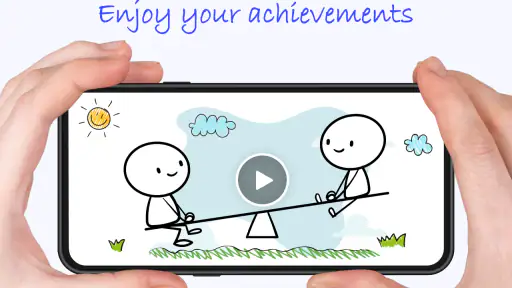
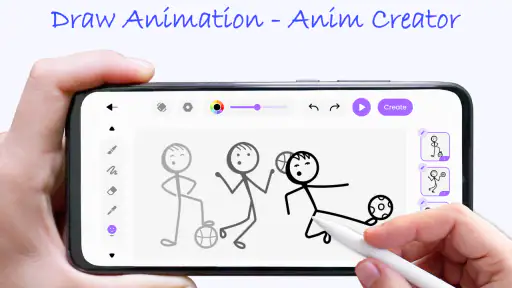
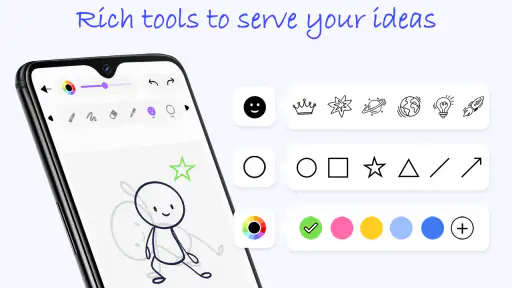
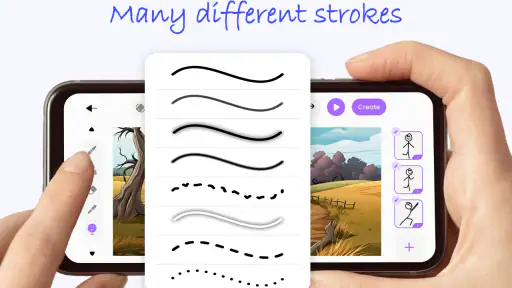
Analyse von Reviewed
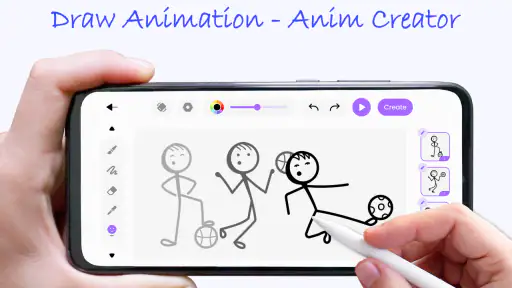
Wenn ich eine Bewegungsidee habe, möchte ich sie möglichst schnell sichtbar machen, statt mich erst durch ein kompliziertes Animationsprogramm zu arbeiten. Genau darin liegt für mich der Reiz von Draw Animation - Anim Creator: Die App richtet sich an alle, die zeichnen und aus einzelnen Bildern eine kleine Animation entwickeln möchten. Sie gehört in den Bereich Kunst und Design und stammt von Banix Studio. Der Ansatz wirkt besonders passend, wenn man erst einmal ausprobieren will, wie eine Skizze durch Veränderung von Bild zu Bild lebendig werden kann.
Von der Skizze zur Bewegung
Die zentrale Idee ist leicht zu verstehen: Eine Zeichnung bleibt nicht zwangsläufig ein einzelnes fertiges Bild, sondern kann zum Ausgangspunkt für eine Abfolge werden. Das verändert, wie ich an eine Skizze herangehe. Statt nur auf saubere Linien und eine stimmige Komposition zu achten, frage ich mich auch, welche kleine Veränderung im nächsten Bild die Bewegung verständlich macht. Für einen hüpfenden Ball braucht es beispielsweise nicht sofort eine ausgefeilte Szene. Schon eine nachvollziehbare Veränderung seiner Position kann den entscheidenden Eindruck vermitteln.
Diese Art zu arbeiten ist zugänglicher als ein Einstieg über eine große Animationssuite, in der man zunächst zahlreiche technische Begriffe und Werkzeuge lernen muss. Hier steht der zeichnerische Gedanke im Vordergrund. Das ist ein echter Vorteil für Neugierige, die Animation erst einmal mit der Hand erkunden möchten. Gleichzeitig sollte man die App nicht mit einem professionellen Produktionssystem verwechseln: Wer präzise Steuerung, umfangreiche Nachbearbeitung oder einen ausgefeilten Filmworkflow erwartet, sollte seine Anforderungen vorab realistisch einordnen.
Wie ich eine Idee in kleine Schritte zerlege
In der Praxis hilft es, nicht gleich eine komplette Geschichte zeichnen zu wollen. Ich beginne lieber mit einer einfachen Aktion: eine winkende Hand, ein Gesicht, das sich überrascht verändert, oder ein Gegenstand, der über den Bildschirm wandert. Danach überlege ich, welche Positionen wirklich nötig sind, damit die Bewegung lesbar bleibt. Dieser kleine Plan spart Zeit und verhindert, dass man viele Bilder zeichnet, bevor man überhaupt weiß, ob die Grundidee funktioniert.
Die App ist laut ihrer Kurzbeschreibung auf das Zeichnen von Animationen ausgelegt. Für mich bedeutet das vor allem, die Arbeit in überschaubare visuelle Schritte zu gliedern und dabei auf Kontinuität zu achten. Eine hilfreiche Gewohnheit ist, markante Bezugspunkte im Blick zu behalten: etwa die Augen eines Gesichts, die Mitte eines Balls oder die Hand, die sich bewegen soll. Wenn diese Punkte zwischen den Bildern stark und unbeabsichtigt springen, wirkt die Animation schnell unruhig. Eine einfache Skizze kann daher oft besser funktionieren als eine detailreiche Zeichnung, die sich schwer konsistent weiterführen lässt.
Auch die Reihenfolge der Arbeit macht einen Unterschied. Ich würde zuerst die Bewegung grob anlegen und erst dann überlegen, ob zusätzliche Details wirklich etwas beitragen. Bei einer kurzen Figurengeste ist die Silhouette oft wichtiger als ein Muster auf dem Kleidungsstück. Das ist kein besonderer Trick der App, sondern ein sinnvoller Arbeitsansatz für genau diese Art des Zeichnens: Die Bewegung muss zuerst lesbar sein. Wer jedes Bild sofort ausarbeiten möchte, riskiert unnötige Korrekturen, wenn die Abfolge später nicht stimmt.
Ein sinnvoller Alltagstest statt eines großen Projekts
Ein realistischer Einstieg wäre für mich eine kurze Übung in einer freien Viertelstunde: Ich skizziere auf dem Weg nach Hause eine kleine Figur, die den Kopf dreht, und arbeite die Idee später in Ruhe weiter aus. Dabei muss kein fertiger Kurzfilm entstehen. Es reicht, die Bewegung so weit zu entwickeln, dass man erkennen kann, ob der Kopf tatsächlich eine Drehung vollzieht oder nur zwischen zwei unverbundenen Positionen wechselt. Solche kleinen Versuche passen gut zu einer Zeichen-App, weil sie ein konkretes Lernziel haben und nicht viel Vorbereitung verlangen.
Weitere Meldungen aus unserer Redaktion

Google Kalender ordnet das Chaos des Alltags – und verlangt dafür Nähe zu Google

Bridge Race: Warum die richtige Planke mehr zählt als Tempo

Ludo King® im Alltag: Für wen sich die nächste Runde lohnt

eBay lebt vom Handel zwischen Menschen

iTunes im Test: Warum der Wechsel vor allem Gewohnheiten verändert

inDrive macht den Fahrpreis verhandelbar – doch die Plattform bleibt im Spiel
Auch für Unterricht, private Kreativprojekte oder eine schnelle visuelle Erklärung kann dieser Ansatz nützlich sein. Wer etwa zeigen möchte, wie eine einfache Bewegung abläuft, kann mit einer gezeichneten Sequenz eine Idee verständlicher machen als mit einem statischen Bild. Für einen Social-Media-Beitrag lässt sich ebenfalls zunächst ein grober Entwurf erstellen, bevor man Zeit in eine ausgefeilte Gestaltung steckt. Ich würde das Ergebnis dabei zuerst als Arbeitsprobe betrachten und erst danach entscheiden, ob es den eigenen Ansprüchen für eine Veröffentlichung genügt.
Eine weitere gute Übung ist, dieselbe Bewegung mit wenigen und mit mehr Zwischenschritten zu planen. So sieht man leichter, ob zusätzliche Zeichnungen tatsächlich für einen flüssigeren Eindruck sorgen oder die Arbeit nur verlängern. Bei einer einfachen Bewegung kann eine knappe Abfolge klarer wirken; bei einer schnellen Richtungsänderung können zusätzliche Zwischenstufen helfen. Diese Abwägung ist nützlicher als der Versuch, jede Animation automatisch möglichst detailliert zu gestalten.
Was der einfache Ansatz erleichtert – und was nicht
Im Vergleich zu klassischen Zeichen-Apps, die vor allem auf ein einzelnes Bild ausgerichtet sind, liegt der besondere Nutzen hier im Animationsgedanken: Man denkt nicht nur über Farbe und Linien nach, sondern darüber, wie ein Motiv von einem Zustand in den nächsten übergeht. Eine gewöhnliche Zeichen-App kann die bessere Wahl sein, wenn ich ein fertiges Poster, eine Illustration oder ein sauber ausgearbeitetes Einzelbild erstellen möchte. Für die Entwicklung einer bewegten Skizze ist ein darauf ausgerichteter Ansatz dagegen naheliegender.
Auf der anderen Seite bieten umfangreiche Animationsprogramme meist mehr Möglichkeiten für komplexe Produktionen, präzise Zeitplanung oder eine spätere Bearbeitung in mehreren Arbeitsschritten. Das kann wichtig sein, wenn ein Projekt verlässlich reproduzierbar sein muss oder mehrere Personen daran arbeiten. Für eine erste Animation ist diese zusätzliche Komplexität oft eher hinderlich. Für ein umfangreiches Projekt würde ich jedoch prüfen, ob die vorhandenen Werkzeuge und der eigene Arbeitsablauf ausreichen, statt automatisch anzunehmen, dass eine einfache Zeichen-App alle Anforderungen erfüllt.
Ein wichtiger Trade-off ist die Balance zwischen spontaner Bedienung und Kontrolle. Je schneller ich eine Idee skizzieren kann, desto leichter bleibe ich im kreativen Fluss; zugleich kann ein vereinfachter Arbeitsweg Grenzen setzen, wenn ich einzelne Bewegungsphasen sehr genau abstimmen möchte. Wer bei einer Animation vor allem experimentieren will, dürfte diese Leichtigkeit schätzen. Wer dagegen bereits genaue Vorstellungen von Timing, Bildaufbau und Ausgabe hat, sollte vor einer größeren Arbeit testen, ob die App die nötige Kontrolle bietet.
Für wen sich der Einstieg lohnt
Am meisten sehe ich den Nutzen für Anfänger, junge Zeichnerinnen und Zeichner sowie für Menschen, die lieber ausprobieren als zunächst ein umfangreiches Handbuch durchzuarbeiten. Die USK-Einstufung ab null Jahren macht deutlich, dass die App für alle Altersgruppen freigegeben ist; sie sagt aber nicht, dass jede Person ohne Übung sofort überzeugende Animationen erstellt. Entscheidend ist eher die Bereitschaft, eine Bewegung in kleine Zeichenschritte aufzuteilen und nicht beim ersten Versuch ein perfektes Ergebnis zu erwarten.
Auch erfahrene Illustratoren können sie als Skizzenraum interessant finden, wenn sie eine Bewegungsidee rasch prüfen möchten, bevor sie in ein größeres Projekt wechseln. Für eine schnelle Probe ist es oft produktiver, eine grobe Version zu erstellen und ihre Lesbarkeit zu beurteilen, als direkt in einem komplexen Werkzeug jedes Detail auszuarbeiten. Ich würde die App in diesem Fall als ergänzendes Werkzeug sehen, nicht automatisch als Ersatz für die etablierte Arbeitsumgebung.
Weniger geeignet ist sie für Menschen, die eigentlich nur ein Bild bearbeiten oder eine Fotocollage erstellen wollen. Ebenso sollten Nutzerinnen und Nutzer, die eine professionelle Animationspipeline mit weitreichender Kontrolle erwarten, vorab klären, ob ein einfacher Zeichenworkflow genügt. Wer auf einem älteren Gerät arbeitet, sollte außerdem mit etwas Geduld starten: Bei anspruchsvolleren kreativen Anwendungen kann die Bedienung dort langsamer wirken. Es ist sinnvoll, zunächst ein kleines Projekt zu testen und erst danach zu entscheiden, ob sich größere Vorhaben angenehm umsetzen lassen.
Kosten, Verfügbarkeit und Erwartungen
Die App ist kostenlos erhältlich, enthält aber In-App-Käufe, die bei Abrechnung über Google Play zwischen 1,49 Euro und 20,99 Euro liegen. Ich würde daher vor dem Start eines längeren Projekts prüfen, welche Funktionen im eigenen Arbeitsablauf tatsächlich gebraucht werden und ob dafür ein Kauf nötig ist. So lässt sich vermeiden, dass man erst mitten in einer Idee feststellt, dass ein gewünschter Schritt nicht zum kostenlosen Teil passt. Die konkreten Ausgaben sollten zum persönlichen Bedarf passen; für gelegentliche Skizzen ist es vernünftig, zunächst ohne zusätzliche Käufe zu testen.
Die App wurde am 23. Februar 2024 veröffentlicht; die aktuelle Version ist 8.6 und als Mindestanforderung wird Android 6.0 genannt. Im Play Store kommt sie auf durchschnittlich 3,8 Sterne bei rund 45.000 Bewertungen. Mehr als zehn Millionen Installationen zeigen, dass sie ein großes Publikum erreicht hat, während die Bewertung zugleich daran erinnert, dass die Erfahrung nicht für alle gleich ausfällt. Ich würde Sterne deshalb als grobe Orientierung lesen und stärker darauf achten, ob der zeichnerische Animationsansatz zu den eigenen Zielen passt.
Wer zwischen Android und iOS wechselt, sollte die jeweilige Verfügbarkeit im eigenen Store prüfen, statt allein aus allgemeinen App-Angaben auf identische Funktionen oder denselben Projekttransfer zu schließen. Für die Kaufentscheidung ist außerdem hilfreich, zuerst eine kleine Testanimation anzulegen: So merkt man schnell, ob die Zeichenweise, die eigene Geduld für Einzelbilder und die Bedienung zusammenpassen. Eine kurze Probe sagt oft mehr als die Vorstellung, später ein großes Projekt damit umzusetzen.
Mein Eindruck nach dem Ausprobieren
Ich habe kürzlich die App Draw Animation - Anim Creator ausprobiert und kann es kaum erwarten, meine Gedanken mit euch zu teilen. Diese App ist eine großartige Möglichkeit, um in die Welt der Animationen einzutauchen, ohne dass man ein Profi sein muss. Besonders spannend ist, dass sie sowohl für Android als auch für iOS verfügbar ist. Lasst uns einen genaueren Blick darauf werfen.
Benutzeroberfläche und Bedienung
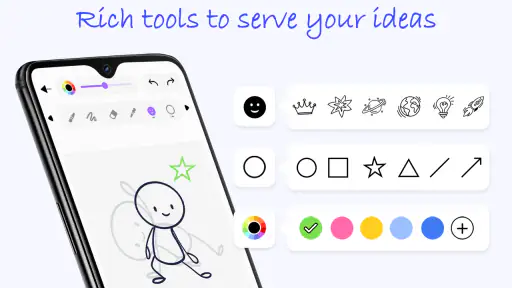
Wenn man die App zum ersten Mal öffnet, wird man von einer übersichtlichen und intuitiven Benutzeroberfläche begrüßt. Alles ist klar strukturiert, sodass man sich schnell zurechtfindet. Die Werkzeuge sind leicht zugänglich und verständlich, was es sowohl Anfängern als auch Profis erlaubt, nahtlos zu arbeiten. Besonders gut gefällt mir, dass man mit wenigen Klicks zwischen den verschiedenen Zeichenwerkzeugen wechseln kann.
Funktionen und Möglichkeiten
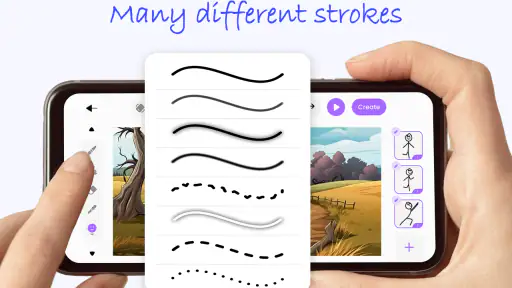
Die App bietet eine Vielzahl an Funktionen, die das Erstellen von Animationen zu einem echten Vergnügen machen. Man kann aus verschiedenen Pinseln wählen, die Farbe ändern und die Größe der Werkzeuge anpassen. Ein Highlight ist die Möglichkeit, Ebenen hinzuzufügen, was das Animieren komplexer Szenen erleichtert. Zudem gibt es eine Rückgängig-Funktion, die unglaublich nützlich ist, wenn man mal einen Fehler macht.
Ein weiteres tolles Feature ist die Möglichkeit, Animationen im Stop-Motion-Stil zu erstellen. Dies eröffnet viele kreative Möglichkeiten und macht die App zu einem mächtigen Werkzeug für alle, die ihrer Kreativität freien Lauf lassen möchten. Die Exportoptionen sind ebenfalls beeindruckend, da man seine fertigen Werke in verschiedenen Formaten speichern und direkt auf sozialen Medien teilen kann.
Leistung und Stabilität
Was die Leistung angeht, läuft Anim Creator ziemlich flüssig. Ich habe es auf verschiedenen Geräten getestet und die App hat durchweg gut abgeschnitten. Es gab keine nennenswerten Abstürze oder Verzögerungen, was für eine App dieser Art wirklich bemerkenswert ist. Es ist erfrischend zu sehen, dass die Entwickler auf eine stabile Leistung geachtet haben.
Der einzige kleine Nachteil, den ich bemerkt habe, ist, dass die App auf älteren Geräten etwas langsamer laufen kann. Aber das ist bei komplexen Anwendungen wie dieser oft unvermeidbar. Insgesamt bin ich jedoch beeindruckt von der Stabilität und Leistung.
Mein Fazit
Zusammenfassend lässt sich sagen, dass Anim Creator eine fantastische App für alle ist, die sich für Animationen interessieren. Die Benutzerfreundlichkeit, die breite Palette an Funktionen und die stabile Leistung machen sie zu einer meiner Lieblings-Apps für kreative Arbeiten. Egal, ob ihr Anfänger oder erfahrener Animator seid, diese App bietet für jeden etwas. Probiert sie aus und lasst eurer Kreativität freien Lauf!
Draw Animation - Anim Creator Häufig gestellte Fragen
Ist Draw Animation - Anim Creator für Kinder geeignet?
Die App ist ab null Jahren freigegeben und gehört zum Bereich Kunst und Design. Damit eignet sie sich grundsätzlich auch für jüngere Nutzer, die gern zeichnen und Animationen ausprobieren. Eltern sollten dennoch gemeinsam mit dem Kind auf mögliche In-App-Käufe achten und prüfen, ob die kreativen Funktionen zum Alter und zu den Interessen des Kindes passen.
Was ist Draw Animation - Anim Creator und wie funktioniert es?
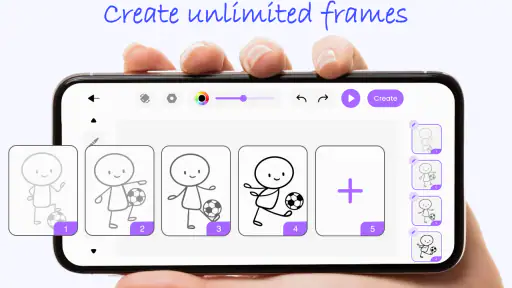
Draw Animation - Anim Creator ist eine App, die es Nutzern ermöglicht, eigene Animationen direkt auf ihrem Smartphone oder Tablet zu erstellen. Die App bietet eine Vielzahl von Zeichenwerkzeugen und Effekten, um kreative Animationen zu gestalten. Nutzer können Frame-by-Frame-Animationen erstellen und diese mit Musik oder Soundeffekten unterlegen. Die intuitive Benutzeroberfläche macht es einfach, die App auch ohne Vorkenntnisse zu nutzen.
Welche Geräteanforderungen gibt es für Draw Animation - Anim Creator?
Draw Animation - Anim Creator erfordert ein Android- oder iOS-Gerät mit mindestens 2 GB RAM und einem modernen Prozessor für eine flüssige Leistung. Die App ist für Tablets optimiert, kann jedoch auch auf Smartphones verwendet werden. Eine Internetverbindung ist nur für den Download und einige Online-Funktionen erforderlich, nicht jedoch für die Erstellung der Animationen selbst.
Ist Draw Animation - Anim Creator kostenlos und welche Käufe gibt es?
Draw Animation - Anim Creator ist kostenlos erhältlich, bietet aber In-App-Käufe an. Über Google Play liegen deren Preise zwischen 1,49 € und 20,99 €. So können Nutzer zunächst ausprobieren, ob die App zu ihren kreativen Vorhaben passt, bevor sie Geld für zusätzliche Inhalte oder Funktionen ausgeben. Achten Sie beim Kauf darauf, welche Option ausgewählt ist und ob sie zu Ihren Bedürfnissen passt.
Gibt es In-App-Käufe oder Abonnements in Draw Animation - Anim Creator?
Ja, Draw Animation - Anim Creator bietet sowohl In-App-Käufe als auch Abonnements an. Nutzer können zusätzliche Zeichenwerkzeuge, Effekte und Musikpakete erwerben. Zudem gibt es eine Premium-Version, die erweiterte Funktionen und die Entfernung von Werbung bietet. Die Preise variieren je nach Region und den ausgewählten Paketen.
Vorteile
- Einfache Benutzeroberfläche
- ideal für Anfänger.
- Vielzahl von Pinseln und Werkzeugen verfügbar.
- Unterstützt Export in verschiedene Formate.
- Ermöglicht Frame-by-Frame-Animationen.
- Regelmäßige Updates mit neuen Funktionen.
Nachteile
- Benötigt viel Speicherplatz auf dem Gerät.
- Keine Cloud-Speicherintegration verfügbar.
- Kann bei komplexen Projekten langsam sein.
- In-App-Käufe für erweiterte Funktionen.
- Keine Unterstützung für Vektor-Animationen.
- Kategorie
- Kunst & Design
- Version
- 8.6












