Doodle Master - Glow Art
- 823.00
- 4,7
- Installationen
- 10.00M
- Preis
- Free
Screenshots
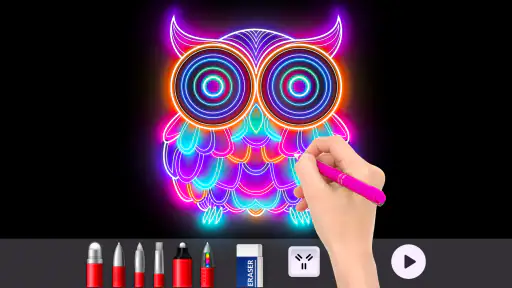
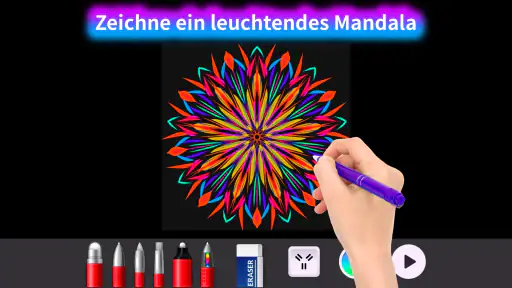
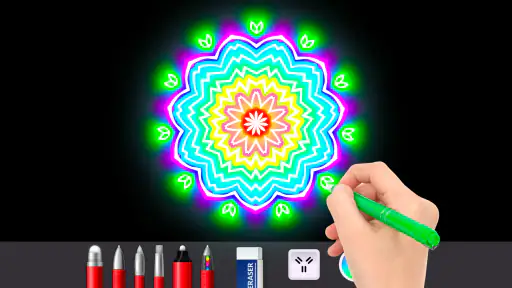
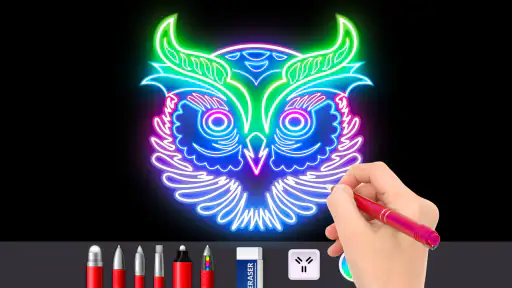
Analyse von Reviewed
Wenn ich abends noch ein paar Minuten übrig habe und lieber etwas ausprobieren möchte, statt durch Beiträge zu scrollen, greife ich gern zu einer unkomplizierten Zeichen-App. Doodle Master - Glow Art setzt dabei auf leuchtende Linien und dunkle Flächen statt auf möglichst genaue Werkzeuge für klassisches Zeichnen. Das macht den Einstieg leicht: Ich muss weder ein Motiv planen noch besonders gut zeichnen können, um schnell ein Bild zu gestalten.
Die App stammt von Happy coloring und gehört in den Bereich Kunst und Design. Sie ist kostenlos erhältlich, richtet sich laut Altersfreigabe an Nutzer ab null Jahren und läuft auf Android ab Version 5.0. Im Play Store hat sie eine durchschnittliche Bewertung von 4,7 bei rund 94.000 Bewertungen und wurde über 10 Millionen Mal installiert. Diese Beliebtheit ist ein hilfreicher Anhaltspunkt, ersetzt aber nicht die wichtigere Frage: Passt die leuchtende Doodle-Art zu dem, was ich mit einer Zeichen-App machen möchte?
Was beim Ausprobieren wirklich zählt
Beim Ausprobieren achte ich vor allem darauf, ob der Glow-Look zur eigenen Idee passt und ob sich aus wenigen Strichen ein lesbares Motiv entwickeln lässt. Ich beginne gern mit einer groben Kontur und entscheide erst danach, wo kräftigere Linien wirklich helfen. So wird schnell klar, ob die App für eine spontane kreative Pause reicht oder ob ich für mein Vorhaben lieber ein anderes Zeichenwerkzeug öffne.
Der Reiz liegt im Effekt, nicht in realistischer Zeichnung
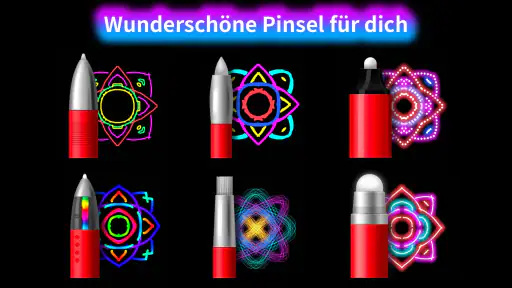
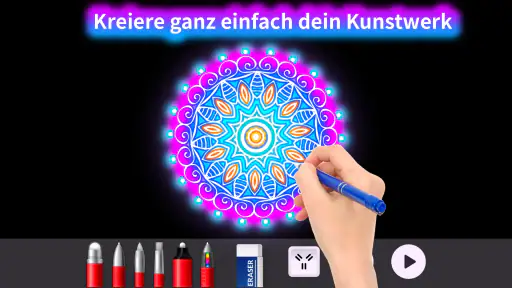
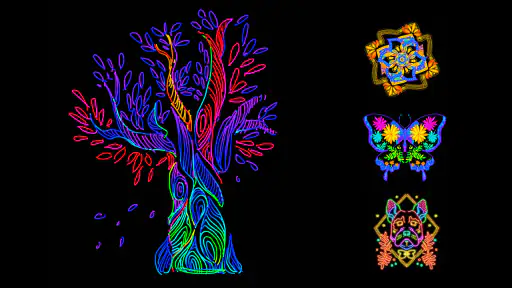
Die Oberfläche ist einfach und intuitiv. Selbst wenn Sie kein Technikfan sind, finden Sie sich schnell zurecht. Die App bietet verschiedene Pinsel und Farben, die leuchten; außerdem lassen sich Pinselgröße und Intensität anpassen. Genau diese Regler sind nützlicher, als sie zunächst klingen: Eine kräftige breite Linie eignet sich für ein auffälliges Motiv, während eine kleinere, schwächere Spur Details ergänzt, ohne das Bild vollständig zu überstrahlen. Ich würde deshalb nicht gleich mit maximaler Intensität beginnen. Ein kurzer Teststrich hilft, den gewünschten Look zu treffen, bevor Sie ein ganzes Motiv aufbauen.
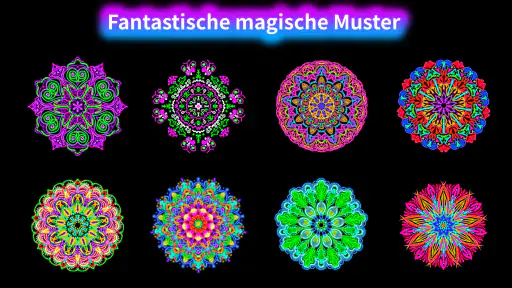
Der dunkle Hintergrund gehört zum gestalterischen Prinzip und lässt die Farben klar hervortreten. Das ist eine Stärke, wenn Sie leuchtende Muster, Schriftzüge oder einfache Symbole entwerfen möchten. Für eine naturgetreue Skizze, ein Porträt mit feinen Schattierungen oder eine Zeichnung, die auf hellem Papier wirken soll, ist dieser Stil dagegen weniger passend. Die App will nicht das digitale Gegenstück zu einem vollständigen Zeichenstudio sein; sie macht aus dem Glow-Effekt den Mittelpunkt.
Ein praktischer Einstieg ist, mit einer einfachen Form zu beginnen und erst danach Details hinzuzufügen. So sehen Sie, wie sich die Strichstärke und die Intensität auf die Lesbarkeit auswirken. Bei einem kleinen Motiv können zu viele helle Linien schnell ineinanderlaufen. Lassen Sie zwischen Elementen etwas Raum, wenn Konturen erkennbar bleiben sollen. Gerade bei leuchtenden Farben macht weniger manchmal mehr: Ein klarer Umriss wirkt oft besser als eine Fläche, die mit Strichen gefüllt ist.
Animationen geben Kritzeleien einen zweiten Zweck
Eine Besonderheit, die über das bloße Zeichnen hinausgeht, ist das Speichern von Kunstwerken als Animationen. Dadurch bekommt der Prozess einen kleinen Vorher-und-nachher-Moment: Es geht nicht nur um das fertige Bild, sondern auch darum, die Entstehung der leuchtenden Kritzelei anzusehen. Ich finde diesen Ansatz besonders geeignet für kurze kreative Pausen. Sie können eine einfache Zeichnung Schritt für Schritt aufbauen und anschließend als bewegte Version betrachten, statt sich an einem aufwendigen Einzelbild festzubeißen.
Weitere Meldungen aus unserer Redaktion

Google Kalender ordnet das Chaos des Alltags – und verlangt dafür Nähe zu Google

Bridge Race: Warum die richtige Planke mehr zählt als Tempo

Ludo King® im Alltag: Für wen sich die nächste Runde lohnt

eBay lebt vom Handel zwischen Menschen

iTunes im Test: Warum der Wechsel vor allem Gewohnheiten verändert

inDrive macht den Fahrpreis verhandelbar – doch die Plattform bleibt im Spiel
Für den Alltag ist das eine andere Art von Ergebnis als bei einer klassischen Mal-App. Ein statisches Bild eignet sich, wenn Sie eine Illustration weiterbearbeiten oder als fertige Grafik verwenden möchten. Eine Animation passt eher, wenn der Entstehungsprozess selbst Spaß macht oder Sie jemandem zeigen wollen, wie ein Muster Gestalt annimmt. Planen Sie dafür eine überschaubare Idee: Ein klarer Stern, ein Herz oder ein Muster aus wenigen Linien lässt sich meist besser verfolgen als eine sehr dichte Zeichnung, bei der jeder neue Strich die vorherigen verdeckt.
Ich würde die Animationsfunktion also nicht automatisch als Ersatz für ein Video- oder Illustrationsprogramm betrachten. Ihr Wert liegt hier im spielerischen Zeichnen und im sichtbaren Ablauf. Wer ein ausgefeiltes Projekt mit vielen Ebenen, präziser Nachbearbeitung oder professioneller Ausgabe vorbereiten muss, braucht eine andere Art von Werkzeug. Für kleine persönliche Kreationen und ein wenig visuelle Abwechslung ist die Animation dagegen ein sinnvoller Grund, die App auszuprobieren.
Ein realistischer Einsatz: kurze kreative Pause statt großes Projekt
Stellen Sie sich vor, Sie warten auf jemanden oder möchten nach einem langen Tag den Kopf frei bekommen. Für einen solchen Moment ist die App besser geeignet als ein umfangreiches Zeichenprogramm, das erst eingerichtet werden muss. Ich würde mit einer kleinen Aufgabe starten: ein Muster aus Bögen zeichnen, eine einfache Grußidee skizzieren oder aus wenigen Linien ein leuchtendes Symbol machen. Weil die Bedienung nicht voraussetzt, dass Sie erst ein komplexes Werkzeugset beherrschen, können Sie direkt gestalten und nach kurzer Zeit entscheiden, ob Ihnen der Effekt gefällt.
Auch mit Kindern kann das einfache Prinzip zugänglich sein: Farbe auswählen, Strich setzen und beobachten, wie das Bild auf dem dunklen Hintergrund wirkt. Die Altersfreigabe ab null Jahren bedeutet jedoch nicht, dass jede Nutzung automatisch ohne Begleitung sinnvoll ist. Bei jüngeren Kindern würde ich gemeinsam ausprobieren, erklären, wie die Bedienelemente funktionieren, und die Nutzung des Geräts im Blick behalten. Für Eltern ist außerdem wichtig, vor dem Start auf mögliche Kaufoptionen zu achten, statt anzunehmen, dass jede Funktion dauerhaft kostenlos ist.
Die App kann ebenfalls als lockere Ideenskizze dienen. Wenn ich einen visuellen Einfall habe, den ich noch nicht sauber ausarbeiten möchte, reicht eine grobe leuchtende Form, um die Richtung festzuhalten. Das ist keine verlässliche Alternative zu einem professionellen Entwurfsprogramm, aber eine niedrige Einstiegshürde kann helfen, überhaupt anzufangen. Der entscheidende Tipp ist, das Ergebnis nach seinem Zweck zu beurteilen: Als spielerisches Doodle kann ein unregelmäßiger Strich charmant sein; als fertige Grafik für ein genau definiertes Projekt kann derselbe Strich zu unpräzise wirken.
Wo die App gegenüber anderen Zeichen-Apps gewinnt
Im Vergleich zu allgemeinen Zeichen- und Mal-Apps ist der besondere Reiz hier nicht die größtmögliche Auswahl an Arbeitsweisen, sondern ein sofort erkennbarer Stil. Wer leuchtende Farben auf dunklem Grund mag, muss den Effekt nicht erst mit mehreren Werkzeugen nachbauen. Die Anpassung von Größe und Intensität gibt dabei genug Spielraum, um zwischen kräftigen Konturen und feineren Linien zu wechseln. Für gelegentliches, spontanes Gestalten kann diese Konzentration angenehmer sein als eine überladene Oberfläche mit vielen Funktionen, die man selten braucht.
Gegenüber Ausmal-Apps ist der Ansatz ebenfalls anders: Dort füllt man üblicherweise vorgegebene Flächen aus, während hier das eigene Zeichnen im Vordergrund steht. Das macht die App interessanter, wenn Sie lieber selbst entscheiden, was auf dem Bildschirm entsteht. Umgekehrt ist eine Ausmal-App wahrscheinlich die bessere Wahl, wenn Sie ein fertiges Motiv suchen und nicht erst überlegen möchten, was Sie zeichnen. Doodle Master verlangt keine ausgefeilten Ideen, aber ein wenig Lust, selbst Linien und Formen auszuprobieren.
Wer professionell illustriert oder präzise Skizzen erstellt, wird eher zu einer voll ausgestatteten Zeichen-App greifen. Solche Werkzeuge sind sinnvoll, wenn kontrollierte Details, ein flexibler Arbeitsablauf oder eine saubere Weiterbearbeitung wichtiger sind als ein schneller Glow-Effekt. Ich würde auch nicht versuchen, die App als Ersatz für Bildbearbeitung zu verwenden: Ihr Schwerpunkt ist das Erzeugen leuchtender Doodles, nicht das umfassende Verändern vorhandener Bilder. Die passende Wahl hängt also weniger davon ab, welche App allgemein „besser“ ist, sondern davon, ob Sie gerade spielen, ausmalen, zeichnen oder professionell gestalten möchten.
Die kleinen Entscheidungen, die das Ergebnis verbessern
Beim Zeichnen lohnt es sich, zuerst die Gesamtform festzulegen und erst danach Akzente zu setzen. Wenn Sie unmittelbar viele kleine Linien ergänzen, kann das Motiv unruhig werden und die leuchtende Wirkung verliert an Klarheit. Ich würde zunächst mit einem größeren Pinsel die Hauptkontur anlegen, anschließend die Größe für einzelne Details reduzieren und die Intensität nur dort erhöhen, wo der Blick hinfallen soll. Diese Reihenfolge macht die Regler zu einem echten Gestaltungsmittel, statt sie nur zufällig zu verändern.
Eine zweite hilfreiche Gewohnheit ist, eine Idee nicht mit zu vielen Farben gleichzeitig zu überladen. Ein begrenztes Farbschema kann eine Zeichnung lesbarer machen und den Glow-Look stärker wirken lassen. Das ist besonders nützlich bei kurzen Schriftzügen oder Symbolen: Wenn die Form ohnehin einfach ist, sollte die Farbe sie unterstützen und nicht von ihr ablenken. Bei größeren Mustern kann ein wiederkehrender Farbwechsel dagegen bewusst Rhythmus schaffen. Es geht nicht um eine feste Regel, sondern darum, vor dem Zeichnen zu entscheiden, ob das Motiv ruhig oder verspielt wirken soll.
Bei Animationen hilft es, die Zeichnung als Abfolge zu denken und nicht nur als fertiges Bild. Ein Motiv, das aus wenigen klaren Teilen entsteht, ist leichter nachzuvollziehen als eines, das mit vielen überlappenden Strichen beginnt. Wenn Sie die Animation später zeigen möchten, achten Sie darauf, dass die wesentlichen Konturen in jedem Schritt verständlich bleiben. Das ist ein kleiner, aber konkreter Unterschied zum freien Kritzeln: Man gestaltet nicht nur für den letzten Bildschirm, sondern auch dafür, wie die Zeichnung dorthin gelangt.
Was mich bremsen würde
Der Glow-Stil ist zugleich der größte Vorteil und die wichtigste Einschränkung. Wer nach vielseitigen Pinseln für unterschiedliche Materialien, realistischen Texturen oder einem neutralen Zeichenblatt sucht, könnte sich auf Dauer eingeengt fühlen. Selbst wenn Größe und Intensität angepasst werden können, bleibt der visuelle Charakter deutlich auf leuchtende Doodles ausgerichtet. Das ist keine Schwäche für sich, aber ein Grund, vor dem Installieren zu überlegen, ob genau dieser Look zu den eigenen Ideen passt.
Auch der einfache Einstieg ist nicht dasselbe wie ein präziser Zeichenablauf. Bei einer lockeren Skizze macht ein leicht unregelmäßiger Strich wenig aus; bei einem sorgfältig konstruierten Motiv kann er stören. Wenn Sie gewohnt sind, jedes Detail kontrolliert zu platzieren oder ein Bild in mehreren Schritten systematisch zu bearbeiten, sollten Sie Ihre Erwartungen anpassen. Die App ist am stärksten, wenn Spontaneität erlaubt ist, nicht wenn jede Linie eine exakt geplante technische Aufgabe erfüllen muss.
Ein weiterer Punkt ist die Grenze zwischen kostenlosem Einstieg und optionalen Käufen. Die App kann gratis genutzt werden, enthält aber einen In-App-Kauf für 6,49 Euro bei Abrechnung über Google Play. Vor dem Kauf würde ich prüfen, welche konkrete Erweiterung Sie tatsächlich möchten und ob Sie die App nach mehreren kurzen Sitzungen weiterhin verwenden. Wer nur gelegentlich ein paar leuchtende Muster zeichnet, sollte nicht aus dem bloßen Vorhandensein zusätzlicher Kaufoptionen auf einen nötigen Kauf schließen. Umgekehrt lohnt sich ein genauer Blick, wenn Sie eine bestimmte Funktion regelmäßig nutzen möchten.
Die aktuelle Version ist 2.2.36. Happy coloring aktualisiert die App, doch ein Versionsstand allein sagt nicht, welche Änderungen für den eigenen Alltag entscheidend sind. Für mich wäre wichtiger, ob die vorhandenen Zeichen- und Animationsmöglichkeiten zu den geplanten Motiven passen. Wer auf ein ganz bestimmtes professionelles Werkzeug angewiesen ist, sollte nicht allein wegen einer Versionsnummer davon ausgehen, dass eine Spezialfunktion vorhanden ist; besser ist es, die App zunächst mit einer kleinen Testzeichnung kennenzulernen.
Vor dem Wechsel: Was Sie mitnehmen und was nicht
Wenn Sie bereits eine andere Zeichen-App verwenden, müssen Sie nicht sofort alles ersetzen. Ich würde Doodle Master eher als Ergänzung betrachten: Für schnelle leuchtende Muster öffnen Sie diese App, für detaillierte Illustrationen bleiben Sie bei Ihrem gewohnten Werkzeug. So vermeiden Sie den typischen Frust, eine App in Aufgaben zu pressen, für die sie nicht gedacht ist. Der Wechsel lohnt sich besonders, wenn Sie den Glow-Effekt regelmäßig verwenden möchten und bisher Zeit damit verbringen, ihn anderswo nachzuahmen.
Falls Ihre bisherige App vor allem Ausmalvorlagen bietet, hängt der Wechsel davon ab, ob Sie lieber selbst zeichnen. Sie gewinnen mehr Freiheit bei der Motivwahl, müssen aber auch selbst entscheiden, was auf die Fläche kommt. Wer gerade wegen der vorgegebenen Vorlagen entspannt ausmalen möchte, verliert beim Wechsel möglicherweise den Teil, der am meisten Spaß macht. Ich würde daher nicht nur die Effekte vergleichen, sondern auch überlegen, ob Sie in Ihrer Freizeit lieber eine Idee entwickeln oder ein bereits angelegtes Motiv farbig gestalten.
Ebenso sollten Sie sich fragen, was mit den fertigen Arbeiten geschehen soll. Für eine kurze Animation oder ein persönliches Doodle ist die App naheliegend; wenn ein Bild später in einem größeren kreativen Projekt weiterverwendet werden soll, ist ein umfassenderes Zeichenprogramm meist die vernünftigere Wahl. So wird die Entscheidung konkreter: nicht „Welche App hat mehr Funktionen?“, sondern „Welches Ergebnis brauche ich heute?“ Diese Frage verhindert, dass ein spezialisiertes Werkzeug an einem Maßstab gemessen wird, für den es nicht gedacht ist.
Für wen ich sie empfehlen würde
Ich würde Doodle Master - Glow Art Menschen empfehlen, die ohne lange Vorbereitung mit Farben spielen möchten, Kindern unter Aufsicht eine einfache kreative Beschäftigung suchen oder leuchtende Muster als kleine Pause vom Alltag mögen. Besonders passend ist sie, wenn ein Bild nicht perfekt sein muss und der Weg dorthin genauso unterhaltsam ist wie das fertige Ergebnis. Die Animationen geben zusätzlich einen Grund, eine Zeichnung nicht nur als statisches Kritzelbild zu betrachten.
Weniger passend ist sie für alle, die eine realistische Maltechnik, präzise technische Zeichnungen, umfangreiche Bildbearbeitung oder ein vielseitiges Werkzeug für ein größeres Kunstprojekt benötigen. Auch wenn Sie lieber aus vorgefertigten Motiven auswählen, könnte eine Ausmal-App besser zu Ihrer Routine passen. Und wenn Sie sich vom dunklen Hintergrund und den leuchtenden Linien nicht angesprochen fühlen, werden die zentralen Stärken hier kaum überzeugen. Das ist eine klare Entscheidungshilfe: Laden Sie die App nicht nur deshalb herunter, weil Sie „irgendeine“ Zeichen-App suchen, sondern wenn Sie genau diese spielerische Optik ausprobieren möchten.
Mein Fazit nach dem Ausprobieren
Die Benutzeroberfläche ist einfach und intuitiv. Selbst wenn Sie kein Technikfan sind, werden Sie sich hier schnell zurechtfinden. Die App bietet eine Vielzahl von Pinseln und Farben, die alle leuchten, was Ihrem Kunstwerk einen besonderen Glanz verleiht. Was mir besonders gefallen hat, war die Möglichkeit, die Intensität und Größe der Pinsel individuell anzupassen. So können Sie wirklich einzigartige Designs erstellen.
Ein weiteres großartiges Feature ist die Möglichkeit, Ihre Kunstwerke als Animationen zu speichern. Stellen Sie sich vor, Sie sehen zu, wie Ihre leuchtenden Kritzeleien zum Leben erwachen! Es ist ein echtes Highlight, das Sie unbedingt ausprobieren sollten.
Kreativität ohne Grenzen
Mit der App können Sie Ihrer Kreativität freien Lauf lassen. Sie können einfache Skizzen erstellen oder komplexe Kunstwerke gestalten, die Ihre Freunde beeindrucken werden. Die leuchtenden Farben und die Möglichkeit, auf einem dunklen Hintergrund zu malen, machen den gesamten Prozess noch spannender und unterhaltsamer.
Ein weiterer Pluspunkt ist, dass die App regelmäßig mit neuen Funktionen und Updates versorgt wird. Das zeigt, dass die Entwickler sich wirklich um die Nutzererfahrung kümmern und ständig daran arbeiten, die App zu verbessern.
Abschließende Gedanken
Insgesamt ist Doodle Master - Glow Art eine fantastische App für alle Altersgruppen. Egal, ob Sie ein erfahrener Künstler oder ein Anfänger sind, Sie werden sicherlich Spaß daran haben, mit den leuchtenden Farben und Effekten zu experimentieren. Die App ist nicht nur unterhaltsam, sondern auch eine großartige Möglichkeit, Stress abzubauen und Ihre kreative Ader zu fördern.
Ich kann diese App jedem empfehlen, der nach einer unterhaltsamen und kreativen Möglichkeit sucht, seine Freizeit zu verbringen. Probieren Sie es aus und lassen Sie Ihrer Fantasie freien Lauf!
Doodle Master - Glow Art Häufig gestellte Fragen
Ist Doodle Master - Glow Art kostenlos und gibt es zusätzliche Kosten?
Doodle Master - Glow Art kann kostenlos heruntergeladen werden. Die App bietet außerdem In-App-Käufe; ein Kauf kostet bei Abrechnung über Google Play 6,49 €. So können Nutzer selbst entscheiden, ob sie Geld für zusätzliche Inhalte ausgeben möchten. Wer die App zunächst unverbindlich ausprobieren will, kann mit der kostenlosen Version starten und sich anschließend in Ruhe mit den angebotenen Möglichkeiten vertraut machen.
Für welches Alter ist Doodle Master - Glow Art geeignet?
Die App ist mit USK ab 0 Jahren eingestuft und richtet sich laut ihrer Beschreibung an Erwachsene und Kinder. Das kreative Zeichnen mit Leuchteffekten kann für unterschiedliche Altersgruppen interessant sein, ob zum freien Experimentieren oder für eigene kleine Kunstprojekte. Eltern können dabei gemeinsam mit jüngeren Kindern entdecken, wie die Zeichenwerkzeuge funktionieren und welche Motive sich damit gestalten lassen.
Was ist Doodle Master - Glow Art und wofür wird es verwendet?
Doodle Master - Glow Art ist eine kreative Zeichen-App, die es Benutzern ermöglicht, glühende Kunstwerke zu erstellen. Mit einer Vielzahl von Werkzeugen und Effekten können Benutzer leuchtende Doodles auf ihrem Bildschirm gestalten. Diese App eignet sich hervorragend für Künstler, die mit Lichteffekten experimentieren möchten, sowie für Anfänger, die ihre Kreativität auf unterhaltsame Weise ausdrücken wollen.
Welche Funktionen bietet Doodle Master - Glow Art?
Doodle Master - Glow Art bietet eine Reihe von spannenden Funktionen, darunter verschiedene Pinselstile, Leuchteffekte und Farbpaletten. Benutzer können aus einer Vielzahl von Hintergründen wählen und ihre Kunstwerke speichern oder mit Freunden teilen. Die App ist benutzerfreundlich und bietet eine intuitive Oberfläche, die sowohl für Kinder als auch Erwachsene geeignet ist.
Ist Doodle Master - Glow Art für Anfänger geeignet?
Ja, Doodle Master - Glow Art ist sowohl für Anfänger als auch für erfahrene Künstler geeignet. Die App bietet eine einfache Benutzeroberfläche, die leicht zu navigieren ist, sowie Tutorials und Hilfefunktionen, um Neulingen den Einstieg zu erleichtern. Sie bietet außerdem genügend fortgeschrittene Werkzeuge, um auch erfahrene Benutzer zu begeistern.
Vorteile
- Leuchtende Farben ziehen Kinder an
- Einfache Benutzeroberfläche
- Fördert die Kreativität
- Offline-Modus verfügbar
- Regelmäßige Updates
Nachteile
- Begrenzte Pinseloptionen
- Werbung kann störend sein
- Keine sozialen Sharing-Optionen
- Benötigt viel Speicherplatz
- Keine Unterstützung für ältere Geräte
- Kategorie
- Kunst & Design
- Version
- 2.2.36











