AR Zeichnen - nach Foto Malen
- 85.00
- 4,7
- Installationen
- 1.00M
- Preis
- Free
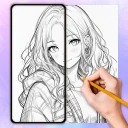
Screenshots
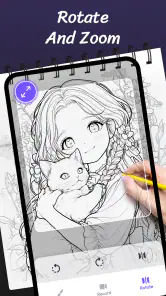
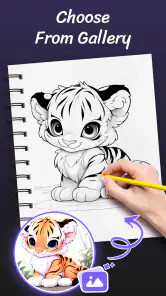
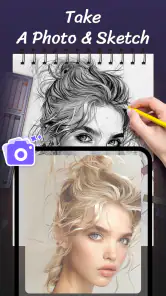
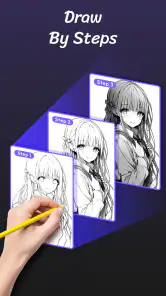
Analyse von Reviewed
Bei einer Zeichen-App mit AR steckt der erste Stolperstein oft nicht beim Zeichnen selbst, sondern beim Einrichten der Situation: Das Motiv soll sichtbar bleiben, die Hand soll bequem arbeiten können, und das Gerät darf sich nicht dauernd verschieben. Ich würde deshalb nicht gleich mit einem komplizierten Porträt beginnen. Ein einfaches Motiv mit klaren Außenlinien zeigt schnell, ob die Projektion für den eigenen Arbeitsplatz passt und ob die Bedienung angenehm ist. Ein ruhiger Start erspart Frust, denn eine Vorlage kann noch so interessant sein – wenn sie auf der Fläche schlecht zu verfolgen ist, wird das Nachzeichnen unnötig mühsam.
Wo der Einstieg haken kann
AR-Zeichnen klingt zunächst so, als würde das Bild automatisch perfekt auf Papier liegen. In der Praxis hängt das Ergebnis aber auch davon ab, wie stabil du das Smartphone hältst und ob du eine passende Zeichenfläche hast. Schon kleine Bewegungen können das Nachfahren erschweren. Ich würde das Gerät daher vor dem ersten längeren Versuch so ablegen oder ausrichten, dass du nicht gleichzeitig die Vorlage stabilisieren und zeichnen musst. Ein Tablet kann dafür angenehmer sein, sofern es sicher steht; ein Smartphone lässt sich leichter positionieren, bietet aber weniger Platz zum Betrachten.
Auch die Wahl des Fotos macht einen spürbaren Unterschied. Ein kontrastreiches Motiv mit deutlicher Silhouette lässt sich meist leichter als Orientierung verwenden als ein Bild voller feiner Details, Schatten und ähnlicher Farbtöne. Für den Anfang eignen sich etwa ein einzelner Gegenstand, eine einfache Pflanze oder ein klar erkennbares Tier. Bei einem Gruppenfoto oder einer komplexen Straßenszene müsstest du ständig entscheiden, welche Linien wichtig sind. Das ist nicht unbedingt ein Fehler der App, sondern eine Folge davon, dass eine Vorlage nicht von selbst eine sinnvolle Zeichnung daraus macht.
Vor dem Zeichnen kurz prüfen
Ich würde vor einer Sitzung ein paar einfache Dinge kontrollieren: Ist das Gerät geladen, liegt die Zeichenunterlage stabil, und ist rundherum genug Platz für Hand und Stift? Wenn du ein Motiv aus der Galerie nimmst, lohnt sich außerdem ein kurzer Blick darauf, ob es wirklich das gewünschte Bild ist und ob es sich für eine klare Kontur eignet. Solche kleinen Checks klingen banal, verhindern aber, dass du mitten im Versuch wegen einer ungünstigen Position oder einer schwer lesbaren Vorlage von vorn anfangen musst.
Wer die App zum ersten Mal öffnet, sollte sich außerdem Zeit nehmen, die angezeigten Schritte in Ruhe nachzuvollziehen, statt möglichst schnell zum fertigen Bild zu kommen. Die Anwendung stammt von ideaFun - Pixel Art Coloring Games Color by Number und gehört in den Bereich Kunst und Design. Sie ist kostenlos erhältlich, enthält aber Käufe innerhalb der App, die über Google Play zwischen 2,09 Euro und 43,99 Euro liegen. Das ist ein Grund, vor einem Kauf genau hinzusehen, statt davon auszugehen, dass jede Funktion dauerhaft kostenlos bleibt.
Ein neuer Ansatz für kreatives Zeichnen
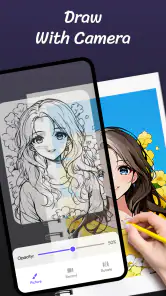
Wenn du wie ich immer auf der Suche nach neuen Wegen bist, deine künstlerische Ader auszuleben, dann könnte AR Zeichnen - nach Foto Malen genau das richtige für dich sein. Diese App nutzt die Magie der Augmented Reality, um dir das Zeichnen direkt auf deinem Smartphone oder Tablet zu ermöglichen. Das Tolle daran ist, dass du nicht nur freihändig zeichnen kannst, sondern auch Fotos als Vorlage nutzen kannst. Stell dir vor, du siehst dein Lieblingsfoto durch die Linse deines Geräts und kannst es in Echtzeit nachzeichnen. Einfach beeindruckend!
Wie funktioniert das Ganze?
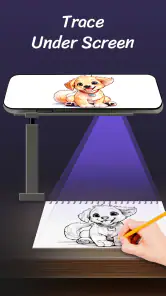
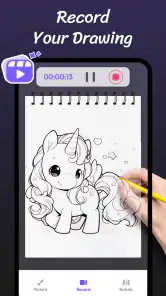
Die Anwendung ist super intuitiv gestaltet. Du startest, indem du ein Foto aus deiner Galerie auswählst oder direkt ein neues Bild aufnimmst. Sobald du dein Bild hast, wird es in der App verarbeitet und du kannst es als Vorlage nutzen. Die AR-Funktion projiziert das Bild auf eine Oberfläche, und du kannst mit deinem Stift (oder einfach mit dem Finger) die Konturen nachzeichnen. Es fühlt sich fast so an, als würdest du über ein magisches Fenster direkt auf die reale Welt zeichnen.
Weitere Meldungen aus unserer Redaktion

Google Kalender ordnet das Chaos des Alltags – und verlangt dafür Nähe zu Google

Bridge Race: Warum die richtige Planke mehr zählt als Tempo

Ludo King® im Alltag: Für wen sich die nächste Runde lohnt

eBay lebt vom Handel zwischen Menschen

iTunes im Test: Warum der Wechsel vor allem Gewohnheiten verändert

inDrive macht den Fahrpreis verhandelbar – doch die Plattform bleibt im Spiel
Für einen alltagstauglichen Ablauf würde ich die Vorlage vorab bewusst vereinfachen, indem ich ein Bild mit wenigen, gut lesbaren Formen auswähle. Das ist besonders hilfreich, wenn du nur eine kurze Pause hast: Statt ein anspruchsvolles Motiv in einem Zug fertigstellen zu wollen, kannst du zunächst die großen Umrisse anlegen und später kleinere Bereiche ergänzen. So bleibt der Versuch überschaubar, und du bekommst schneller ein Gefühl dafür, wie genau du Hand und Gerät bewegen musst. Die App nimmt dir dabei nicht die Entscheidungen über Linienführung und Proportionen ab; gerade das macht sie als Übung interessant.
Ein praktischer Einsatz ist eine kleine Zeichensession mit Kindern oder Freunden. Ein vertrautes Motiv – etwa ein Haustier oder ein Lieblingsgegenstand – bietet einen unkomplizierten Einstieg, ohne dass jemand vorher Zeichenkenntnisse braucht. Die Altersfreigabe liegt bei USK ab null Jahren. Trotzdem würde ich bei jüngeren Kindern die Gerätebedienung begleiten und die Auswahl der Vorlage übernehmen, damit die Zeit beim Malen bleibt und nicht beim Suchen in der Galerie oder beim Ausrichten der Projektion verloren geht.
Benutzerfreundlichkeit und Design
Die Benutzeroberfläche ist klar und einfach gehalten, sodass du dich voll und ganz auf das Zeichnen konzentrieren kannst. Es gibt keine überflüssigen Menüs oder ablenkenden Elemente. Alles ist dort, wo es sein soll, und das Design unterstützt die künstlerische Freiheit, die diese App bietet. Besonders gefällt mir, dass man verschiedene Pinsel und Farben zur Auswahl hat, die das Zeichenerlebnis noch realistischer machen.
Der Nutzen dieser Auswahl zeigt sich vor allem dann, wenn du vorher entscheidest, was du üben möchtest. Für eine reine Konturstudie würde ich bei einer gut sichtbaren Linie bleiben, statt früh mit mehreren Farben zu experimentieren. Wenn du dagegen ein Motiv locker interpretieren willst, können unterschiedliche Farben helfen, einzelne Bereiche auseinanderzuhalten. Das ist kein Ersatz für eine vollständige Zeichenwerkstatt: Wer Ebenen, präzise Auswahlwerkzeuge oder eine umfangreiche Nachbearbeitung sucht, ist mit einer klassischen Zeichen-App vermutlich besser bedient. Hier steht das Nachfahren einer Vorlage im Mittelpunkt, nicht die digitale Illustration bis ins letzte Detail.
Wenn eine Projektion verrutscht oder die Linien schwer zu erkennen sind, würde ich zuerst die praktische Situation verändern, statt sofort einen Fehler in der App anzunehmen. Richte das Gerät neu aus, stabilisiere die Unterlage und probiere eine Vorlage mit deutlicheren Konturen. Bei einem dunklen oder unruhigen Motiv kann ein anderes Foto mehr bringen als langes Herumprobieren mit denselben Einstellungen. Wenn die Bedienung grundsätzlich reagiert, aber das Zeichnen unkomfortabel ist, kann auch ein Wechsel zwischen Finger und Stift helfen – je nachdem, womit du die Fläche besser kontrollierst.
Für wen ist die App geeignet?
Ob du nun ein erfahrener Künstler bist oder einfach nur zum Spaß zeichnen möchtest, AR Zeichnen - nach Foto Malen bietet für jeden etwas. Ich finde es besonders toll, dass man auch als Anfänger sofort loslegen kann, ohne sich um komplizierte Einstellungen kümmern zu müssen. Alles, was du brauchst, ist ein bisschen Neugier und die Lust, etwas Neues auszuprobieren.
Am meisten sehe ich den Reiz für Menschen, die eine visuelle Vorlage brauchen, um überhaupt ins Zeichnen zu kommen. Wer beim leeren Blatt häufig nicht weiß, wo er anfangen soll, erhält einen konkreten Ausgangspunkt und kann sich auf einzelne Konturen konzentrieren. Auch als lockere Übung für Beobachtung und Handführung kann das sinnvoll sein. Die App macht aus einem Motiv allerdings nicht automatisch ein eigenständiges Kunstwerk und vermittelt nicht von allein Grundlagen wie Perspektive, Schattierung oder Anatomie. Wer gezielt solche Fähigkeiten lernen möchte, sollte sie eher als ergänzende Zeichenhilfe betrachten und zusätzlich freihändig üben.
Im Vergleich zu einer gewöhnlichen Ausmal-App ist der Ablauf körperlicher: Du arbeitest an einer realen Fläche und musst Hand, Blick und Gerät aufeinander abstimmen. Gegenüber einem klassischen Zeichenprogramm fehlt dafür ein Teil der digitalen Freiheit, etwa die bequeme Arbeit mit vielen Ebenen oder die nachträgliche Bearbeitung jedes Details. Und wer einfach nur schnell ein Bild kolorieren möchte, fährt mit einer Ausmal-App meist direkter. Der besondere Grund, diese Anwendung auszuprobieren, ist also nicht möglichst umfangreiche Bildbearbeitung, sondern die Verbindung zwischen digitaler Vorlage und Zeichnen auf einer Fläche.
Für eine realistische Alltagssituation stelle ich mir einen ruhigen Abend vor: Du möchtest eine Karte gestalten und hast ein Foto von einer Blume als Vorlage. Statt sofort die ganze Blüte mit allen Einzelheiten zu übertragen, beginnst du mit der Außenform und den markanten Blättern. Wenn die Grundlinien sitzen, ergänzt du nach und nach die kleineren Formen und entscheidest selbst, welche Details du weglässt. So wird die Vorlage zu einer Hilfe, nicht zu einer Verpflichtung, sie exakt zu kopieren. Gerade diese Freiheit macht das Ergebnis persönlicher und hält den Einstieg niedrigschwellig.
Wer regelmäßig längere Zeichnungen plant, sollte auch die eigene Haltung im Blick behalten. Eine ungünstige Position, bei der du ständig über das Gerät gebeugt bist, kann die Freude schnell mindern. Ich würde lieber eine kurze, gut eingerichtete Sitzung machen als lange mit einer wackeligen Anordnung weiterzuarbeiten. Für schnelle Skizzen unterwegs ist die App daher nicht automatisch ideal: Die AR-Idee entfaltet ihren Nutzen erst, wenn du eine passende Fläche und eine stabile Position findest. Für spontane Kritzeleien reicht Papier oder eine einfache Notiz-App oft schneller.
Eine Frage, die vor dem Start naheliegt, ist, ob man zwingend einen speziellen Stift braucht. Für das Nachzeichnen kannst du laut Bedienidee auch den Finger verwenden; entscheidend ist daher eher, womit du die Bewegung kontrollierter ausführen kannst. Ein Stift kann bei kleinen Konturen angenehmer sein, ist aber keine Voraussetzung für den ersten Versuch. Ähnlich ist es bei der Vorlage: Ein eigenes Foto bietet einen persönlichen Bezug, während ein einfaches Motiv zum Üben oft die bessere Wahl ist. Ich würde zuerst mit dem unkomplizierten Bild testen, bevor ich Zeit in ein Lieblingsfoto investiere.
Die App ist kostenlos, und im Google-Play-Angebot gibt es In-App-Käufe im Bereich von 2,09 bis 43,99 Euro. Wer nur ausprobieren möchte, kann zunächst ohne Kauf starten und erst dann entscheiden, ob ein angebotener Zusatz den eigenen Zweck erfüllt. Vor einer Bestätigung solltest du den angezeigten Preis und den konkreten Umfang des jeweiligen Kaufs prüfen. Die aktuelle Version ist 1.4.7; als Mindestvoraussetzung wird Android 5.0 genannt. Damit lässt sich vorab einschätzen, ob ein älteres Android-Gerät grundsätzlich infrage kommt, wobei eine passende Systemversion allein noch nicht garantiert, dass sich die AR-Zeichenfläche auf jedem Gerät gleich angenehm nutzen lässt.
Auch bei Schwierigkeiten lohnt sich eine schrittweise Fehlersuche. Wenn ein Bild nicht so wirkt, wie du es erwartest, prüfe zunächst, ob du wirklich die richtige Vorlage ausgewählt hast und ob das Gerät stabil positioniert ist. Danach kannst du ein klareres Motiv testen. So trennst du Bedien- und Aufstellungsprobleme von der Frage, ob die App überhaupt zu deinem Zeichenstil passt. Bleibt die Anwendung auf deinem Gerät grundsätzlich unkomfortabel, ist eine normale Zeichen-App oder Papier mit einer ausgedruckten Vorlage möglicherweise die bessere Lösung – besonders, wenn du lieber ohne Kameraansicht und Geräteposition arbeitest.
Bei Google Play hat die App eine durchschnittliche Bewertung von 4,7 bei rund 32.000 Bewertungen und wurde über eine Million Mal installiert; außerdem gibt es 85 schriftliche Rezensionen. Das deutet auf eine große Nutzerschaft hin, ersetzt aber nicht den eigenen Test mit einem passenden Motiv. Die App ist seit dem 20. August 2024 erhältlich. Für mich sind diese Eckpunkte eher eine Orientierung als ein Kaufargument: Entscheidend bleibt, ob die AR-Arbeitsweise zu deiner Geduld, deiner Zeichenfläche und deinem Ziel passt.
Abschließend kann ich sagen, dass AR Zeichnen - nach Foto Malen eine wahre Bereicherung für jeden kreativen Kopf ist. Die Kombination aus Technologie und Kunst eröffnet völlig neue Möglichkeiten, die eigene Kreativität auszuleben. Also, schnapp dir dein Tablet, lade die App herunter und lass deiner Fantasie freien Lauf. Wer weiß, vielleicht entdeckst du eine ganz neue Leidenschaft für dich!
Mein praktisches Fazit
Ich würde die App jemandem empfehlen, der eine sichtbare Vorlage als Starthilfe mag und Lust hat, Linien auf Papier oder einer anderen Fläche nachzuziehen. Sie kann den Einstieg erleichtern und aus einem Foto eine konkrete Zeichenübung machen, verlangt aber eine stabile Einrichtung und ein Motiv, das sich sinnvoll übertragen lässt. Wenn du vor allem frei digital malen, Bilder detailliert bearbeiten oder ohne Vorbereitung schnell kritzeln willst, sind andere Werkzeuge passender. Für einen entspannten Versuch würde ich mit einem einfachen Motiv, einer gut ausgeleuchteten Fläche und einer kurzen Sitzung beginnen – dann merkst du schnell, ob dir das Zusammenspiel aus Kameraansicht und Handzeichnung liegt.
AR Zeichnen - nach Foto Malen Häufig gestellte Fragen
Ist für die Nutzung von AR Zeichnen - nach Foto Malen eine Internetverbindung erforderlich?
Eine Internetverbindung kann beim Herunterladen der App und beim Abrufen von Inhalten aus dem jeweiligen Store nötig sein. Für das Zeichnen selbst steht die Arbeit mit Kamera und Zeichenfläche im Mittelpunkt. Prüfen Sie vor dem Start, ob die gewünschten Vorlagen oder Funktionen verfügbar sind, damit Sie Ihren Zeichenprozess passend vorbereiten können.
Welche Berechtigungen benötigt AR Zeichnen - nach Foto Malen?
Für die AR-Projektion ist der Zugriff auf die Kamera wichtig, denn damit wird das Bild auf der Zeichenfläche ausgerichtet. Wenn Sie eigene Fotos auswählen oder Zeichnungen auf Ihrem Gerät sichern möchten, kann außerdem ein Zugriff auf Fotos beziehungsweise Speicherinhalte erforderlich sein. Sie können Berechtigungen in den Geräteeinstellungen verwalten und nur die Freigaben erteilen, die Sie tatsächlich nutzen möchten.
Was ist AR Zeichnen - nach Foto Malen und wie funktioniert es?
AR Zeichnen - nach Foto Malen ist eine innovative App, die Augmented Reality nutzt, um das Zeichnen von Bildern zu erleichtern. Mit der App können Benutzer ein gewünschtes Foto hochladen und es über AR-Technologie auf eine Zeichenfläche projizieren. So können sie die Konturen und Details des Bildes einfach nachzeichnen, was den Lernprozess für Anfänger vereinfacht.
Welche Geräte werden von AR Zeichnen - nach Foto Malen unterstützt?
Die App ist sowohl für Android- als auch für iOS-Geräte verfügbar. Sie erfordert jedoch eine Kamera, die AR-Funktionen unterstützt, um die Zeichnung korrekt auf die Oberfläche zu projizieren. Es ist empfehlenswert, die Kompatibilität Ihres Geräts mit der App im jeweiligen App Store zu überprüfen, bevor Sie sie herunterladen.
Ist AR Zeichnen - nach Foto Malen für Anfänger geeignet?
Ja, die App ist besonders für Anfänger geeignet, da sie den Lernprozess des Zeichnens vereinfacht. Durch die Projektion des Fotos über AR-Technologie können Anfänger die Linien und Details eines Bildes einfach nachzeichnen. Dies hilft, das Vertrauen in die eigenen Fähigkeiten zu stärken und die Technik des Zeichnens zu verbessern.
Vorteile
- Einfach zu bedienen für Anfänger.
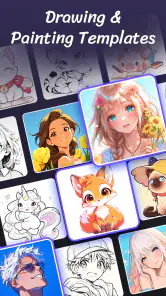
- Unterstützt verschiedene Zeichenstile.
- Integrierte Tutorials helfen beim Lernen.
- Offline-Modus verfügbar.
- Gute Bildqualität nach Export.
Nachteile
- Benötigt viel Speicherplatz.
- Keine kostenlose Testversion.
- Begrenzte Pinseloptionen.
- Nicht kompatibel mit allen Geräten.
- Regelmäßige Updates erforderlich.
- Kategorie
- Kunst & Design
- Version
- 1.4.7











