AR Drawing: Sketch, Art, Trace
- 7.00
- 3,9
- Installationen
- 10.00M
- Preis
- Free
Screenshots
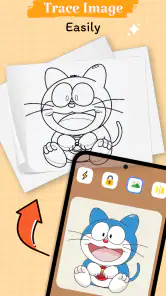
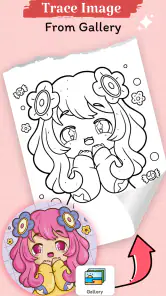
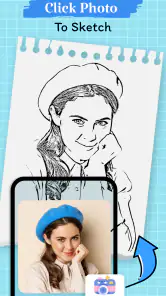
Analyse von Reviewed
Ich wollte eine einfache Möglichkeit finden, ein Motiv auf Papier zu übertragen, ohne erst eine Zeichen-App mit vielen Werkzeugen lernen zu müssen. Dabei habe ich AR Drawing: Sketch, Art, Trace ausprobiert. Der Ansatz ist praktisch: Statt die Vorlage auf dem Display nachzubauen, richte ich das Smartphone über dem Papier aus und orientiere mich beim Zeichnen am eingeblendeten Bild. Das macht die App besonders interessant, wenn ich eine Idee schnell skizzieren oder mit dem Nachzeichnen beginnen möchte.
Wenn eine Vorlage auf Papier landen soll
Am besten passt die App zu einer konkreten Ausgangslage: Ich habe ein Bild, ein leeres Blatt und den Wunsch, die Umrisse möglichst nachvollziehbar zu übertragen. Das kann eine schnelle Zeichnung für eine Grußkarte sein, ein Motiv für ein Skizzenbuch oder eine Übung, bei der ich erst einmal Formen und Proportionen verstehen möchte. Für freies digitales Malen würde ich dagegen eher eine klassische Zeichen-App öffnen, denn hier steht das Zeichnen auf Papier mithilfe einer AR-Ansicht im Mittelpunkt.
Der praktische Unterschied ist wichtig: Die App nimmt mir nicht jede zeichnerische Entscheidung ab. Sie kann eine Vorlage sichtbar machen, aber ich muss selbst beobachten, wie Linien verlaufen, wo Formen beginnen und wie groß sie auf dem Blatt wirken sollen. Gerade für Anfänger ist das ein hilfreicher Zwischenweg zwischen bloßem Abpausen und einer Zeichnung ganz ohne Orientierung.
Vom Motiv zur eigenen Skizze
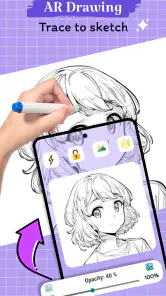
Die AR Drawing: Sketch, Art, Trace App ist nicht wie jede andere Zeichen-App, die du vielleicht schon ausprobiert hast. Sie verwendet Augmented Reality (AR), um dir zu helfen, Zeichnungen auf eine völlig neue Art und Weise zu erstellen. Im Grunde genommen kannst du damit deine Lieblingsbilder auf den Bildschirm projizieren und sie dann auf Papier nachzeichnen. Stell dir vor, du könntest deine eigenen Kunstwerke direkt aus der Luft heraus erstellen!
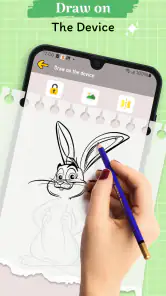
In einem typischen Ablauf wähle ich zuerst ein Motiv aus den verfügbaren Vorlagen oder nutze ein eigenes Bild. Danach lege ich Papier auf eine stabile Fläche und positioniere das Gerät so, dass ich die Vorlage beim Zeichnen sehen kann. Ich beginne mit wenigen, leichten Orientierungslinien, statt sofort jedes Detail zu kopieren. So bleibt das Blatt übersichtlich und ich kann später entscheiden, welche Konturen ich verstärke oder verändere.
Ein nützlicher Kniff ist, das Motiv zunächst in große Formen zu zerlegen: Kopf und Körper bei einer Figur, Horizont und Silhouette bei einer Landschaft oder wiederkehrende Grundformen bei einem Muster. Das hilft, die Größenverhältnisse zu prüfen, bevor ich Zeit in kleine Details stecke. Wenn die ersten Linien nicht stimmen, lässt sich eine grobe Skizze leichter anpassen als eine bereits stark ausgearbeitete Zeichnung.
Einfachheit trifft Technologie
Eine der besten Eigenschaften dieser App ist, wie einfach sie zu bedienen ist. Du brauchst keine Vorkenntnisse in Sachen AR oder Zeichnen. Sobald du die App öffnest, wirst du durch den Prozess geführt. Es ist fast so, als hätte man einen persönlichen Kunstlehrer, der einem Schritt für Schritt zeigt, was zu tun ist. Alles, was du brauchst, ist dein Smartphone oder Tablet und ein Blatt Papier.
Weitere Meldungen aus unserer Redaktion

Google Kalender ordnet das Chaos des Alltags – und verlangt dafür Nähe zu Google

Bridge Race: Warum die richtige Planke mehr zählt als Tempo

Ludo King® im Alltag: Für wen sich die nächste Runde lohnt

eBay lebt vom Handel zwischen Menschen

iTunes im Test: Warum der Wechsel vor allem Gewohnheiten verändert

inDrive macht den Fahrpreis verhandelbar – doch die Plattform bleibt im Spiel
Für einen ruhigen Start würde ich das Gerät vor dem Zeichnen sicher abstützen und das Papier so hinlegen, dass es nicht verrutscht. Das ist keine spektakuläre Technik, macht aber einen deutlichen Unterschied: Schon kleine Bewegungen können die Ausrichtung der eingeblendeten Vorlage stören und die Linien schwerer vergleichbar machen. Auch gutes Licht auf dem Papier hilft mir, die Bleistiftstriche zu sehen, ohne die virtuelle Vorlage aus den Augen zu verlieren.
Bei einer Alltagssituation zeigt sich der Nutzen besonders klar: Ich möchte am Küchentisch eine kleine Karte gestalten und habe ein Bild als Idee. Statt es ständig auf einem zweiten Bildschirm anzusehen und den Blick zwischen Vorlage und Papier hin- und herwandern zu lassen, richte ich die AR-Ansicht ein und skizziere erst die Umrisse. Anschließend kann ich das Gerät beiseitelegen und die Zeichnung mit eigenen Farben oder Details fertigstellen. Die App unterstützt damit den Einstieg; den persönlichen Abschluss übernehme weiterhin ich.
Vorlagen, eigene Bilder und der kreative Übergang
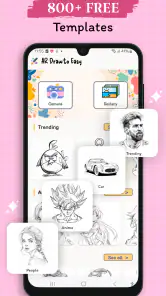
Was mir besonders gut gefallen hat, ist die große Auswahl an Vorlagen, die zur Verfügung stehen. Egal, ob du Tiere, Landschaften oder komplexe Muster zeichnen möchtest, die App hat für jeden etwas dabei. Und das Beste ist, dass du auch deine eigenen Bilder hochladen kannst, um sie als Vorlage zu verwenden. So sind den kreativen Möglichkeiten praktisch keine Grenzen gesetzt.
Eigene Bilder sind besonders nützlich, wenn ich ein bestimmtes Motiv im Kopf habe, das sich in einer allgemeinen Vorlagenauswahl nicht wiederfindet. Für ein gutes Ergebnis lohnt es sich, ein Bild mit klar erkennbaren Hauptformen zu wählen. Sehr unruhige Fotos können beim Übertragen verwirren: Viele kleine Bilddetails konkurrieren dann mit der eigentlichen Kontur. Ich würde in so einem Fall zuerst nur die wichtigsten Umrisse skizzieren und unwichtige Einzelheiten bewusst weglassen.
Hier liegt auch ein Unterschied zu üblichen Zeichen-Apps: Dort zeichne ich direkt auf dem Display und kann digitale Werkzeuge zum Bearbeiten nutzen. Diese App zielt auf den Übergang von einer Bildschirmvorlage zu einem echten Blatt. Das ist angenehmer, wenn ich Papier und Stifte mag oder eine Vorlage von Hand umsetzen möchte. Wer Ebenen, präzise digitale Korrekturen oder ein fertiges Bild ausschließlich auf dem Tablet erstellen will, ist mit einer spezialisierten digitalen Zeichen-App wahrscheinlich besser bedient.
Auch gegenüber dem klassischen Abpausen hat die AR-Methode einen eigenen Reiz: Das Motiv muss nicht einfach unter das Papier gelegt werden. Dafür hängt der Zeichenkomfort stärker davon ab, dass Gerät und Blatt während der Arbeit passend ausgerichtet bleiben. Ich sehe das als Tauschgeschäft: mehr Flexibilität bei der Vorlage, aber etwas mehr Aufmerksamkeit für die Position des Smartphones.
Für wen sich der Ansatz eignet
Was ich an der AR Drawing App liebe, ist, dass sie für alle Altersgruppen geeignet ist. Egal, ob du ein Kind bist, das gerade erst mit dem Zeichnen anfängt, oder ein Erwachsener, der nach einer neuen Herausforderung sucht, diese App wird dir sicherlich Spaß machen. Die intuitive Benutzeroberfläche macht es einfach, sofort loszulegen, und die Ergebnisse sind oft erstaunlich.
Besonders geeignet ist sie meiner Meinung nach für Einsteiger, gelegentliche Zeichner und Familien, die eine einfache gemeinsame Beschäftigung suchen. Sie kann außerdem hilfreich sein, wenn ich eine Kontur als Ausgangspunkt brauche, aber nicht erwarte, dass die App mir Schattierung, Perspektive oder einen eigenen Stil beibringt. Für fortgeschrittene Künstler ist sie eher ein Hilfsmittel für bestimmte Übungen als ein Ersatz für Zeichenpapier, Beobachtung und regelmäßiges Training.
Die App ist kostenlos und stammt vom Color App Team. Sie gehört in den Bereich Kunst und Design, hat eine durchschnittliche Bewertung von 3,9 bei rund 6.600 Bewertungen und wurde über zehn Millionen Mal installiert. Die Altersfreigabe liegt bei USK ab 0 Jahren. Veröffentlicht wurde sie am 9. April 2024; die aktuelle Version ist 1.1.55 und setzt Android 5.0 oder höher voraus. Diese Eckdaten machen den Einstieg unkompliziert, sagen aber natürlich nicht, ob der Arbeitsablauf zu den eigenen Zeichenplänen passt.
Wo der Ablauf stocken kann
Die wichtigste Einschränkung ist zugleich eng mit der Grundidee verbunden: Ich muss beim Zeichnen immer wieder zwischen dem sichtbaren Motiv und meiner Hand auf dem Papier koordinieren. Wer lieber ohne technische Hilfestellung skizziert, kann das als Ablenkung empfinden. Und wenn ich eine sehr genaue, detailreiche Vorlage übertragen will, kostet es Geduld, die Linien auf Papier sauber nachzuvollziehen, statt nur auf dem Bildschirm zu tippen oder zu korrigieren.
Auch bei der Wahl des Motivs zahlt sich Zurückhaltung aus. Eine klare Silhouette funktioniert für den Anfang meist besser als ein Foto mit vielen überlappenden Objekten. Ich würde erst eine einfache Version zeichnen und anschließend entscheiden, ob zusätzliche Details wirklich zum Ergebnis beitragen. So bleibt die Übung überschaubar und die Vorlage wird nicht zum starren Plan, den ich Strich für Strich erfüllen muss.
Wer ein Gerät mit älterem Betriebssystem nutzt, sollte vor der Installation prüfen, ob es mindestens Android 5.0 erfüllt. Und wer hauptsächlich digital kolorieren, Ebenen verwalten oder auf dem Bildschirm frei malen möchte, sollte lieber eine App wählen, die genau auf diese Arbeitsweise ausgelegt ist. Für das Übertragen einer Vorlage auf Papier ist der AR-Ansatz sinnvoll; für jede Art von Kunstaufgabe ist er nicht automatisch die bequemste Lösung.
Mein Fazit für den Zeichenalltag
Insgesamt würde ich sagen, dass die AR Drawing: Sketch, Art, Trace App ein großartiges Werkzeug für alle ist, die ihre künstlerischen Fähigkeiten verbessern möchten. Es ist eine perfekte Mischung aus Spaß und Lernen, und ich kann es kaum erwarten zu sehen, welche Kunstwerke du damit erschaffen wirst. Probier es aus – du wirst es nicht bereuen!
Meine Empfehlung fällt etwas gezielter aus: Wenn du gern auf Papier zeichnest und eine sichtbare Orientierung für den ersten Entwurf möchtest, kann die App den Einstieg deutlich zugänglicher machen. Ich würde mit einer einfachen Vorlage, einem stabil liegenden Blatt und lockeren Umrissen anfangen. Suchst du dagegen vor allem ein vollständiges digitales Atelier oder willst du ohne eingeblendete Hilfe zeichnen, ist eine andere Zeichen-App beziehungsweise ein klassisches Skizzenbuch wahrscheinlich passender. Für den konkreten Weg vom ausgewählten Motiv zur handgezeichneten Skizze ist dieser Ansatz jedoch angenehm direkt.
AR Drawing: Sketch, Art, Trace Häufig gestellte Fragen
Ist AR Drawing: Sketch, Art, Trace kostenlos und für welches Alter geeignet?
Die App ist kostenlos und richtet sich mit ihrer Altersfreigabe ab 0 Jahren auch an ein sehr junges Publikum. Sie gehört zum Bereich Kunst und Design und soll das Zeichnen und Skizzieren erleichtern. Vor dem Herunterladen lohnt sich trotzdem ein Blick auf die verfügbaren Funktionen und Kaufoptionen, damit klar ist, welche Inhalte ohne zusätzliche Ausgaben genutzt werden können.
Was ist AR Drawing: Sketch, Art, Trace?
AR Drawing: Sketch, Art, Trace ist eine innovative App, die Augmented Reality nutzt, um Benutzern dabei zu helfen, ihre Zeichenfähigkeiten zu verbessern. Mit dieser App können Benutzer virtuelle Skizzen auf reale Oberflächen projizieren und diese nachzeichnen, um präzise und detailreiche Kunstwerke zu erstellen. Die App bietet verschiedene Werkzeuge und Vorlagen, um den kreativen Prozess zu unterstützen.
Welche Geräte unterstützen AR Drawing: Sketch, Art, Trace?
AR Drawing: Sketch, Art, Trace ist mit den meisten modernen Android- und iOS-Geräten kompatibel, die AR-Funktionen unterstützen. Es ist wichtig sicherzustellen, dass Ihr Gerät über die erforderlichen Sensoren und die neueste Betriebssystemversion verfügt, um die App optimal nutzen zu können. Überprüfen Sie die Kompatibilität im jeweiligen App Store, bevor Sie die App herunterladen. Auf Android-Geräten ist mindestens Version 5.0 erforderlich.
Wie kann ich mit AR Drawing: Sketch, Art, Trace beginnen?
Um mit AR Drawing: Sketch, Art, Trace zu beginnen, laden Sie die App aus dem Google Play Store oder Apple App Store herunter und installieren Sie sie. Nach der Installation können Sie die Anleitungen in der App befolgen, um Ihre erste Skizze zu erstellen. Die App bietet eine Vielzahl von Vorlagen und Tutorials, um Ihnen den Einstieg zu erleichtern.
Gibt es In-App-Käufe in AR Drawing: Sketch, Art, Trace?
Ja, AR Drawing: Sketch, Art, Trace bietet In-App-Käufe an. Diese Käufe ermöglichen den Zugriff auf zusätzliche Funktionen, Vorlagen und Werkzeuge, die nicht in der kostenlosen Version enthalten sind. Wenn Sie die App häufig nutzen oder spezielle Funktionen benötigen, könnten diese Käufe eine sinnvolle Investition sein, um Ihr kreatives Potenzial voll auszuschöpfen.
Vorteile
- Einfache Benutzeroberfläche für alle Altersgruppen.
- Ermöglicht das Erstellen präziser Skizzen.
- Vielfältige Werkzeuge für Kreativität.
- Funktioniert ohne Internetverbindung.
- Unterstützt AR für realistische Zeichnungen.
Nachteile
- Enthält In-App-Käufe für Premium-Funktionen.
- Benötigt ausreichend Speicherplatz auf dem Gerät.
- Kann bei älteren Geräten langsam laufen.
- Erfordert Zugriff auf die Kamera.
- Manchmal ungenaue AR-Tracking-Ergebnisse.
- Kategorie
- Kunst & Design
- Version
- 1.1.55












