AR Drawing: Paint & Sketch
- 68.00
- 3,9
- Installationen
- 5.00M
- Preis
- Free
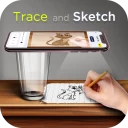
Screenshots
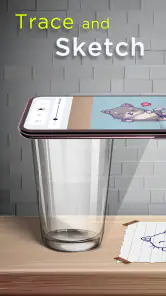
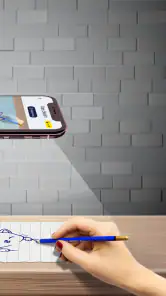
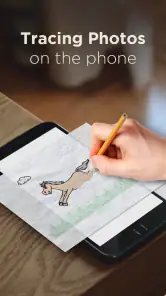
Analyse von Reviewed
Beim Arbeiten mit einer Zeichen-App zählt für mich nicht nur, wie viele Werkzeuge auf dem Bildschirm liegen. Entscheidend ist, ob ich schnell von einer Idee zu einer brauchbaren Skizze komme und ob der Ablauf auf dem Handy im Alltag funktioniert. AR Drawing: Paint & Sketch setzt dafür auf eine Verbindung aus Zeichnen und Augmented Reality: Das Smartphone wird zum Hilfsmittel, mit dem sich ein Motiv auf eine reale Fläche beziehen lässt. Die Kunst-und-Design-App stammt von The App Company INC und richtet sich an Menschen, die Skizzieren nicht ausschließlich auf einer leeren digitalen Leinwand ausprobieren möchten.
Wenn die Verbindung zum Teil des Ablaufs wird
Bei einer App mit AR-Anteil ist die Umgebung nicht bloß Hintergrund. Ich muss das Gerät so halten und ausrichten, dass die Ansicht für meine Zeichnung praktisch bleibt. Das macht den Einstieg anders als bei einer klassischen Zeichen-App: Dort öffne ich eine Leinwand und arbeite direkt darauf; hier entsteht ein zusätzlicher Schritt zwischen Motiv, Kamerablick und eigener Handbewegung. Wenn dieser Wechsel gelingt, kann er eine einfache Skizzenübung deutlich anschaulicher machen.
Für meine Einschätzung ist wichtig, Netzwerk und AR nicht zu verwechseln. Die räumliche Ausrichtung hängt zunächst davon ab, was das Gerät in seiner Umgebung erfasst; eine Internetverbindung ist nicht automatisch dasselbe wie eine stabile AR-Ansicht. Umgekehrt können Inhalte, die eine App möglicherweise nachlädt, von der Verbindung abhängen. Ich plane deshalb nicht damit, dass jeder Teil der Nutzung überall gleich verfügbar oder gleich schnell ist, sondern starte eine neue Aufgabe lieber dort, wo ich die App ohne Zeitdruck öffnen und einrichten kann.
Kurze Zeichenmomente unterwegs
Der überzeugendste mobile Einsatz ist für mich eine kurze Übung statt einer langen, präzisen Illustration. Ich kann mir etwa ein Motiv für eine Karte, ein kleines Symbol oder die grobe Form eines Gegenstands vornehmen und erst einmal Proportionen ausprobieren. Dafür brauche ich keinen eigens eingerichteten Arbeitsplatz. Auf einer stabilen Tischfläche lässt sich das Telefon eher ruhig halten als im Gehen oder in einem vollen Zug; das klingt banal, macht bei einer AR-Ansicht aber einen spürbaren Unterschied.
Auch der Blick auf den Akku und die Bildschirmzeit gehört zu diesem Nutzungsszenario. Eine Zeichenrunde mit Kameraansicht kann sich anders anfühlen als ein paar Striche in einer einfachen Notiz-App. Ich würde daher unterwegs zuerst eine kleine Aufgabe wählen und prüfen, ob die Darstellung auf meinem Gerät bequem zu bedienen ist, bevor ich mich auf ein längeres Projekt einlasse. Wer häufig an einem festen Platz zeichnet, kann sich mehr Zeit zum Ausrichten nehmen und muss die App nicht zwischen Haltestellen oder Terminen bedienen.
Ein neuer Ansatz zum Zeichnen
AR Drawing: Paint & Sketch ist nicht einfach nur eine weitere Zeichen-App. Nein, sie bringt das Zeichnen auf ein völlig neues Level. Mit der Unterstützung von Augmented Reality (AR) kannst du deine Zeichnungen im Raum um dich herum platzieren. Stell dir vor, du kannst deine Kunstwerke auf deinem Schreibtisch, deiner Wand oder sogar in der Luft schweben sehen. Das ist wirklich ein Wow-Erlebnis!
Funktionen, die begeistern
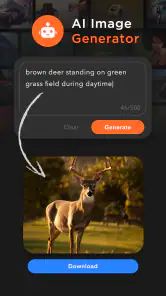
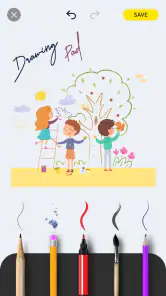
Die App bietet eine Vielzahl von Werkzeugen, die es dir ermöglichen, deiner Kreativität freien Lauf zu lassen. Von verschiedenen Pinselarten bis hin zu einer breiten Farbpalette ist alles dabei. Besonders cool finde ich die Funktion, mit der man Fotos in Skizzen umwandeln kann. Einfach ein Foto machen und schon wird es in eine Zeichnung umgewandelt, die du dann weiter bearbeiten kannst.
Weitere Meldungen aus unserer Redaktion

Google Kalender ordnet das Chaos des Alltags – und verlangt dafür Nähe zu Google

Bridge Race: Warum die richtige Planke mehr zählt als Tempo

Ludo King® im Alltag: Für wen sich die nächste Runde lohnt

eBay lebt vom Handel zwischen Menschen

iTunes im Test: Warum der Wechsel vor allem Gewohnheiten verändert

inDrive macht den Fahrpreis verhandelbar – doch die Plattform bleibt im Spiel
Was mich aber wirklich umgehauen hat, ist die Möglichkeit, in Schichten zu arbeiten. Das ist besonders hilfreich, wenn man komplexe Kunstwerke erschaffen möchte. Du kannst einfach eine neue Schicht hinzufügen und darauf loszeichnen, ohne die darunterliegenden Schichten zu beeinträchtigen. Das ist mega praktisch!
Benutzerfreundlichkeit und Design
Die Benutzeroberfläche der App ist intuitiv und einfach zu navigieren. Selbst wenn du kein Technikexperte bist, wirst du dich schnell zurechtfinden. Alles ist logisch aufgebaut und die Menüs sind übersichtlich gestaltet. Das Design ist modern und ansprechend, was die Nutzung noch angenehmer macht.
Ein weiterer Pluspunkt ist, dass die App sowohl für Anfänger als auch für Fortgeschrittene geeignet ist. Egal, ob du gerade erst anfängst zu zeichnen oder schon ein erfahrener Künstler bist, AR Drawing bietet für jeden etwas. Die Tutorials und Anleitungen sind leicht verständlich und helfen dir, das Beste aus deinen Zeichnungen herauszuholen.
Was bei Störungen hilft – und wo Grenzen liegen
Wenn die Verbindung während einer Aufgabe schwankt, würde ich zuerst unterscheiden, ob die Verzögerung beim Laden von Inhalten oder bei der eigentlichen Darstellung auftritt. Bei einem Online-Problem kann ein erneuter Versuch an einem Ort mit zuverlässigerem Empfang helfen. Wenn dagegen das Bild in der Umgebung unruhig wirkt, ist eine stabilere Haltung und eine klar erkennbare Fläche der sinnvollere erste Schritt. So muss ich nicht vorschnell die Verbindung verantwortlich machen, obwohl die Ursache vielleicht in der Handhabung liegt.
Für eine Skizze, die mir wichtig ist, arbeite ich lieber in überschaubaren Etappen: erst Motiv und grobe Konturen festlegen, dann Details ergänzen. Die in der App vorhandenen Ebenen sind dabei nützlich, weil ich eine neue Idee getrennt ausprobieren kann, statt den bisherigen Stand sofort zu überarbeiten. Das ist kein Ersatz für regelmäßiges Sichern in einem längeren Arbeitsablauf; es ist aber eine praktische Art, Änderungen gedanklich und zeichnerisch voneinander zu trennen.
Motiv, Ebenen und ein sinnvoller Arbeitsablauf
Die Umwandlung eines Fotos in eine Skizze eignet sich besonders, wenn ich nicht bei null anfangen möchte. Für ein selbst gestaltetes Lesezeichen könnte ich beispielsweise ein Foto eines Blattes als Ausgangspunkt nehmen, die wichtigsten Linien vereinfachen und anschließend Farben oder eigene Formen ergänzen. Der Kniff ist, das Ergebnis nicht als fertige Zeichnung zu behandeln: Eine Vorlage kann Orientierung geben, aber erst durch bewusstes Weglassen und eigene Änderungen wirkt das Bild persönlich.
Bei komplexeren Motiven würde ich die Ebenen nach Aufgaben trennen, statt jede Kleinigkeit auf eine neue zu legen. Eine Ebene für die grobe Form und eine weitere für Korrekturen reichen für viele Übungszeichnungen als übersichtlicher Start. So bleiben Varianten leichter kontrollierbar, und ich kann beim Experimentieren mit Farben oder Konturen besser einschätzen, was tatsächlich verbessert wurde. Wer nur schnell eine einzelne Linie nachzeichnet, braucht diesen Aufbau dagegen kaum; zusätzliche Ordnung lohnt sich erst, wenn mehrere Bearbeitungsschritte zusammenkommen.
Die Pinsel- und Farbauswahl lädt zum Ausprobieren ein, kann aber auch vom eigentlichen Ziel ablenken. Mein Rat wäre, vor einer Übung zwei oder drei Farben festzulegen und zunächst bei einem Pinsel zu bleiben. Das hilft Anfängern, Form und Handbewegung zu beobachten, statt ständig Einstellungen zu wechseln. Für eine lockere Malrunde ist freies Wechseln natürlich Teil des Spaßes; bei einer gezielten Skizze macht eine kleine Beschränkung den Fortschritt oft besser sichtbar.
Für wen sich die AR-Arbeitsweise lohnt
Besonders passend finde ich die App für Neugierige, die Zeichnen als praktische Übung verstehen: etwa Kinder, die einfache Formen nachfahren möchten, oder Erwachsene, die sich an ein Motiv herantasten wollen, ohne gleich eine umfangreiche Kunstsoftware zu lernen. Die Altersfreigabe liegt bei USK ab 0 Jahren. Trotzdem würde ich bei jüngeren Kindern dabeibleiben, wenn sie ein Smartphone mit Kamera nutzen, und gemeinsam auf eine ruhige, geeignete Zeichenfläche achten.
Auch für Bastelideen im Alltag kann die räumliche Perspektive hilfreich sein. Wer ein kleines Motiv auf Papier übertragen, eine Dekoration planen oder die Größenverhältnisse einer Skizze besser einschätzen möchte, kann zunächst eine grobe Vorlage ausprobieren. Das ist eher ein Ideengeber als ein präzises Werkzeug für technische Zeichnungen. Für exakte Maße, professionelle Illustration oder fein abgestimmte Druckvorlagen würde ich eine spezialisierte Zeichenlösung beziehungsweise ein größeres Arbeitsgerät vorziehen.
Weniger geeignet ist die App für alle, die vor allem eine schnelle Notizfläche suchen oder mit vielen Details und präziser Kontrolle arbeiten. Auf einem Smartphone bleibt die Zeichenfläche begrenzt, und die AR-Perspektive bringt eine zusätzliche Ausrichtung mit sich. Wer mit Stift und großem Tablet routiniert zeichnet, vermisst möglicherweise die direkte, fein kontrollierbare Arbeitsfläche. In diesem Fall ist die AR-Idee interessant zum gelegentlichen Experimentieren, aber nicht unbedingt ein Grund, das gewohnte Werkzeug zu ersetzen.
Was die Alternativen anders machen
Verglichen mit einer gewöhnlichen Zeichen-App liegt der Unterschied weniger darin, dass man überhaupt digital malen kann, sondern darin, wie man an ein Motiv herangeht. Eine klassische App ist meist die geradlinigere Wahl, wenn ich eine leere Leinwand, eine ruhige Oberfläche und möglichst direkte Kontrolle suche. AR Drawing verbindet die Übung stärker mit einem realen Bezugspunkt und kann dadurch beim Nachzeichnen oder beim Erkunden von Formen motivieren. Das ist ein anderer Schwerpunkt, nicht automatisch die bessere Wahl für jedes Bild.
Gegenüber Papier und Bleistift punktet die App vor allem beim schnellen Wechsel zwischen Vorlage und digitaler Bearbeitung. Papier fühlt sich direkter an, braucht keine Bildschirmbedienung und ist für spontane Kritzeleien oft unkomplizierter. Die App bietet dagegen Werkzeuge und Ebenen, mit denen sich eine Idee strukturiert verändern lässt. Ich würde Papier wählen, wenn ich ohne Gerät einfach loslegen will, und die App dann öffnen, wenn mir die digitale Vorlage, die Farbwahl oder der räumliche Bezug einen konkreten Nutzen bringt.
Im Vergleich zu professionellen Zeichenprogrammen ist der mögliche Vorteil der leichter zugängliche Einstieg. Für ernsthafte Illustrationsarbeit zählen jedoch oft feinere Kontrolle, ein größerer Arbeitsbereich und ein klar auf lange Projekte ausgelegter Ablauf. Wer diese Dinge braucht, sollte nicht allein wegen des AR-Effekts wechseln. Als Ergänzung für Skizzierübungen und kreative Pausen hat die App einen nachvollziehbaren Platz; als vollständiger Ersatz für jede Art digitaler Kunst würde ich sie nicht ansehen.
Verbindung, Daten und Kosten im Alltag
Bei der Datennutzung halte ich es für vernünftig, die App nicht länger als nötig mit einer Verbindung zu betreiben, wenn ich gerade nur eine bereits begonnene Zeichenidee bearbeiten möchte. Welche Inhalte im Einzelfall geladen werden, kann vom jeweiligen Ablauf abhängen; deshalb würde ich vor einer längeren Sitzung unterwegs erst öffnen, was ich tatsächlich brauche, statt mich auf spontane Downloads zu verlassen. Wer ein begrenztes Datenvolumen hat, kann neue Inhalte und größere Vorbereitungen eher zu Hause über eine verlässliche Verbindung erledigen.
Die App ist kostenlos erhältlich, was das Ausprobieren leicht macht. In-App-Käufe werden bei Abrechnung über Google Play mit Preisen zwischen 3,49 Euro und 4,59 Euro angeboten. Ich würde vor einem Kauf in Ruhe prüfen, welchen konkreten Teil des eigenen Arbeitsablaufs er betrifft, statt allein wegen eines zusätzlichen Werkzeugs sofort zu bezahlen. Für eine gelegentliche Skizze kann die kostenlose Nutzung genügen; wer regelmäßig zeichnet, sollte beurteilen, ob ein Kauf den eigenen Bedarf tatsächlich abdeckt.
Bei einer durchschnittlichen Bewertung von 3,9 aus rund 6.800 Bewertungen und über fünf Millionen Installationen sieht man, dass die App viele Menschen erreicht, auch wenn die Nutzungserfahrung nicht für alle gleich ausfällt. Sie läuft ab Android 6.0; die aktuelle Version ist 4.9. Für mich sind diese Angaben vor allem praktische Orientierung: Vor dem Einstieg prüfe ich, ob mein Gerät die Systemanforderung erfüllt und ob die App für die Art von Skizze geeignet ist, die ich wirklich machen möchte.
Eine realistische Entscheidung vor dem Download
Stell dir vor, du hast am Wochenende zehn Minuten Zeit, um eine einfache Karte zu gestalten. Ich würde zuerst einen ruhigen Platz suchen, das Motiv festlegen und dann entscheiden, ob die AR-Ansicht dabei hilft oder ob eine normale Skizze schneller wäre. Wenn ich mit einer Foto-Vorlage starte, würde ich nur die Hauptform übernehmen und Details vereinfachen. Anschließend kann ich eine Ebene für Änderungen nutzen und die Farbpalette bewusst klein halten. So bleibt die Aufgabe überschaubar, statt dass ich mich in Werkzeugen verliere.
Für die Frage, ob sich die App auch auf Reisen eignet, lautet meine praktische Antwort: als kurze kreative Beschäftigung ja, als verlässlicher Ersatz für einen vorbereiteten Zeichenplatz nur bedingt. Eine ruhige Oberfläche, genügend Bewegungsfreiheit und ein stabil gehaltener Bildschirm machen die Nutzung angenehmer. In einer engen oder unruhigen Umgebung würde ich lieber eine gewöhnliche Notiz- oder Zeichen-App öffnen. Bei einer Verbindungsstörung lohnt es sich, erst zu erkennen, ob das Laden oder die AR-Ausrichtung hakt, bevor man den ganzen Arbeitsablauf verwirft.
Mein Fazit zur passenden Verbindung aus App und Alltag
Unterm Strich sehe ich den stärksten Reiz darin, dass die App eine Zeichenübung mit einem räumlichen Bezug verbindet und zugleich Werkzeuge wie Foto-zu-Skizze, Pinsel, Farben und Ebenen anbietet. Sie ist eine gute Wahl, wenn du spielerisch an Motive herangehen und eine digitale Vorlage weiterbearbeiten möchtest. Wenn du dagegen exakte Kontrolle, eine große Leinwand oder einen möglichst ununterbrochenen Offline-Arbeitsablauf erwartest, bist du mit einer klassischen Zeichen-App, Papier oder professioneller Software wahrscheinlich besser bedient.
Die Benutzeroberfläche der App ist intuitiv und einfach zu navigieren. Selbst wenn du kein Technikexperte bist, wirst du dich schnell zurechtfinden. Alles ist logisch aufgebaut und die Menüs sind übersichtlich gestaltet. Das Design ist modern und ansprechend, was die Nutzung noch angenehmer macht.
Ein weiterer Pluspunkt ist, dass die App sowohl für Anfänger als auch für Fortgeschrittene geeignet ist. Egal, ob du gerade erst anfängst zu zeichnen oder schon ein erfahrener Künstler bist, AR Drawing bietet für jeden etwas. Die Tutorials und Anleitungen sind leicht verständlich und helfen dir, das Beste aus deinen Zeichnungen herauszuholen.
Fazit
Alles in allem kann ich AR Drawing: Paint & Sketch nur wärmstens empfehlen. Sie ist nicht nur eine tolle Möglichkeit, kreativ zu werden, sondern bietet auch eine innovative Plattform, um mit Augmented Reality zu experimentieren. Wenn du auf der Suche nach einer App bist, die dir hilft, deine künstlerischen Fähigkeiten zu verbessern und gleichzeitig Spaß zu haben, dann ist diese App genau das Richtige für dich. Probier sie aus und lass deiner Kreativität freien Lauf!
AR Drawing: Paint & Sketch Häufig gestellte Fragen
Ist AR Drawing: Paint & Sketch kostenlos und gibt es In-App-Käufe?
AR Drawing: Paint & Sketch kann kostenlos heruntergeladen werden. In der App sind jedoch optionale In-App-Käufe verfügbar, die bei Abrechnung über Google Play zwischen 3,49 € und 4,59 € kosten. Sie können zusätzliche Funktionen oder Vorlagen freischalten und das Nutzungserlebnis erweitern. Prüfen Sie vor einem Kauf die angezeigten Konditionen, damit klar ist, welche Inhalte enthalten sind und ob ein Angebot zu Ihren Bedürfnissen passt.
Für welches Alter ist AR Drawing: Paint & Sketch geeignet?
Die App hat eine Altersfreigabe ab 0 Jahren und richtet sich mit ihrem kreativen Zeichenschwerpunkt grundsätzlich an ein breites Publikum. Kinder können sich für das Nachzeichnen und Gestalten interessieren; bei In-App-Käufen sollten Eltern dennoch mitentscheiden und die Kaufmöglichkeiten im Blick behalten. Wer die App für ein Kind einrichtet, kann außerdem gemeinsam ausprobieren, wie Vorlagen und Zeichenfunktionen verwendet werden.
Was ist AR Drawing: Paint & Sketch und wie funktioniert es?
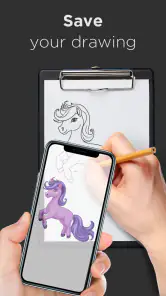
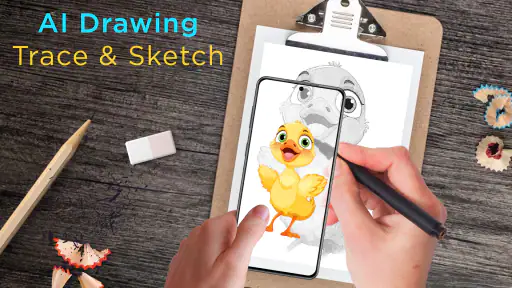
AR Drawing: Paint & Sketch ist eine innovative App, die Augmented Reality (AR) nutzt, um das Zeichnen und Malen zu verbessern. Nutzer können Vorlagen in ihrer Umgebung projizieren und diese nachzeichnen. Dies erleichtert den Lernprozess beim Zeichnen, da man direkt auf dem Bildschirm oder einem physischen Blatt zeichnen kann, während man die Projektion betrachtet.
Welche Geräte werden von AR Drawing: Paint & Sketch unterstützt?
AR Drawing: Paint & Sketch ist mit den meisten modernen Android- und iOS-Geräten kompatibel, die AR-Technologie unterstützen. Dazu gehören in der Regel Geräte mit ARKit (iOS) oder ARCore (Android). Bevor Sie die App herunterladen, stellen Sie sicher, dass Ihr Gerät AR-fähig ist, um die App optimal nutzen zu können. Auf Android-Geräten wird mindestens Android 6.0 benötigt; die konkrete AR-Unterstützung hängt zusätzlich vom jeweiligen Gerät ab.
Gibt es in der App In-App-Käufe oder Abonnements?
Ja, AR Drawing: Paint & Sketch bietet In-App-Käufe an, um zusätzliche Funktionen oder Vorlagen freizuschalten. Diese Käufe sind optional, aber sie können das Erlebnis erheblich erweitern. Einige Funktionen sind möglicherweise nur durch ein Abonnement zugänglich, daher sollten Nutzer die Preismodelle vor dem Kauf überprüfen.
Vorteile
- Einfache Benutzeroberfläche für Anfänger.
- Unterstützt eine Vielzahl von Zeichenwerkzeugen.
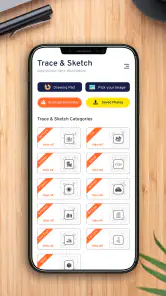
- Importiere eigene Bilder zum Nachzeichnen.
- Offline-Modus für uneingeschränktes Zeichnen.
- Stetige Updates mit neuen Funktionen.
Nachteile
- Erfordert In-App-Käufe für Premium-Tools.
- Kann auf älteren Geräten langsam sein.
- Nicht alle Funktionen sind intuitiv.
- Begrenzte Farbpalette in der kostenlosen Version.
- Benötigt Zugang zu Mediendateien.
- Kategorie
- Kunst & Design
- Version
- 4.9











