AR Drawing: Paint & Sketch App
- 22.00
- 4,4
- Installationen
- 1.00M
- Preis
- Free

Screenshots
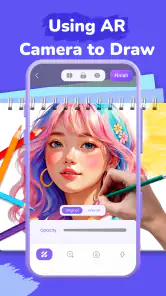
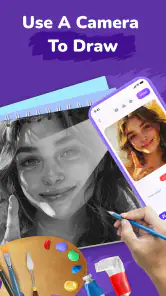
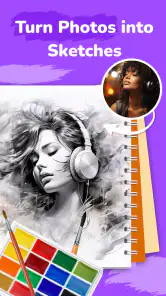
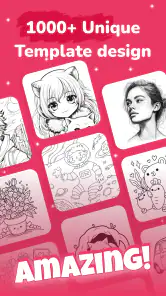
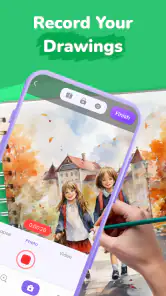
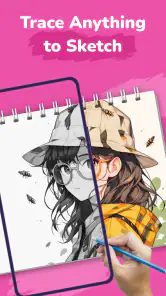
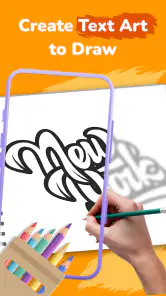
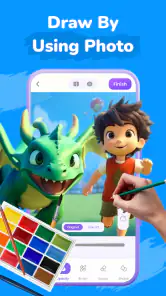
Analyse von Reviewed
Wenn du jemals davon geträumt hast, deine künstlerischen Ideen direkt in deine Umgebung zu bringen, dann könnte die App AR Drawing: Canvas, Tracar genau das sein, wonach du gesucht hast. Ich habe die App ausprobiert und möchte meine Eindrücke mit dir teilen.
Beim ersten Start sollte man die Erwartungen an die Geschwindigkeit passend setzen: AR-Zeichnen verbindet die Ansicht der Umgebung mit einer Zeichenaufgabe und ist damit etwas anderes als eine leere digitale Leinwand. Für eine schnelle Skizzenidee ist der Ansatz reizvoll, aber ich würde nicht erwarten, dass sich jede Arbeit so unmittelbar anfühlt wie das Zeichnen auf Papier. Besonders wenn du erst ein Motiv auswählst und die passende Position dafür suchst, gehört diese Vorbereitung zum Ablauf.
Was ist AR Drawing: Canvas, Tracar?
Im Wesentlichen handelt es sich um eine Augmented-Reality-App, die es dir ermöglicht, Zeichnungen in deiner realen Umgebung zu projizieren. Stell dir vor, du könntest ein Bild auf deinem Smartphone-Display erstellen und es dann auf die Wände deines Wohnzimmers projizieren. Das ist ein bisschen wie Zauberei, nicht wahr?
In der Praxis ist die Idee besonders nützlich, wenn du eine Vorlage nicht bloß auf dem Display betrachten, sondern ihre Wirkung in einem Raum einschätzen möchtest. Ich würde dafür zunächst ein einfaches Motiv wählen und prüfen, ob die Fläche genügend Platz bietet. Eine freie Wand oder ein aufgeräumter Tisch erleichtert die Orientierung; viele Gegenstände im Bild machen es schwerer, sich auf die Linien und die eigene Handbewegung zu konzentrieren.
Die Benutzeroberfläche
Die Benutzeroberfläche ist ziemlich intuitiv. Alles ist da, wo man es erwartet, und es gibt keine steile Lernkurve. Du startest die App und kannst direkt loslegen, was ich wirklich schätze. Du kannst entweder eine neue Zeichnung beginnen oder ein bestehendes Bild hochladen, um es in deiner Umgebung zu platzieren.
Ein sinnvoller Arbeitsablauf ist, zuerst das Motiv festzulegen und danach die Umgebung vorzubereiten, statt ständig zwischen Bildauswahl und Zeichnen zu wechseln. Für eine schnelle Übung kann ein vorhandenes Bild helfen; wer frei skizzieren möchte, fährt dagegen besser damit, klein anzufangen und die Komposition erst einmal grob zu planen. So lässt sich leichter beurteilen, ob die Vorlage auf der gewählten Fläche funktioniert, bevor man Zeit in Einzelheiten steckt.
Für einen typischen Alltagseinsatz stelle ich mir eine kurze Zeichensession am Küchentisch vor: Du hast zehn freie Minuten, möchtest ein einfaches Motiv üben und nutzt eine ruhige, gut beleuchtete Fläche. In so einem Moment ist die AR-Idee ein angenehmer Einstieg, weil das Motiv einen konkreten Bezug zum Raum bekommt. Für eine lange, sorgfältig ausgearbeitete Illustration würde ich hingegen zuerst überlegen, ob die AR-Ansicht wirklich hilft oder ob eine gewöhnliche Zeichenfläche weniger Ablenkung bietet.
Weitere Meldungen aus unserer Redaktion

Google Kalender ordnet das Chaos des Alltags – und verlangt dafür Nähe zu Google

Bridge Race: Warum die richtige Planke mehr zählt als Tempo

Ludo King® im Alltag: Für wen sich die nächste Runde lohnt

eBay lebt vom Handel zwischen Menschen

iTunes im Test: Warum der Wechsel vor allem Gewohnheiten verändert

inDrive macht den Fahrpreis verhandelbar – doch die Plattform bleibt im Spiel
Funktionen, die begeistern
Eine der herausragenden Funktionen ist die Möglichkeit, deine Zeichnungen in 3D zu betrachten. Du kannst um sie herumgehen, sie aus verschiedenen Blickwinkeln betrachten und sogar die Größe ändern. Damit wird das Zeichnen zu einem interaktiven Erlebnis, das weit über traditionelle Methoden hinausgeht.
Der Perspektivwechsel ist nicht nur ein Effekt zum Ausprobieren: Er kann dabei helfen, eine Platzierung im Raum zu beurteilen und vor dem Weiterzeichnen zu merken, wenn Größe oder Blickwinkel nicht passen. Mein Tipp wäre, diese Kontrolle früh zu nutzen und die Position festzulegen, solange das Motiv noch einfach ist. Wenn du erst nach vielen Details umplanst, kann die zusätzliche Bewegungsfreiheit eher unterbrechen als helfen.
Im Vergleich zu einer klassischen Zeichen-App liegt der Reiz hier also im räumlichen Bezug, nicht unbedingt in möglichst vielen Werkzeugen für die Nachbearbeitung. Eine herkömmliche Skizzen-App ist die bessere Wahl, wenn du vor allem präzise Linien, Ebenen oder eine ausgefeilte digitale Illustration erstellen willst. Papier bleibt unkomplizierter, wenn du ohne Bildschirm und Ausrichtung zeichnen möchtest. AR Drawing passt am besten, wenn du eine Vorlage im Raum ausprobieren und dabei selbst zeichnerisch üben willst.
Die App eignet sich deshalb besonders für neugierige Einsteiger, gelegentliche Skizzen und Menschen, die beim Lernen eine sichtbare Vorlage hilfreich finden. Wer bereits einen festen digitalen Zeichenablauf hat oder viel Kontrolle über einzelne Pinsel- und Bearbeitungsschritte erwartet, sollte die eigenen Ansprüche mit dieser räumlichen Arbeitsweise abgleichen. Der besondere Blickwinkel ist ein Vorteil, aber nicht automatisch ein Ersatz für ein voll ausgestattetes digitales Atelier.
Performance und Stabilität
Ich war positiv überrascht von der Stabilität der App. In meiner Testphase gab es keine Abstürze oder merklichen Verzögerungen. Alles lief reibungslos, selbst bei komplexeren Zeichnungen. Das ist definitiv ein Pluspunkt, wenn man bedenkt, wie anspruchsvoll Augmented-Reality-Anwendungen sein können.
Bei längerer Nutzung würde ich trotzdem mit kurzen Pausen arbeiten und zwischendurch prüfen, ob die Darstellung noch angenehm reagiert. AR-Aufgaben beanspruchen ein Gerät anders als eine einfache Notiz oder Skizze, und eine große, detailreiche Vorlage kann die Aufmerksamkeit stärker fordern als ein kleines Übungsmotiv. Ich würde deshalb nicht aus einer flüssigen kurzen Sitzung ableiten, dass jede ausgedehnte Arbeit auf jedem Smartphone gleich angenehm läuft.
Auch die Umgebung beeinflusst das Erlebnis: Eine freie Fläche und eine stabile Haltung machen das Ausrichten leichter, während häufiges Umstellen oder ein unruhiger Hintergrund die Arbeit unnötig erschweren können. Wenn etwas nicht sofort passt, ist es oft praktischer, die Vorlage neu zu positionieren und mit einer einfachen Skizze weiterzutesten, statt gleich an einem komplizierten Motiv festzuhalten. Diese kleine Vorbereitung spart Frust und hilft dabei, die eigentliche Zeichenidee zu beurteilen.
Bei der Gerätewahl lohnt sich ein Blick auf das eigene Betriebssystem: Die App ist kostenlos und setzt Android 7.0 oder höher voraus. Für zusätzliche Käufe innerhalb der App fallen über Google Play Beträge zwischen 3,29 € und 15,99 € an. Ich würde zunächst mit dem kostenlosen Einstieg prüfen, ob mir das AR-Zeichnen im Alltag liegt, bevor ich Geld für Ergänzungen ausgebe. Die Altersfreigabe liegt bei USK ab 0 Jahren, was die App auch für gemeinsame, einfache Zeichenübungen mit Kindern interessant machen kann; beim Umgang mit einem Smartphone sollte natürlich trotzdem ein Erwachsener mitdenken.
Hinter der Anwendung steht CEM SOFTWARE LTD. Sie gehört in den Bereich Kunst und Design, trägt eine durchschnittliche Bewertung von 4,4 aus rund 24.000 Bewertungen und wurde über eine Million Mal installiert. Die aktuelle Version ist 1.6.6. Diese Eckdaten machen sie zu einer etablierten Option zum Ausprobieren, ersetzen aber nicht die Frage, ob dir die AR-Arbeitsweise persönlich zusagt.
Für wen sich der AR-Ansatz lohnt
Wenn du Zeichnen lernen möchtest, kann eine räumlich platzierte Vorlage eine niedrigschwellige Übung sein: Du kannst ein Motiv nach und nach erfassen, statt dich sofort mit einer leeren Seite konfrontiert zu sehen. Auch für eine schnelle kreative Pause oder um eine einfache Idee im Raum zu testen, finde ich den Ansatz passend. Wer dagegen professionelle Ergebnisse mit fein abgestimmten Werkzeugen erwartet, dürfte mit einer spezialisierten Zeichen-App besser bedient sein.
Mein Gesamturteil fällt deshalb positiv, aber nicht grenzenlos aus: Die Stärke liegt in der Verbindung von Skizze und Umgebung und in der Möglichkeit, Größe und Blickwinkel zu prüfen. Die Vorbereitung der Fläche und die AR-Nutzung selbst sind zugleich zusätzliche Schritte, die bei einer normalen digitalen Leinwand entfallen. Für eine kurze Übung oder einen spielerischen Zugang ist das ein fairer Tausch; für lange, präzise Illustrationen kann die traditionelle Alternative effizienter sein.
Zum Abschluss möchte ich betonen, dass AR Drawing: Canvas, Tracar eine erfrischende Möglichkeit bietet, kreativ zu sein. Es ist eine App, die sowohl für Hobbykünstler als auch für Profis geeignet ist und einen riesigen Spaßfaktor mit sich bringt. Wenn du also nach einer neuen Art suchst, deine künstlerische Ader auszuleben, könnte dies genau das Richtige für dich sein. Und wer weiß, vielleicht entdeckst du dabei ganz neue Dimensionen deines kreativen Potenzials!
AR Drawing: Paint & Sketch App Häufig gestellte Fragen
Ist AR Drawing: Paint & Sketch App kostenlos und gibt es zusätzliche Kosten?
Die App lässt sich kostenlos nutzen und gehört zum Bereich Kunst und Design. Es gibt jedoch optionale In-App-Käufe, die über Google Play zwischen 3,29 € und 15,99 € kosten. Damit sollten Sie vor dem Download rechnen, wenn Sie zusätzliche Inhalte oder Funktionen nutzen möchten. Die Grundidee der App – Zeichnen und Skizzieren mit AR – steht im Mittelpunkt.
Für welches Alter ist die App geeignet?
AR Drawing: Paint & Sketch App ist mit USK ab 0 Jahren eingestuft und richtet sich an Menschen, die Zeichnen oder Skizzieren ausprobieren möchten. Die Altersfreigabe sagt jedoch nicht aus, ob jede Funktion für jedes Kind gleichermaßen geeignet ist. Wenn Kinder die App verwenden, empfiehlt es sich, sie bei möglichen Käufen über Google Play zu begleiten und die Nutzung gemeinsam einzurichten.
Was ist AR Drawing: Canvas, Tracar App und wie funktioniert sie?
AR Drawing: Canvas, Tracar App ist eine innovative Anwendung, die Augmented Reality (AR) nutzt, um Benutzern zu ermöglichen, Zeichnungen in einer erweiterten Realität zu erstellen. Sie projiziert digitale Kunstwerke auf die reale Welt, sodass Benutzer ihre kreativen Ideen direkt in ihren physischen Raum übertragen können. Mit einer Vielzahl von Werkzeugen und Funktionen können Sie Ihre künstlerischen Fähigkeiten erweitern und erstaunliche visuelle Kunstwerke schaffen.
Welche Geräte werden von AR Drawing: Canvas, Tracar App unterstützt?
Die AR Drawing: Canvas, Tracar App ist sowohl für Android als auch für iOS verfügbar und unterstützt die meisten modernen Smartphones und Tablets, die AR-Funktionen bieten. Es ist wichtig sicherzustellen, dass Ihr Gerät über die erforderlichen Sensoren und die aktuelle Betriebssystemversion verfügt, um die AR-Funktionen optimal nutzen zu können.
Benötige ich künstlerische Vorkenntnisse, um die App zu nutzen?
Nein, AR Drawing: Canvas, Tracar App ist sowohl für Anfänger als auch für erfahrene Künstler geeignet. Die App bietet eine benutzerfreundliche Oberfläche und zahlreiche Tutorials, die Ihnen helfen, die Grundlagen zu erlernen und Ihre Fähigkeiten zu verbessern. Egal, ob Sie ein Hobbykünstler oder ein professioneller Designer sind, diese App bietet Ihnen die Werkzeuge, um kreativ zu sein.
Vorteile
- Einfache Benutzeroberfläche
- intuitiv zu bedienen.
- Ermöglicht präzises Zeichnen mit Augmented Reality.
- Vielseitige Werkzeuge für kreative Designs.
- Schnelle Verarbeitung und geringe Latenz.
- Kompatibel mit vielen Geräten.
Nachteile
- Benötigt eine stabile Internetverbindung.
- Kann batterieintensiv sein.
- Nicht alle Funktionen kostenlos verfügbar.
- Erfordert Zugriff auf Kamera und Speicher.
- Manchmal ungenaue AR-Platzierungen.
- Kategorie
- Kunst & Design
- Version
- 1.6.6













