XCast - Chromecast, Cast to TV
- 3.04K
- 4,4
- Installationen
- 50.00M
- Preis
- Free
Screenshots
Analyse von Reviewed
Wenn du jemals Schwierigkeiten hattest, deine Lieblingsinhalte von deinem Smartphone auf den großen Bildschirm zu bringen, dann könnte XCast - Chromecast, Cast to TV genau die Lösung sein, die du suchst. Ich habe die App eine Weile ausprobiert und kann dir sagen, dass sie einiges zu bieten hat.
Was dich beim ersten Start erwartet
XCast ist eine kostenlose Streaming-App von InShot Inc. für Android. Sie gehört zu den Video- und Mediaplayern und ist darauf ausgerichtet, Inhalte vom Smartphone an einen größeren Bildschirm weiterzugeben. Für den Einstieg hilft es, die Aufgabe klein zu halten: Wähle zunächst ein einzelnes Foto oder ein kurzes Video aus, statt gleich eine lange Wiedergabeliste oder mehrere Quellen auszuprobieren. So erkennst du schneller, ob die Verbindung zu deinem Fernseher grundsätzlich funktioniert.
Die App ist ab Android 7.0 nutzbar und trägt eine Altersfreigabe ab null Jahren. Im Play Store wird sie mit einer durchschnittlichen Bewertung von 4,4 Sternen geführt; mehr als 50 Millionen Installationen zeigen, dass viele Menschen nach einer solchen Casting-Lösung suchen. Das sagt allerdings nicht automatisch voraus, wie reibungslos sie mit deinem konkreten Fernseher zusammenspielt. Entscheidend ist, ob sich ein kompatibles Zielgerät im Heimnetz finden lässt und ob dein WLAN stabil genug ist.
Erwarte am besten keinen Ersatz für jede Funktion deines Fernsehers. XCast ist vor allem dann interessant, wenn du bereits Medien auf dem Smartphone hast und sie auf einem größeren Bildschirm ansehen oder anhören möchtest. Für die Suche nach neuen Filmen, ein umfangreiches TV-Angebot oder eine komplette Medienverwaltung sind spezialisierte Streamingdienste beziehungsweise die Oberfläche des Fernsehers meist die passendere Wahl.
Vorbereitung: So wird der erste Versuch einfacher
Bevor du etwas überträgst, verbinde Smartphone und Fernseher beziehungsweise Streaming-Gerät mit demselben WLAN. Das ist der wichtigste praktische Schritt, weil die Geräte einander sonst unter Umständen nicht finden. Wenn du mehrere Netzwerke zu Hause verwendest, etwa ein separates Gastnetz, lohnt sich ein kurzer Blick darauf, ob beide Geräte wirklich im selben Netz angemeldet sind. Ein versehentliches Wechseln zwischen WLAN und mobilen Daten kann ebenfalls für Verwirrung sorgen.
Öffne XCast erst, wenn dein Empfangsgerät eingeschaltet und bereit ist. Gib der App einen Moment, um nach erreichbaren Geräten zu suchen, und wähle das Ziel, das du tatsächlich verwenden möchtest. Tauchen mehrere Gerätenamen auf, ist es sinnvoll, den Fernseher oder den angeschlossenen Streaming-Stick direkt am Gerät oder anhand seiner Anzeige zu identifizieren, statt einfach den ersten Eintrag anzutippen.
Wenn kein Gerät auftaucht, musst du nicht sofort die App neu installieren. Prüfe zuerst die Netzwerkverbindung auf beiden Seiten, beende gegebenenfalls eine laufende Verbindung und öffne die Geräteliste erneut. Ein Neustart des Fernsehers oder des Streaming-Geräts kann helfen, wenn es im WLAN hängt, aber gerade nicht auf neue Verbindungen reagiert. Diese kleinen Prüfungen sind oft hilfreicher als wahlloses Tippen durch die Menüs.
Weitere Meldungen aus unserer Redaktion

Google Kalender ordnet das Chaos des Alltags – und verlangt dafür Nähe zu Google

Bridge Race: Warum die richtige Planke mehr zählt als Tempo

Ludo King® im Alltag: Für wen sich die nächste Runde lohnt

eBay lebt vom Handel zwischen Menschen

iTunes im Test: Warum der Wechsel vor allem Gewohnheiten verändert

inDrive macht den Fahrpreis verhandelbar – doch die Plattform bleibt im Spiel
Nahtlose Verbindung mit deinem Fernseher
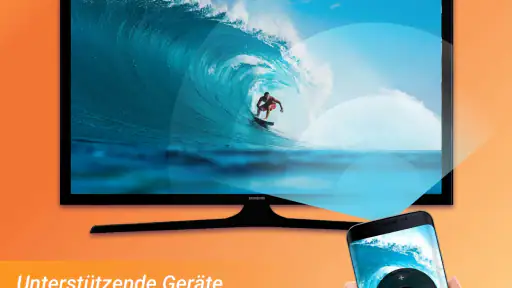
Eines der coolsten Features von XCast - Chromecast, Cast to TV ist, wie einfach es ist, eine Verbindung herzustellen. Du musst nur sicherstellen, dass dein Smartphone und dein Fernseher im selben Wi-Fi-Netzwerk sind, und schon bist du startklar. Die App erkennt automatisch den Chromecast oder ein anderes kompatibles Gerät in deinem Netzwerk. Das ist ein Kinderspiel! Es ist fast so, als hätte die App einen sechsten Sinn für diese Dinge. Ich war angenehm überrascht, wie reibungslos alles funktionierte.
Der erste erfolgreiche Transfer
Für den ersten aussagekräftigen Test würde ich ein einzelnes Foto aus der Galerie wählen. Das Ergebnis ist leicht zu beurteilen: Wird es auf dem Fernseher angezeigt, weißt du, dass Auswahl, Geräteerkennung und Übertragung grundsätzlich zusammenarbeiten. Danach kannst du ein Video ausprobieren. Bei Musik ist der Test etwas anders, weil du zwar hören kannst, ob die Ausgabe am gewünschten Gerät ankommt, aber nicht denselben sichtbaren Hinweis wie bei einem Foto hast.
Ein alltagstauglicher Ablauf wäre, nach einem Ausflug am Abend ein paar Bilder auf dem Fernseher zu zeigen, statt das Smartphone im Freundeskreis herumzureichen. Ich würde dabei zunächst nur die Bilder auswählen, die ich wirklich teilen möchte, und nicht die gesamte Galerie öffnen. Das macht die Vorführung übersichtlicher und verhindert, dass private Aufnahmen versehentlich in der Runde landen. Gerade bei Fotos ist die größere Darstellung der eigentliche Mehrwert: Details lassen sich gemeinsam betrachten, und niemand muss sich über ein kleines Display beugen.
Bei einem längeren Video lohnt sich ein kurzer Funktionstest, bevor du dich mit anderen hinsetzt. Starte den Clip, prüfe Bild und Ton und achte darauf, ob die Verbindung stabil bleibt. Wenn alles passt, kannst du dich zurücklehnen; wenn nicht, hast du noch Zeit, das WLAN oder das ausgewählte Zielgerät zu prüfen. Ich finde diesen kleinen Vorabtest besser, als erst mitten in einem gemeinsamen Filmabend herauszufinden, dass das falsche Gerät ausgewählt wurde.
Vielseitige Medienunterstützung
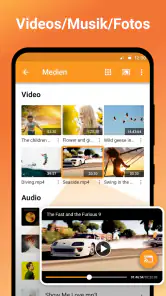
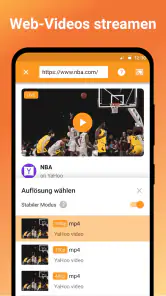
Vielfältige Medienunterstützung ist ein weiteres Highlight. Egal, ob du Fotos, Videos oder Musik von deinem Gerät streamen möchtest, die App lässt dich nicht im Stich. Ich habe verschiedene Dateiformate ausprobiert, und es hat alles ohne Probleme funktioniert. Es ist großartig, all diese Erinnerungen und Songs auf einem größeren Bildschirm zu sehen und zu hören.
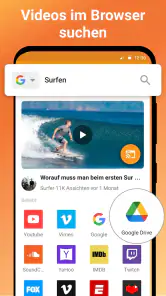
Ein weiterer Pluspunkt ist, dass du sogar Medien von deinen Social-Media-Konten oder Cloud-Diensten streamen kannst. So hast du immer Zugriff auf deine Lieblingsinhalte, egal wo sie gespeichert sind. Es ist, als hättest du dein persönliches Multimedia-Zentrum direkt in deiner Handfläche.
Für die Praxis würde ich trotzdem zwischen lokal gespeicherten Dateien und Inhalten aus einem Online-Konto unterscheiden. Bei einem Foto oder Video, das bereits auf dem Telefon liegt, ist der Weg meist klar: auswählen und übertragen. Bei einem Cloud- oder Social-Media-Inhalt hängt der Ablauf zusätzlich davon ab, ob du angemeldet bist, ob der Inhalt erreichbar ist und wie die jeweilige Quelle ihn bereitstellt. Wenn etwas dort nicht wie erwartet startet, ist das nicht automatisch ein Fehler beim Fernseher; teste zur Eingrenzung zuerst eine lokale Datei.
Das ist auch ein nützlicher Tipp für unterwegs oder bei schwankendem Empfang: Wenn du weißt, dass du einen bestimmten Clip zeigen möchtest, kann eine lokal verfügbare Datei den Ablauf weniger abhängig von der Internetverbindung machen. Umgekehrt ist ein Online-Inhalt bequem, wenn du nichts vorher auf das Gerät kopieren möchtest. Welche Variante besser ist, hängt also davon ab, ob dir spontane Auswahl oder eine möglichst kontrollierbare Vorführung wichtiger ist.
Wenn Geräte nicht auftauchen oder die Wiedergabe stockt
Die häufigste Verwechslung beim Casting ist die Annahme, dass ein Fernseher automatisch erreichbar sein muss, nur weil er eingeschaltet ist. Entscheidend ist, ob er beziehungsweise ein angeschlossenes Gerät Casting unterstützt und im gleichen Netzwerk erreichbar ist. Ein Fernseher mit eigener Streaming-Oberfläche und ein separater Chromecast sind nicht zwingend dasselbe Ziel. Wenn XCast nichts findet, prüfe deshalb, welches Gerät die Übertragung tatsächlich empfangen soll.
Bei einer ruckelnden Wiedergabe würde ich zuerst die Verbindung und den Abstand zum WLAN-Router prüfen, nicht gleich das Videoformat verdächtigen. Andere Geräte, die gleichzeitig große Datenmengen übertragen, können die verfügbare Bandbreite ebenfalls beanspruchen. Ein kurzer Test mit einem anderen Clip hilft, die Ursache einzugrenzen: Läuft dieser sauber, liegt das Problem möglicherweise an der Quelle oder an der Verbindung zu einem bestimmten Online-Inhalt und nicht an der gesamten Einrichtung.
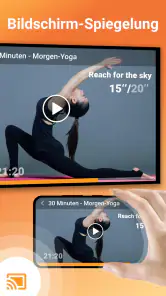
Auch die Bedienung kann zunächst ungewohnt sein: Das Smartphone dient zum Auswählen und Starten, während die Wiedergabe auf dem Fernseher stattfindet. Wenn du nach dem Start erwartest, dass der Fernsehbildschirm wie ein Spiegel exakt jede Bewegung auf dem Handy zeigt, kann das zu falschen Erwartungen führen. Casting ist nicht automatisch dasselbe wie Bildschirmspiegelung. Für Präsentationen oder Apps, deren Inhalt sich nicht auf diese Weise übertragen lässt, ist eine passende Spiegelungsfunktion des Geräts oft die bessere Lösung.
Benutzerfreundliches Design
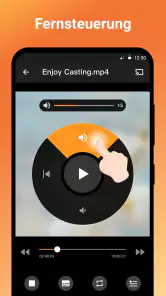
Die Benutzeroberfläche von XCast ist echt benutzerfreundlich. Alles ist dort, wo du es erwartest, und die Navigation ist ein Kinderspiel. Ich habe festgestellt, dass die App sogar für Technikneulinge geeignet ist. Die Menüs sind einfach und intuitiv, sodass du dich auf das Wesentliche konzentrieren kannst: das Genießen deiner Inhalte.
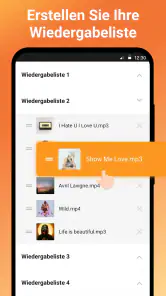
Ein weiteres nettes Feature ist die Möglichkeit, Playlists zu erstellen. Stell dir vor, du hast eine Party und möchtest eine spezielle Playlist abspielen. Mit XCast kannst du das ganz einfach handhaben. Es ist wirklich beeindruckend, wie gut durchdacht die App ist.
Playlists sind besonders dann praktisch, wenn du eine bestimmte Reihenfolge im Kopf hast, zum Beispiel für eine kleine Diashow oder Hintergrundmusik. Ich würde vor dem Start kurz prüfen, ob die Reihenfolge stimmt und ob die Auswahl wirklich zur Situation passt. Bei einer Feier ist eine vorbereitete Auswahl bequemer, als währenddessen immer wieder zum Handy zurückzukehren. Für eine spontane einzelne Wiedergabe ist eine Playlist dagegen nicht nötig; hier ist der direkte Weg schneller.
Auch bei der Geräteauswahl zahlt sich ein einfacher Ablauf aus: erst verbinden, dann die Medien auswählen und schließlich die Wiedergabe kontrollieren. So lässt sich leichter erkennen, an welcher Stelle etwas hakt. Wer mehrere Empfangsgeräte zu Hause hat, sollte sich angewöhnen, vor dem Start das gewünschte Ziel noch einmal zu prüfen. Das verhindert, dass Bilder versehentlich auf einem anderen Bildschirm landen oder Musik im falschen Raum läuft.
Für wen XCast passt – und wann eine andere Lösung besser ist
Ich sehe XCast vor allem als praktische Ergänzung für Menschen, die Fotos, Musik oder eigene Videos vom Android-Smartphone auf einem kompatiblen Fernseher zeigen möchten. Es passt zu einem unkomplizierten Familienabend, einer kleinen Präsentation von Urlaubsbildern oder einer Party, bei der eine vorbereitete Musikauswahl laufen soll. Wer häufig genau diese Übergabe zwischen Handy und Fernseher braucht, dürfte den direkten Zugriff auf Medienquellen und die einfache Verbindung zu schätzen wissen.
Weniger passend ist die App, wenn du hauptsächlich einen Streamingdienst mit eigener Fernseh-App nutzt und dort bereits bequem stöbern kannst. In diesem Fall ist es oft einfacher, den Dienst direkt auf dem Fernseher zu öffnen. Auch wer den gesamten Handybildschirm für eine App, ein Spiel oder eine Präsentation spiegeln möchte, sollte vorher prüfen, ob eine systemeigene Bildschirmübertragung besser geeignet ist. XCast ist kein Ersatz für jede Casting- oder Spiegelungssituation, sondern eine Möglichkeit, persönliche Medien an einen größeren Bildschirm zu senden.
Im Vergleich zu den üblichen Alternativen liegt der praktische Unterschied im Ausgangspunkt: Die Fernbedienung und die Apps des Fernsehers sind gut, wenn du Inhalte direkt am Fernseher suchst; XCast ist nützlich, wenn du schon auf dem Smartphone weißt, welches Foto, Video oder welcher Titel abgespielt werden soll. Eine klassische Bildschirmspiegelung wiederum zeigt eher den Handybildschirm als Ganzes, kann aber für einzelne Medien unnötig umständlich sein. Ich würde daher nicht eine Lösung grundsätzlich zur besten erklären, sondern nach dem konkreten Inhalt wählen.
Preis, Version und ein paar sinnvolle Erwartungen
Der Download ist kostenlos. Für Zusatzkäufe innerhalb der App nennt Google Play einen Preisbereich von 2,59 bis 14,99 Euro. Wenn du zunächst nur herausfinden möchtest, ob dein Fernseher erkannt wird und deine üblichen Medien funktionieren, kannst du mit dem kostenlosen Einstieg beginnen und dir erst danach überlegen, ob du etwas Zusätzliches benötigst. So kaufst du nichts auf Verdacht und kannst die App zunächst an deinem eigenen WLAN testen.
Die aktuelle Version ist 2.4.5. Wie bei anderen Apps können sich Menüs und Abläufe mit Aktualisierungen verändern; wenn eine Anleitung auf deinem Bildschirm nicht exakt gleich aussieht, orientiere dich an den sichtbaren Geräte- und Medienoptionen. Für die grundsätzliche Nutzung ist wichtiger, dass Smartphone und Empfangsgerät miteinander kommunizieren können, als dass du jede Einstellung im Voraus kennst.
Ein fairer Maßstab ist, XCast an einer überschaubaren Aufgabe zu messen: Kannst du ein Foto oder ein Video vom Telefon auf dem gewünschten Bildschirm öffnen, ohne jedes Mal einen komplizierten Umweg zu nehmen? Wenn ja, erfüllt die App für diesen Zweck ihren Nutzen. Wenn du dagegen eine umfassende Medienbibliothek, eine Verwaltung sämtlicher Streamingdienste oder zuverlässige Bildschirmspiegelung für jede beliebige App erwartest, solltest du deine Erwartungen anpassen und die native Lösung deines Fernsehers oder Smartphones vergleichen.
Mein nächster Schritt nach der Einrichtung
Wenn die erste Übertragung funktioniert, würde ich nicht sofort alle Möglichkeiten auf einmal ausprobieren. Teste als Nächstes die Medienquelle, die du im Alltag am häufigsten nutzen willst: etwa ein Video aus deiner Galerie oder eine kleine Musikauswahl. Danach weißt du, ob dein typischer Ablauf bequem ist und ob du vor dem Anschauen noch etwas vorbereiten musst. Dieser schrittweise Einstieg macht mögliche Probleme leichter verständlich und erspart unnötiges Suchen in den Einstellungen.
Für gemeinsame Nutzung lohnt es sich, die Auswahl vorher zu sortieren und die Verbindung zu beenden, wenn du fertig bist. So bleibt der Ablauf kontrolliert, besonders wenn mehrere Personen Zugriff auf das Smartphone haben oder du zwischen verschiedenen Geräten wechselst. Bei privaten Bildern ist diese kleine Aufmerksamkeit wichtiger als jede Komfortfunktion: Ich würde immer zuerst auswählen, was auf dem großen Bildschirm erscheinen soll, und erst danach die Übertragung starten.
InShot Inc. hat mit XCast eine App geschaffen, deren Nutzen sich am deutlichsten in solchen kleinen, konkreten Situationen zeigt. Sie richtet sich an Android-Nutzer, die persönliche Medien ohne langes Suchen vom Telefon auf ein kompatibles Gerät bringen möchten. Ihre Stärke ist der direkte, verständliche Ansatz; die Grenzen liegen dort, wo das Empfangsgerät nicht erreichbar ist, eine Quelle eigene Anforderungen mitbringt oder du eigentlich den kompletten Bildschirm spiegeln willst.
Zusammenfassend lässt sich sagen, dass XCast - Chromecast, Cast to TV eine ausgezeichnete Wahl ist, wenn du nach einer zuverlässigen Möglichkeit suchst, Inhalte von deinem Smartphone auf den Fernseher zu streamen. Die einfache Verbindung, die Unterstützung für verschiedene Medien und das benutzerfreundliche Design machen sie zu einer App, die du definitiv ausprobieren solltest.
XCast - Chromecast, Cast to TV Häufig gestellte Fragen
Ist XCast mit meinem Smartphone kompatibel?
XCast ist eine App für Android und setzt mindestens Android 7.0 voraus. Wenn Ihr Smartphone diese Voraussetzung erfüllt, können Sie die App grundsätzlich installieren. Vor dem Download lohnt es sich außerdem, darauf zu achten, dass Ihr Fernseher oder Streaming-Gerät und Ihr Mobilgerät im selben WLAN erreichbar sind, damit die Übertragung eingerichtet werden kann.
Was ist XCast - Chromecast, Cast to TV?
XCast ist eine App, die es Benutzern ermöglicht, Mediendateien von ihren mobilen Geräten auf einen Fernseher zu streamen. Es unterstützt Chromecast und andere DLNA-kompatible Geräte, sodass Sie Videos, Musik und Bilder ohne Kabelverbindung auf einem größeren Bildschirm genießen können. Die App stammt von InShot Inc. und ist auf das Übertragen von Medien auf kompatible Bildschirme ausgerichtet.
Welche Geräte werden von XCast unterstützt?
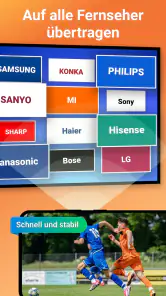
XCast unterstützt hauptsächlich Chromecast-Geräte, funktioniert aber auch mit einer Vielzahl von DLNA-kompatiblen Geräten. Dazu gehören Smart-TVs, Xbox, Amazon Fire Stick und andere Geräte, die DLNA-Streaming unterstützen. Stellen Sie sicher, dass Ihr Gerät mit XCast kompatibel ist, bevor Sie die App herunterladen. So können Sie besser einschätzen, ob sich Ihre vorhandene Ausstattung für die gewünschte Übertragung eignet.
Benötige ich eine Internetverbindung, um XCast zu verwenden?
Ja, eine stabile Internetverbindung ist für die Nutzung von XCast erforderlich. Die App streamt Inhalte über Ihr Heimnetzwerk, was bedeutet, dass sowohl das Mobilgerät als auch das Empfangsgerät mit demselben WLAN-Netzwerk verbunden sein müssen, um eine Verbindung herzustellen. Eine stabile Verbindung kann außerdem helfen, Unterbrechungen beim Ansehen oder Anhören zu vermeiden.
Können alle Mediendateien mit XCast gestreamt werden?
XCast unterstützt eine Vielzahl von Mediendateiformaten, aber nicht alle. Die App ist am besten für die gängigsten Audio- und Videoformate geeignet. Es ist ratsam, vor dem Streaming sicherzustellen, dass das gewünschte Dateiformat kompatibel ist, um Unterbrechungen zu vermeiden. Neben Videos lassen sich auch Musik und Bilder übertragen, sodass die App unterschiedliche Medieninhalte abdeckt.
Vorteile
- Einfache Verbindung zu Geräten
- Unterstützt viele Dateiformate
- Benutzerfreundliche Oberfläche
- Direktübertragung von Inhalten
- Stabile Streaming-Qualität
Nachteile
- Benötigt stabile Internetverbindung
- Keine Unterstützung für alle Geräte
- Werbung in der kostenlosen Version
- Manchmal Verzögerungen beim Casting
- Begrenzte Anpassungsoptionen
- Kategorie
- Videoplayer & Editors
- Version
- 2.4.5













