VideoShow Video Editor, Foto
- 36.66K
- 4,6
- Installationen
- 100.00M
- Preis
- Free

Screenshots
Analyse von Reviewed
Wenn ich für ein kurzes Video vom Familienausflug schnell mehrere Clips zusammenbringen möchte, brauche ich keinen aufwendigen Schnittplatz, sondern eine App, in der die üblichen Handgriffe direkt erreichbar sind. Genau für solche Aufgaben ist VideoShow Video Editor, Foto interessant: ein kostenloser Video-Editor für Android aus dem Bereich Videoplayer und Bearbeitung, entwickelt von VIDEOSHOW Video Editor & Maker & AI Chat Generator. Mit einer durchschnittlichen Bewertung von 4,6 Sternen und mehr als 100 Millionen Installationen ist er vielen Nutzerinnen und Nutzern vertraut. Für mich zählt aber vor allem, ob der Ablauf im Alltag funktioniert.
Ein sinnvoller Ablauf für kleine Projekte
Bei einem typischen Familienclip beginne ich nicht mit Filtern, sondern mit der Auswahl der Aufnahmen. Wenn ich zunächst alle brauchbaren Szenen in eine grobe Reihenfolge bringe, sehe ich schnell, ob der Film eine verständliche kleine Geschichte erzählt: Ankunft, gemeinsamer Moment, ein Detail und ein ruhiger Abschluss. Erst dann kürze ich die Stellen, an denen die Kamera noch auf den Boden zeigt oder jemand erst nach einigen Sekunden ins Bild kommt. Das klingt unspektakulär, erspart aber oft mehr Arbeit als ein späterer Effekt.
Für wiederkehrende Videos hilft mir eine einfache persönliche Vorlage im Kopf: ein kurzer Einstieg, wenige aussagekräftige Szenen, ein knapper Text und ein Schlussbild. Die App nimmt mir nicht die Entscheidung ab, welche Aufnahme wichtig ist. Sie macht es aber leichter, diese Auswahl direkt am Smartphone in einen fertigen Clip zu verwandeln. Gerade wenn ich unterwegs bin und nicht erst Material auf einen Rechner übertragen möchte, ist dieser unmittelbare Ablauf der eigentliche Vorteil.
Neues zu VideoShow Video Editor, Foto
Ein häufiger Irrtum bei mobilen Schnitt-Apps ist, dass mehr Gestaltung automatisch zu einem besseren Ergebnis führt. Bei VideoShow würde ich zuerst prüfen, ob die Szenen schon ohne Dekoration funktionieren. Wenn die Reihenfolge stimmt, können Musik oder ein Titel gezielt eine Aufgabe übernehmen. Wenn der Film dagegen auch ohne Effekte verwirrend bleibt, kaschiert ein Filter das Problem höchstens kurz. Diese Reihenfolge ist besonders nützlich, wenn das Video nur für Familie oder Freunde gedacht ist und schnell fertig werden soll.
Vom Rohmaterial zum fertigen Clip
Mein sinnvollster Einstieg ist, zuerst nur die Clips auszuwählen, die tatsächlich in den Film gehören. Danach schneide ich unnötige Anfänge und Enden weg, ordne die Szenen und prüfe den Film einmal ohne Musik. So fallen abrupte Übergänge eher auf, bevor Text, Filter oder ein Soundtrack dazukommen. Diese Reihenfolge spart Nacharbeit und passt gut zu einer App, die schnelle, unkomplizierte Bearbeitung in den Mittelpunkt stellt.
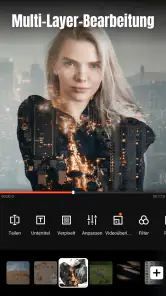
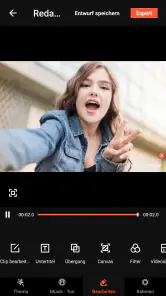
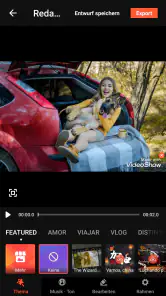
Beim ersten Öffnen der VideoShow Video Editor, Foto App fällt sofort die übersichtliche und intuitive Benutzeroberfläche auf. Alles ist klar strukturiert und man findet sich schnell zurecht. Egal, ob du Anfänger oder ein erfahrener Videobearbeiter bist, die App führt dich durch den Prozess, als wäre sie dein persönlicher Assistent. Die Bedienung ist so simpel, dass du keine langen Lernkurven erwarten musst.
Werkzeuge für Alltag und Vlogs
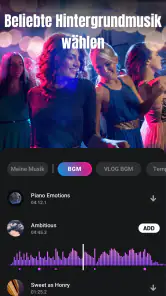
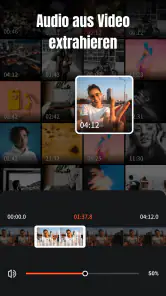
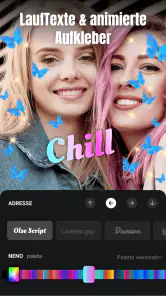
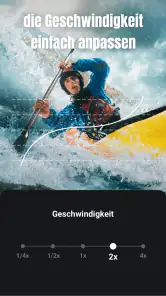
Was mich wirklich begeistert hat, sind die zahlreichen Funktionen, die die App bietet. Du kannst Videos schneiden, zusammenfügen, Texte hinzufügen und sogar mit Musik untermalen. Die Auswahl an Filtern und Effekten ist riesig, sodass du deinen Videos einen einzigartigen Look verleihen kannst. Besonders praktisch ist die Möglichkeit, Videos in verschiedenen Formaten zu exportieren, was das Teilen auf sozialen Medien erleichtert.
Weitere Meldungen aus unserer Redaktion

Ludo King® im Alltag: Für wen sich die nächste Runde lohnt

eBay lebt vom Handel zwischen Menschen

iTunes im Test: Warum der Wechsel vor allem Gewohnheiten verändert

inDrive macht den Fahrpreis verhandelbar – doch die Plattform bleibt im Spiel

Warum Prime Video die Streaming-Arena dominiert

Photomath: Revolutioniert das Lernen mit dem Smartphone
Ein weiteres Highlight ist die integrierte Foto-Editor-Funktion. Damit kannst du nicht nur Videos, sondern auch Fotos bearbeiten und ihnen das gewisse Etwas verleihen. Die App unterstützt zahlreiche Bildbearbeitungsoptionen, von der Anpassung der Helligkeit bis hin zu speziellen Effekten, die deine Bilder zum Strahlen bringen.
Für einen kurzen Vlog würde ich zuerst einen klaren Einstieg wählen, etwa den Moment, der den Anlass des Clips sofort erklärt, und erst danach die ergänzenden Aufnahmen setzen. Text eignet sich eher für Namen, Orte oder eine knappe Einordnung als für lange Erklärungen, die Zuschauer vom Bild ablenken. Bei Musik lohnt sich ein kurzer Hörtest mit Kopfhörern: Eine passende Spur kann den Rhythmus tragen, sollte aber Gespräche und Umgebungsgeräusche nicht überdecken. Das sind kleine Entscheidungen, die oft mehr ausmachen als ein zusätzlicher Effekt.
Gestaltung, die nicht vom Inhalt ablenkt
Bei kurzen Videos für soziale Netzwerke oder einen Familienchat achte ich darauf, dass Text nicht nur schön aussieht, sondern auch in der tatsächlichen Wiedergabe lesbar bleibt. Eine knappe Beschriftung ist meist hilfreicher als mehrere Zeilen, besonders wenn das Bild selbst schon viele Details enthält. Ich setze Text deshalb am liebsten dort ein, wo er eine Frage beantwortet: Wer ist zu sehen, wo wurde der Moment aufgenommen oder warum ist die Szene wichtig? So bekommt die Einblendung einen Zweck und bleibt nicht bloß Dekoration.
Auch Filter behandle ich eher als Korrektur denn als Hauptattraktion. Wenn mehrere Clips bei unterschiedlichem Licht aufgenommen wurden, kann ein sehr auffälliger Look die Unterschiede noch stärker hervorheben. Ich würde deshalb einen Effekt zuerst auf einer Szene testen und danach kontrollieren, ob er auch zu den übrigen Aufnahmen passt. Eine einheitliche, zurückhaltende Gestaltung wirkt bei einem Zusammenschnitt oft überzeugender als ein Wechsel zwischen vielen Stilen.
Für Fotos ist ein anderes Vorgehen sinnvoll als für bewegte Szenen. Ein Bild kann eine kurze Pause im Video schaffen oder einen Moment zeigen, den niemand gefilmt hat. Ich würde es jedoch nicht zu lange stehen lassen und darauf achten, dass die Übergänge zwischen Foto und Video nicht wie ein versehentlicher Sprung wirken. Bei einem kleinen Rückblick kann diese Mischung praktisch sein; bei einem dynamischen Vlog würde ich Fotos sparsamer einsetzen, damit der Rhythmus nicht abreißt.
Einstellungen, die sich vor dem Export lohnen
Vor dem Speichern prüfe ich, ob Bildausschnitt und Reihenfolge auf dem kleinen Display stimmig wirken. Gerade bei Material, das später in sozialen Medien landet, können Text am Rand oder ein zu enger Zuschnitt schnell unpraktisch werden. Ich kontrolliere außerdem, ob die gewählte Musik an einem sauberen Punkt endet und ob der letzte Clip nicht unvermittelt abbricht. Wer mehrere ähnliche Videos erstellt, fährt gut damit, eine wiedererkennbare Reihenfolge für Titel, Szenen und Schlussbild beizubehalten, statt jedes Mal spontan neu zu gestalten.
Beim Export würde ich zuerst überlegen, wo das fertige Video angesehen wird. Ein Clip, der hauptsächlich auf dem Smartphone läuft, muss nicht zwangsläufig für jeden denkbaren Zweck gestaltet werden. Wichtiger ist, dass Bildausschnitt, Text und Ton dort verständlich bleiben. Wenn ich das Ergebnis teilen möchte, sehe ich mir die gespeicherte Fassung noch einmal an, statt mich nur auf die Vorschau im Editor zu verlassen. So bemerke ich eher, wenn eine Einblendung zu kurz erscheint oder der Abschluss nicht sauber wirkt.
Eine weitere praktische Gewohnheit ist, vor dem Schnitt das Ausgangsmaterial kurz durchzugehen und die besten Momente gedanklich zu markieren. Das verhindert, dass ich aus Bequemlichkeit jeden Clip in den Film nehme. Bei einer längeren Aufnahme reicht oft ein kurzer Ausschnitt, um die Stimmung zu vermitteln. Wer hingegen ein Ereignis vollständig dokumentieren möchte, sollte zwischen einem Erinnerungsfilm und einer lückenlosen Aufzeichnung unterscheiden: Ein Editor kann beides bearbeiten, aber die Ziele führen zu sehr unterschiedlichen Schnittentscheidungen.
Die App eignet sich besonders für Einsteiger, Familien und gelegentliche Vlogger, die Clips ohne lange Einarbeitung schneiden möchten. Wer hingegen präzise Kontrolle über viele Spuren, umfangreiche Farbkorrektur oder einen ausgefeilten Tonmix erwartet, dürfte mit einer stärker auf professionelle Postproduktion ausgerichteten Alternative besser zurechtkommen. VideoShow ist eher auf einen zugänglichen, schnellen Workflow ausgelegt als auf maximale Detailkontrolle. Das ist kein Nachteil für jede Person, aber eine wichtige Abwägung vor dem Start.
Für wen der mobile Ansatz passt
Ich würde VideoShow jemandem empfehlen, der regelmäßig kurze Erinnerungen, einfache Vlogs oder kleine Clips für einen privaten Anlass erstellt und dabei lieber direkt am Handy arbeitet. Ein realistisches Beispiel: Nach einem Ausflug sind mehrere kurze Aufnahmen in der Galerie, und am Abend soll daraus ein Rückblick für die Familie werden. Mit einer klaren Auswahl, etwas Kürzen, einer dezenten Musikspur und einem kurzen Titel lässt sich daraus ein runder Film machen, ohne dass man erst ein großes Schnittprojekt aufsetzen muss.
Weniger passend ist die App für jemanden, der Bild und Ton sehr präzise aufeinander abstimmen, zahlreiche Ebenen unabhängig bearbeiten oder komplizierte Farbkorrekturen durchführen will. In solchen Fällen ist eine Desktop-Anwendung oder ein mobiler Editor mit stärkerem Fokus auf detaillierte Zeitleisten oft die bessere Wahl. Auch wer nur einen einzelnen Clip kürzen möchte, braucht nicht unbedingt die zusätzlichen Gestaltungsmöglichkeiten; der Zuschnitt in der Galerie kann für diese eine Aufgabe schneller sein. VideoShow spielt seine Stärken vor allem aus, wenn mehrere einfache Schritte zusammenkommen.
Der Vergleich mit den üblichen Alternativen fällt deshalb nicht pauschal zugunsten eines Werkzeugs aus. Die Galerie ist bequem für den schnellen Schnitt, bietet aber weniger Raum für eine gestaltete Kombination aus Szenen, Text und Musik. Umfangreichere Schnittprogramme erlauben mehr Kontrolle, verlangen dafür meist auch mehr Aufmerksamkeit und Einarbeitung. VideoShow liegt dazwischen: Es ist sinnvoll, wenn ein Ergebnis persönlicher aussehen soll als ein bloß gekürzter Clip, ohne dass die Bearbeitung zur eigenen Freizeitbeschäftigung wird.
Tempo, Grenzen und Kosten im Blick
Was die Performance betrifft, läuft die App erstaunlich flüssig. Selbst auf älteren Geräten konnte ich keine Verzögerungen oder Abstürze feststellen. Das spricht für die gute Optimierung der App. Auch die Exportzeiten sind kurz, was bedeutet, dass du deine bearbeiteten Videos schnell mit Freunden und Familie teilen kannst.
Die Entwickler haben offensichtlich viel Wert auf die Stabilität der App gelegt. Während meiner Nutzung gab es keine Bugs oder unerwartete Fehler, was das Benutzererlebnis durchgehend positiv machte.
Für die Gerätewahl ist die Mindestanforderung Android 6.0 relevant; die aktuelle Versionsnummer lautet 11.0.2.0. Die Altersfreigabe „USK ab 0 Jahren“ macht deutlich, dass die App auch für ein sehr junges Publikum eingestuft ist. Die Grundversion ist kostenlos, zugleich gibt es In-App-Käufe von 0,79 € bis 79,99 € über Google Play. Ich würde deshalb vor dem Kauf eines Zusatzangebots genau überlegen, ob die zusätzlichen Möglichkeiten für den eigenen Zweck wirklich nötig sind.
Wer nur gelegentlich schneidet, kann zunächst mit der kostenlosen Nutzung herausfinden, ob der Ablauf zum eigenen Bedarf passt. Bei einem möglichen Zusatzkauf würde ich nicht allein nach dem Versprechen eines schöneren Ergebnisses entscheiden, sondern danach, welche konkrete Hürde er beseitigen soll. Brauche ich regelmäßig eine bestimmte Gestaltungsmöglichkeit, kann ein Kauf sinnvoll sein; für ein einzelnes Urlaubsvideo würde ich erst einmal mit dem vorhandenen Werkzeug arbeiten. So bleibt die Entscheidung an der tatsächlichen Nutzung orientiert.
Ein weiterer Trade-off betrifft die bequeme Gestaltung: Vorlagen, Filter und Musik können ein Video schnell fertiger wirken lassen, aber sie ersetzen nicht die Auswahl guter Szenen. Wenn jeder Clip mit einem anderen Effekt versehen wird, wirkt ein einfacher Rückblick schnell unruhig. Ich würde deshalb lieber wenige Gestaltungsmittel wiederholen. Das schafft einen erkennbaren Stil und macht den Schnitt nebenbei schneller, weil nicht bei jeder Szene eine neue Entscheidung nötig ist.
Wenn das Handy beim Bearbeiten schon sehr voll mit Aufnahmen ist, lohnt sich ein kurzer Ordnungsschritt vor dem Start. Ich würde nur die Clips bereithalten, die zum Projekt gehören, statt während des Schnitts immer wieder durch die gesamte Galerie zu suchen. Das ist kein spezielles Werkzeug der App, sondern eine einfache Arbeitsweise, die den mobilen Ablauf deutlich übersichtlicher macht. Ebenso hilft es, eine erste Fassung nicht sofort als endgültig zu betrachten: Eine kurze Pause und ein erneutes Anschauen zeigen oft, welche Szene entbehrlich ist.
Im Vergleich zu einem einfachen Zuschnitt direkt in der Galerie bietet VideoShow mehr Spielraum für Musik, Text und Effekte. Gegenüber umfangreicheren Schnittprogrammen wirkt der Ansatz dafür weniger auf detaillierte Feinarbeit ausgerichtet. Bei einem typischen Alltagsszenario – etwa mehrere kurze Aufnahmen vom Wochenende zu einem teilbaren Rückblick verbinden – ist dieser Mittelweg praktisch: Ich kann das Ergebnis gestalten, ohne aus einer kleinen Aufgabe ein großes Projekt zu machen. Für ein aufwendiges Video mit vielen fein abgestimmten Ebenen würde ich dagegen eher ein spezialisiertetes Werkzeug wählen.
Ein nützlicher Gewohnheitstipp ist, eine fertige Fassung vor dem Export einmal komplett anzusehen und dabei besonders auf die ersten Sekunden, lesbare Schrift und den Übergang zum Schluss zu achten. Außerdem lohnt es sich, die Originalaufnahmen nicht vorschnell auszusortieren: Wenn eine spätere Version einen anderen Einstieg oder eine ruhigere Musikwahl braucht, sind die ungeschnittenen Clips hilfreich. So bleibt die Bearbeitung flexibel, ohne dass man den Film mit immer mehr Effekten überlädt.
Mit Routine schneller zu einem stimmigen Ergebnis
Wer regelmäßig ähnliche Clips erstellt, kann sich eine feste Prüfreihenfolge angewöhnen: zuerst Szenenfolge, dann Länge, danach Text und Musik, zuletzt der komplette Durchlauf. Das ist keine geheime Funktion, sondern eine kleine Arbeitsroutine, die verhindert, dass ich später wegen eines neuen Titels den ganzen Film noch einmal umstellen möchte. Besonders bei mehreren kurzen Videos für denselben Anlass hilft eine wiederkehrende Gestaltung, ohne dass jedes Ergebnis identisch aussehen muss.
Ich würde außerdem den Ton nicht nur am Anfang prüfen. Eine Musikspur kann bei einer Szene passend erscheinen und später ein Gespräch oder ein wichtiges Geräusch überdecken. Deshalb höre ich die fertige Fassung einmal bewusst durch und achte darauf, ob die Lautstärke über den gesamten Clip hinweg angenehm bleibt. Wenn der Ton des Videos selbst wichtig ist, sollte Musik eher zurückhaltend eingesetzt werden; wenn die Bilder für sich stehen, kann sie stärker den Takt vorgeben.
Bei der Frage, ob sich die App für einen bestimmten Zweck eignet, hilft eine einfache Unterscheidung: Soll ich schnell einen persönlichen Clip gestalten oder eine Produktion mit präziser technischer Kontrolle erstellen? Für den ersten Fall ist der zugängliche Aufbau ein Plus. Für den zweiten Fall können die fehlenden Ansprüche an eine umfassende Postproduktion zum entscheidenden Grund werden, eine andere Lösung zu wählen. Ich sehe VideoShow deshalb nicht als Ersatz für jedes Schnittprogramm, sondern als Werkzeug für eine klar umrissene Art von Alltagsprojekt.
Auch die Foto-Bearbeitung ist am nützlichsten, wenn sie in denselben kleinen Arbeitsablauf passt: ein Bild auswählen, Helligkeit oder Wirkung anpassen und es gezielt als Ergänzung verwenden. Wer umfangreiche Bildretusche erwartet, sollte seine Erwartungen entsprechend setzen und eher eine spezialisierte Foto-App wählen. Für einen schnellen visuellen Akzent neben den Videos ist die integrierte Möglichkeit dagegen angenehm, weil nicht für jeden kleinen Schritt zwischen mehreren Apps gewechselt werden muss.
Abschließend kann ich sagen, dass die VideoShow Video Editor, Foto App ein hervorragendes Werkzeug für jeden ist, der seine Videos und Fotos auf ein neues Level heben möchte. Mit ihrer benutzerfreundlichen Oberfläche und den vielseitigen Funktionen bietet sie alles, was man sich von einem mobilen Video-Editor wünschen kann. Probier sie einfach mal aus und lass deiner Kreativität freien Lauf!
VideoShow Video Editor, Foto Häufig gestellte Fragen
Kann ich mit VideoShow Videos zuschneiden und einzelne Szenen bearbeiten?
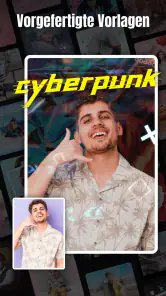
VideoShow ist auf die mobile Gestaltung von Videos und Fotos ausgelegt. Zu den genannten Bearbeitungsmöglichkeiten gehören Musik, Text, Übergänge, Filter und visuelle Effekte. Wenn Sie vor allem Clips arrangieren oder einzelne Szenen verändern möchten, sollten Sie vor dem Download prüfen, ob die Werkzeuge der App zu Ihrem gewünschten Ablauf passen. Der Schwerpunkt liegt auf dem Erstellen und Personalisieren von Vlogs, Intros und animierten Videos.
Kann ich mit VideoShow auch Fotos in ein Video einbauen?
Ja, VideoShow ist nicht nur für Videoclips gedacht, sondern bietet auch Möglichkeiten zur Fotobearbeitung und zum Gestalten von Videos aus Medien auf dem Smartphone. Sie können Inhalte mit Musik, Text und Effekten personalisieren. Das passt etwa, wenn Sie Bilder für einen Vlog, ein Intro oder ein animiertes Video verwenden möchten. Überlegen Sie vorab, welche Art von Ergebnis Sie erstellen wollen.
Muss ich ein Konto erstellen, um VideoShow zu verwenden?
Für die Entscheidung vor dem Download ist vor allem wichtig, dass VideoShow als mobile App zum Bearbeiten und Gestalten von Videos und Fotos gedacht ist. Sie können damit unter anderem Vlogs, Intros und animierte Videos mit Musik erstellen. Wenn Sie ein bestimmtes Anmelde- oder Kontomodell erwarten, sollten Sie die Hinweise in der App während der Einrichtung beachten und nur die Angaben machen, die Sie für die Nutzung tatsächlich benötigen.
Kann VideoShow Videos mit Text und Effekten gestalten?
Ja, zu den beschriebenen Funktionen gehören das Hinzufügen von Text und visuellen Effekten sowie Übergänge und Filter. Damit lassen sich Videos individuell gestalten, etwa für einen Vlog oder ein Intro. Der Funktionsschwerpunkt umfasst außerdem Musik und animierte Videos. Wenn Sie Ihre Clips eher schlicht halten möchten, können Sie die zusätzlichen Gestaltungsmöglichkeiten einfach nach Bedarf einsetzen.
Kann ich meine Projekte direkt in VideoShow organisieren und später weiterbearbeiten?
Wenn Sie Videos und Fotos auf dem Smartphone gestalten möchten, ist es sinnvoll, vor dem Download zu überlegen, wie Sie Ihre Projekte im Alltag verwalten wollen. VideoShow ist auf die mobile Bearbeitung ausgerichtet und bietet Werkzeuge zum Erstellen von Vlogs, Intros und animierten Videos mit Musik. So können Sie die App als Arbeitsbereich für solche Clips nutzen und prüfen, ob dieser Ansatz zu Ihrem persönlichen Ablauf passt.
Vorteile
- Einfache Benutzeroberfläche für alle Benutzer.
- Große Auswahl an Bearbeitungswerkzeugen.
- Unterstützt mehrere Videoformate.
- Regelmäßige Updates und Verbesserungen.
- Bietet viele kostenlose Ressourcen.
Nachteile
- Enthält In-App-Käufe für Premium-Inhalte.
- Kann auf älteren Geräten langsam laufen.
- Gelegentliche Abstürze bei großen Projekten.
- Werbung kann störend sein.
- Benötigt Internetverbindung für einige Funktionen.
- Kategorie
- Videoplayer & Editors
- Version
- 11.0.2.0













