Videokonverter in MP3
- 259.00
- 4,1
- Installationen
- 5.00M
- Preis
- Free

Screenshots
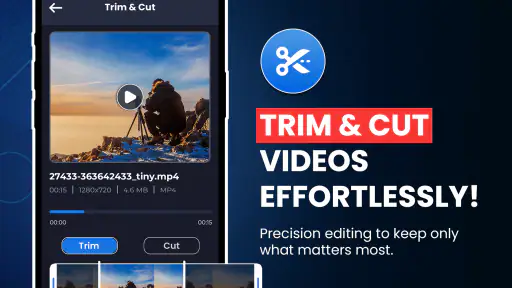
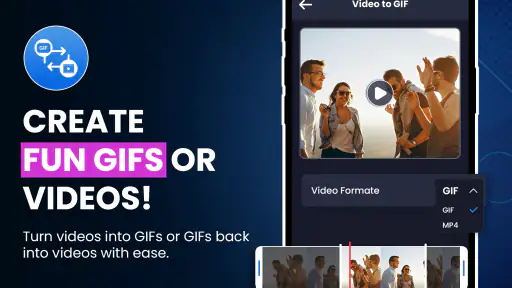
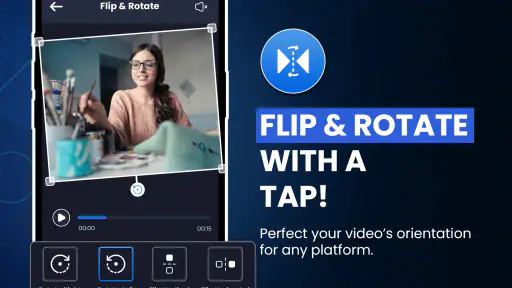
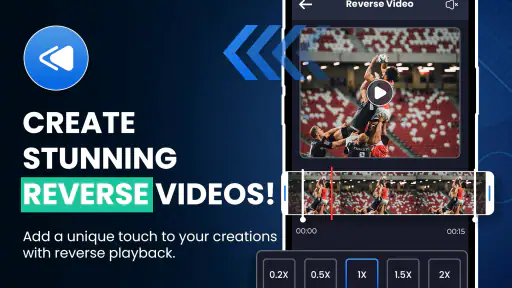
Analyse von Reviewed
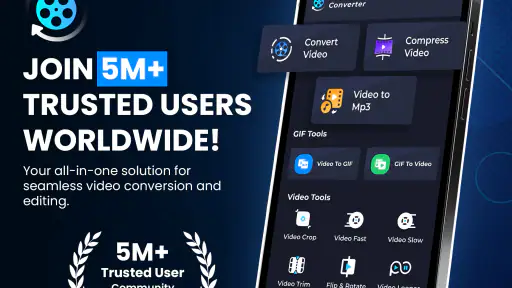
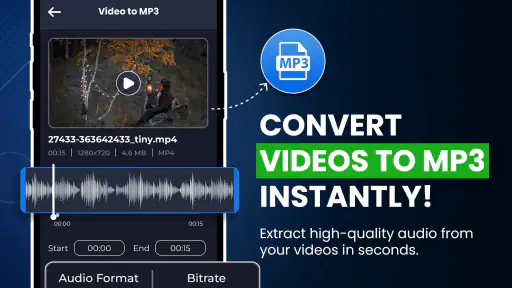
Wenn du jemals das Bedürfnis hattest, ein Video in eine MP3-Datei umzuwandeln, dann ist die Videokonverter in MP3 App genau das Richtige für dich. Diese App hat sich als äußerst nützlich erwiesen, besonders wenn du nur die Audiospur eines Videos extrahieren möchtest, sei es für einen Podcast, einen Vortrag oder einfach nur, um deine Lieblingsmusik in einem anderen Format zu genießen.
Der praktische Ablauf für einzelne Dateien
Im Alltag zählt bei einem Konverter vor allem, ob ich eine Datei schnell wiederfinde und ohne Umwege zum gewünschten Ergebnis komme. Bei einem typischen Einsatz wähle ich ein Video aus, entscheide mich für MP3 und prüfe vor dem Start, ob die angebotenen Qualitätsoptionen zu meinem Zweck passen. Für eine Sprachaufnahme, die ich unterwegs hören möchte, ist eine andere Einstellung sinnvoll als für Musik, bei der mir ein ausgewogener Klang wichtiger ist.
Nach dem Umwandeln lohnt es sich, die erzeugte Datei einmal anzuhören, bevor ich das Video lösche oder weitergebe. So bemerke ich früh, wenn der Ton bereits in der Quelle sehr leise, verrauscht oder durch Hintergrundgeräusche beeinträchtigt ist. Eine Konvertierung kann das Format ändern, aber sie macht aus einer schlechten Aufnahme keine saubere Studioaufnahme.
Gerade bei längeren Vorträgen oder Gesprächen hilft ein kleiner Ordnungsschritt: Ich gebe der Datei einen Namen, an dem Thema und Anlass erkennbar bleiben, statt später mehrere ähnlich benannte MP3s durchprobieren zu müssen. Das ist kein spektakulärer Zusatz, macht die Sammlung aber deutlich brauchbarer, wenn ich regelmäßig Material umwandle.
Für wen sich die App eignet – und für wen weniger
Die App richtet sich an Menschen, die schon vorhandene Videos als Audiodatei weiterverwenden möchten: etwa für eine persönliche Mitschrift, zum erneuten Anhören eines eigenen Vortrags oder um eine Sprachaufnahme in einem verbreiteten Audioformat abzulegen. Auch wer nur gelegentlich eine einzelne Datei umwandelt, kann von einem geradlinigen Werkzeug profitieren, ohne dafür erst ein umfangreiches Schnittprogramm lernen zu müssen.
Weniger passend ist sie, wenn du eigentlich Videos schneiden, Untertitel bearbeiten, mehrere Tonspuren mischen oder eine komplette Podcast-Produktion erledigen möchtest. Dafür ist ein Audioeditor oder ein Videoschnittprogramm die bessere Wahl. Ebenso solltest du keine deutliche Klangverbesserung erwarten, wenn die ursprüngliche Tonspur übersteuert oder kaum verständlich ist. Der Konverter hilft beim Formatwechsel; die Qualität der Quelle bleibt entscheidend.
Ich würde außerdem zwischen dem Extrahieren einer Tonspur und dem Herunterladen von Musik aus dem Internet unterscheiden. Die App ist ein Werkzeug für Dateien, die du auf deinem Gerät verwenden darfst. Wer eine neue Musikbibliothek aufbauen möchte, ist mit einem passenden Streaming- oder Downloadangebot besser beraten und sollte Urheberrechte beachten.
Weitere Meldungen aus unserer Redaktion

Google Kalender ordnet das Chaos des Alltags – und verlangt dafür Nähe zu Google

Bridge Race: Warum die richtige Planke mehr zählt als Tempo

Ludo King® im Alltag: Für wen sich die nächste Runde lohnt

eBay lebt vom Handel zwischen Menschen

iTunes im Test: Warum der Wechsel vor allem Gewohnheiten verändert

inDrive macht den Fahrpreis verhandelbar – doch die Plattform bleibt im Spiel
Einfachheit und Benutzerfreundlichkeit
Was mir an der Videokonverter in MP3 App wirklich gefällt, ist ihre Benutzerfreundlichkeit. Selbst wenn du kein Technik-Experte bist, wirst du feststellen, dass die Bedienung der App ein Kinderspiel ist. Die Benutzeroberfläche ist intuitiv gestaltet, sodass du dich nicht durch komplizierte Menüs kämpfen musst. Alles ist klar und einfach – genau so, wie es sein sollte.
Einstellungen, die vor dem Start einen Blick verdienen
Die App bietet eine Vielzahl von Funktionen, die über das einfache Konvertieren hinausgehen. Du kannst die Bitrate deiner MP3-Dateien anpassen, um die gewünschte Qualität zu erzielen. Außerdem gibt es Optionen, um die Lautstärke zu normalisieren, was besonders nützlich ist, wenn die Originalaufnahme zu leise oder zu laut ist.
Bei der Bitrate würde ich nicht reflexartig immer den höchsten Wert wählen. Für gesprochene Inhalte, die ich vor allem über kleine Kopfhörer höre, kann eine zurückhaltendere Einstellung ausreichend sein; bei Musik lohnt sich eher ein sorgfältiger Vergleich, sofern die App passende Auswahlmöglichkeiten anbietet. Wichtig ist, dass eine höhere Bitrate keine Details zurückholt, die im Ausgangsvideo fehlen. Sie kann höchstens vermeiden, dass die Umwandlung unnötig zusätzliche Verluste verursacht.
Auch die Normalisierung sollte zum Material passen. Sie kann Pegelunterschiede beim Hören angenehmer machen, ersetzt aber keine gezielte Bearbeitung: Eine einzelne sehr laute Stelle kann weiterhin auffallen, und störendes Rauschen wird dadurch nicht entfernt. Für ein Gespräch mit wechselnder Lautstärke ist die Option einen Versuch wert; bei Musik würde ich das Ergebnis anschließend kurz gegen das Original prüfen, damit der Klang nicht unerwartet wirkt.
Wenn du eine Datei für ein bestimmtes Gerät oder eine App vorbereitest, prüfe zuerst, ob MP3 tatsächlich gebraucht wird. MP3 ist eine praktische Wahl für breite Kompatibilität, doch wer die Tonspur nur archivieren oder später weiterbearbeiten will, sollte überlegen, ob ein anderes Format besser zum eigenen Ablauf passt. Der hier beschriebene Einsatz ist besonders sinnvoll, wenn unkompliziertes Abspielen und Teilen wichtiger sind als eine verlustfreie Archivkopie.
Batch-Konvertierung sinnvoll einsetzen
Ein weiteres Highlight ist die Batch-Konvertierung. Du kannst mehrere Videos gleichzeitig in MP3-Dateien umwandeln, was eine Menge Zeit spart. Kein ständiges Warten auf die Fertigstellung eines Videos, bevor das nächste beginnt – einfach alle auf einmal konvertieren lassen!
Die Stapelverarbeitung ist am nützlichsten, wenn die Dateien zusammengehören und dieselben Grundeinstellungen brauchen, etwa mehrere Abschnitte eines eigenen Kurses oder eine Reihe kurzer Aufnahmen. Ich würde vor dem Start trotzdem kontrollieren, dass alle ausgewählten Videos wirklich zur gleichen Aufgabe passen. Eine gemischte Auswahl aus Musik, Sprache und sehr unterschiedlich langen Clips spart zwar einzelne Bedienvorgänge, kann aber dazu führen, dass eine gemeinsame Einstellung nicht für jedes Ergebnis ideal ist.
Ein alltagstauglicher Ablauf ist, zuerst eine repräsentative Datei probeweise umzuwandeln und anzuhören. Wenn Lautstärke und Qualität für den Zweck stimmen, lässt sich dieselbe Entscheidung auf ähnliche Dateien übertragen. So vermeidest du, eine ganze Reihe umzuwandeln und erst danach festzustellen, dass die gewählte Einstellung für deine Aufnahmen nicht passt. Bei wichtigen Dateien behalte ich die Videos außerdem, bis ich die fertigen MP3s geprüft habe.
Im Vergleich zu einem klassischen Videoschnittprogramm ist das ein deutlich engerer, aber oft angenehmerer Arbeitsweg: Für das bloße Herauslösen von Audio muss ich mich nicht durch eine Zeitleiste, Spuren und Exportdialoge arbeiten. Ein vollwertiger Editor bleibt dennoch überlegen, sobald ich Anfang und Ende exakt schneiden, mehrere Quellen kombinieren oder den Ton detailliert bearbeiten möchte. Die Stärke des Konverters liegt gerade darin, eine kleinere Aufgabe nicht unnötig kompliziert zu machen.
Tempo, Alltag und verlässliche Gewohnheiten
In Bezug auf Leistung und Geschwindigkeit liefert die App beeindruckende Ergebnisse. Die Konvertierungszeiten sind relativ kurz, selbst bei längeren Videos. Es ist schön zu sehen, dass die Entwickler darauf geachtet haben, die App effizient zu gestalten, sodass du nicht ewig auf deine Dateien warten musst.
Wie schnell ein einzelner Auftrag fertig ist, hängt in der Praxis auch von der Länge und Beschaffenheit der Quelldatei sowie vom verwendeten Gerät ab. Deshalb würde ich aus einem zügigen kurzen Test nicht automatisch schließen, dass jede lange Aufnahme genauso schnell durchläuft. Wenn ich mehrere größere Dateien konvertiere, starte ich den Vorgang lieber dann, wenn ich das Telefon nicht gerade für etwas anderes brauche, und kontrolliere anschließend, ob alle gewünschten Ergebnisse vorhanden sind.
Ein realistisches Beispiel: Ich habe mehrere eigene Gesprächsaufzeichnungen, die ich später beim Pendeln noch einmal durchgehen möchte. Statt jede Datei einzeln mit denselben Schritten zu bearbeiten, wähle ich die zusammengehörigen Videos für die Stapelverarbeitung aus, entscheide mich für eine passende MP3-Qualität und teste zuerst eine Aufnahme. Danach benenne und sortiere ich die fertigen Dateien nach Thema. So wird aus einer einmaligen Umwandlung ein wiederholbarer Ablauf, ohne dass ich so tue, als könne der Konverter die Inhalte automatisch ordnen oder zusammenfassen.
Auch bei der Auswahl der Quelle ist ein kurzer Blick hilfreich: Ein Video kann mehrere für dich relevante Bestandteile enthalten, und ein einfacher Audioexport ist nicht dasselbe wie eine Bearbeitung einzelner Tonspuren. Wenn du nur einen bestimmten Abschnitt brauchst, prüfe vorab, ob der gewünschte Ausschnitt im Ergebnis enthalten ist. Für präzises Kürzen ist ein Editor verlässlicher als die Erwartung, ein Formatkonverter werde nebenbei eine Schnittaufgabe lösen.
Wo die Grenzen liegen und welche Alternative passt
Die App ist als kostenloser Download erhältlich und stammt von Technozer Solution. Sie wird in der Kategorie für Videoplayer und Bearbeitungswerkzeuge geführt; ihre Bewertung liegt im Durchschnitt bei 4,1 Sternen aus rund 45.000 Bewertungen. Mehr als fünf Millionen Installationen zeigen, dass viele Android-Nutzer nach einem unkomplizierten Weg suchen, Videodateien in Audio umzuwandeln. Die aktuelle Version ist 3.0.5; die App erschien am 4. März 2021 und ist für Android ab Version 7.0 ausgelegt. Sie ist für alle Altersgruppen freigegeben. In der App können Käufe über Google Play zwischen 0,99 € und 114,99 € kosten, deshalb würde ich vor einem Kauf genau prüfen, welche Funktion angeboten wird und ob ich sie wirklich brauche.
Die Zahlen geben einen groben Eindruck von der Verbreitung, sagen aber nicht, ob jede einzelne Funktion zu deinem Bedarf passt. Für einen gelegentlichen MP3-Export kann der kostenlose Einstieg ausreichen; wer regelmäßig umwandelt, sollte sich trotzdem mit den verfügbaren Optionen und möglichen Käufen vertraut machen, bevor daraus ein fester Arbeitsablauf wird. Ich würde eine kostenpflichtige Auswahl nicht allein deshalb treffen, weil eine Einstellung technisch anspruchsvoll klingt, sondern nur dann, wenn sie ein konkretes Problem löst.
Ein weiterer praktischer Unterschied zu Online-Konvertern: Eine App auf dem Gerät ist für Dateien interessant, die du bereits lokal hast und nicht erst über eine Webseite bearbeiten möchtest. Bei Online-Angeboten musst du dagegen Dateien übertragen und dich nach deren jeweiligem Ablauf richten. Umgekehrt kann ein Desktopprogramm komfortabler sein, wenn du sehr viele Dateien verwaltest oder an einem großen Bildschirm präzise schneiden willst. Welche Lösung besser ist, hängt also weniger vom Etikett „Konverter“ ab als davon, ob du unterwegs eine einfache Umwandlung oder einen vollständigen Produktionsablauf brauchst.
Vor einer größeren Stapelverarbeitung würde ich außerdem Speicherplatz und Dateinamen im Blick behalten. Audioausgaben brauchen zwar nicht dieselbe Art von Nutzung wie die ursprünglichen Videos, doch mehrere zusätzliche Kopien können sich trotzdem ansammeln. Eine klare Zuordnung zwischen Quelle und Ergebnis hilft, die richtige Aufnahme wiederzufinden und unnötige Duplikate später zu vermeiden. Das ist besonders nützlich, wenn du dieselben Vorträge oder eigenen Clips zu unterschiedlichen Zwecken in mehreren Einstellungen exportierst.
Meine wichtigste Grenze ist damit nicht die Frage, ob sich ein Video grundsätzlich in Audio umwandeln lässt, sondern ob dieser Schritt wirklich dein eigentliches Ziel erfüllt. Für schnelles Herausholen einer Tonspur ist ein einfacher Konverter oft angenehmer als ein großes Schnittprogramm. Für Podcast-Mastering, Rauschminderung, präzise Schnitte oder das Zusammenführen mehrerer Aufnahmen würde ich direkt einen Editor verwenden, statt mehrere Erwartungen an dieses Werkzeug zu hängen.
Mein Eindruck nach dem Einrichten eines festen Ablaufs
Zusammenfassend kann ich sagen, dass die Videokonverter in MP3 App eine hervorragende Wahl für alle ist, die regelmäßig Videos in Audiodateien umwandeln müssen. Sie ist einfach zu bedienen, bietet hilfreiche Funktionen und arbeitet schnell und effizient. Wenn du also nach einer zuverlässigen Lösung suchst, um deine Videodateien in MP3s zu verwandeln, solltest du dieser App definitiv eine Chance geben. Probier sie aus und überzeug dich selbst von ihrer Vielseitigkeit und Leistungsfähigkeit!
Für mich ist die überzeugendste Nutzung nicht, wahllos jedes Video in eine Audiodatei zu verwandeln, sondern einen kleinen, überprüfbaren Ablauf für wiederkehrende Aufgaben einzurichten: passende Quelle auswählen, Bitrate und Normalisierung bewusst prüfen, bei ähnlichen Dateien den Stapel nutzen und das Ergebnis kurz anhören. Damit bleibt die Bedienung einfach, während die Entscheidungen trotzdem zum Material passen.
Ich würde die App vor allem empfehlen, wenn du auf Android gelegentlich oder regelmäßig lokale Videodateien als MP3 hören möchtest und keine umfangreiche Bearbeitung erwartest. Wenn du dagegen Musik professionell nachbearbeiten, Aufnahmen sauber schneiden oder Tonspuren mischen willst, würde ich gleich zu einem spezialisierten Editor greifen. Als schlanker Umwandlungshelfer ist sie am überzeugendsten, wenn du genau weißt, welche Tonspur du brauchst und ein unkompliziertes Ergebnis wichtiger ist als eine komplette Audiowerkstatt.
Videokonverter in MP3 Häufig gestellte Fragen
Welche Android-Version brauche ich, um Videokonverter in MP3 zu installieren?
Videokonverter in MP3 benötigt mindestens Android 7.0. Prüfen Sie vor dem Download in den Einstellungen Ihres Geräts, welche Android-Version installiert ist. Die App ist eine Video- und Bearbeitungs-App von Technozer Solution und kann kostenlos heruntergeladen werden. Wenn Ihr Gerät die Mindestanforderung erfüllt, können Sie die Installation starten und anschließend Videos für die Umwandlung auswählen.
Ist Videokonverter in MP3 für Kinder geeignet?
Die App ist mit USK ab 0 Jahren eingestuft. Diese Alterskennzeichnung bedeutet, dass sie grundsätzlich für alle Altersgruppen freigegeben ist. Eltern sollten dennoch wie bei jeder App gemeinsam mit jüngeren Kindern darauf achten, welche Dateien ausgewählt und welche Funktionen verwendet werden. Videokonverter in MP3 dient der Umwandlung von Videodateien in Audio und gehört zur Kategorie Video-Player und Editoren.
Wie kann ich Videos mit dem Videokonverter in MP3 umwandeln?
Um Videos mit dem Videokonverter in MP3 umzuwandeln, müssen Sie die App öffnen und das gewünschte Video auswählen. Danach wählen Sie die Option, das Video in MP3 zu konvertieren, und bestätigen Ihre Auswahl. Der Konvertierungsprozess wird automatisch gestartet und dauert je nach Dateigröße unterschiedlich lange.
Welche Videoformate werden vom Videokonverter in MP3 unterstützt?
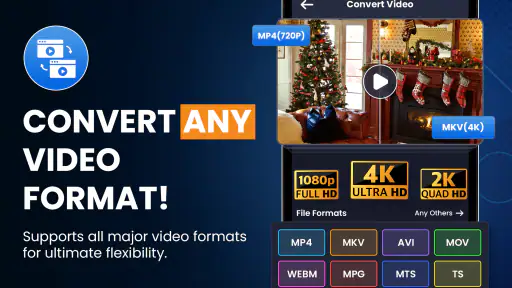
Der Videokonverter in MP3 unterstützt eine Vielzahl von Videoformaten, darunter MP4, AVI, MKV, MOV und viele mehr. Es ist wichtig sicherzustellen, dass das von Ihnen ausgewählte Video in einem der unterstützten Formate vorliegt, um eine reibungslose Konvertierung zu gewährleisten.
Ist der Videokonverter in MP3 kostenlos nutzbar?
Ja, der Videokonverter in MP3 kann kostenlos genutzt werden. Allerdings gibt es in der kostenlosen Version möglicherweise Einschränkungen hinsichtlich der Dateigröße oder der Anzahl der Konvertierungen. Für erweiterte Funktionen könnte ein In-App-Kauf oder ein Abonnement erforderlich sein. Die App bietet In-App-Käufe, die bei Abrechnung über Google Play zwischen 0,99 € und 114,99 € kosten können.
Vorteile
- Einfache Benutzeroberfläche
- Schnelle Konvertierungsgeschwindigkeit
- Unterstützt viele Formate
- Keine Werbung
- Offline-Nutzung möglich
Nachteile
- Begrenzte Bearbeitungsfunktionen
- Benötigt viel Speicherplatz
- Keine Cloud-Integration
- Manchmal instabil
- Keine Unterstützung für alle Formate
- Kategorie
- Videoplayer & Editors
- Version
- 3.0.5











