Video Komprimieren: AVI to MP4
- 676.00
- 4,1
- Installationen
- 10.00M
- Preis
- Free

Screenshots
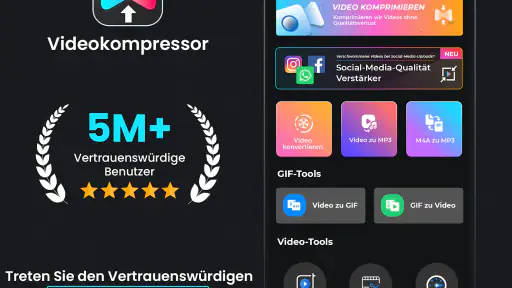
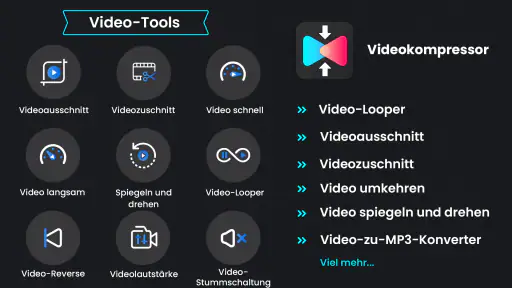
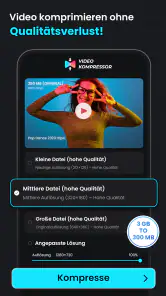
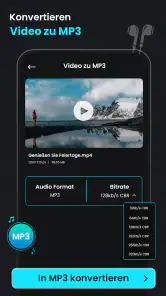
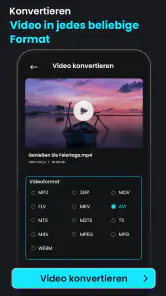
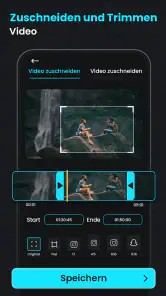
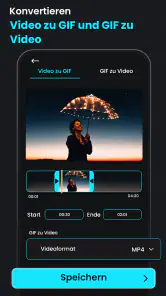

Analyse von Reviewed
Wenn du ein Video verschicken, auf einem anderen Gerät abspielen oder einfach weniger Speicherplatz dafür belegen möchtest, ist eine kleinere Datei oft praktischer. Ich würde bei Video Komprimieren: AVI to MP4 aber mit einer nüchternen Erwartung starten: Die App ist für eine konkrete Aufgabe gedacht, nämlich Videos zu komprimieren und zu konvertieren, nicht als umfassender Videoschnittplatz. Wenn du vor allem eine unkomplizierte Möglichkeit suchst, eine Datei handlicher zu machen, kann dieser Ansatz passen.
Die App stammt von TarrySoft und gehört zu den Video- und Bearbeitungsapps. Sie ist kostenlos erhältlich; bei Google Play gibt es zusätzlich In-App-Käufe im Bereich von 0,99 bis 119,99 Euro. Mit einer durchschnittlichen Bewertung von 4,1 aus rund 157.000 Bewertungen und mehr als 10 Millionen Installationen hat sie eine große Nutzerschaft. Die Altersfreigabe lautet USK ab 0 Jahren. Für mich sind solche Angaben ein Hinweis auf breite Nutzung, aber kein Ersatz dafür, das eigene Video und den eigenen Zweck im Blick zu behalten.
Vom ersten Öffnen zum passenden Ergebnis
Beim ersten Öffnen würde ich mir zunächst überlegen, welches Problem die Datei lösen soll: weniger Speicherplatz, einfacheres Teilen oder die Umwandlung von AVI in ein gängigeres Format. So wird der erste Versuch überschaubar, und du kannst das Ergebnis an einem klaren Ziel messen. Besonders hilfreich ist es, eine Kopie oder einen entbehrlichen Clip zu verwenden und das Original unangetastet zu lassen.
Was du bei einer Komprimierungs-App erwarten solltest
Komprimieren und Konvertieren hängen zusammen, sind aber nicht dasselbe. Eine Umwandlung in ein anderes Format kann helfen, wenn ein Player oder ein Gerät mit der vorhandenen Datei Schwierigkeiten hat. Eine kleinere Datei wiederum ist nützlich, wenn Speicherplatz oder das Teilen im Vordergrund stehen. Vor dem Start lohnt es sich deshalb, kurz zu überlegen, was dir wichtiger ist: möglichst wenig Speicherbedarf, eine gut erkennbare Bildqualität oder ein Format, das auf dem Zielgerät unkompliziert läuft.
Die Bezeichnung „AVI to MP4“ legt einen besonderen Schwerpunkt nahe: AVI-Dateien in MP4 umzuwandeln. Der Store beschreibt die App außerdem als Werkzeug zum Komprimieren und Konvertieren von Videos. Ich würde sie daher zuerst für genau solche überschaubaren Aufgaben ausprobieren, statt gleich einen langen Arbeitsablauf mit mehreren Bearbeitungsschritten vorauszusetzen. Wer Clips schneiden, Übergänge setzen, Tonspuren mischen oder eine fertige Präsentation gestalten möchte, ist mit einem ausgewachsenen Videoeditor besser bedient.
Der erste Versuch: eine Datei bewusst auswählen
Nach der Installation ist der sinnvollste Einstieg kein besonders wichtiges Original, sondern ein Video, dessen Ausgangsdatei du behalten kannst. Wähle einen kurzen Clip, bei dem du das Ergebnis leicht beurteilen kannst: etwa ein Gespräch bei normalem Licht oder eine Szene mit Bewegung und feinen Details. So erkennst du nach der Umwandlung eher, ob die Datei für deinen Zweck kleiner oder kompatibler geworden ist, ohne dich auf einen flüchtigen Eindruck verlassen zu müssen.
Meine praktische Empfehlung ist, vor dem Start den Namen und den Speicherort des Originals im Kopf zu behalten. Nach der Bearbeitung kannst du die neue Datei gezielt suchen und beide Versionen vergleichen. Öffne sie nicht nur kurz in der Vorschau: Spiele sie auch in der App oder auf dem Gerät ab, auf dem du sie später tatsächlich verwenden möchtest. Ein Video kann auf dem Smartphone gut aussehen und sich beim Teilen oder auf einem anderen Bildschirm dennoch anders verhalten.
Weitere Meldungen aus unserer Redaktion

Google Kalender ordnet das Chaos des Alltags – und verlangt dafür Nähe zu Google

Bridge Race: Warum die richtige Planke mehr zählt als Tempo

Ludo King® im Alltag: Für wen sich die nächste Runde lohnt

eBay lebt vom Handel zwischen Menschen

iTunes im Test: Warum der Wechsel vor allem Gewohnheiten verändert

inDrive macht den Fahrpreis verhandelbar – doch die Plattform bleibt im Spiel
Die App wird als kostenlos angeboten, während optionale In-App-Käufe über Google Play abgerechnet werden. Für einen ersten Test musst du deshalb nicht automatisch etwas kaufen. Achte beim Einrichten und bei späteren Schritten darauf, ob dir eine kostenpflichtige Option angezeigt wird, und entscheide erst dann, ob sie für deinen konkreten Bedarf relevant ist. So kannst du die Grundidee der App kennenlernen, ohne einen Kauf mit einer notwendigen Voraussetzung zu verwechseln.
Ein alltagstauglicher Ablauf statt blindem Verkleinern
Stell dir vor, du hast auf dem Weg nach Hause einen längeren Clip aufgenommen und möchtest ihn später in einer Nachricht mit Freunden teilen. Statt sofort die stärkste Komprimierung zu wählen, würde ich zuerst eine Version erstellen, die noch genügend Details für den Zweck bewahrt. Anschließend prüfst du, ob sie sich problemlos abspielen und weitergeben lässt. Ist die Datei weiterhin unpraktisch, kannst du deine Einstellungen beim nächsten Versuch vorsichtiger anpassen und erneut vergleichen.
Der Vorteil dieses schrittweisen Vorgehens: Du musst nicht raten, welche Einstellung die „beste“ ist. Das passende Ergebnis hängt davon ab, ob du den Clip auf einem kleinen Handybildschirm ansiehst, ihn archivieren willst oder ihn schnell verschicken möchtest. Bei einer Aufnahme, die nur als kurze Erinnerung gedacht ist, kann eine stärkere Reduzierung akzeptabel sein. Bei einem wichtigen Vortrag oder einer Szene, in der kleine Details zählen, würde ich konservativer vorgehen und die Originaldatei aufbewahren.
Ein nützlicher, leicht übersehener Punkt ist, dass Dateigröße allein kein Qualitätsurteil ist. Eine kleinere Datei ist nicht automatisch die bessere Version, wenn Gesichter, Text oder Bewegung sichtbar leiden. Prüfe besonders Stellen mit schnellen Bewegungen, dunklen Flächen und feinen Linien. Solche Passagen verraten oft mehr als ein einzelnes Standbild. Wenn du die Datei für andere weitergibst, ist außerdem ein kurzer Test auf dem vorgesehenen Gerät hilfreicher als die Annahme, dass ein bestimmtes Format überall gleich funktioniert.
Auflösung und Seitenverhältnis mit einem Zweck ändern
Die App bietet laut ihrer Beschreibung neben der Hauptfunktion auch Möglichkeiten, Auflösung und Seitenverhältnis anzupassen. Das ist praktisch, wenn ein Video für einen bestimmten Bildschirm oder eine bestimmte Darstellung gedacht ist. Ich würde diese Optionen allerdings nicht nebenbei verändern: Eine andere Auflösung kann die Detailwirkung beeinflussen, und ein geändertes Seitenverhältnis kann dazu führen, dass ein Bild anders zugeschnitten oder dargestellt wird.
Überlege deshalb vor der Anpassung, wo der Clip landen soll. Für eine private Nachricht zählt oft, dass er gut abspielbar und noch klar erkennbar ist. Bei einem Video, das du auf einem größeren Bildschirm zeigen möchtest, sind sichtbare Details wichtiger. Wenn das ursprüngliche Bildformat bereits zum Ziel passt, gibt es keinen Grund, es nur der Vollständigkeit halber zu ändern. Verändere möglichst nur eine Einstellung auf einmal; so findest du leichter heraus, was den Unterschied im Ergebnis verursacht hat.
Auch bei einem Wechsel von AVI zu MP4 würde ich die ursprüngliche Datei zunächst nicht löschen. Die Konvertierung löst möglicherweise ein Kompatibilitätsproblem, doch sie ersetzt nicht automatisch eine sorgfältige Sicherung. Bewahre das Original zumindest so lange auf, bis du die neue Version abgespielt und geprüft hast. Das ist besonders sinnvoll, wenn das Material nicht noch einmal aufgenommen werden kann oder wenn du später eine andere Ausgabe benötigst.
Wo die Bedienung Erwartungen korrigiert
Eine einfache Oberfläche kann den Einstieg erleichtern, bedeutet aber nicht, dass jede Datei ohne Nachdenken optimal verarbeitet wird. Bei der Videokomprimierung gibt es einen Zielkonflikt: Je stärker die Datei verkleinert wird, desto eher können Details verloren gehen. Die Aussage, Qualität bleibe nahezu unverändert, sollte ich deshalb nicht als Garantie für jedes Video und jede Einstellung lesen. Das Ergebnis hängt davon ab, wie stark du reduzierst und wofür du den Clip anschließend verwendest.
Ein weiterer möglicher Stolperstein ist die Unterscheidung zwischen „konvertieren“ und „bearbeiten“. Wenn du nur das Format ändern oder eine Datei handlicher machen möchtest, ist eine spezialisierte Komprimierungs-App naheliegend. Wenn du dagegen unerwünschte Passagen entfernen, mehrere Szenen zusammensetzen oder Musik und Beschriftungen hinzufügen willst, brauchst du Funktionen, die eher zu einem Videoeditor gehören. Die App ist für den ersten Fall gedacht; für den zweiten würde ich eine andere Lösung wählen, statt hier eine komplette Schnittumgebung zu erwarten.
Bei großen oder langen Videos solltest du außerdem genügend Zeit für den Vorgang einplanen und das Ergebnis anschließend in Ruhe kontrollieren. Ich würde nicht direkt vor dem Versand einer wichtigen Datei zum ersten Mal mit einer unbekannten Einstellung experimentieren. Ein kurzer Testclip zeigt dir, wie der Ablauf auf deinem Gerät funktioniert, und gibt dir eine bessere Grundlage für spätere Entscheidungen. Falls ein Ergebnis nicht passt, kannst du so noch einmal von der erhaltenen Originaldatei ausgehen.
Für wen sich der Ansatz eignet – und wann nicht
Besonders passend ist die App für Menschen, die gelegentlich ein Video verkleinern oder von AVI nach MP4 umwandeln wollen, ohne dafür einen umfangreichen Editor zu lernen. Auch wer Clips für den persönlichen Gebrauch vorbereitet und dabei Auflösung oder Seitenverhältnis anpassen möchte, kann von den zusätzlichen Möglichkeiten profitieren. Die aktuelle Version ist 4.0.0; als Mindestanforderung ist Android 7.0 angegeben. Wenn dein Gerät diese Voraussetzung erfüllt, kannst du die App als gezieltes Werkzeug in Betracht ziehen.
Weniger geeignet ist sie, wenn du regelmäßig komplexe Projekte bearbeitest oder eine präzise Kontrolle über einen mehrstufigen Schnitt brauchst. Ebenso würde ich sie nicht als einzige Lösung für wertvolle Aufnahmen behandeln: Das Original aufzubewahren und eine umgewandelte Version zu prüfen, bleibt vernünftig. Wer vor allem ein Video kreativ gestalten möchte, sollte stattdessen einen Editor wählen. Wer hingegen eine einzelne Datei möglichst unkompliziert umwandeln oder verkleinern will, muss sich nicht erst durch eine Vielzahl von Schnittfunktionen arbeiten.
Im Vergleich zu typischen Alternativen liegt der praktische Unterschied vor allem im Schwerpunkt. Ein vollständiger Videoeditor bietet meist mehr Möglichkeiten zum Gestalten, kann für eine schnelle Formatumwandlung aber unnötig umfangreich wirken. Ein einfacher Dateikonverter kann wiederum weniger passend sein, wenn du neben dem Format auch die Größe oder Darstellung verändern möchtest. Ich würde Video Komprimieren: AVI to MP4 dann wählen, wenn genau diese Kombination aus Konvertierung und Komprimierung gebraucht wird; für Montage und kreative Effekte wäre ein Editor die bessere Wahl.
So findest du eine verlässliche Routine
Wenn du die App wiederholt nutzt, hilft ein gleichbleibender Ablauf: Original behalten, Zweck festlegen, eine passende Anpassung wählen und anschließend die fertige Datei kontrollieren. Das klingt unspektakulär, verhindert aber die häufigsten Missverständnisse. Du weißt dann, welche Version du verschickst, kannst bei Bedarf zum Original zurückkehren und vermeidest, mehrere unübersichtliche Ausgaben miteinander zu verwechseln.
Für eine Nachricht an Freunde würde ich zuerst auf gute Wiedergabe und eine vernünftige Dateigröße achten. Für ein Video, das ich später noch einmal bearbeiten möchte, würde ich dagegen das Original nicht durch die komprimierte Fassung ersetzen. Und wenn ich eine Datei auf einem anderen Gerät zeigen will, würde ich die konvertierte Version dort testen, statt nur auf die Endung MP4 zu vertrauen. Diese kleinen Entscheidungen machen die App im Alltag nützlicher als das bloße Drücken einer Komprimierungstaste.
Unter den Video-Apps ist sie damit eher ein praktisches Werkzeug als ein kreatives Studio. Das ist kein Mangel, solange du mit der passenden Erwartung startest. Ihre Stärke liegt darin, eine klar umrissene Aufgabe zugänglich zu machen; die Grenze liegt dort, wo du umfangreiche Bearbeitung, garantierte verlustfreie Verkleinerung oder eine individuelle Gestaltung erwartest. Wenn du diese Abgrenzung beachtest, kannst du leichter entscheiden, ob sie zu deinem Arbeitsablauf passt.
Mein Eindruck nach dem Abwägen
Heutzutage sind Videos allgegenwärtig. Ob es nun ein lustiges Katzenvideo oder ein wichtiges berufliches Präsentationsvideo ist, manchmal sind die großen Dateigrößen einfach unpraktisch. Hier kommt die Video Komprimieren: AVI to MP4 App ins Spiel, die verspricht, deine Videos zu verkleinern, ohne die Qualität zu beeinträchtigen. Klingt zu gut, um wahr zu sein? Lass uns einen genaueren Blick darauf werfen.
Einfachheit trifft Funktionalität
Was mir als erstes aufgefallen ist, ist die Benutzerfreundlichkeit der App. Sobald du sie öffnest, wirst du von einem klaren und intuitiven Interface begrüßt. Keine komplizierten Menüs oder unnötigen Features, die dich verwirren könnten. Einfach dein AVI-Video auswählen, das gewünschte Format (in diesem Fall MP4) einstellen und los geht's. Die Umwandlung dauert nicht lange, und das Ergebnis ist wirklich beeindruckend.
Qualität bleibt erhalten
Einer der größten Vorteile dieser App ist, dass die Qualität des Videos nahezu unverändert bleibt. Oftmals muss man bei der Komprimierung mit einem Verlust an Klarheit oder Details rechnen, aber das ist hier definitiv nicht der Fall. Die Entwickler haben offensichtlich hart daran gearbeitet, einen Algorithmus zu schaffen, der die bestmögliche Qualität beibehält.
Ein paar zusätzliche Features
Abgesehen von der Hauptfunktion bietet die App noch ein paar nette Extras. Du kannst zum Beispiel die Auflösung anpassen oder das Seitenverhältnis ändern, falls du das Video für einen bestimmten Zweck benötigst. Diese Flexibilität macht die App noch nützlicher, besonders wenn du verschiedene Anforderungen hast.
Alles in allem ist die Video Komprimieren: AVI to MP4 App ein hilfreiches Werkzeug für jeden, der regelmäßig mit Videos arbeitet. Es macht genau das, was es verspricht, und spart dir dabei eine Menge Zeit und Speicherplatz. Wenn du also auf der Suche nach einer einfachen und effektiven Lösung zum Komprimieren deiner Videos bist, ist diese App definitiv einen Versuch wert. Und wer weiß, vielleicht wirst du sie genauso nützlich finden wie ich.
Video Komprimieren: AVI to MP4 Häufig gestellte Fragen
Ist die App mit meinem Android-Gerät kompatibel?
Video Komprimieren: AVI to MP4 ist für Android-Geräte gedacht und setzt mindestens Android 7.0 voraus. Prüfen Sie vor dem Download die Android-Version Ihres Smartphones oder Tablets, damit die Installation problemlos funktioniert. Die App gehört zur Kategorie Videoplayer und Editors und richtet sich an Nutzer, die Videos komprimieren oder in ein anderes Format umwandeln möchten.
Was ist Video Komprimieren: AVI to MP4 und wie funktioniert es?
Video Komprimieren: AVI to MP4 ist eine App, die Ihnen ermöglicht, Ihre Videos von AVI in das populärere MP4-Format umzuwandeln. Die App reduziert die Dateigröße, ohne die Videoqualität zu beeinträchtigen. Dies ist besonders nützlich, um Speicherplatz zu sparen oder Videos auf Plattformen hochzuladen, die MP4 bevorzugen. Sie stammt von TarrySoft und ist als kostenlose App erhältlich.
Ist die Nutzung der App kostenpflichtig?
Video Komprimieren: AVI to MP4 bietet eine kostenlose Nutzung sowie In-App-Käufe an. Die kostenpflichtigen Optionen werden über Google Play abgerechnet und reichen von 0,99 € bis 119,99 €. Prüfen Sie vor einem Kauf die angezeigten Preise und überlegen Sie, welche Funktionen Sie tatsächlich benötigen. So können Sie die App zunächst ausprobieren und anschließend entscheiden, ob ein kostenpflichtiges Angebot für Sie infrage kommt.
Welche Videoformate werden von der App unterstützt?
Neben AVI zu MP4 unterstützt die App auch andere gängige Formate wie MOV, MKV und WMV. Die Vielseitigkeit der App macht sie zu einer idealen Wahl für Benutzer, die mit unterschiedlichen Videoformaten arbeiten und diese effizient umwandeln möchten, um sie auf verschiedenen Geräten abzuspielen. Wenn Sie ein bestimmtes Format verwenden, prüfen Sie vor der Umwandlung in der App, ob es für Ihren gewünschten Vorgang zur Auswahl steht.
Wie lange dauert der Umwandlungsprozess?
Die Dauer des Umwandlungsprozesses hängt von der Dateigröße und den Spezifikationen Ihres Geräts ab. Kleinere Dateien können in wenigen Minuten umgewandelt werden, während größere Dateien mehr Zeit in Anspruch nehmen können. Die Premium-Version der App bietet schnellere Konvertierungszeiten, was für Nutzer mit vielen Dateien von Vorteil sein kann. Planen Sie bei umfangreichen Videos daher etwas zusätzliche Zeit ein.
Vorteile
- Einfache Benutzeroberfläche
- leicht zu navigieren.
- Unterstützt viele Videoformate
- vielseitig.
- Schnelle Komprimierung ohne Qualitätsverlust.
- Batch-Konvertierung spart Zeit und Mühe.
- Keine Internetverbindung für die Nutzung erforderlich.
Nachteile
- Begrenzte Bearbeitungsfunktionen verfügbar.
- Kann auf älteren Geräten langsam laufen.
- Gelegentliche Abstürze bei großen Dateien.
- Werbung in der kostenlosen Version störend.
- In-App-Käufe nötig für erweiterte Funktionen.
- Kategorie
- Videoplayer & Editors
- Version
- 4.0.0













