TV Cast for Chromecast - TVCST
- 24.00
- 4,2
- Installationen
- 1.00M
- Preis
- Free

Screenshots
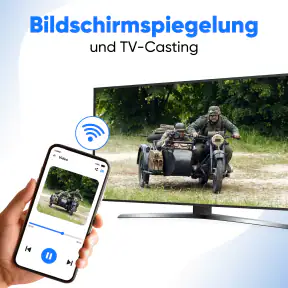
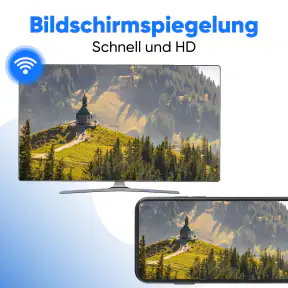
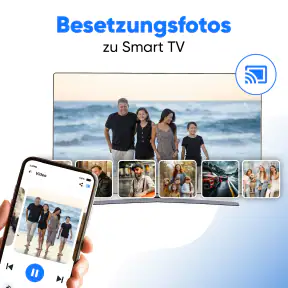
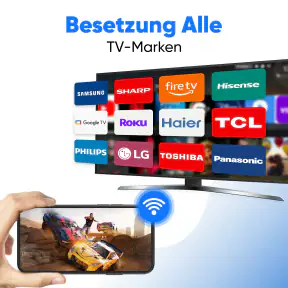
Analyse von Reviewed
Wenn ich ein Video vom Handy auf dem Fernseher zeigen möchte, ist TV Cast for Chromecast - TVCST vor allem als unkomplizierte Verbindung zwischen kleinem Bildschirm und großem Bild interessant. Ich sehe den Nutzen weniger in einer aufwendigen Videobearbeitung als darin, Inhalte schnell für andere sichtbar zu machen: ein Clip, den ich unterwegs gefunden habe, ein Video für den Familienabend oder Material, das ich lieber gemeinsam statt allein auf dem Smartphone anschaue. Für solche Momente zählt ein einfacher Ablauf mehr als eine lange Liste kreativer Werkzeuge.
Der passende Ausgangspunkt: Was soll auf dem Fernseher laufen?
Bevor ich eine Casting-App öffne, überlege ich zuerst, woher das Video kommt und wie ich es ansehen will. Liegt es auf dem Gerät, ist das ein anderer Weg, als wenn ich einen Clip auf einer Webseite entdeckt habe. Die App von App Craze ist für mich dann sinnvoll, wenn ich diese Inhalte über Chromecast auf den Fernseher bringen möchte, ohne aus dem Vorhaben eine technische Aufgabe zu machen. Sie ist eine Video-App aus dem Bereich Streaming und Bildschirmübertragung, kein Editor, mit dem ich Szenen schneide oder einen fertigen Beitrag gestalte.
Das macht sie nicht automatisch zur richtigen Wahl für jede Situation. Wenn ich lediglich ein Video allein auf dem Handy ansehen möchte, bringt der Umweg über den Fernseher wenig. Und wenn ich ein Projekt für soziale Medien fertigstellen will, brauche ich weiterhin eine separate Anwendung zum Schneiden, Vertonen oder Beschriften. Der Mehrwert entsteht beim gemeinsamen Anschauen und bei der Übergabe vom mobilen Gerät an den Fernseher, nicht beim Erstellen eines neuen Videos.
Eine alltagstaugliche Verbindung statt komplizierter Vorbereitung
Mein realistischer Einsatz wäre ein Abend, an dem jemand in der Familie einen Webclip in einer Unterhaltung erwähnt. Statt dass mehrere Personen dicht über ein Smartphone schauen, suche ich das Video auf dem Mobilgerät und lasse es auf dem Fernseher wiedergeben. Das ist ein kleiner Wechsel im Ablauf, aber genau dort ist Casting praktisch: Der Inhalt bleibt derselbe, während der Bildschirm größer wird und mehrere Leute bequem mitsehen können.
Für einen reibungslosen Start prüfe ich zuerst, ob Smartphone und Chromecast im selben WLAN sind. Dieser Schritt klingt banal, ist aber ein nützlicher erster Check, wenn die Verbindung nicht sofort klappt. Ich würde außerdem vor dem gemeinsamen Anschauen kurz testen, ob das gewünschte Video wirklich startet und sich steuern lässt. So fällt ein Problem nicht erst auf, wenn alle schon auf dem Sofa sitzen.
Die App ist kostenlos erhältlich und hat eine durchschnittliche Bewertung von 4,2 bei rund 38.000 Bewertungen. Mehr als eine Million Installationen zeigen, dass sie von vielen Menschen ausprobiert wurde; für mich ersetzt das trotzdem keinen Blick auf den eigenen Bedarf. Die Altersfreigabe lautet USK ab 0 Jahren. Wer zusätzliche Funktionen nutzen möchte, sollte außerdem beachten, dass In-App-Käufe über Google Play zwischen 5,49 und 41,99 Euro kosten können. Ich würde vor einem Kauf prüfen, ob genau die gewünschte Funktion für meinen Ablauf wichtig ist, statt allein wegen einer gelegentlichen Nutzung aufzurüsten.
Die aktuelle Version ist 2.2.67, und als Mindestanforderung ist Android 7.0 angegeben. Das ist hilfreich, wenn ich vor der Installation einschätzen möchte, ob ein älteres Android-Gerät grundsätzlich infrage kommt. Eine konkrete Modellgarantie lässt sich daraus natürlich nicht ableiten: Für den Alltag ist entscheidend, ob das Gerät selbst stabil läuft und die Verbindung zum Chromecast zuverlässig zustande kommt.
Weitere Meldungen aus unserer Redaktion

Google Kalender ordnet das Chaos des Alltags – und verlangt dafür Nähe zu Google

Bridge Race: Warum die richtige Planke mehr zählt als Tempo

Ludo King® im Alltag: Für wen sich die nächste Runde lohnt

eBay lebt vom Handel zwischen Menschen

iTunes im Test: Warum der Wechsel vor allem Gewohnheiten verändert

inDrive macht den Fahrpreis verhandelbar – doch die Plattform bleibt im Spiel
Vom mobilen Fund zum gemeinsamen Fernsehmoment
Ich ordne hier ein, warum TV Cast für mich vor allem dann interessant wird, wenn aus einem Fund auf dem Handy ein gemeinsamer Fernsehmoment werden soll. Dabei geht es weniger um kreative Bearbeitung als um die Frage, wie ich einen passenden Clip auswähle und ihn ohne unnötige Vorbereitung mit anderen teile.
Einfaches Setup und kinderleichte Bedienung
Das Einrichten der TV Cast for Chromecast - TVCST App war ein Kinderspiel. Nachdem ich die App heruntergeladen hatte, wurde ich Schritt für Schritt durch den Prozess geführt, um meinen Chromecast mit der App zu verbinden. Es dauerte nur ein paar Minuten, bis alles funktionierte. Die Benutzeroberfläche ist intuitiv, und selbst wenn du technisch nicht so versiert bist, wirst du keine Probleme haben, dich zurechtzufinden.
Gerade für gelegentliche Nutzung ist dieser geführte Einstieg ein Vorteil: Ich muss nicht erst einen komplizierten Übertragungsablauf planen, bevor ich einen Clip zeigen kann. Trotzdem hängt die tatsächliche Erfahrung nicht allein von der App ab. Chromecast, Mobilgerät und WLAN müssen zusammenspielen. Wenn die Geräte in getrennten Netzwerken hängen oder das WLAN gerade schwankt, kann ein einfacher Startversuch länger dauern. Deshalb würde ich bei einer Feier oder einem geplanten Filmabend die Verbindung vorher testen, anstatt darauf zu vertrauen, dass eine neue Umgebung sofort funktioniert.
Vielfalt an unterstützten Formaten
Eines der besten Features der App ist die Unterstützung einer Vielzahl von Videoformaten. Egal, ob du MP4, MKV oder MOV abspielen möchtest, die App hat alles im Griff. Ich war überrascht, wie reibungslos die Wiedergabe war, selbst bei hochauflösenden Videos. Das hat meinen Fernsehabend definitiv aufgewertet!
Im Alltag würde ich diese Formatvielfalt als Erleichterung betrachten, nicht als Garantie, dass jede Datei unter allen Umständen gleich gut läuft. Bei einem wichtigen Video lohnt sich ein kurzer Probelauf: So sehe ich früh, ob Bild und Wiedergabe für den geplanten Zweck passen. Für einen kurzen Clip ist das kaum Aufwand; bei einer längeren Vorführung vermeidet es eher unangenehme Unterbrechungen. Wenn die Datei selbst problematisch ist oder die Verbindung instabil wird, kann auch eine Casting-App keine perfekte Wiedergabe herbeizaubern.
Ein weiteres tolles Feature ist die Möglichkeit, Inhalte direkt aus dem Internet zu streamen. Du kannst einfach die URL des Videos eingeben, und schon wird es auf deinem Fernseher abgespielt. Das ist besonders praktisch, wenn du spontan ein Video von einer Webseite anschauen möchtest.
Bei diesem Weg ist ein kleiner Unterschied wichtig: Eine Video-Adresse ist nicht immer dasselbe wie die Adresse einer ganzen Webseite. Wenn ein Link nur eine Seite mit eingebettetem Inhalt öffnet, muss der eigentliche Clip dort erst gefunden werden; ein direkter Videolink ist für den Ablauf meist unkomplizierter. Ich würde daher den Link, den ich teilen möchte, vorab auf dem Handy öffnen und prüfen, ob wirklich das gewünschte Video erscheint. Das spart Sucherei vor dem Fernseher und hilft mir, nicht versehentlich eine Seite statt des Clips zu übertragen.
Auch als Arbeitsablauf für kleine kreative Aufgaben ist das nützlich, solange ich die Rollen klar trenne. Ich kann ein bereits fertiges Video auf einem größeren Bildschirm zeigen und mit anderen darüber sprechen, aber die App ersetzt keine Bearbeitung. Wenn ich etwa einen Rohschnitt bespreche, sollte die Datei vorher in einer geeigneten Bearbeitungs-App vorbereitet sein. TV Cast übernimmt dann die Vorführung, während Änderungen weiterhin im Editor stattfinden. Diese Trennung verhindert, dass ich eine Casting-Funktion mit einem Werkzeug zum Produzieren verwechsel.
Steuern, prüfen und bei Bedarf den Ablauf wechseln
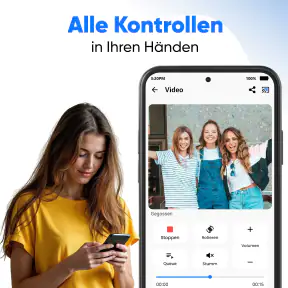
Die Steuerung der App erfolgt hauptsächlich über dein Smartphone oder Tablet. Du kannst die Wiedergabe pausieren, vorspulen oder zurückspulen, ohne vom Sofa aufstehen zu müssen. Diese Bequemlichkeit ist ein großer Pluspunkt, besonders an gemütlichen Abenden.
Das Telefon als Fernbedienung ist praktisch, bringt aber auch einen kleinen Zielkonflikt mit sich: Es bleibt während der Wiedergabe das Steuergerät. Wenn ich es für andere Dinge brauche oder der Akku ohnehin knapp ist, würde ich den Clip lieber vor dem Start auswählen und das Gerät anschließend möglichst liegen lassen. Für eine kurze Präsentation kann ich die wichtigen Stellen vorher bereitlegen; bei einer spontanen Unterhaltung ist die direkte Steuerung dagegen hilfreich, weil ich nicht erst zum Fernseher gehen muss.
Ein weiterer sinnvoller Kniff ist, bei einer Unterbrechung nicht sofort die ganze Verbindung neu einzurichten. Ich würde zunächst prüfen, ob nur die Wiedergabe pausiert ist, ob das WLAN noch aktiv ist und ob der Chromecast weiterhin erreichbar erscheint. Erst wenn diese einfachen Checks nichts bringen, lohnt sich ein erneuter Verbindungsversuch. Das ist keine besondere Funktion, sondern eine praktische Reihenfolge, die unnötiges Herumtippen reduziert.
Ein kleiner Tipp: Stelle sicher, dass sowohl dein Mobilgerät als auch der Chromecast im selben WLAN-Netzwerk sind, um die beste Leistung zu erzielen. Es kann gelegentlich zu Verzögerungen kommen, wenn die Verbindung nicht stabil ist, aber das war bei mir selten der Fall.
Wann eine andere Lösung besser passt
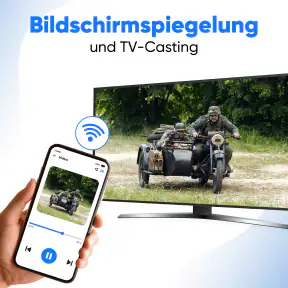
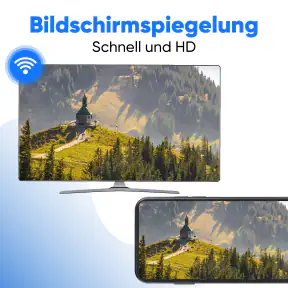
Im Vergleich zu den üblichen Alternativen sehe ich den Hauptunterschied darin, ob ich einen einzelnen Clip übertragen, den gesamten Handybildschirm spiegeln oder eine App verwenden will, die selbst schon eine TV-Funktion eingebaut hat. Eine direkt in einem Videodienst integrierte Cast-Schaltfläche ist oft der geradlinigste Weg, wenn ich ohnehin nur dort etwas anschaue. Für einen Webclip oder eine Datei kann eine separate Casting-App hilfreicher sein, weil sie einen anderen Zugang zum Inhalt bietet. Die Bildschirmspiegelung wiederum eignet sich eher, wenn nicht nur ein Video, sondern auch eine Präsentation oder eine andere Ansicht des Telefons auf dem Fernseher sichtbar sein soll.
Diese Wege sind nicht beliebig austauschbar. Bei einer reinen Videoübertragung möchte ich nicht zwangsläufig alles zeigen, was auf dem Handy passiert. Umgekehrt kann eine direkte Cast-Funktion in einer einzelnen Streaming-App genau die bessere Wahl sein, wenn sie den gewünschten Inhalt bereits unterstützt. Ich würde TV Cast deshalb nicht als universellen Ersatz für jede Übertragungsmethode sehen, sondern als zusätzliche Option für den Moment, in dem ein Video vom Mobilgerät zum Chromecast soll.
Wer häufig Videos für ein Publikum vorbereitet, sollte außerdem unterscheiden, ob es um Abspielen oder um Präsentieren geht. Für eine spontane Vorführung ist ein schneller Start wichtiger als umfangreiche Werkzeuge. Für eine sorgfältig geplante Präsentation zählen hingegen auch Dateiorganisation, ein kontrollierter Ablauf und die Möglichkeit, Inhalte vorher zu bearbeiten. TV Cast kann in diesem zweiten Fall den letzten Schritt zum Fernseher übernehmen, aber nicht die gesamte Vorbereitung. Ich finde diese Grenze fair und nützlich, solange man sie vor dem Download kennt.
Für wen sich der Versuch lohnt
Ich würde die App vor allem jemandem empfehlen, der gelegentlich Videos vom Android-Gerät auf einen Chromecast bringen möchte und dafür lieber eine leicht verständliche, eigene Lösung ausprobiert. Sie passt zu Haushalten, in denen ein spontaner Clip öfter gemeinsam angesehen wird, und zu Menschen, die sich bei technischen Menüs nicht lange aufhalten wollen. Auch wer vorab eine Videodatei auf dem Handy hat, kann von der Möglichkeit profitieren, sie auf einem größeren Bildschirm abzuspielen.
Weniger passend ist sie für jemanden, der primär Videos schneiden, Untertitel gestalten, Ton bearbeiten oder fertige Beiträge veröffentlichen will. Dafür ist ein Editor die bessere Wahl. Wer Inhalte ausschließlich innerhalb eines einzelnen Streamingdienstes ansieht, sollte zuerst dessen eingebaute Übertragungsoption testen. Und wer den kompletten Bildschirm spiegeln möchte, sollte prüfen, ob eine dafür ausgelegte Bildschirmspiegelung den gewünschten Ablauf einfacher abdeckt. Ich würde also nicht allein wegen des Wortes „Cast“ erwarten, dass jede Form von Bildschirmübertragung und Videoproduktion gleichermaßen abgedeckt ist.
Die Bedienung wirkt auf eine niedrige Einstiegshürde ausgelegt, aber bei der Nutzung spielen die Geräte und das Netzwerk mit. Das ist der wichtigste praktische Vorbehalt: Wenn ein Video nicht sofort startet, muss die Ursache nicht automatisch die App sein. Ein gemeinsames WLAN, ein erreichbarer Chromecast und ein getesteter Videolink sind die drei Dinge, die ich zuerst kontrollieren würde. Gerade bei einem älteren Handy ist es sinnvoll, vor einer geplanten Vorführung zu prüfen, ob die Verbindung im eigenen Zuhause stabil genug ist.
Übergabe und mein Urteil für den Alltag
Als Übergabewerkzeug ist TV Cast dann überzeugend, wenn mein Ziel klar und überschaubar ist: ein Video auswählen, es auf dem Fernseher ansehen und die Wiedergabe bequem vom Mobilgerät aus steuern. Für diesen Ablauf muss ich kein fertiges Medienprojekt exportieren oder bearbeiten. Wenn ich dagegen ein Video für eine Veröffentlichung vorbereite, endet die Aufgabe nicht beim Casten: Schnitt, Formatwahl und finale Datei gehören weiterhin in passende Kreativ-Apps. Die App ist eher die Brücke zur gemeinsamen Ansicht als ein Arbeitsplatz für die komplette Produktion.
Vor dem Kauf einer Zusatzfunktion würde ich zuerst den eigenen Rhythmus beobachten. Nutze ich die Übertragung nur gelegentlich, kann die kostenlose Nutzung bereits der passende Einstieg sein. Brauche ich einen bestimmten erweiterten Ablauf regelmäßig, sollte ich vorab genau überlegen, ob ein In-App-Kauf diesen Bedarf tatsächlich löst. Die möglichen Käufe über Google Play reichen von 5,49 bis 41,99 Euro; ich würde diesen Betrag nicht als pauschale Empfehlung verstehen, sondern als Anlass, den Nutzen für die eigene Nutzung abzuwägen.
Alles in allem bietet die TV Cast for Chromecast - TVCST App eine hervorragende Möglichkeit, Inhalte auf deinem Fernseher zu streamen. Mit ihrer einfachen Bedienung und der Unterstützung zahlreicher Videoformate ist sie definitiv einen Download wert. Es ist eine großartige Lösung für alle, die mehr aus ihrem Chromecast herausholen möchten, ohne sich mit komplizierten Einstellungen herumschlagen zu müssen.
Mein persönliches Fazit ist etwas gezielter: Ich würde sie ausprobieren, wenn ich regelmäßig einzelne Videos vom Handy auf einen Chromecast bringen möchte und eine unkomplizierte Steuerung schätze. Ich würde sie nicht als Ersatz für einen Videoeditor, für jede native Cast-Funktion oder für eine umfassende Bildschirmspiegelung einplanen. Mit einem kurzen Verbindungstest und einem geprüften Link lässt sich ihr Zweck gut einschätzen. Wer genau diese einfache Übergabe sucht, bekommt eine praktische Möglichkeit für den gemeinsamen Fernsehmoment; wer mehr Produktionswerkzeuge erwartet, sollte lieber nach einer spezialisierten App greifen.
TV Cast for Chromecast - TVCST Häufig gestellte Fragen
Welche Geräte und Voraussetzungen brauche ich für TV Cast für Chromecast?
TV Cast für Chromecast ist eine App aus dem Bereich Videoplayer und Bearbeitung, mit der sich Videos übertragen und Bildschirme schnell spiegeln lassen. Für die Android-Version ist mindestens Android 7.0 erforderlich. Außerdem benötigen Sie einen Chromecast und ein Smartphone, das mit demselben WLAN wie das Streaming-Gerät verbunden ist. Die App wird von App Craze entwickelt.
Wie richte ich TV Cast für Chromecast ein?
Um TV Cast für Chromecast einzurichten, müssen Sie die App aus dem Google Play Store oder Apple App Store herunterladen und installieren. Stellen Sie sicher, dass Ihr Smartphone und Chromecast mit demselben WLAN-Netzwerk verbunden sind. Öffnen Sie die App, und sie sollte automatisch Ihren Chromecast erkennen. Wählen Sie den Chromecast aus der Liste aus und beginnen Sie mit dem Streaming von Inhalten.
Welche Videoformate werden von TV Cast für Chromecast unterstützt?
TV Cast für Chromecast unterstützt eine Vielzahl von Videoformaten, darunter MP4, MKV, AVI und viele andere gängige Formate. Dies ermöglicht es Benutzern, Inhalte aus verschiedenen Quellen zu streamen, ohne sich Gedanken über Kompatibilitätsprobleme machen zu müssen.
Kann ich mit TV Cast für Chromecast auch Fotos und Musik auf meinen Fernseher streamen?
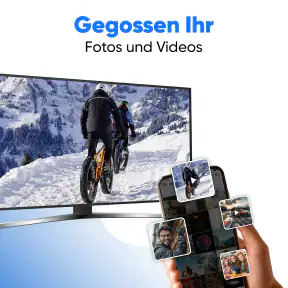
Ja, neben Videos können Sie auch Fotos und Musik von Ihrem mobilen Gerät auf Ihren Fernseher streamen. Die App ermöglicht es Ihnen, Ihre Lieblingsmedien auf dem großen Bildschirm zu genießen, was ideal für Präsentationen oder gesellige Abende ist.
Ist TV Cast für Chromecast kostenlos zu nutzen?
TV Cast für Chromecast bietet eine Basisversion, die kostenlos nutzbar ist. Diese Version enthält grundlegende Funktionen zum Streamen. Für erweiterte Funktionen, wie werbefreies Streaming und zusätzliche Formate, könnte ein In-App-Kauf erforderlich sein. Informieren Sie sich über die genauen Unterschiede auf der App-Seite. Für Käufe über Google Play liegen die In-App-Preise zwischen 5,49 € und 41,99 €.
Vorteile
- Unterstützt 4K Ultra HD Streaming
- Einfache Verbindung zum Chromecast
- Kompatibel mit vielen Videoformaten
- Keine zusätzlichen Geräte erforderlich
- Benutzerfreundliche Oberfläche
Nachteile
- Gelegentliche Verbindungsabbrüche
- Eingeschränkte kostenlose Version
- Werbung in der kostenlosen Version
- Nicht alle Websites werden unterstützt
- Braucht stabiles WLAN für beste Leistung
- Kategorie
- Videoplayer & Editors
- Version
- 2.2.67











