Text Art: Logo, Design, AI Art
- 9.00
- 4,5
- Installationen
- 100.00K
- Preis
- Free
Screenshots
Analyse von Reviewed
Ich habe Text Art: Logo, Design, AI Art vor allem als schnelle Kreativ-App ausprobiert: nicht als vollständigen Ersatz für ein professionelles Grafikprogramm, sondern als Werkzeug für Situationen, in denen aus einer Idee zügig ein vorzeigbares Bild werden soll. Die App gehört in den Bereich Kunst und Design, stammt von Gwyn Play Private Limited und verbindet typografische Gestaltung mit Vorlagen für Logos, Social-Media-Posts und KI-Kunst. Genau diese Mischung macht sie interessant, verlangt aber auch etwas Disziplin, wenn das Ergebnis nicht beliebig wirken soll.
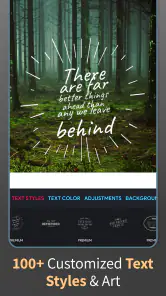
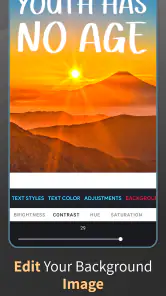
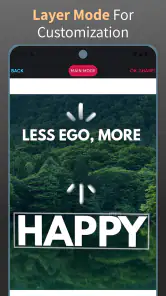
Mein erster Eindruck war, dass der Einstieg bewusst niedrigschwellig gehalten ist. Wer einen kurzen Text, einen Namen oder eine Bildidee im Kopf hat, kann direkt loslegen, ohne sich erst in Ebenen, Vektoren oder komplizierte Werkzeuge einarbeiten zu müssen. Die Auswahl von über 75 Typografiestilen ist dabei der auffälligste Teil. Sie hilft besonders dann, wenn man zwar eine Richtung kennt, aber noch keine konkrete Gestaltung vor Augen hat.
Von der groben Idee zum fertigen Entwurf
Ich beginne diesen Abschnitt mit einer Frage, die beim Gestalten oft mehr Zeit spart als das Durchprobieren vieler Stile: Was soll der Entwurf für jemanden leisten, der ihn nur kurz sieht? Wenn ich diesen Zweck festlege, kann ich Text, Schriftwirkung und Bildidee gezielter zusammenführen. So wird aus einer groben Vorstellung Schritt für Schritt ein Entwurf, den ich anschließend auf Lesbarkeit und Alltagstauglichkeit prüfe.
Der richtige Ausgangspunkt ist nicht die Vorlage, sondern der Zweck
Bevor ich einen Stil ausgewählt habe, musste ich mir überlegen, wofür das Bild eigentlich gedacht ist. Ein Logo, ein quadratischer Beitrag und ein dekorativer Schriftzug brauchen nicht dieselbe Behandlung. Die App lädt dazu ein, sofort mit Effekten und Schriftstilen zu spielen. Ich würde trotzdem zuerst den Verwendungszweck festlegen, weil sonst schnell ein hübsches, aber unbrauchbares Ergebnis entsteht.
Für einen kleinen Social-Media-Post darf die Gestaltung auffällig und emotional sein. Bei einem Logo ist Zurückhaltung meist wertvoller: Der Name sollte auch in kleiner Darstellung lesbar bleiben, und ein dekorativer Stil darf die Wiedererkennbarkeit nicht überdecken. Für reine Textkunst wiederum kann gerade ein ungewöhnlicher Stil der eigentliche Sinn sein. Diese Unterscheidung ist eine der wichtigsten Entscheidungen im gesamten Arbeitsablauf.
Die App ist kostenlos nutzbar, bietet aber In-App-Käufe zwischen 1,99 € und 54,99 € über Google Play an. Ich würde deshalb am Anfang nicht einfach alles auswählen, was interessant aussieht, sondern zunächst prüfen, wie weit man mit den frei erreichbaren Möglichkeiten kommt. So merkt man schneller, ob der Arbeitsstil zur eigenen Aufgabe passt, bevor man Geld für zusätzliche Inhalte ausgibt.
Schritt für Schritt: Text, Stil und Bildwirkung
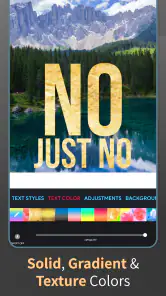
Mein üblicher Ablauf beginnt mit einem kurzen Text. Je länger die Zeile ist, desto eher verliert ein stark dekorierter Stil an Wirkung. Für einen Namen oder einen kurzen Slogan funktionieren die Varianten deutlich besser als für ganze Sätze. Ich teste deshalb zuerst die Lesbarkeit in kleiner Ansicht und entscheide erst danach, ob Schatten, Konturen oder eine auffällige Farbwirkung wirklich nötig sind.
Weitere Meldungen aus unserer Redaktion

Google Kalender ordnet das Chaos des Alltags – und verlangt dafür Nähe zu Google

Bridge Race: Warum die richtige Planke mehr zählt als Tempo

Ludo King® im Alltag: Für wen sich die nächste Runde lohnt

eBay lebt vom Handel zwischen Menschen

iTunes im Test: Warum der Wechsel vor allem Gewohnheiten verändert

inDrive macht den Fahrpreis verhandelbar – doch die Plattform bleibt im Spiel
Ein nützlicher Trick ist, zwei Entwürfe mit demselben Text anzulegen: einen sehr dekorativen und einen deutlich schlichteren. Der Vergleich zeigt schnell, ob der besondere Stil tatsächlich zur Aussage beiträgt oder nur Aufmerksamkeit auf sich zieht. Bei Text Art ist die Versuchung groß, die Gestaltung mit Effekten zu überladen. In meiner Nutzung war weniger oft die bessere Ausgangsbasis.
Für Posts hilft es, die wichtigste Information nicht an den Rand zu setzen. Auch wenn die Gestaltung zunächst auf dem eigenen Bildschirm gut aussieht, können Abstände bei einer späteren Verwendung störend wirken. Ich lasse um den Text bewusst mehr freie Fläche, als ich spontan für nötig halte. Dadurch wirkt das Ergebnis ruhiger und lässt sich leichter in andere Layouts übernehmen.
KI-Kunst als Ideengeber statt als Endstation
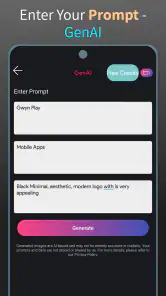
Der KI-Kunst-Bereich ist für mich besonders dann sinnvoll, wenn noch kein klares Motiv existiert. Ich kann eine Stimmung oder eine grobe Richtung formulieren und bekomme dadurch einen visuellen Anstoß, mit dem ich weiterarbeiten kann. Das ist praktisch, wenn ich nicht bei einer leeren Fläche anfangen möchte, aber es ersetzt nicht die eigene Auswahl und Nachbearbeitung.
Ich würde KI-generierte Ergebnisse nicht automatisch als fertige Markenbilder verwenden. Für eine schnelle Illustration, einen experimentellen Hintergrund oder einen persönlichen Beitrag kann die Funktion viel Zeit sparen. Sobald ein Bild jedoch eine eindeutige Identität, eine präzise Symbolik oder eine verlässlich lesbare Beschriftung braucht, sollte man genauer kontrollieren. Gerade Text und kleine Details können den Unterschied zwischen einem brauchbaren Entwurf und einem unfertigen Eindruck ausmachen.
Mein Workflow trennt deshalb Idee und Endprodukt: Erst nutze ich die KI-Funktion, um eine Richtung zu finden. Danach prüfe ich Farben, Kontrast und die Platzierung des eigentlichen Textes separat. So bleibt die generierte Bildidee ein Baustein und übernimmt nicht automatisch die komplette Gestaltung.
Die Übergabe vom Entwurf in den Alltag
Der entscheidende Handoff findet statt, wenn aus dem App-Entwurf ein Bild für einen konkreten Zweck werden soll. Ein typisches Beispiel: Ich brauche kurzfristig einen Beitrag für ein kleines Projekt. Ich formuliere eine kurze Überschrift, wähle einen gut lesbaren Stil, ergänze eine passende Bildidee und kontrolliere anschließend, ob der Text auch ohne Heranzoomen verständlich bleibt. Danach vergleiche ich die Gestaltung mit dem Umfeld, in dem sie erscheinen soll.
Diese letzte Kontrolle wird leicht unterschätzt. Ein Entwurf kann innerhalb der App überzeugend aussehen und außerhalb davon zu dunkel, zu eng oder zu dekorativ wirken. Ich prüfe daher nicht nur das Motiv, sondern auch die Hierarchie: Was sehe ich zuerst? Ist die Botschaft sofort verständlich? Wirkt der Name wichtiger als die Verzierung? Wenn die Antwort nicht eindeutig ist, gehe ich einen Schritt zurück und vereinfache.
Für ein kleines Team oder einen privaten Auftrag ist die App praktisch, weil sich ein erster Entwurf ohne lange Abstimmung erstellen lässt. Die Übergabe an andere Personen bleibt aber einfacher, wenn man sich auf wenige Varianten beschränkt. Zu viele fast identische Entwürfe machen Feedback nicht besser. Ich schicke lieber eine klare, ruhige Version und eine bewusst auffälligere Alternative.
Was am Ergebnis überzeugt
Die größte Stärke liegt in der Geschwindigkeit. Ich kann aus einem bloßen Wort oder einer groben Bildidee relativ schnell etwas machen, das als Diskussionsgrundlage funktioniert. Gerade Menschen ohne Designausbildung profitieren davon, dass die App unterschiedliche typografische Richtungen sichtbar macht. Man muss nicht bereits wissen, welcher Stilname zu einer gewünschten Wirkung gehört.
Auch für persönliche Projekte ist das Ergebnis oft ausreichend. Ein Geburtstagsbild, ein kurzer Motivationsspruch, ein Titelbild für einen privaten Beitrag oder ein experimenteller Schriftzug lassen sich ohne den Aufwand eines großen Desktop-Programms vorbereiten. Die App fühlt sich dabei eher wie ein kreativer Skizzenblock mit fertigen Ausgangspunkten an als wie ein vollständiges Layoutsystem.
Die durchschnittliche Bewertung liegt bei 4,5, und die App wurde bereits über 100.000-mal installiert. Das passt zu meinem Eindruck, dass sie vor allem Menschen anspricht, die schnell zu einem visuellen Ergebnis kommen möchten. Die Einstufung USK ab 0 Jahren macht sie außerdem grundsätzlich auch für jüngere Nutzer zugänglich, wobei bei kostenpflichtigen Zusatzangeboten weiterhin die üblichen Vorsichtsmaßnahmen sinnvoll sind.
Wo der Ablauf ins Stocken gerät
Die vielen Stilrichtungen sind nicht nur ein Vorteil. Sie können die Auswahl verlängern, weil mehrere Varianten auf den ersten Blick ähnlich attraktiv wirken. Wer ohne klares Ziel durch die Möglichkeiten geht, verbringt schnell mehr Zeit mit Wechseln als mit Gestalten. Ich empfehle deshalb, vor dem Öffnen der App drei Begriffe für die gewünschte Wirkung festzulegen, etwa ruhig, modern und kontrastreich.
Ein weiterer Reibungspunkt entsteht, wenn ein Entwurf präzise Markenanforderungen erfüllen muss. Für ein professionelles Logo brauche ich oft saubere Vektoren, exakt kontrollierte Abstände und eine Gestaltung, die in vielen Größen zuverlässig funktioniert. Eine mobile Textkunst-App ist dafür nur bedingt geeignet. Ich würde sie in diesem Fall für erste Ideen verwenden und die finale Ausarbeitung anschließend in einem spezialisierten Programm erledigen.
Auch bei der KI-Kunst ist Kontrolle unverzichtbar. Ein stimmungsvolles Bild kann trotzdem nicht zur gewünschten Aussage passen. Wenn ich eine ganz bestimmte Komposition brauche, ist ein klassisches Zeichen- oder Layoutprogramm oft berechenbarer. Die Stärke der KI liegt für mich im Erkunden, nicht in der Garantie, dass der erste Versuch bereits den richtigen Treffer liefert.
Die kostenpflichtigen Erweiterungen beeinflussen ebenfalls den Ablauf. Der kostenlose Einstieg ist angenehm, doch beim Ausprobieren zusätzlicher Möglichkeiten sollte man aufmerksam bleiben. Wer nur gelegentlich einen Schriftzug erstellt, kommt möglicherweise mit dem kostenlosen Umfang aus. Für regelmäßige Gestaltung lohnt sich eine bewusste Entscheidung, statt einzelne Käufe spontan aus dem Moment heraus zu tätigen.
Für wen sich die App besonders eignet
Ich sehe den größten Nutzen bei Einsteigern, kleinen privaten Projekten, Content-Erstellern mit wenig Zeit und allen, die aus Text schnell ein Bild machen wollen. Auch Studierende oder Vereinsmitglieder können damit einen ersten Entwurf für eine Veranstaltung oder einen Beitrag vorbereiten. Die App senkt die Einstiegshürde, weil sie nicht voraussetzt, dass man bereits mit professionellen Designbegriffen arbeitet.
Sie ist ebenfalls interessant für Leute, die gern verschiedene Schriftwirkungen vergleichen. Statt lange nach passenden Schriften zu suchen, bekommt man direkt visuelle Richtungen angeboten. Das macht die App zu einem guten Werkzeug für die frühe Konzeptphase. Ich würde sie sogar dann öffnen, wenn ich später mit einem anderen Programm weiterarbeiten möchte, weil sie schnell zeigt, welche Stimmung der Text überhaupt tragen kann.
Wer besser eine andere Lösung wählt
Wenn ich ein druckfertiges Corporate-Logo, eine umfangreiche Präsentation oder ein exakt aufgebautes Mehrseiten-Layout erstellen müsste, würde ich nicht bei dieser App bleiben. Dafür sind spezialisierte Designprogramme mit genauer Kontrolle über Ebenen, Raster, Dateiformate und Wiederverwendung die bessere Wahl. Die mobile Arbeitsweise ist schnell, aber sie ersetzt nicht die Präzision eines vollständigen Systems.
Auch wer ausschließlich mit eigenen Fotos arbeitet und umfangreiche Bildretusche benötigt, findet wahrscheinlich passendere Werkzeuge. Text Art: Logo, Design, AI Art konzentriert sich auf die Verbindung von Schrift, Gestaltung und generierten Bildideen. Das ist eine klare Stärke, aber eben auch eine Grenze. Je weiter die Aufgabe von diesem Kern entfernt ist, desto mehr zusätzliche Apps werden nötig.
Mein Arbeitsablauf für bessere Ergebnisse
Ich beginne mit einer kurzen Aussage und entscheide mich zunächst für Lesbarkeit statt für den spektakulärsten Stil. Danach erstelle ich eine schlichte Variante und eine expressive Variante. Erst wenn beide funktionieren, probiere ich zusätzliche Effekte aus. Dieser Ablauf verhindert, dass die Dekoration die eigentliche Botschaft verdrängt.
Bei KI-Kunst formuliere ich die Bildidee möglichst konkret, behandle den ersten Entwurf aber als Material. Ich achte auf den freien Bereich, in dem später Text stehen soll, und wähle nicht nur nach dem schönsten Motiv. Ein Bild, das keinen brauchbaren Platz für die Überschrift lässt, ist für einen Post weniger nützlich als ein unscheinbareres Motiv mit klarer Struktur.
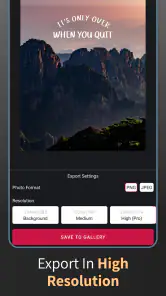
Vor der endgültigen Verwendung prüfe ich den Entwurf in der Größe, in der andere Menschen ihn wahrscheinlich sehen. Das ist mein wichtigster praktischer Tipp: Nicht die vergrößerte Arbeitsansicht entscheidet, sondern die tatsächliche Nutzung. Wenn der Name, die Botschaft oder der Kontrast dort nicht funktionieren, ändere ich den Entwurf lieber sofort, statt mich von dekorativen Details überzeugen zu lassen.
Version und langfristige Nutzung
Die aktuelle Version ist 2.10 und läuft ab Android 7.0. Damit richtet sich die App auch an Nutzer, die kein besonders neues Gerät verwenden. Für mich ist das hilfreich, wenn ich unterwegs mit einem älteren Smartphone arbeite. Trotzdem hängt das persönliche Nutzungserlebnis natürlich davon ab, wie flüssig das eigene Gerät mit den jeweiligen Gestaltungs- und KI-Aufgaben umgeht.
Wer die App regelmäßig einsetzen möchte, sollte sich eine kleine eigene Arbeitsroutine aufbauen: Zweck festlegen, Text kürzen, zwei Stilrichtungen vergleichen, Lesbarkeit prüfen und erst dann über Zusatzoptionen nachdenken. So wird aus dem spontanen Herumprobieren ein wiederholbarer Prozess. Gerade bei mehreren Posts oder Varianten spart diese Reihenfolge Zeit und sorgt für ein einheitlicheres Ergebnis.
Mein Fazit nach dem kompletten Durchlauf
Ich empfehle Text Art: Logo, Design, AI Art vor allem als schnelle mobile Werkbank für typografische Ideen und visuelle Entwürfe. Die App macht den Weg von einem kurzen Text zu einem verwendbaren Bild angenehm direkt und bietet mit ihren zahlreichen Typografiestilen genug Spielraum, um nicht bei einer einzigen Optik stehen zu bleiben. Die KI-Funktion erweitert diesen Ansatz um eine schnelle Bildquelle für Experimente und einfache Beiträge.
Meine Empfehlung gilt aber mit einer klaren Einschränkung: Ich würde die App nicht als alleinige Lösung für präzise, professionelle Markenarbeit oder komplexe Layouts betrachten. Ihr Wert liegt im schnellen Start, in der Ideenfindung und in unkomplizierten Ergebnissen. Wenn man diesen Einsatzbereich akzeptiert, die Lesbarkeit über Effekte stellt und die Übergabe in den tatsächlichen Nutzungskontext kontrolliert, kann sie im Alltag überraschend nützlich sein.
Für mich ist sie dann am stärksten, wenn eine leere Fläche im Weg steht und innerhalb kurzer Zeit ein konkreter Entwurf gebraucht wird. Wer genau das sucht, kann kostenlos anfangen und herausfinden, ob die Mischung aus Textgestaltung und KI-Kunst zum eigenen Arbeitsstil passt. Der wichtigste Vorteil ist nicht die Menge an Optionen, sondern der schnelle Weg von einer vagen Idee zu einer prüfbaren Gestaltung.
Text Art: Logo, Design, AI Art Häufig gestellte Fragen
Ist Text Art: Logo, Design, AI Art mit meinem Android-Gerät kompatibel?
Text Art: Logo, Design, AI Art ist eine App aus dem Bereich Kunst und Design. Für die Android-Version wird mindestens Android 7.0 benötigt. Vor dem Download lohnt es sich deshalb, die Betriebssystemversion des eigenen Geräts zu prüfen. Die App ist kostenlos erhältlich und richtet sich an Nutzer, die Texte, Logos oder KI-Kunst auf dem Smartphone gestalten möchten.
Was ist Text Art: Logo, Design, AI Art und welche Funktionen bietet die App?
Text Art: Logo, Design, AI Art ist eine kreative Design-App, mit der sich Texte, Logos, Schriftbilder und digitale Kunstwerke direkt auf dem Smartphone erstellen lassen. Nach meinem Test stehen verschiedene Schriftstile, dekorative Zeichen, Vorlagen und Gestaltungsmöglichkeiten zur Verfügung. Die App wirbt mit über 75 Typografiestilen und bietet Funktionen, um Logos, Posts und KI-Kunst zu gestalten. Je nach Version können auch KI-basierte Funktionen enthalten sein, die aus kurzen Beschreibungen individuelle Bildideen oder Designs erzeugen.
Kann ich mit Text Art: Logo, Design, AI Art professionelle Logos und Social-Media-Grafiken erstellen?
Die App eignet sich besonders für einfache Logos, Profilbilder, Banner, Zitate und Beiträge für soziale Netzwerke. Die Bedienung ist deutlich unkomplizierter als bei umfangreichen Desktop-Programmen, weshalb auch Einsteiger schnell Ergebnisse erzielen. Für sehr anspruchsvolle Markenauftritte mit präzisen Vektordateien, komplexen Ebenen oder vollständigen Corporate-Design-Richtlinien kann jedoch ein professionelles Grafikprogramm weiterhin die bessere Wahl sein.
Ist Text Art: Logo, Design, AI Art kostenlos nutzbar oder gibt es kostenpflichtige Inhalte?
Die App ist kostenlos erhältlich, allerdings können zusätzliche Inhalte und Funktionen kostenpflichtig sein. Bei Abrechnung über Google Play liegen die In-App-Käufe zwischen 1,99 € und 54,99 €. Dazu können je nach Angebot beispielsweise Premium-Vorlagen, zusätzliche Schriftarten, Exportoptionen oder KI-Funktionen gehören. Vor einem Kauf sollte man die angezeigten Bedingungen sorgfältig prüfen, damit klar ist, welche Leistung bezahlt wird.
Benötigt die App eine Internetverbindung und werden persönliche Daten verarbeitet?
Einfache Bearbeitungen und bereits heruntergeladene Inhalte können teilweise ohne dauerhafte Internetverbindung funktionieren. Für KI-generierte Bilder, Online-Vorlagen, Cloud-Funktionen oder Werbeanzeigen wird jedoch häufig eine Verbindung benötigt. Da Berechtigungen und Datenschutz je nach Betriebssystem und App-Version variieren können, empfehle ich, vor der Nutzung die Datenschutzerklärung sowie die angeforderten Zugriffsrechte, etwa für Speicher, Fotos oder Netzwerk, sorgfältig zu kontrollieren.
Vorteile
- Viele kreative Textstile für Logos
- Poster und Social-Media-Grafiken
- Einfache Bedienung auch ohne Designkenntnisse
- KI kann schnell individuelle Bildideen und Entwürfe erzeugen
- Praktische Vorlagen beschleunigen die Gestaltung deutlich
- Export eignet sich gut für Beiträge
- Stories und Profilbilder
Nachteile
- Einige hochwertige Schriftarten und Vorlagen sind kostenpflichtig
- KI-Ergebnisse treffen gewünschte Details nicht immer zuverlässig
- Werbung kann den Gestaltungsprozess in der Gratisversion unterbrechen
- Für professionelle Vektorgrafiken sind die Exportoptionen begrenzt
- Viele Funktionen benötigen eine Internetverbindung
- Kategorie
- Kunst & Design
- Version
- 2.10











