Microsoft Word: Edit Documents
- 33.65K
- 4,7
- Installationen
- 1.00B
- Preis
- Free

Screenshots




Analysiert von Reviewed
Wenn mehrere Menschen im Haushalt dasselbe Smartphone oder Tablet verwenden, kann ein Word-Dokument schnell mehr sein als eine persönliche Notiz: Einkaufslisten, Reisepläne oder ein Schreiben für die Schule landen dann an einem Ort, den andere ebenfalls öffnen. Ich finde Word dafür praktisch, solange vorher klar ist, wer mit welchem Konto arbeitet und welche Datei gemeinsam bearbeitet werden soll. Gerade bei geteilten Geräten ist diese kleine Absprache wichtiger als jede Formatierungsfunktion.
Gemeinsame Nutzung braucht klare Grenzen
Die App ist kostenlos und stammt von Microsoft Corporation. Für die Anmeldung und das Weiterarbeiten auf mehreren Geräten ist ein persönliches Konto sinnvoll; bei einem gemeinsam genutzten Gerät würde ich darauf achten, dass nicht versehentlich jemand im Konto einer anderen Person weiterschreibt. Dokumente lassen sich über OneDrive geräteübergreifend nutzen, aber das macht ein geteiltes Gerät nicht automatisch zu einem gut organisierten Familienbereich. Für private Briefe oder persönliche Unterlagen würde ich getrennte Konten und bewusst ausgewählte Freigaben bevorzugen.
Im Alltag hilft eine einfache Regel: eine Datei für gemeinsame Dinge, persönliche Dokumente dagegen im eigenen Bereich lassen. So kann etwa eine Person die Packliste für den Wochenendausflug anlegen, während die anderen Ergänzungen vorschlagen. Wenn mehrere Personen direkt Änderungen vornehmen, lohnt es sich, vorher festzulegen, wer den endgültigen Stand prüft. Das verhindert, dass eine gut gemeinte Korrektur oder ein versehentliches Überschreiben später für Verwirrung sorgt.
Wann Word auf dem Handy wirklich passt
Für kurze Überarbeitungen unterwegs ist die mobile Textverarbeitung besonders nützlich: Ich kann einen Absatz glätten, einen Tippfehler korrigieren oder eine Notiz in ein bestehendes Dokument setzen, ohne erst den Laptop aufzuklappen. Bei langen Texten, präzisen Seitenumbrüchen oder umfangreicher Formatierung bleibt ein großer Bildschirm angenehmer. Wer hauptsächlich Tabellen oder Layouts bearbeitet, sollte außerdem prüfen, ob die jeweilige Aufgabe in Word selbst sinnvoller ist als in einer dafür spezialisierten App.
Ein hilfreicher Arbeitsablauf ist, auf dem Smartphone zunächst den Inhalt zu sammeln und die Struktur grob zu ordnen, statt dort jede Seite bis ins Detail zu gestalten. Vor dem Teilen kontrolliere ich Überschriften, Listen und die Darstellung des Dokuments noch einmal. Das ist besonders dann nützlich, wenn andere es später am Computer öffnen: Eine schnelle mobile Änderung kann den Text verbessern, aber eine sorgfältige Schlusskontrolle macht aus der Datei erst eine verlässliche Fassung.
Wer vor allem gemeinsam an kurzen Texten arbeitet, kann Word mit einfachen Notiz- oder Dokumentdiensten vergleichen. Solche Alternativen sind für flüchtige Listen oft direkter; Word spielt seine Stärke eher aus, wenn ein Text bearbeitet, formatiert und anschließend als richtiges Dokument weiterverwendet werden soll. Die vielen Bewertungen und die breite Nutzung sprechen für eine etablierte App, ersetzen aber nicht die Frage, ob der eigene Ablauf tatsächlich von einer vollwertigen Textverarbeitung profitiert.
Die App richtet sich an alle, die Dokumente unterwegs lesen oder ändern möchten, und ist laut Altersfreigabe für alle Altersgruppen geeignet. Das heißt für mich nicht, dass ein gemeinsam verwendetes Gerät ohne Aufsicht oder klare Kontoabgrenzung ideal ist. Für Kinder, die nur eine Einkaufsliste ergänzen sollen, ist eine einfache, gemeinsam sichtbare Notiz womöglich unkomplizierter. Bei schulischen Texten oder privaten Angaben würde ich dagegen auf getrennte Zugänge und eine bewusste Freigabe achten, statt das Gerät und das Konto pauschal zu teilen.
Mehr aus unserer Redaktion

Ludo King® im Alltag: Für wen sich die nächste Runde lohnt

eBay lebt vom Handel zwischen Menschen

iTunes im Test: Warum der Wechsel vor allem Gewohnheiten verändert

inDrive macht den Fahrpreis verhandelbar – doch die Plattform bleibt im Spiel

Warum Prime Video die Streaming-Arena dominiert

Photomath: Revolutioniert das Lernen mit dem Smartphone
Benutzerfreundlichkeit und Funktionen
Ich habe vor kurzem die Gelegenheit gehabt, die Microsoft Word: Edit Documents App auf meinem Smartphone auszuprobieren, und lass mich dir sagen, es war ein richtiger Augenöffner! Jeder, der jemals mit langen Dokumenten jongliert hat, weiß, wie umständlich es sein kann, dies auf einem kleinen Bildschirm zu tun. Aber diese App macht es zu einem Kinderspiel.
Das erste, was mir an der App aufgefallen ist, ist ihre Benutzerfreundlichkeit. Die Entwickler haben wirklich daran gearbeitet, die Erfahrung so nahtlos wie möglich zu gestalten. Alles ist intuitiv, und ich habe mich gleich wie zu Hause gefühlt. Die Möglichkeit, Dokumente zu erstellen, zu bearbeiten und zu speichern, ist super einfach. Und die Integration mit OneDrive? Einfach genial. Du kannst dich von jedem Gerät aus anmelden und nahtlos weiterarbeiten.
Leistungsstarke Bearbeitungswerkzeuge
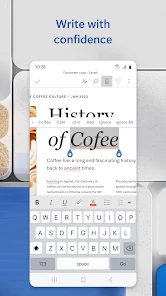
Eines der Highlights der App sind die leistungsstarken Bearbeitungswerkzeuge. Du kannst alles machen, von der einfachen Textverarbeitung bis hin zu komplexen Formatierungen. Und das Beste ist, dass die App mit der Desktop-Version synchronisiert wird, sodass du nie das Gefühl hast, an Funktionalität zu verlieren. Egal, ob du ein professionelles Dokument für die Arbeit oder ein persönliches Projekt erstellst, diese App hat alles, was du brauchst.
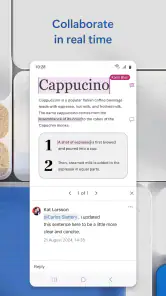
Ein weiteres herausragendes Merkmal ist die Möglichkeit, mit anderen in Echtzeit zusammenzuarbeiten. Das bedeutet, dass du und dein Team gleichzeitig an demselben Dokument arbeiten könnt, ohne dass es zu Konflikten kommt. Dies spart Zeit und sorgt dafür, dass jeder auf dem gleichen Stand ist.
Nutzererlebnis und Design
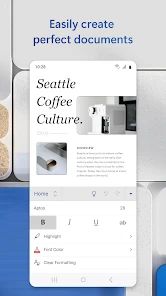
Was das Design betrifft, ist die App wirklich schlank und modern. Die Benutzeroberfläche ist sauber, und die Navigation ist einfach, was das gesamte Nutzererlebnis sehr angenehm macht. Ich habe besonders die Möglichkeit geschätzt, die Layouts und Stile mit nur wenigen Klicks anzupassen, was den kreativen Prozess erheblich erleichtert.
Natürlich gibt es ein paar Dinge, die verbessert werden könnten. Zum Beispiel wäre es toll, wenn die App ein paar mehr Vorlagen anbieten würde, um den Start zu vereinfachen. Aber das ist wirklich nur eine kleine Kritik in einem ansonsten fantastischen Paket.
Die Installation ist kostenlos; über Google Play können jedoch In-App-Käufe von 0,80 Euro bis 219,00 Euro abgerechnet werden. Bei der Entscheidung würde ich nicht allein auf den Einstiegspreis schauen, sondern zuerst prüfen, ob die Funktionen, die ich tatsächlich brauche, in meinem Alltag bereits ausreichen. Die App kommt auf einen Durchschnitt von 4,7 aus rund 16 Millionen Bewertungen und wurde über eine Milliarde Mal installiert. Für mich zeigt das vor allem, wie verbreitet sie ist – nicht, dass jede mobile Bearbeitung automatisch so bequem wie am PC wird.
So klappt die Abstimmung im Alltag
Bei einem gemeinsamen Dokument zahlt es sich aus, den Zweck schon im Dateinamen oder in der ersten Zeile verständlich zu machen. Eine Einkaufsliste sollte nicht mit einem Entwurf für ein Schulreferat verwechselt werden, besonders wenn mehrere Dateien im selben Bereich liegen. Ich würde außerdem Änderungen lieber direkt im Text prüfen, statt anzunehmen, dass alle Beteiligten dieselbe Vorstellung von „fertig“ haben. So bleibt die Datei auch dann brauchbar, wenn eine Person unterwegs nur kurz etwas ergänzt.
Für einen typischen Haushalt kann das so aussehen: Eine Person erstellt auf dem Tablet eine Liste für den Umzug, trägt Termine und benötigte Dinge ein und öffnet das Dokument später am Smartphone, um eine vergessene Aufgabe hinzuzufügen. Wer am Computer weiterarbeitet, kann anschließend die Reihenfolge ordnen und die endgültige Fassung kontrollieren. Word eignet sich für diesen Ablauf besser als eine lose Folge von Nachrichten, weil der Text an einem Dokument gebündelt bleibt. Für eine spontane Ja-Nein-Abstimmung ist eine Nachricht dagegen schneller und weniger umständlich.
Bei gleichzeitiger Bearbeitung würde ich vorab vereinbaren, ob alle frei ändern dürfen oder ob eine Person den Text zusammenführt. Die Zusammenarbeit kann praktisch sein, ersetzt aber keine klare Zuständigkeit: Wenn mehrere Familienmitglieder denselben Satz umformulieren, ist nicht automatisch erkennbar, welche Fassung gewollt war. Für gemeinsam geplante Inhalte ist ein kurzer Abgleich daher oft hilfreicher als möglichst viele parallele Eingriffe.
Konten, Kosten und passende Alternativen
Wer Word nur gelegentlich für kurze Notizen öffnet, kann zunächst mit der kostenlosen Nutzung anfangen und beobachten, ob der eigene Bedarf damit gedeckt ist. Die im Google Play Store angebotenen In-App-Käufe reichen von 0,80 Euro bis 219,00 Euro; das ist eine breite Spanne, deshalb würde ich vor einem Kauf genau ansehen, wofür die jeweilige Option gedacht ist. Für ein gelegentlich ergänztes Haushaltsdokument ist es sinnvoll, erst den tatsächlichen Ablauf zu testen, statt vorschnell für zusätzliche Möglichkeiten zu zahlen.
Ein persönliches Konto ist nicht dasselbe wie ein Familienkonto, und ein gemeinsames Gerät macht private Dateien nicht automatisch zu gemeinsamem Besitz. Ich würde auf einem Haushaltstablet deshalb nach der Arbeit prüfen, welches Konto noch angemeldet ist, bevor jemand anderes das Gerät übernimmt. Das ist besonders wichtig, wenn auf dem Bildschirm noch ein persönliches Schreiben geöffnet ist. Für eine Liste, die alle sehen dürfen, ist eine gezielte gemeinsame Datei passender als das Teilen des gesamten persönlichen Arbeitsbereichs.
Gegenüber einfachen Notiz-Apps verlangt Word etwas mehr Orientierung: Man muss sich mit Dokumenten, Formatierung und gegebenenfalls der Ablage beschäftigen. Dafür lässt sich ein Text strukturierter weiterverwenden und am Rechner fortsetzen. Wer dagegen nur schnell „Milch kaufen“ festhalten will, fährt mit einer schlichten Notiz oft besser. Auch für aufwendige Tabellen oder präzise Drucklayouts würde ich am Computer arbeiten, statt auf dem Handy lange nach jeder passenden Einstellung zu suchen.
Für wen sich der Griff zu Word lohnt
Die Altersfreigabe liegt bei USK ab null Jahren. Für mich beschreibt das den freigegebenen Altersrahmen, nicht automatisch die beste Art, ein Gerät oder Konto mit Kindern zu nutzen. Eine erwachsene Person kann etwa einen Text für die Schule gemeinsam vorbereiten und dabei entscheiden, welche Datei geteilt wird. Für jüngere Kinder, die nur einzelne Punkte abhaken sollen, ist eine einfache Liste häufig übersichtlicher als ein formatiertes Dokument mit mehreren Bearbeitungsmöglichkeiten.
Microsoft Word: Edit Documents stammt von Microsoft Corporation, ist seit dem 6. Januar 2015 verfügbar und gehört zu den mobilen Produktivitäts-Apps. Ich würde es besonders Menschen empfehlen, die bereits mit Word-Dateien arbeiten und unterwegs an genau diesen Dokumenten weiterkommen möchten. Der sehr hohe Bekanntheitsgrad – mit einer durchschnittlichen Bewertung von 4,7 und mehr als einer Milliarde Installationen – macht die App vertraut, sagt aber wenig darüber aus, ob sie für jeden Haushalt die einfachste Wahl ist.
Wer nur eine gemeinsame Einkaufsliste führen möchte, keine Konten verwalten will oder regelmäßig lange Texte mit genauer Seitengestaltung schreibt, sollte eher eine einfache Notizlösung beziehungsweise einen Computer in Betracht ziehen. Umgekehrt ist Word hilfreich, wenn aus einem kurzen Entwurf ein ordentlich formatiertes Dokument werden soll und die Arbeit später auf einem anderen Gerät weitergeht. Die beste Entscheidung hängt also weniger davon ab, wie viele Funktionen vorhanden sind, als davon, ob die eigene Aufgabe wirklich ein Dokument braucht.
Alles in allem hat mich die App wirklich beeindruckt. Sie bietet alles, was man sich von einer mobilen Textverarbeitungs-App wünschen könnte, und noch mehr. Wenn du oft unterwegs bist und eine zuverlässige Möglichkeit benötigst, deine Dokumente zu verwalten, dann ist sie eine gute Wahl. Für sehr lange Schreibsitzungen, genaue Layoutarbeit oder Haushalte, die Dokumente ohne Kontoverwaltung nur schnell gemeinsam abhaken möchten, würde ich eher zum Computer oder zu einer einfacheren Notizlösung greifen.
Also, wenn du das nächste Mal ein Dokument bearbeiten musst, warum nicht direkt auf deinem Smartphone? Microsoft Word: Edit Documents ist für schnelle Korrekturen und den Anschluss an die Arbeit am Computer eine praktische Option. Ich würde sie vor allem dann empfehlen, wenn du bereits mit Word-Dokumenten arbeitest und unterwegs kleine, gezielte Änderungen erledigen willst.
Microsoft Word: Edit Documents Häufig gestellte Fragen
Eignet sich Microsoft Word auch für kurze Notizen und spontane Texte?
Ja, Microsoft Word ist nicht nur für längere Dokumente gedacht. Die App ist auf mobiles Schreiben ausgelegt und eignet sich auch, wenn Sie unterwegs eine kurze Notiz, einen Brief oder einen anderen Text festhalten möchten. Sie können neue Dokumente erstellen und vorhandene Texte auf dem Smartphone oder Tablet bearbeiten. So bleibt Word auch für alltägliche Schreibaufgaben eine praktische Option.
Kann ich ein vorhandenes Dokument in Microsoft Word weiterbearbeiten?
Ja, Sie können vorhandene Dokumente in Microsoft Word auf dem Smartphone oder Tablet öffnen und Änderungen daran vornehmen. Das ist praktisch, wenn Sie einen Text unterwegs ergänzen oder vor dem Weitergeben noch einmal überarbeiten möchten. Word unterstützt unter anderem DOCX, PDF und RTF; die verfügbaren Bearbeitungsmöglichkeiten können jedoch je nach Dateiformat unterschiedlich sein. So können Sie Dokumente mobil weiterverwenden, statt auf einen Computer warten zu müssen.
Wann wurde Microsoft Word für mobile Geräte veröffentlicht?
Microsoft Word für mobile Geräte wurde am 6. Januar 2015 veröffentlicht. Seitdem ist die App eine Möglichkeit, Office-Dokumente auf Smartphones und Tablets zu erstellen und zu bearbeiten. Wenn Sie nach einer mobilen Schreib-App suchen, können Sie Word sowohl für neue Texte als auch für Änderungen an vorhandenen Dokumenten in Betracht ziehen. Die App wird von Microsoft Corporation entwickelt.
Kann ich Dokumente in Microsoft Word formatieren?
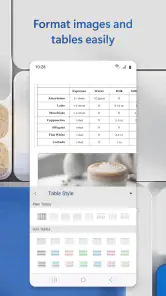
Ja, Microsoft Word bietet auf mobilen Geräten Werkzeuge zur Textformatierung. Damit können Sie das Erscheinungsbild eines Dokuments anpassen und Inhalte übersichtlicher gestalten. Zu den genannten Möglichkeiten gehören außerdem das Einfügen von Bildern, Tabellen und Diagrammen sowie das Hinzufügen und Überprüfen von Kommentaren. Die Arbeit auf einem kleineren Bildschirm kann bei umfangreichen Anpassungen etwas weniger bequem sein als auf einem Tablet.
Muss ich mich bei Microsoft Word mit einem Konto anmelden?
Die Informationen zur Installation der App nennen ein Microsoft-Konto als Voraussetzung für die Anmeldung. Ein solches Konto ist daher relevant, wenn Sie Word nach dem Download einrichten und nutzen möchten. Die App ist für mobiles Schreiben sowie zum Erstellen und Bearbeiten von Office-Dokumenten gedacht. Wenn Sie die Anwendung installieren, wählen Sie im jeweiligen Store die offizielle Microsoft-App aus und folgen Sie den dort angezeigten Einrichtungsschritten.
Vorteile
- Leistungsstarke Bearbeitungswerkzeuge
- Nahtlose Cloud-Integration
- Benutzerfreundliche Oberfläche
- Vielfältige Formatierungsoptionen
- Unterstützt Echtzeit-Zusammenarbeit
Nachteile
- Benötigt Microsoft-Konto
- Abonnement für erweiterte Funktionen
- Kann speicherintensiv sein
- Eingeschränkt auf Microsoft-Ökosystem
- Manchmal langsam auf älteren Geräten

- Kategorie
- Effizienz
- Version
- Je nach Gerät unterschiedlich