HP Smart
- 11.28K
- 3,9
- Installationen
- 100.00M
- Preis
- Free

Screenshots
Analyse von Reviewed
Wenn es um Drucker-Apps geht, ist die HP Smart App definitiv ein heißer Kandidat, um eure Druckbedürfnisse zu revolutionieren. Ich habe die App selbst ausprobiert und bin bereit, euch von meinen Erfahrungen zu erzählen.
Einfachheit und Benutzerfreundlichkeit
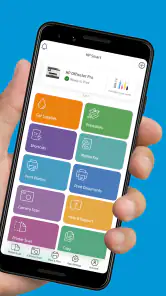
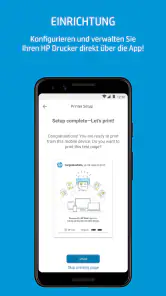
Beim ersten Start der HP Smart App fällt sofort auf, wie intuitiv und benutzerfreundlich sie gestaltet ist. Selbst wenn ihr technisch nicht so versiert seid, werdet ihr euch schnell zurechtfinden. Die Installation verläuft reibungslos, und die App führt euch Schritt für Schritt durch die Einrichtung eures Druckers. Das Interface ist klar strukturiert, sodass ihr mit wenigen Klicks eure Dokumente drucken, scannen oder kopieren könnt.
Wenn die Einrichtung nicht sofort klappt
Bei einer Drucker-App entscheidet oft der erste Kontakt darüber, ob man sie künftig gern nutzt. Hier hilft es, Einrichtung und Druckauftrag gedanklich zu trennen: Zuerst muss das Gerät in der App sichtbar sein, danach geht es um die Datei und ihre Ausgabe. Wenn der Drucker nicht auftaucht, prüfe ich zuerst, ob Smartphone und Drucker tatsächlich mit demselben Netzwerk verbunden sind. Ein Gastnetzwerk oder ein Wechsel zwischen WLAN und Mobilfunk kann die Suche erschweren. Auch ein ausgeschalteter Drucker oder ein noch laufender Startvorgang ist eine einfache, aber häufig übersehene Ursache.
Ich würde die Einrichtung nicht mitten in einem dringenden Druckauftrag beginnen. Besser ist ein ruhiger Moment, in dem man den Drucker einschalten, die angezeigten Schritte lesen und die Verbindung abwarten kann. Wird ein Gerät nicht gefunden, lohnt sich ein kontrollierter Neustart von App und Drucker, statt wiederholt dieselben Suchschritte anzustoßen. Danach kann man die Verbindung erneut prüfen. Das ist keine Garantie für jede Störung, aber ein sinnvoller erster Weg, bevor man Einstellungen verändert oder die App neu installiert.
Die App stammt von HP Inc. und richtet sich damit vor allem an Menschen, die einen HP-Drucker über das Smartphone verwalten möchten. Sie ist kostenlos und gehört zu den Effizienz-Apps. Für Android und iOS gibt es sie; auf Android ist mindestens Version 10 erforderlich. Wer ein älteres Gerät nutzt, sollte diese Voraussetzung vor der Einrichtung berücksichtigen. Der Altersfreigabe USK ab 0 Jahren entspricht, dass sich die App grundsätzlich auch für einfache Familienaufgaben eignet, etwa ein Formular oder ein Schulblatt auszudrucken.
Vom Dokument zum fertigen Ausdruck
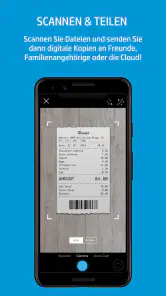
Eine der beeindruckendsten Eigenschaften der App ist ihre Vielseitigkeit. Ihr könnt nicht nur drucken, sondern auch scannen, kopieren und sogar Fotos direkt von eurem Smartphone oder Tablet aus bearbeiten. Besonders praktisch finde ich die Möglichkeit, Dokumente als PDF zu speichern oder direkt in die Cloud hochzuladen. So habt ihr eure wichtigen Dateien immer griffbereit, egal wo ihr seid.
Der Nutzen zeigt sich besonders, wenn Papier und digitale Ablage zusammenkommen. Ich kann ein Dokument mit dem Drucker erfassen, daraus eine PDF-Datei machen und sie anschließend auf dem Telefon behalten, statt zusätzlich einen Computer einzuschalten. Für Belege oder mehrseitige Unterlagen ist es hilfreich, vor dem Speichern kurz zu prüfen, ob alle Seiten vollständig und lesbar sind. Bei schief eingelegtem Papier oder angeschnittenen Rändern ist es meist einfacher, den Scan gleich noch einmal zu machen, als später mit einer unbrauchbaren Datei weiterzuarbeiten.
Weitere Meldungen aus unserer Redaktion

Google Kalender ordnet das Chaos des Alltags – und verlangt dafür Nähe zu Google

Bridge Race: Warum die richtige Planke mehr zählt als Tempo

Ludo King® im Alltag: Für wen sich die nächste Runde lohnt

eBay lebt vom Handel zwischen Menschen

iTunes im Test: Warum der Wechsel vor allem Gewohnheiten verändert

inDrive macht den Fahrpreis verhandelbar – doch die Plattform bleibt im Spiel
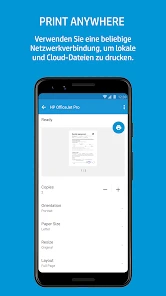
Auch beim Drucken zahlt sich ein kleiner Kontrollblick aus. Bevor ich einen langen Text oder mehrere Seiten sende, öffne ich die Datei und prüfe, ob es wirklich die richtige Version ist. Gerade Anhänge aus Nachrichten oder E-Mails können mehrere ähnliche Dateien enthalten. Ein kurzer Blick auf den Dateinamen und die Seitenansicht erspart unnötige Ausdrucke. Für ein einzelnes Foto wiederum ist die Bearbeitung am Smartphone bequem; wenn Farbtreue oder genaue Gestaltung entscheidend sind, würde ich das Ergebnis zunächst mit einem Testdruck beurteilen, statt sofort mehrere Exemplare zu drucken.
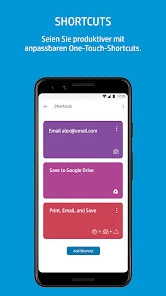
Was ich besonders schätze, ist die Integration mit anderen Apps und Diensten. Ihr könnt Dateien aus E-Mails, Cloud-Diensten oder sozialen Medien direkt an die App senden und bereit zum Drucken machen. Das spart Zeit und macht den gesamten Prozess viel effizienter.
Im Alltag ist dieser direkte Weg vor allem dann nützlich, wenn eine Datei bereits auf dem Telefon liegt und man nicht erst zum Rechner wechseln will. Ich öffne etwa einen Anhang, leite ihn an den Druckvorgang weiter und kontrolliere anschließend die Auswahl, bevor ich starte. Der praktische Kniff ist, nicht davon auszugehen, dass jede App Dateien auf dieselbe Weise übergibt: Manchmal ist es übersichtlicher, das Dokument zunächst als PDF zu speichern und es dann aus der Ablage auszuwählen. So bleibt klar, welche Version tatsächlich gedruckt wird.
Für gelegentliche Aufgaben ist das bequem, ersetzt aber nicht automatisch einen vollständigen Büro-Workflow. Wer Dokumente regelmäßig umbenennen, sortieren oder mit mehreren Personen abstimmen muss, profitiert weiterhin von einer gut gepflegten Dateiablage auf dem Computer oder in einem Cloud-Dienst. HP Smart ist für mich die praktische Brücke zwischen Smartphone und Drucker, nicht die zentrale Verwaltung sämtlicher Unterlagen. Diese Unterscheidung macht die Erwartungen realistischer und verhindert, dass man der App Aufgaben zuschreibt, für die sie nicht gedacht ist.
Verbindung, Kompatibilität und sinnvolle Erwartungen
Ein weiterer großer Pluspunkt ist die Konnektivität. Die App unterstützt eine Vielzahl von Druckern und verbindet sich nahtlos über WLAN oder Bluetooth. Ich habe die App mit verschiedenen Druckermodellen getestet und jedes Mal funktionierte die Verbindung ohne Probleme. Zudem ist die App sowohl für Android als auch iOS verfügbar, was sie universell einsetzbar macht.
Im Alltag hängt die Zuverlässigkeit einer Verbindung jedoch nicht allein von der App ab. Drucker und Smartphone müssen miteinander kommunizieren können, und ein Netzwerkwechsel kann den Ablauf unterbrechen. Wenn ein Gerät in der App erscheint, ein Auftrag aber nicht weitergeht, würde ich zuerst prüfen, ob der Drucker bereit ist und ob am Gerät selbst eine Meldung oder ein blockierter Auftrag sichtbar ist. Danach kann ich den Druckauftrag erneut senden. Mehrfaches schnelles Antippen ist selten hilfreich, weil dadurch unklar wird, wie viele Aufträge tatsächlich in der Warteschlange liegen.
Ein wichtiger Unterschied zu allgemeinen Drucklösungen ist die Ausrichtung auf HP-Geräte. Wer bereits einen passenden HP-Drucker besitzt, bekommt einen naheliegenden Ort für Einrichtung, Scan und Druck. Bei einem Drucker einer anderen Marke ist dagegen die jeweilige Hersteller-App meist die passendere Wahl; eine systemeigene Druckfunktion kann für einen einzelnen, einfachen Ausdruck sogar reichen. HP Smart ist also nicht automatisch die beste Lösung für jeden Haushalt, sondern vor allem dann sinnvoll, wenn sie zum vorhandenen Gerät passt.
Die App hat eine durchschnittliche Bewertung von 3,9 bei rund 856.000 Bewertungen und wurde über 100 Millionen Mal installiert. Diese große Verbreitung zeigt, dass viele Menschen sie verwenden, sagt aber nicht voraus, wie gut sie mit einem bestimmten Drucker, Netzwerk oder Smartphone zusammenspielt. Für meine Entscheidung zählt deshalb mehr, ob das eigene HP-Gerät erkannt wird und ob die benötigten Aufgaben – etwa Scannen in eine PDF oder ein schneller Ausdruck – zuverlässig funktionieren. Die aktuelle Version lautet 20.1.2.5988; bei Problemen ist es sinnvoll, zunächst zu prüfen, ob App und Betriebssystem auf dem eigenen Gerät aktuell genug sind.
Konten, Fehlerquellen und der richtige nächste Schritt
Ein kleines Manko könnte für einige Nutzer die Notwendigkeit eines HP-Kontos sein, um alle Funktionen nutzen zu können. Für mich persönlich war das kein großes Hindernis, da die Registrierung schnell und unkompliziert ist.
Wer kein weiteres Konto anlegen möchte, sollte vorab überlegen, welche Aufgaben wirklich wichtig sind. Für einen simplen Ausdruck kann eine direkte Systemfunktion je nach Gerät ausreichen; wer dagegen mehrere Funktionen der HP-App verwenden will, sollte mit dem möglichen Kontoschritt rechnen. Ich würde ein Konto nicht allein deshalb erstellen, weil die App installiert ist, sondern erst dann, wenn eine gewünschte Funktion es tatsächlich verlangt. So lässt sich besser einschätzen, ob der zusätzliche Schritt den eigenen Nutzen wert ist.
Wenn ein Auftrag hängen bleibt, hilft eine kurze Diagnose in einer festen Reihenfolge: Ist der Drucker eingeschaltet und bereit? Wird das richtige Gerät ausgewählt? Ist die Datei vollständig geöffnet und nicht nur eine Vorschau, die sich nicht weitergeben lässt? Und wurde das Telefon währenddessen mit einem anderen Netzwerk verbunden? Diese Fragen grenzen die Ursache ein, ohne sofort annehmen zu müssen, dass die App selbst defekt ist. Bei Papierstau, leerem Material oder einer Meldung direkt am Drucker sollte man zuerst dort ansetzen; die App kann einen mechanischen Zustand nicht durch erneutes Senden beheben.
Wenn Scans unscharf, abgeschnitten oder schwer lesbar sind, prüfe ich zunächst das Original und seine Position auf dem Vorlagenglas beziehungsweise im Einzug. Ein erneut gestarteter Scan mit sauber ausgerichteter Vorlage ist oft die sinnvollste Korrektur. Ist dagegen nur ein einzelner Cloud- oder Dateiablauf betroffen, kann es helfen, die Datei zunächst lokal zu speichern und den nächsten Schritt von dort aus auszuführen. Das ist ein pragmatischer Umweg, keine allgemeine Lösung für jede Verbindung, aber er trennt ein Problem beim Dokumentzugriff von einem Problem am Drucker.
Im Vergleich zu einer klassischen Computer-Druckersoftware ist die Smartphone-App schneller zur Hand und besonders praktisch für einzelne Dateien, Fotos oder einen Scan zwischendurch. Der Computer bleibt für umfangreiche Dokumente, präzise Seiteneinstellungen und längere Arbeitsabläufe oft bequemer. Gegenüber der Druckfunktion des Betriebssystems bietet HP Smart den engeren Bezug zum HP-Gerät und bündelt mehrere typische Aufgaben; wer nur selten eine Seite druckt und bereits eine funktionierende Systemlösung hat, muss nicht zwingend wechseln. Ich sehe die Stärke der App deshalb nicht darin, jede Alternative zu ersetzen, sondern darin, wiederkehrende HP-Aufgaben ohne Umweg über den Rechner zugänglich zu machen.
Für wen sich die App lohnt
Besonders passend finde ich HP Smart für Haushalte, in denen mehrere Personen gelegentlich vom Smartphone aus drucken oder scannen, und für alle, die Papierunterlagen direkt digital sichern möchten. Auch wer unterwegs eine Datei erhält und sie später zu Hause auf dem eigenen Drucker ausgeben will, profitiert von einem vertrauten Ablauf. Für kleine Büros kann sie bei kurzen, unkomplizierten Aufgaben nützlich sein, etwa wenn ein unterschriebenes Blatt eingescannt und anschließend als PDF abgelegt werden soll.
Ein realistischer Alltagstest wäre eine kurzfristige Rückgabe: Ich bekomme ein Formular per E-Mail, öffne es am Telefon, prüfe die Seiten und drucke es zu Hause aus. Nach dem Ausfüllen kann ich es mit dem Drucker scannen und als PDF speichern. Der Vorteil ist, dass weder ein Computer noch ein separates Scan-Gerät nötig ist. Der mögliche Stolperstein liegt nicht in einer komplizierten Bedienung, sondern darin, die richtige Datei auszuwählen und den Drucker im selben nutzbaren Netzwerk zu erreichen. Wer diese zwei Punkte im Blick behält, spart bei solchen Aufgaben spürbar Zeit.
Weniger geeignet ist die App für Menschen, die gar keinen HP-Drucker besitzen, grundsätzlich keine Konten für zusätzliche Dienste möchten oder fast ausschließlich am Computer drucken. Auch wer eine sehr detaillierte Seitenverwaltung oder professionelle Bildkontrolle erwartet, sollte prüfen, ob die Funktionen des Druckertreibers oder einer spezialisierten Anwendung besser zum eigenen Ablauf passen. Für seltene Ausdrucke kann die schon vorhandene Druckoption des Smartphones die einfachere Wahl sein. Ich würde HP Smart also nicht allein wegen der großen Installationszahl empfehlen, sondern dann, wenn die Kombination aus HP-Gerät und mobilen Aufgaben im Alltag tatsächlich vorkommt.
Mein praktisches Urteil
Zusammenfassend lässt sich sagen, dass die HP Smart App eine der besten Drucker-Apps auf dem Markt ist. Sie bietet eine Vielzahl von Funktionen, die sowohl für den privaten als auch den geschäftlichen Gebrauch nützlich sind. Die Benutzerfreundlichkeit, die Vielseitigkeit und die zuverlässige Konnektivität machen sie zu einem unverzichtbaren Werkzeug für jeden, der regelmäßig drucken muss. Wenn ihr also auf der Suche nach einer App seid, die euch das Leben leichter macht, ist HP Smart definitiv einen Download wert.
Meine Empfehlung ist dabei bewusst an den eigenen Bedarf gebunden: Mit einem HP-Drucker und wiederkehrenden Scan- oder Druckaufgaben würde ich die App ausprobieren und die Einrichtung einmal ohne Zeitdruck erledigen. Danach sollte man einen einfachen Testdruck und einen kurzen Scan durchführen, bevor man sich bei einem wichtigen Dokument darauf verlässt. So merkt man früh, ob Netzwerk und Gerät im eigenen Zuhause gut zusammenspielen. Wer einen anderen Drucker nutzt oder nur alle paar Monate eine Seite ausgibt, fährt möglicherweise mit der Hersteller-App des eigenen Geräts oder der integrierten Druckfunktion besser.
Unterm Strich überzeugt mich vor allem, dass mehrere typische Schritte rund um einen HP-Drucker vom Telefon aus erreichbar sind. Ganz reibungslos ist das nicht in jeder Umgebung: Netzwerk, Gerätezustand, Dateiformat und gegebenenfalls die Kontoanforderung spielen mit hinein. Wenn man diese Grenzen kennt, wirkt die App weniger wie eine Lösung für jedes Druckproblem und mehr wie das, was sie im Alltag am besten kann: den Weg zwischen einer Datei auf dem Mobilgerät und einem kompatiblen Drucker verkürzen.
HP Smart Häufig gestellte Fragen
Kann ich HP Smart schon vor dem Kauf eines Druckers ausprobieren?
Ja, Sie können die App kostenlos herunterladen und sich mit ihrer Oberfläche vertraut machen, bevor Sie einen HP Drucker anschaffen. Für Druck- und Scanaufgaben brauchen Sie allerdings einen kompatiblen HP Drucker. HP Smart bündelt Einrichtung, Drucken und Support an einem Ort und richtet sich damit an Nutzer, die ihre Druckaufgaben bequem über ein Mobilgerät verwalten möchten.
Welche Mindestanforderungen sollte mein Smartphone erfüllen?
Für die Android-Version von HP Smart ist mindestens Android 10 erforderlich. Prüfen Sie vor dem Download, ob Ihr Smartphone oder Tablet diese Voraussetzung erfüllt und genügend Speicher für die Installation und die Nutzung der App bereitstellt. HP Smart ist kostenlos und stammt von HP Inc.; die Altersfreigabe liegt bei USK ab 0 Jahren.
Wie beliebt ist HP Smart bei anderen Nutzern?
HP Smart wird vielfach genutzt und bewertet: Die App hat über 100 Millionen Installationen, rund 856.000 Bewertungen und etwa 11.000 Rezensionen. Der durchschnittliche Wert liegt bei 3,9 Sternen. Solche Zahlen können eine erste Orientierung bieten, ersetzen aber nicht die Frage, ob die App zu Ihrem Drucker und Ihren persönlichen Anforderungen passt.
Was ist HP Smart und wie kann es meinen Druckbedarf unterstützen?
HP Smart ist eine umfassende App, die entwickelt wurde, um das Drucken, Scannen und Verwalten Ihrer HP Drucker zu erleichtern. Mit dieser App können Sie Dokumente und Fotos direkt von Ihrem mobilen Gerät aus drucken, scannen und teilen. Sie bietet auch Funktionen wie die Verwaltung von Druckereinstellungen und die Bestellung von Tinte. Ob für den persönlichen oder geschäftlichen Gebrauch, HP Smart optimiert Ihre Druckerfahrung und spart Zeit und Mühe.
Welche Geräte und Betriebssysteme werden von HP Smart unterstützt?
HP Smart ist mit einer Vielzahl von HP Druckern kompatibel und unterstützt sowohl Android- als auch iOS-Geräte. Die App ist auf Smartphones, Tablets und Computern verfügbar, die mit den neuesten Versionen dieser Betriebssysteme laufen. Durch die breite Unterstützung von Geräten und Plattformen stellt HP Smart sicher, dass Sie Ihren Drucker nahtlos von jedem Gerät aus steuern können.
Vorteile
- Einfache und intuitive Benutzeroberfläche.
- Nahtlose Druckereinrichtung und -verwaltung.
- Vielfältige Druckoptionen und -einstellungen.
- Unterstützt mobile Geräte und Cloud-Dienste.
- Regelmäßige Updates und Verbesserungen.
Nachteile
- Benötigt ständige Internetverbindung.
- Einige Funktionen erfordern Premium-Abonnement.
- Kann bei älteren Geräten laggen.
- Benutzeroberfläche nicht vollständig anpassbar.
- Manchmal lange Ladezeiten.
- Kategorie
- Effizienz
- Version
- 20.1.2.5988













