Streamlabs: Live Streaming
- 726.00
- 3,3
- Installationen
- 10.00M
- Preis
- Free

Screenshots
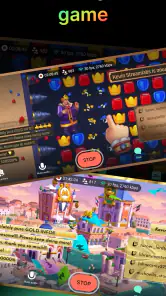
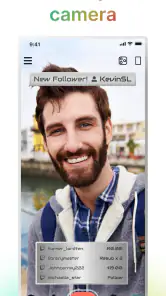
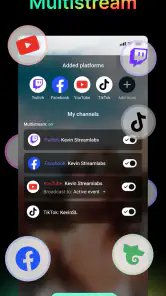
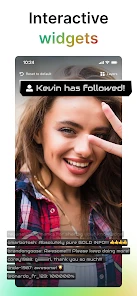
Analyse von Reviewed
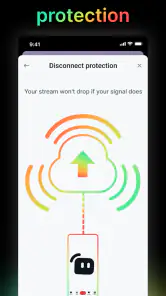
Beim mobilen Livestreaming entscheidet die Verbindung oft stärker über den Eindruck als das gewählte Overlay. Ich merke das besonders dann, wenn ich nicht am Schreibtisch sitze: Ein Stream kann gut vorbereitet sein und trotzdem ins Stocken geraten, sobald das Netz schwankt. Genau in diesem Umfeld ist Streamlabs: Live Streaming interessant. Die App richtet sich an alle, die Spiele oder die Kamera direkt vom Smartphone aus übertragen möchten, verlangt dafür aber eine verlässliche Verbindung und etwas Vorbereitung.
Wenn das Netz zum Teil des Setups wird
Für mich ist der wichtigste praktische Punkt, dass eine Liveübertragung kein Vorgang ist, den man beliebig pausieren und später nahtlos fortsetzen kann. Schon vor dem Start lohnt es sich deshalb, den Ort und die verfügbare Verbindung mitzudenken. Zu Hause kann WLAN die naheliegende Wahl sein; unterwegs hängt das Ergebnis stärker davon ab, wie konstant die mobile Verbindung gerade ist. Ich würde einen wichtigen Stream nicht erst in dem Moment planen, in dem ich an einem neuen Ort ankomme.
Das beeinflusst auch, welche Inhalte sich für einen mobilen Stream eignen. Ein lockerer Kamera-Stream oder eine kurze spontane Runde verzeiht eher, wenn die Übertragung nicht ganz so glatt wirkt. Bei einem längeren Gaming-Stream, in dem Zuschauer Reaktionen und Spielgeschehen gleichzeitig verfolgen, fällt eine unstete Verbindung schneller auf. Meine Empfehlung: Wenn der Inhalt einen bestimmten Zeitpunkt oder eine feste Zuschauerschaft hat, teste den Ablauf vorher in einer Situation, die dem geplanten Einsatz möglichst nahekommt.
Streamlabs gehört zur Kategorie der Video- und Bearbeitungsapps, konzentriert sich hier aber auf das Livegehen statt auf nachträgliche Montage. Die App stammt von Logitech Europe S.A. und ist kostenlos. Wer nach einer mobilen Möglichkeit sucht, Kamera oder Spiel an Streamingplattformen zu übertragen, bekommt damit einen anderen Ansatz als bei einem klassischen Videoeditor, in dem man erst aufnimmt und danach schneidet. Das ist praktisch, wenn die unmittelbare Interaktion wichtig ist; für sorgfältig produzierte Clips ist ein nachträglicher Schnitt dagegen oft die passendere Arbeitsweise.
Unterwegs streamen heißt bewusst auswählen
Im Alltag würde ich die App nicht nur nach dem Motto „Telefon heraus und los“ verwenden. Ein realistischer Einsatz wäre etwa, unterwegs einen kurzen Eindruck von einer Veranstaltung zu teilen oder zu Hause eine spontane Spielrunde zu übertragen. Vorher würde ich prüfen, ob der Ort ruhig genug ist, ob das Smartphone bequem gehalten werden kann und ob ich währenddessen auf den Bildschirm achten muss. Diese Kleinigkeiten entscheiden mit darüber, ob ich mich auf den Inhalt konzentrieren kann oder ständig mit dem Gerät beschäftigt bin.
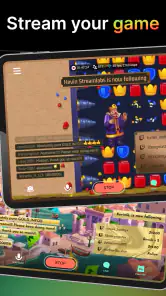
Gerade beim Spielen ist die Bedienung auf einem einzigen Telefon ein Abwägen: Das Gerät zeigt das Spiel, dient zugleich als Streaminggerät und muss nebenbei genügend Aufmerksamkeit für den laufenden Stream übriglassen. Für einen lockeren Einstieg kann das reichen. Wer regelmäßig lange Sessions plant oder während des Spielens viele zusätzliche Elemente kontrollieren möchte, sollte überlegen, ob ein separates Gerät oder ein festes Setup besser zum eigenen Ablauf passt. Die mobile Flexibilität ist eine Stärke, aber sie ersetzt nicht automatisch den Komfort eines durchdachten Streamingplatzes.
Auch die Auswahl der Plattform gehört in die Vorbereitung. Die App ist darauf ausgelegt, Inhalte etwa zu Twitch oder YouTube zu übertragen; entscheidend ist für mich, dass ich mich vor dem Start für einen Zielort und einen klaren Ablauf entscheide. Wer mehrere Kanäle bespielt, sollte nicht erst während des Livegehens herausfinden wollen, welcher davon gerade passt. Ein kurzer Probelauf hilft außerdem, Titel, Bildausschnitt und die sichtbaren Elemente auf dem kleinen Display zu kontrollieren, bevor andere zuschauen.
Weitere Meldungen aus unserer Redaktion

Google Kalender ordnet das Chaos des Alltags – und verlangt dafür Nähe zu Google

Bridge Race: Warum die richtige Planke mehr zählt als Tempo

Ludo King® im Alltag: Für wen sich die nächste Runde lohnt

eBay lebt vom Handel zwischen Menschen

iTunes im Test: Warum der Wechsel vor allem Gewohnheiten verändert

inDrive macht den Fahrpreis verhandelbar – doch die Plattform bleibt im Spiel
Vorbereitung und Wiederherstellung statt hektischer Fehlersuche
Keine mobile Verbindung ist überall gleich zuverlässig. Wenn ein Stream abbricht oder sichtbar an Qualität verliert, ist es hilfreich, zwischen einem Problem mit dem Netz und einem Bedienfehler zu unterscheiden, statt sofort mehrere Einstellungen gleichzeitig zu ändern. Ich würde zuerst prüfen, ob die Verbindung am aktuellen Standort stabil ist, und erst danach den Stream neu starten oder das Setup anpassen. So lässt sich leichter nachvollziehen, was wirklich geholfen hat.
Ein sinnvoller Ablauf beginnt vor dem Livegehen: unnötige Apps schließen, das gewünschte Ziel kontrollieren und die geplanten Overlays nicht erst während einer schwierigen Verbindung zusammenstellen. Besonders bei Benachrichtigungen und grafischen Elementen gilt für mich: lieber wenige, gut lesbare Ergänzungen als ein vollgepacktes Bild, das auf dem Smartphone zwar beeindruckend wirkt, aber den eigentlichen Inhalt verdeckt. Das ist keine Garantie gegen Netzprobleme, reduziert jedoch vermeidbare Ablenkungen und macht die Übertragung leichter überschaubar.
Wer eine Unterbrechung erlebt, sollte außerdem an die Zuschauerperspektive denken. Ein kurzer Hinweis im Stream oder eine knappe Erklärung nach der Rückkehr wirkt meist verständlicher, als so zu tun, als sei nichts passiert. Für geplante Übertragungen ist ein einfacher Ersatzplan nützlich: etwa den Inhalt kürzer halten, an einen zuverlässigeren Ort wechseln oder eine Session verschieben, wenn die Verbindung nicht mitspielt. Die App kann den Stream bereitstellen, aber die Entscheidung, ob die Bedingungen gerade passen, bleibt bei mir.
Datenverbrauch und Aufwand realistisch einplanen
Livevideo kann unterwegs spürbar Daten verbrauchen. Wie viel, hängt unter anderem davon ab, wie lange ich sende und wie die Übertragung eingestellt ist; deshalb würde ich keine längere Session über mobile Daten starten, ohne vorher meinen Tarif und die verbleibenden Daten im Blick zu haben. Wer regelmäßig streamt, fährt meist entspannter, wenn er solche Termine nach Möglichkeit mit einer stabilen WLAN-Verbindung verbindet. Das ist besonders sinnvoll, wenn neben dem Livestream noch andere Geräte oder Apps online sein müssen.
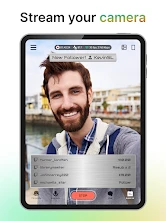
Auch die Laufzeit des Smartphones gehört zur Planung. Display, Spiel und Übertragung beanspruchen das Gerät gleichzeitig, sodass ein langer Stream unterwegs weniger bequem sein kann als eine kurze spontane Sendung. Ich würde vorab laden und bei längeren Einsätzen eine Stromquelle einplanen, statt erst bei niedrigem Akkustand nach einer Lösung zu suchen. Ein Stativ oder eine feste Ablage kann ebenfalls helfen, wenn die Kamera genutzt wird: Das Bild bleibt ruhiger, und ich muss das Telefon nicht die ganze Zeit in der Hand halten.
Die App selbst ist kostenlos, bietet aber In-App-Käufe, die über Google Play zwischen 0,99 € und 194,99 € liegen können. Ich würde deshalb vor einem Kauf genau prüfen, ob die gewünschte Ergänzung meinen tatsächlichen Ablauf verbessert. Für einen ersten Test muss ich nicht sofort Geld ausgeben: Zuerst kann ich herausfinden, ob mir das mobile Streaming liegt und welche Gestaltung ich überhaupt brauche. Die große Spanne macht einen bewussten Blick auf den jeweiligen Kauf besonders vernünftig.
Wofür Streamlabs passt – und wo Alternativen sinnvoller sind
Bei einer durchschnittlichen Bewertung von 3,3 aus rund 115.000 Bewertungen und mehr als 10 Millionen Installationen zeigt sich, dass die App vielen bekannt ist, aber nicht bei jedem denselben Eindruck hinterlässt. Sie ist für Nutzer ab null Jahren eingestuft und wird in Version 3.16.0 geführt. Ich würde diese Angaben nicht als Ersatz für einen eigenen Test verstehen: Entscheidend ist, ob die Bedienung, das mobile Format und der eigene Streamingplan zusammenpassen.
Im Vergleich zu einer eingebauten Bildschirmaufnahme ist Streamlabs vor allem dann naheliegend, wenn ich nicht nur einen Clip speichern, sondern live mit einem Publikum teilen möchte. Eine gewöhnliche Aufnahme ist oft die unkompliziertere Wahl, wenn ich anschließend schneiden, Fehler herausschneiden oder erst später veröffentlichen will. Gegenüber einem Desktop-Streamingprogramm ist die Smartphone-App leichter mitzunehmen, bietet aber nicht denselben Arbeitskomfort wie ein Setup mit großem Bildschirm, separater Steuerung und mehreren Geräten. Ich sehe sie deshalb als mobile Ergänzung und Einstiegsmöglichkeit, nicht als automatische Ablösung jedes anderen Workflows.
Für Einsteiger ist der Reiz klar: Ich kann mich mit dem Ablauf des Livegehens vertraut machen, ohne zuerst einen Streaming-PC aufzubauen. Erfahrene Streamer können die App dagegen dann schätzen, wenn sie spontan von einem anderen Ort senden oder die Kamera des Telefons nutzen möchten. Weniger passend ist sie für alle, die vor allem hochwertige, nachträglich bearbeitete Videos produzieren wollen, ebenso für Nutzer, die unterwegs keine stabile Verbindung haben oder sich nicht mit Konten, Plattformwahl und Streamgestaltung beschäftigen möchten.
Ein alltagstauglicher erster Test
Wenn ich die App zum ersten Mal einrichte, würde ich nicht mit einer wichtigen Sendung beginnen. Besser ist ein kurzer, unverfänglicher Test zu Hause: Zielplattform wählen, prüfen, was im Bild zu sehen ist, und einmal mit einem einfachen Layout live gehen. So lerne ich die grundlegenden Schritte kennen, ohne nebenbei noch eine neue Umgebung, ein anspruchsvolles Spiel und eine unzuverlässige Verbindung bewältigen zu müssen. Danach kann ich gezielt entscheiden, ob ein Overlay oder eine Benachrichtigung den Stream wirklich verbessert.
Ein weiterer nützlicher Kniff ist, die Bildschirmansicht aus Zuschauersicht zu beurteilen. Auf dem eigenen Telefon wirken Beschriftungen und Grafiken oft gut lesbar, während sie im übertragenen Bild klein oder störend sein können. Ich würde deshalb eine vertraute Person um Rückmeldung bitten oder den Teststream anschließend ansehen, bevor ich mehr Gestaltungselemente hinzufüge. Dieses Vorgehen spart Zeit, weil ich nicht erst während einer öffentlichen Übertragung merke, dass wichtige Bildbereiche verdeckt sind.
Bei Kameraübertragungen lohnt es sich außerdem, vor dem Start kurz den Hintergrund und die Beleuchtung zu prüfen. Das klingt banal, macht aber im mobilen Einsatz einen großen Unterschied: Ein ruhiger Bildausschnitt lenkt weniger ab als ein hektisch wechselnder Hintergrund. Bei einem Spielestream ist die Priorität eine andere; dort sollte das Spielgeschehen klar erkennbar bleiben und zusätzliche Elemente nicht mit wichtigen Anzeigen konkurrieren. Ich würde das Layout daher passend zum Inhalt statt nach dem Prinzip „möglichst viel auf einmal“ wählen.
Was die Bewertungen für die eigene Entscheidung bedeuten
Die Bewertungen fallen nicht so eindeutig aus, dass ich daraus eine sichere Prognose für jeden Nutzer ableiten würde. Eine App, die verschiedene Plattformen und individuelle Streaminggewohnheiten bedienen soll, kann je nach Gerät, Verbindung und Erwartung sehr unterschiedlich erlebt werden. Die 726 Rezensionen geben Interessierten zusätzliche Eindrücke, doch ich würde besonders auf Kommentare achten, die dem eigenen Einsatz ähneln: etwa mobile Gaming-Sessions, Kameraübertragungen oder die Nutzung bestimmter Streamingziele.
Wichtig ist auch, Erwartungen an den Begriff „einfach“ realistisch zu halten. Ein mobiler Stream lässt sich zwar ohne umfangreiche Desktop-Ausrüstung angehen, aber eine gelungene Sendung entsteht nicht allein durch das Öffnen der App. Verbindung, Bildausschnitt, Tonumgebung und ein klarer Ablauf bleiben Aufgaben des Streamers. Wer diese Punkte gern selbst abstimmt, bekommt mehr Kontrolle über den Auftritt; wer nur mit einem Knopfdruck ein perfekt eingerichtetes Studio erwartet, könnte enttäuscht sein.
Vor dem regelmäßigen Einsatz würde ich außerdem prüfen, wie viel Pflege das eigene Setup braucht. Ein minimalistischer Stream lässt sich leichter wiederholen als eine aufwendig gestaltete Übertragung, bei der mehrere Elemente zusammenpassen müssen. Das ist besonders unterwegs relevant: Je weniger ich vor Ort ändern muss, desto mehr Aufmerksamkeit bleibt für den Inhalt und die Zuschauer. Für wiederkehrende Formate kann es deshalb sinnvoll sein, ein vertrautes Grundlayout beizubehalten und nur dann etwas zu verändern, wenn es einen erkennbaren Mehrwert bringt.
Meine Einschätzung zur Verbindung
Für mich steht und fällt der Nutzen mit der Bereitschaft, die Netzbedingungen in die Planung einzubeziehen. Wer meist zu Hause streamt oder einen geeigneten Ort mit verlässlicher Verbindung hat, kann die mobile Freiheit gut nutzen. Wer dagegen häufig in Bewegung ist, mit knappen Daten auskommen muss oder auf eine störungsfreie Übertragung zu einem festen Zeitpunkt angewiesen ist, sollte genauer abwägen. In diesen Fällen ist eine vorbereitete Aufnahme oder ein stabileres stationäres Setup oft die stressfreiere Alternative.
Insgesamt sehe ich Streamlabs als praktische Möglichkeit, vom Smartphone aus live zu senden und den eigenen Auftritt mit Overlays und Benachrichtigungen zu gestalten. Die Stärke liegt in der Verbindung aus Mobilität und direkter Übertragung; die Kehrseite ist, dass Netzqualität, Gerät und Vorbereitung stärker ins Gewicht fallen als bei einem später bearbeiteten Video. Wenn ich klein anfange, die Verbindung vorher teste und nur die Elemente nutze, die meinem Inhalt helfen, ist die App einen Versuch wert. Für spontane Streams ist sie reizvoll; für datenintensive oder besonders wichtige Sendungen würde ich erst ein verlässliches Setup schaffen.
Wer hätte gedacht, dass Streaming so einfach sein könnte? Ich hatte die Gelegenheit, die App Streamlabs: Live Streaming auszuprobieren, und ich muss sagen, ich bin beeindruckt. Falls du ein Streamer oder jemand bist, der sich für das Thema interessiert, dann könnte diese App genau das Richtige für dich sein.
Was ist Streamlabs?
Im Grunde genommen ist Streamlabs: Live Streaming eine Plattform, die dir ermöglicht, deine Inhalte live zu übertragen, sei es auf Twitch, YouTube oder anderen Plattformen. Die App bietet eine Vielzahl von Funktionen, die sowohl für Anfänger als auch für erfahrene Streamer nützlich sind. Von der Anpassung des Layouts bis hin zur Integration von Benachrichtigungen – alles ist dabei.
Einfachheit trifft auf Vielfalt
Was mir besonders gefallen hat, ist die Benutzerfreundlichkeit der App. Ich erinnere mich an meine ersten Gehversuche im Streaming, bei denen ich mich oft mit komplizierten Einstellungen herumschlagen musste. Bei Streamlabs: Live Streaming ist das anders. Die Benutzeroberfläche ist intuitiv, und ich konnte meine erste Übertragung in wenigen Minuten starten. Doch die Einfachheit bedeutet nicht, dass es an Funktionen mangelt. Die App bietet eine breite Palette an Anpassungsmöglichkeiten, die es mir erlauben, meinen Stream so zu gestalten, wie ich es möchte.
Kreativität ohne Grenzen
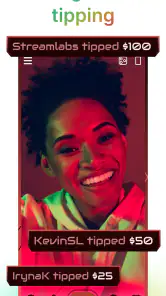
Ein weiteres Highlight ist die Vielzahl an Widgets und Overlays, die du in deinen Stream integrieren kannst. Egal, ob du dich für ein minimalistisches Design oder einen ausgefeilten Look entscheidest, mit Streamlabs sind deiner Kreativität keine Grenzen gesetzt. Besonders praktisch finde ich die Möglichkeit, Echtzeit-Benachrichtigungen für Follower, Abonnenten und Spenden zu integrieren.
Technische Überlegungen
Natürlich ist auch die technische Seite wichtig. Die App läuft stabil und ich hatte während meiner Tests keine Probleme mit Verzögerungen oder Abstürzen. Das ist besonders wichtig, wenn man live ist und keine Ausfälle riskieren möchte. Zudem ist die App sowohl für Android als auch iOS verfügbar, was sie für eine breite Nutzerbasis zugänglich macht.
Zusammenfassend lässt sich sagen, dass Streamlabs eine ausgezeichnete Wahl für jeden ist, der in die Welt des Streamings einsteigen oder seine bestehenden Fähigkeiten verbessern möchte. Die Kombination aus Benutzerfreundlichkeit, Anpassungsfähigkeit und technischer Zuverlässigkeit macht sie zu einer der besten Optionen auf dem Markt. Wenn du also bereit bist, deine Streaming-Reise zu beginnen, dann könnte diese App genau das sein, wonach du suchst.
Streamlabs: Live Streaming Häufig gestellte Fragen
Was brauche ich, um mit Streamlabs mobil live zu streamen?
Streamlabs: Live Streaming ist für Streams gedacht, bei denen Sie Spiele oder die Kamera Ihres Mobilgeräts übertragen möchten. Vor dem Download lohnt es sich, zu überlegen, welche Inhalte Sie zeigen und auf welcher Plattform Sie live gehen wollen. Die App richtet sich an Nutzer, die ihre Übertragungen unter anderem zu Twitch oder YouTube senden möchten.
Kann ich mit Streamlabs sowohl Spiele als auch die Kamera übertragen?
Ja. Die App ist darauf ausgerichtet, entweder Spiele oder das Kamerabild live zu streamen. So können Sie je nach Inhalt eine Spielsitzung zeigen oder selbst vor der Kamera auftreten. Überlegen Sie vorab, welche Art von Stream Sie erstellen möchten, denn davon hängt ab, welche Einstellungen und Darstellung für Ihre Übertragung am besten passen.
Was ist Streamlabs: Live Streaming und wofür wird es verwendet?
Streamlabs: Live Streaming ist eine App, die Streamern hilft, ihre Live-Übertragungen auf Plattformen wie Twitch, YouTube und Facebook zu verbessern. Sie bietet eine Vielzahl von Tools und Funktionen, einschließlich benutzerdefinierter Alarme, Overlays und Chat-Optimierungen, um das Streaming-Erlebnis sowohl für den Ersteller als auch für die Zuschauer angenehmer zu gestalten.
Welche Geräte werden von Streamlabs: Live Streaming unterstützt?
Streamlabs: Live Streaming ist sowohl für Android- als auch für iOS-Geräte verfügbar. Nutzer sollten sicherstellen, dass ihr Gerät über die Mindestanforderungen in Bezug auf Betriebssystemversion und Hardware verfügt, um eine reibungslose Nutzung der App zu gewährleisten. Ein leistungsstarkes Gerät kann die Streaming-Qualität erheblich verbessern.
Wie sicher ist die Nutzung von Streamlabs: Live Streaming?
Streamlabs legt großen Wert auf die Sicherheit der Nutzer. Die App bietet Funktionen zur Authentifizierung und Verschlüsselung, um die Daten der Nutzer zu schützen. Dennoch sollten Nutzer stets die Berechtigungen prüfen, die sie der App gewähren, und sicherstellen, dass sie nur von vertrauenswürdigen Quellen herunterladen.
Vorteile
- Benutzerfreundliche Oberfläche.
- Integrierte Spendenoptionen.
- Vielfältige Anpassungsmöglichkeiten.
- Unterstützt mehrere Plattformen.
- Echtzeit-Statistiküberblick.
Nachteile
- Kann ressourcenintensiv sein.
- Manchmal instabile Verbindungen.
- Premium-Features kostenpflichtig.
- Erfordert schnelles Internet.
- Eingeschränkte mobile Funktionen.
- Kategorie
- Videoplayer & Editors
- Version
- 3.16.0











