Simple Scan - PDF Doc Scanner
- 5.15K
- 4,5
- Installationen
- 10.00M
- Preis
- Free

Screenshots
Analyse von Reviewed
Wenn du jemals in einer Situation warst, in der du schnell ein Dokument scannen musstest, dann ist Simple Scan - PDF Doc Scanner genau das, was du brauchst. Diese kleine, aber mächtige App verwandelt dein Smartphone in einen tragbaren Scanner und ich muss sagen, ich war angenehm überrascht von ihrer Leistung.
Ein praktischer Platz für spontane Papierarbeit
Der größte Nutzen zeigt sich für mich nicht beim Digitalisieren ganzer Aktenordner, sondern bei einzelnen Blättern, die plötzlich gebraucht werden: eine unterschriebene Seite, ein Beleg oder ein Formular, das noch am selben Tag weitergeschickt werden soll. Statt erst einen Drucker oder Scanner zu suchen, kann ich das Papier auf einen ebenen Untergrund legen, das Telefon darüberhalten und eine PDF-Datei daraus machen. Gerade unterwegs ist diese kurze Abfolge oft wichtiger als eine lange Liste zusätzlicher Werkzeuge.
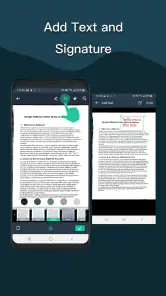
Ein realistisches Beispiel: Ich bekomme bei einem Termin ein ausgefülltes Formular, das später im Büro abgelegt werden muss. Ich fotografiere es mit der App, prüfe den Zuschnitt und speichere es als PDF. Vor dem Teilen kontrolliere ich, ob Randnotizen und Unterschrift vollständig zu sehen sind. So vermeide ich den typischen Fehler, ein Dokument zwar schnell aufzunehmen, aber eine wichtige Ecke abzuschneiden. Für diesen Ablauf ist ein Handy-Scanner besonders passend, weil Aufnahme und Weitergabe direkt auf demselben Gerät stattfinden.
Auch für Lernende und Selbstständige ist das nützlich, wenn sie einzelne Seiten aus Unterlagen archivieren oder Papiernotizen in eine digitale Sammlung übernehmen möchten. Ich würde die App allerdings nicht als Ersatz für eine sorgfältige Archivierung betrachten: Ein Scan ist erst dann wirklich hilfreich, wenn Dateiname, Ablageort und spätere Auffindbarkeit stimmen. Eine schlichte Benennung wie „Rechnung_Mai“ oder „Formular_Termin“ erspart später das Öffnen vieler ähnlich aussehender Dateien.
Vom Papier bis zur PDF: worauf ich beim Scan achte
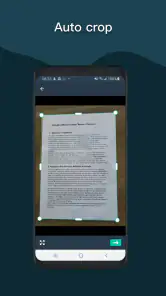
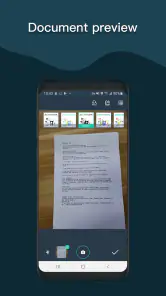
Die automatische Kantenerkennung nimmt einen Teil der Arbeit ab, ist aber kein Grund, das Ergebnis ungeprüft zu übernehmen. Bei einem schief liegenden Blatt, starken Schatten oder einem gemusterten Untergrund kann der erkannte Rand ungenau sein. Ich lege wichtige Dokumente deshalb möglichst flach auf eine ruhige, kontrastreiche Fläche und kontrolliere vor dem Speichern alle vier Seiten. Ein paar Sekunden Nachkontrolle sind besser, als später festzustellen, dass eine Zeile oder eine Unterschrift fehlt.
Farbe und Schwarzweiß sind keine bloßen Geschmacksoptionen. Für einen Vertrag, ein Formular oder einen Textausdruck kann eine monochrome Darstellung übersichtlicher wirken; bei farbigen Markierungen, Stempeln oder Diagrammen ist Farbe oft die sicherere Wahl. Wenn du später selbst nicht mehr weißt, ob eine Hervorhebung wichtig war, solltest du das Original nicht vorschnell in Schwarzweiß reduzieren. Der praktische Kompromiss ist, vor dem Versand kurz zu prüfen, ob durch die gewählte Darstellung Informationen verloren gehen.
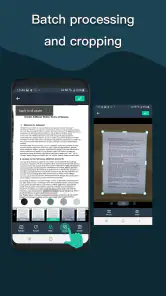
Bei mehreren Seiten lohnt es sich, den Scan als zusammenhängendes Dokument zu planen, statt jedes Blatt einzeln und unüberlegt abzulegen. So bleibt ein mehrseitiges Formular beisammen und muss beim Teilen nicht aus verschiedenen Dateien zusammengesucht werden. Ich würde außerdem direkt nach dem Erfassen prüfen, ob die Seiten in der richtigen Reihenfolge stehen. Bei Unterlagen mit Vorder- und Rückseiten ist das besonders wichtig: Eine saubere Reihenfolge macht eine PDF für die Person, die sie erhält, deutlich einfacher zu lesen.
Weitere Meldungen aus unserer Redaktion

Google Kalender ordnet das Chaos des Alltags – und verlangt dafür Nähe zu Google

Bridge Race: Warum die richtige Planke mehr zählt als Tempo

Ludo King® im Alltag: Für wen sich die nächste Runde lohnt

eBay lebt vom Handel zwischen Menschen

iTunes im Test: Warum der Wechsel vor allem Gewohnheiten verändert

inDrive macht den Fahrpreis verhandelbar – doch die Plattform bleibt im Spiel
Das Handy ersetzt dabei keine gute Beleuchtung. Wenn die Hand einen Schatten wirft oder glänzendes Papier reflektiert, leidet die Lesbarkeit unabhängig davon, wie bequem die Erkennung ist. Ich halte das Gerät möglichst parallel zum Blatt und nutze gleichmäßiges Licht, statt den Scan nachträglich durch starke Bearbeitung retten zu wollen. Für eine lesbare Kopie reichen oft eine ruhige Aufnahme und ein sorgfältiger Zuschnitt; bei sehr kleinem Druck oder empfindlichen Originalen ist ein echter Flachbettscanner weiterhin die bessere Wahl.
Einfachheit trifft auf Funktionalität
Der Name der App könnte nicht treffender sein. Simple Scan ist genauso simpel, wie es klingt. Die Benutzeroberfläche ist intuitiv und übersichtlich gestaltet, sodass du nicht lange herumprobieren musst, um herauszufinden, wie alles funktioniert. Innerhalb weniger Sekunden hatte ich mein erstes Dokument eingescannt und als PDF gespeichert. Die App bietet dir die Möglichkeit, sowohl in Farbe als auch in Schwarzweiß zu scannen, und die Qualität der Scans ist wirklich beeindruckend.
Funktionen, die überzeugen
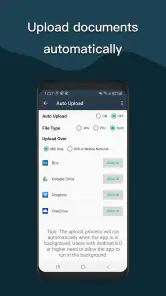
Eine der Funktionen, die mir besonders gut gefallen hat, ist die automatische Kantenerkennung. Kein umständliches Herumfummeln mehr, um das Dokument richtig auszurichten. Simple Scan erledigt das für dich. Ein weiterer Pluspunkt ist die Möglichkeit, deine Scans direkt über die App zu teilen. Egal ob per E-Mail, in der Cloud oder über Messaging-Apps – du hast die Wahl.
Zwischen Komfort und Kontrolle beim Teilen
Dass eine PDF direkt weitergegeben werden kann, spart Schritte, aber ich behandle das Teilen trotzdem als bewusste Entscheidung. Gerade bei Ausweisen, Gehaltsunterlagen, Verträgen oder Dokumenten mit Anschrift würde ich vor dem Versand noch einmal prüfen, ob wirklich die vollständige Seite und nur die gewünschte Seite enthalten ist. Der Komfort der schnellen Weitergabe ist kein Ersatz für einen kurzen Blick auf Empfänger und Datei.
Für weniger sensible Unterlagen ist der direkte Weg über eine E-Mail- oder Messaging-App praktisch. Bei vertraulichen Dokumenten würde ich dagegen zuerst überlegen, ob der gewählte Kanal zu meinem Zweck passt und ob die Empfängeradresse stimmt. Das ist keine besondere Funktion der Scan-App, sondern eine sinnvolle Gewohnheit bei jeder PDF, die persönliche Angaben enthält. Wer Dokumente regelmäßig für die Arbeit erfasst, sollte außerdem eine klare Trennung zwischen privaten und beruflichen Ablagen einhalten.
Beim Thema Vertrauen unterscheide ich zwischen dem, was ich in meinem Ablauf selbst kontrollieren kann, und dem, was eine App oder ein Dienst im Hintergrund tut. Sichtbar ist hier vor allem die Entscheidung, ob und über welchen Weg ich einen Scan teile. Daraus allein lässt sich nicht ableiten, wie Daten technisch verarbeitet oder gespeichert werden. Ich würde daher keine vertrauliche Datei allein aufgrund einer einfachen Oberfläche als geschützt ansehen, sondern die jeweils sichtbaren Einstellungen und die Bedingungen des verwendeten Versandwegs prüfen.
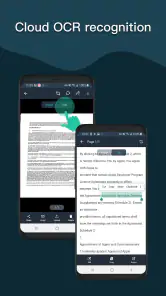
Die Texterkennung (OCR) kann das Wiederfinden und Weiterverarbeiten von gedrucktem Text erleichtern. Ich sehe sie als praktische Ergänzung, nicht als Garantie für fehlerfreie Übertragung. Bei klar gedruckten Seiten kann erkannter Text nützlich sein; bei schiefer Aufnahme, kleiner Schrift, Tabellen oder handschriftlichen Ergänzungen sollte ich wichtige Namen, Zahlen und Beträge mit dem Scan vergleichen. Wenn ein Wert später in ein Formular oder eine Buchhaltung übernommen wird, ist diese Kontrolle besonders wichtig.
Was die App nicht für jede Scan-Aufgabe löst
Für gelegentliche Dokumente ist ein eigener Scanner oft unnötig, und genau dort spielt Simple Scan seine Stärke aus. Wer ohnehin ein Smartphone dabeihat, kann eine einzelne Seite aufnehmen, als PDF sichern und bei Bedarf weitergeben. Im Vergleich zu einer integrierten Kamerafunktion ist eine Scanner-App vor allem dann angenehmer, wenn Kantenerkennung, Dokumentzuschnitt und die Ausgabe als PDF Teil des gewünschten Ablaufs sind. Eine gewöhnliche Kamera bleibt dagegen ausreichend, wenn du nur ein Bild als Erinnerung brauchst und keine geordnete Dokumentdatei erwartest.
Anders sieht es bei großen Mengen, sehr feinen Details oder einem festen Büroprozess aus. Ein Flachbettscanner oder ein Dokumentenscanner kann für Stapel, gleichmäßige Ergebnisse und sorgfältige Archivarbeit geeigneter sein. Auch wer regelmäßig PDFs mit vielen Seiten strukturiert verwalten muss, sollte prüfen, ob der eigene Arbeitsablauf mehr Ordnung und Nachbearbeitung verlangt, als eine einfache mobile Lösung bequem abdeckt. Ich würde Simple Scan daher als schnellen Helfer für einzelne Aufgaben sehen, nicht automatisch als zentrale Verwaltung für jedes Dokument.
Die App ist eine Business-Anwendung von Easy inc. und kostet beim Herunterladen nichts. In Google Play werden In-App-Käufe von 1,09 bis 99,99 Euro angeboten; bevor du einen Kauf bestätigst, würde ich genau ansehen, welche Option ausgewählt ist und ob sie zu deiner Nutzung passt. Die Altersfreigabe lautet USK ab 0 Jahren. Die aktuelle Version ist 5.1.3 und setzt Android 7.0 oder höher voraus. Im Store kommt die App auf einen Durchschnitt von 4,5 bei rund 422.000 Bewertungen und wurde über 10 Millionen Mal installiert. Solche Zahlen geben eine grobe Orientierung zur Verbreitung, sagen aber nicht, ob jeder einzelne Scan-Workflow zu deinen Anforderungen passt.
Wenn du erst einmal nur gelegentlich Belege oder Formulare digitalisierst, kannst du mit einem einfachen Testdokument prüfen, ob dir Zuschnitt, Lesbarkeit und Teilen im Alltag genügen. Bei häufigem Gebrauch ist es sinnvoll, früh eine eigene Benennungs- und Ablageroutine festzulegen, statt PDFs später mühsam zu sortieren. Wer die App geschäftlich einsetzen möchte, sollte zusätzlich die eigenen Vorgaben für den Umgang mit Kundendaten beachten und eine passende Versand- und Speicherlösung wählen. So wird aus einem schnellen Scan ein brauchbarer Teil des Arbeitsablaufs.
Für wen sich der mobile Weg lohnt
Ich würde Simple Scan vor allem Menschen empfehlen, die ab und zu Papier in eine gut teilbare PDF verwandeln möchten: Studierende mit einzelnen Skriptseiten, Freiberufler mit Belegen oder Beschäftigte, die unterwegs ein Formular zurückschicken müssen. Wer dagegen ein umfangreiches Papierarchiv aufbauen, Dokumente automatisiert sortieren oder besonders hohe Reproduktionsqualität erreichen will, sollte eher eine spezialisierte Scanner- oder Dokumentenverwaltungslösung prüfen. Die entscheidende Frage ist nicht, ob das Telefon scannen kann, sondern ob der gesamte Weg von der Aufnahme bis zur späteren Ablage zu deinen Ansprüchen passt.
Was ich an diesem mobilen Ansatz schätze, ist die niedrige Einstiegshürde. Du musst keine zusätzliche Hardware bereithalten, und die wichtigsten Entscheidungen – Aufnahme, Farbmodus, Kontrolle und Weitergabe – liegen direkt im selben Ablauf. Der Preis dafür ist, dass Licht, ruhige Hand und sorgfältige Prüfung stärker ins Gewicht fallen als bei einem stationären Gerät. Wenn du das im Blick behältst, kann die App eine sehr praktische Abkürzung sein; wenn ein Scan rechtlich, beruflich oder finanziell besonders wichtig ist, würde ich das Ergebnis immer sorgfältig kontrollieren und bei Bedarf mit einem geeigneteren Gerät neu erstellen.
Was ich auch erwähnen muss, ist die Texterkennung (OCR), die in der App integriert ist. Das bedeutet, dass du nicht nur ein Bild von deinem Dokument hast, sondern den Text tatsächlich bearbeiten kannst. Dies ist besonders nützlich, wenn du Informationen aus einem gedruckten Dokument schnell digitalisieren musst.
OCR als Hilfe, nicht als Korrekturleser
Im Alltag ist Texterkennung dann wertvoll, wenn ich Inhalte später suchen oder einzelne Angaben übernehmen möchte. Ein gedruckter Lieferschein oder ein Merkblatt lässt sich so leichter weiterverarbeiten als ein reines Foto. Trotzdem würde ich den erkannten Text nicht ungeprüft als maßgebliche Fassung behandeln: Verwechslungen bei ähnlich aussehenden Zeichen können aus einer Ziffer eine andere machen. Bei Rechnungsbeträgen, Referenznummern, Namen und Datumsangaben vergleiche ich die übernommenen Stellen deshalb mit dem sichtbaren Dokument.
Auch das Layout eines Blatts kann die Nutzbarkeit beeinflussen. Mehrspaltige Texte, Tabellen und eng gesetzte Absätze sind für eine automatische Erkennung anspruchsvoller als eine klare Seite mit normalem Fließtext. Wenn du nur eine bestimmte Information brauchst, ist es oft effizienter, genau diese Stelle zu kontrollieren, statt anzunehmen, die gesamte Seite sei vollständig und fehlerfrei erfasst. Für einen schnellen Überblick hilft OCR; für eine verbindliche Abschrift bleibt menschliches Gegenlesen sinnvoll.
Ein weiterer praktischer Tipp ist, Scan und erkannten Text nicht gedanklich gleichzusetzen. Die PDF bewahrt die visuelle Seite, während OCR den Inhalt zugänglich machen soll. Wenn eine Zahl im Text merkwürdig aussieht, kann der Seitenbild-Scan zeigen, ob der Fehler bei der Erkennung entstanden ist. Ich würde daher bei wichtigen Unterlagen beide Ansichten nutzen und die Originaldatei so benennen, dass sie später leicht wiederzufinden ist.
Einordnung, Kosten und Entscheidung vor dem Download
Simple Scan ist eine Business-App von Easy inc., die kostenlos heruntergeladen werden kann. Für die Nutzung mit Android ist mindestens Version 7.0 erforderlich; die aktuelle Ausgabe ist 5.1.3. Die Altersfreigabe ist USK ab 0 Jahren. Im Google Play Store werden In-App-Käufe zwischen 1,09 und 99,99 Euro angeboten, daher lohnt es sich, vor einer Zahlung den konkreten Kaufdialog aufmerksam zu lesen. Wer nur hin und wieder eine Seite scannt, sollte zunächst prüfen, ob der kostenlose Einstieg für den eigenen Zweck ausreicht, statt vorschnell Geld auszugeben.
Die App hat eine durchschnittliche Bewertung von 4,5 bei rund 422.000 Bewertungen und wurde über 10 Millionen Mal installiert. Das spricht für eine breite Nutzung, ist für mich aber kein Ersatz für den eigenen Test: Besonders relevant ist, ob die Kantenerkennung mit den Papieren funktioniert, die du tatsächlich scannen willst, und ob du mit dem anschließenden Teilen zurechtkommst. Der erste Test sollte deshalb ein unkritisches Blatt sein, nicht gleich ein Dokument mit sensiblen Angaben.
Ein treuer Begleiter für den Alltag
Obwohl die App viele nützliche Funktionen bietet, bleibt sie dennoch leichtgewichtig und beansprucht nicht zu viel Speicherplatz auf deinem Gerät. Das macht sie zu einem idealen Begleiter für den Alltag, besonders wenn du oft unterwegs arbeiten musst. Ich habe mich schnell daran gewöhnt, die App regelmäßig zu nutzen, und sie hat mir bereits in vielen Situationen den Tag gerettet.
Wenn du bei einer Scan-App vor allem einen unkomplizierten Weg von Papier zu PDF suchst, ist Simple Scan - PDF Doc Scanner für mich eine überzeugende Wahl. Für einzelne Dokumente, schnelle Weitergabe und gelegentliche Texterkennung passt der Ansatz gut. Ich würde sie jedoch nicht blind für jedes vertrauliche oder archivwürdige Dokument einsetzen: Prüfe den Scan, achte auf den gewählten Versandweg und entscheide bei hohen Qualitäts- oder Verwaltungsansprüchen lieber zugunsten eines geeigneteren Werkzeugs. So bleibt die App das, was sie am besten kann – ein schneller Helfer, wenn Papier nicht länger Papier bleiben soll.
Simple Scan - PDF Doc Scanner Häufig gestellte Fragen
Wie gut eignet sich Simple Scan für mehrseitige Dokumente und den Export?
Wenn Sie mehrere Seiten digitalisieren möchten, ist vor dem Download wichtig, wie sich die Scans anschließend weiterverwenden lassen. Simple Scan ist auf das Erstellen professioneller PDF-Dokumente ausgerichtet und kann Scans außerdem als JPEG speichern. So können Sie je nach Bedarf ein Dokumentformat für Unterlagen oder einzelne Bilddateien nutzen und Ihre digitalisierten Seiten leichter weitergeben.
Welche Systemvoraussetzungen sollte ich vor der Installation prüfen?
Prüfen Sie vor der Installation, ob Ihr Gerät die erforderliche Betriebssystemversion unterstützt. Simple Scan ist für Android ab Version 7.0 ausgelegt. Die App ist kostenlos erhältlich und wird von Easy inc. entwickelt. Da die Installation und Nutzung von Gerät und Betriebssystem abhängen, lohnt es sich, die Kompatibilität Ihres Smartphones vor dem Herunterladen zu kontrollieren.
Was sind die Hauptfunktionen von Simple Scan - PDF Doc Scanner?
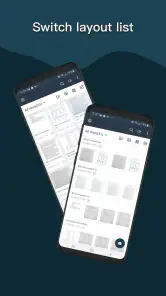
Simple Scan ist eine App, die Ihr Smartphone in einen tragbaren Scanner verwandelt. Sie ermöglicht das Scannen von Dokumenten, Quittungen, Berichten oder anderen Materialien und speichert diese im PDF- oder JPEG-Format. Die App bietet zudem Funktionen zur automatischen Kantenerkennung, Bildverbesserung und zur Organisation gescannter Dokumente in Ordnern.
Ist Simple Scan - PDF Doc Scanner kostenlos nutzbar?
Ja, Simple Scan bietet eine kostenlose Version mit grundlegenden Funktionen. Für erweiterte Features wie Cloud-Speicherintegration, OCR (Optical Character Recognition) und werbefreies Scannen gibt es jedoch In-App-Käufe oder eine Premium-Version, die gegen eine monatliche oder jährliche Gebühr erhältlich ist. Bei Abrechnung über Google Play reichen die In-App-Käufe von 1,09 € bis 99,99 €; prüfen Sie vor einem Kauf die jeweils angezeigten Konditionen.
Welche Vorteile bietet die Nutzung von Simple Scan?
Simple Scan ist ideal für alle, die unterwegs Dokumente schnell und effizient digitalisieren möchten. Die App ist benutzerfreundlich und bietet eine hohe Scanqualität. Sie spart Zeit und reduziert den Bedarf an physischen Scannern, was besonders für Geschäftsleute oder Studenten von Vorteil ist, die häufig Dokumente digitalisieren müssen.
Vorteile
- Einfache Bedienung und benutzerfreundliche Oberfläche.
- Schnelle Scan-Geschwindigkeit ohne Qualitätsverlust.
- Unterstützt mehrere Dateiformate für Export.
- Integrierte OCR-Funktionalität für Texterkennung.
- Kompakte Dateigröße spart Speicherplatz.
Nachteile
- Werbung kann störend für die Benutzer sein.
- Erfordert Internet für einige Funktionen.
- Keine erweiterte Bearbeitungsoptionen verfügbar.
- Manchmal Probleme bei der Texterkennung.
- Keine Cloud-Speicherintegration.
- Kategorie
- Business
- Version
- 5.1.3












