Quotes Creator App - Quotify
- 0.00
- 0.0
- Installationen
- 50.00K
- Preis
- Free
Screenshots
Analyse von Reviewed
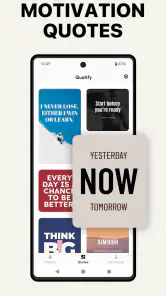
Manchmal habe ich einen Gedanken, der für mich genau im richtigen Moment passt, aber als bloßer Satz im Notizfeld schnell wieder verschwindet. Genau an dieser Stelle setzt Quotes Creator App - Quotify an: Die kostenlose Kunst-&-Design-App von justapps verwandelt eigene Gedanken und Zitate in Bilder, die sich leichter ansehen, speichern oder mit anderen teilen lassen. Ich habe sie deshalb nicht wie eine klassische Zitatdatenbank betrachtet, sondern als kleines Werkzeug für den Weg vom spontanen Einfall bis zu einem fertigen Motiv.
Mein Eindruck fällt dabei angenehm nüchtern aus. Quotify ist kein vollwertiges Grafikstudio und möchte es offenbar auch nicht sein. Die Stärke liegt in der kurzen Strecke zwischen Text und Bild. Wer morgens einen motivierenden Satz festhalten, einen persönlichen Gedanken auf ein Foto setzen oder einen einfachen Beitrag für soziale Netzwerke vorbereiten möchte, bekommt einen deutlich direkteren Ablauf als mit einer großen Design-App. Gleichzeitig merkt man an einigen Stellen, dass der Schwerpunkt auf schneller Gestaltung und nicht auf umfassender Kontrolle liegt.
Vom ungeordneten Gedanken zum fertigen Zitatbild
Ich beleuchte in diesem Abschnitt, warum der schnellste Weg zu einem stimmigen Zitatbild oft schon vor dem Öffnen der App beginnt: mit einem klaren Anlass und einem Satz, der sich auf das Wesentliche beschränkt. Als Nächstes geht es darum, wie sich diese kleine Vorbereitung bei wiederholter Nutzung bewährt und an welchen Stellen ein bewusst einfacher Ablauf die bessere Wahl ist.
Der erste Schritt: Einen Anlass und den richtigen Text finden
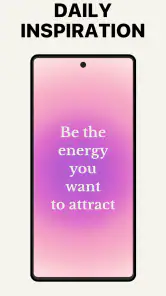
Die sinnvollste Nutzung beginnt nicht in der App, sondern mit einer kleinen Entscheidung: Was soll das Bild eigentlich bewirken? Für ein tägliches Motivationsbild reicht ein kurzer Satz. Für ein persönliches Foto kann ein eigener Gedanke besser funktionieren als ein allgemein bekanntes Zitat. Diese Unterscheidung ist wichtig, weil ein langer Text auf einem Bild schnell schwer lesbar wird, während ein knapper Satz meist sofort wirkt.
Ich würde Quotify daher nicht als Ort verwenden, an dem man lange Texte ausarbeitet. Die App ist stärker, wenn der Gedanke schon halbwegs feststeht. Wer zuerst mehrere Absätze schreiben, überarbeiten und strukturieren möchte, ist in einer Notiz-App besser aufgehoben. Danach kann der ausgewählte Satz in Quotify den visuellen Schritt machen. Der eigentliche Vorteil ist die geringe Entfernung zwischen Idee und Ergebnis.
Für den Alltag entstehen dabei verschiedene Ausgangssituationen. Ein kurzer Satz kann als persönlicher Tagesimpuls dienen, ein Dank an eine andere Person lässt sich mit einem passenden Foto verbinden, und ein kreativer Einfall kann als Bild erhalten bleiben, statt zwischen anderen Notizen unterzugehen. Auch für Menschen, die keine Erfahrung mit Bildbearbeitung haben, ist dieser Ansatz verständlich: Text auswählen, Bild daraus machen und anschließend prüfen, ob es noch gut lesbar ist.
Der zweite Schritt: Einen Hintergrund auswählen
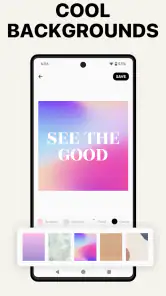
Nach dem Text kommt die visuelle Grundlage. Quotify ist dafür gedacht, Zitate zu Fotos hinzuzufügen. Das kann ein eigenes Bild sein, etwa eine Landschaft, ein Schnappschuss vom Spaziergang oder ein ruhiger Hintergrund aus der eigenen Galerie. Gerade hier entscheidet sich, ob das Ergebnis persönlich wirkt oder nur wie ein Satz, der zufällig über ein Bild gelegt wurde.
Weitere Meldungen aus unserer Redaktion

Google Kalender ordnet das Chaos des Alltags – und verlangt dafür Nähe zu Google

Bridge Race: Warum die richtige Planke mehr zählt als Tempo

Ludo King® im Alltag: Für wen sich die nächste Runde lohnt

eBay lebt vom Handel zwischen Menschen

iTunes im Test: Warum der Wechsel vor allem Gewohnheiten verändert

inDrive macht den Fahrpreis verhandelbar – doch die Plattform bleibt im Spiel
Ich empfehle, beim Hintergrund nicht nur nach Schönheit zu wählen. Ein Foto mit vielen kleinen Details kann den Text unruhig machen. Ein ruhiger Ausschnitt, eine gleichmäßige Fläche oder ein Bereich mit genügend freiem Raum ist oft die bessere Wahl. Das ist ein unscheinbarer, aber wichtiger Arbeitsschritt: Die App kann den Text platzieren, doch sie kann nicht für jede Aufnahme entscheiden, welcher Bildbereich die beste Lesbarkeit bietet.
Ein praktischer Ablauf ist, das Foto zuerst gedanklich in drei Zonen zu teilen: oben, Mitte und unten. Wenn der obere Teil viel Himmel oder eine helle Wand zeigt, eignet er sich häufig besser für dunkle Schrift. Ein dunkler Bildbereich kann dagegen helle Schrift unterstützen. So vermeide ich, dass ich später ständig am Text zweifle, obwohl eigentlich der Hintergrund das Problem ist.
Der dritte Schritt: Text und Bild zusammenbringen
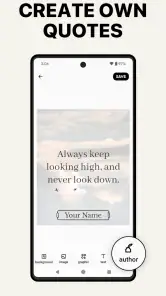
Nun kommt der Kern der Anwendung: Das Zitat wird dem Foto hinzugefügt und zu einem gemeinsamen Motiv. Dabei sollte man nicht nur kontrollieren, ob der Satz vollständig vorhanden ist. Entscheidend ist auch, ob die Zeilenumbrüche sinnvoll sind, ob wichtige Wörter nicht am Rand landen und ob der Text aus normaler Betrachtungsentfernung noch bequem gelesen werden kann.
Bei einem kurzen Spruch funktioniert ein zentrierter Aufbau oft gut. Persönlichere Texte wirken manchmal besser, wenn sie nicht exakt in der Bildmitte stehen, sondern den freien Raum des Fotos aufnehmen. Ein Satz über einen Sonnenaufgang muss nicht zwangsläufig über der Sonne liegen. Gerade bei Bildern mit einem klaren Motiv kann eine zurückhaltende Platzierung das Foto bewahren, anstatt es vollständig mit Schrift zu überdecken.
Mein konkreter Tipp ist, zunächst bewusst eine einfache Version zu erstellen. Nicht sofort jedes mögliche Gestaltungselement ausreizen, sondern zuerst prüfen, ob Inhalt, Foto und Lesbarkeit zusammenpassen. Danach lohnt sich eine zweite Fassung mit einem anderen Hintergrund oder einer anderen Textposition. Dieser Vergleich dauert meist weniger lange, als ein überladenes Bild nachträglich zu retten.
Der vierte Schritt: Vor dem Weitergeben kontrollieren
Der Übergang vom Entwurf zum fertigen Bild ist eine kleine Übergabe, die leicht übersehen wird. Sobald das Motiv nicht mehr nur für mich gedacht ist, sondern an Freunde, Familie oder ein größeres Publikum gehen soll, fallen andere Dinge auf. Ein persönliches Bild darf vielleicht bewusst spontan aussehen. Für einen öffentlichen Beitrag möchte ich dagegen prüfen, ob der Text verständlich ist, ob das Foto zum Ton des Satzes passt und ob keine wichtigen Bildbereiche verdeckt werden.
Ich würde das Ergebnis deshalb einmal ohne Ablenkung betrachten. Ist der erste Eindruck klar? Muss ich den Satz zweimal lesen? Wirkt der Hintergrund zu dominant? Solche Fragen sind bei einer schnellen App wichtiger als eine lange Suche nach zusätzlichen Gestaltungsmöglichkeiten. Quotify verkürzt die Herstellung, aber die letzte Qualitätskontrolle bleibt bei mir.
Für einen privaten Gruß kann ein nicht ganz perfektes Ergebnis sogar sympathischer sein. Bei einer Serie täglicher Motivationsbilder würde ich dagegen auf eine erkennbare Linie achten: ähnliche Textlängen, vergleichbare Platzierung und eine wiederkehrende Bildstimmung. So wirkt nicht jedes Motiv wie ein isolierter Versuch, sondern wie Teil eines persönlichen Formats.
Was bei der Weitergabe wichtig ist
Quotify erledigt den kreativen Hauptschritt, aber der weitere Weg hängt vom Ziel ab. Möchte ich ein Bild nur für mich aufbewahren, genügt ein sauberer Entwurf. Soll es an eine einzelne Person gehen, zählt vor allem die persönliche Wirkung. Für einen Beitrag in einem sozialen Netzwerk ist zusätzlich wichtig, dass der Text auch auf einem kleineren Display funktioniert.
Diese Übergabe ist ein guter Grund, die Gestaltung nicht unnötig kompliziert zu machen. Ein Zitatbild, das nur auf dem eigenen großen Bildschirm lesbar ist, erfüllt seinen Zweck unterwegs nicht. Ich halte den Text deshalb lieber etwas kürzer und gebe dem Hintergrund genügend Raum, anstatt möglichst viele Gedanken in ein einziges Motiv zu packen.
Wer Quotify für eine kleine Kommunikationsroutine nutzen möchte, kann sich einen festen Ablauf angewöhnen: morgens einen Satz auswählen, ein passendes Foto bestimmen, eine schlichte Version gestalten und das Bild vor dem Teilen aus einer gewissen Entfernung prüfen. Das macht die Anwendung nicht zu einem automatischen Redaktionssystem, aber zu einem brauchbaren Bestandteil eines persönlichen kreativen Rituals.
Ein realistisches Alltagsszenario
Stell dir vor, du gehst nach einem anstrengenden Arbeitstag nach Hause und möchtest einen Gedanken festhalten, der dir beim Spaziergang gekommen ist. Du hast bereits ein Foto von einem ruhigen Wegabschnitt auf dem Smartphone. In Quotify setzt du den kurzen Satz auf dieses Bild, verschiebst ihn aus dem unruhigen Bereich und prüfst, ob der Kontrast reicht. Danach entsteht kein langer Bearbeitungsprozess, sondern ein kleines persönliches Erinnerungsbild.
Der Wert liegt in diesem Beispiel nicht darin, dass das Ergebnis professionell aussehen muss. Es verbindet einen konkreten Moment mit einem eigenen Satz. Genau für solche kleinen Ergebnisse finde ich die App passender als ein großes Designprogramm, dessen zahlreiche Werkzeuge den eigentlichen Gedanken eher in den Hintergrund rücken könnten.
Wo die einfache Arbeitsweise an Grenzen stößt
Die gleiche Einfachheit, die Quotify angenehm macht, kann bei anspruchsvolleren Projekten zur Einschränkung werden. Wer genaue Kontrolle über Ebenen, komplexe Bildkorrekturen, umfangreiche Typografie oder eine sehr präzise Markenoptik benötigt, wird wahrscheinlich lieber zu einer umfassenderen Design-App greifen. Quotify ist für den schnellen Weg zum Zitatbild interessant, nicht als Ersatz für ein komplettes Kreativprogramm.
Auch ein Foto mit schwieriger Beleuchtung verlangt mehr Aufmerksamkeit. Wenn helle und dunkle Flächen direkt hintereinander liegen, kann eine einzelne Textplatzierung nie überall gleich gut funktionieren. Dann muss ich entweder einen ruhigeren Bildausschnitt wählen oder den Anspruch an das Motiv reduzieren. Die App nimmt mir diese gestalterische Entscheidung nicht ab, und das empfinde ich eher als faire Grenze als als Fehler.
Ein weiterer Punkt ist die Trennung zwischen Textarbeit und Bildarbeit. Wenn ich einen Satz mehrfach umformulieren möchte, ist Quotify nicht der ideale Ort für eine längere Schreibphase. Für spontane Gedanken ist der Ablauf schnell. Für sorgfältiges Redigieren, mehrere Varianten und eine strukturierte Sammlung von Texten würde ich zuerst mit einem anderen Werkzeug arbeiten und Quotify erst am Ende einsetzen.
Für wen sich die App besonders eignet
Ich sehe den größten Nutzen bei Menschen, die eigene Gedanken sichtbar machen möchten, ohne sich in professioneller Bildbearbeitung einzuarbeiten. Dazu gehören Nutzer, die täglich einen kurzen Impuls gestalten, persönliche Fotos mit Worten verbinden oder Freunden unkompliziert ein individuelles Motiv schicken möchten. Auch Einsteiger im Bereich kreative Bildgestaltung profitieren vom klaren Grundprinzip.
Die App passt außerdem zu einem sehr kleinen Produktionsumfang. Wenn ich nur gelegentlich ein Zitatbild brauche, möchte ich keine umfangreiche Software lernen. Der kostenlose Einstieg senkt die Hürde zusätzlich. Quotify ist mit einer Altersfreigabe von USK ab null Jahren auch für eine sehr breite Zielgruppe eingeordnet, wobei bei jüngeren Nutzern natürlich die allgemeine Begleitung bei der Auswahl und dem Teilen eigener Fotos sinnvoll bleibt.
Weniger geeignet ist die Anwendung für Personen, die ein professionelles Erscheinungsbild über viele unterschiedliche Formate hinweg benötigen. Wer Beiträge für eine Marke, einen Verein oder ein größeres Projekt mit strengen Gestaltungsvorgaben erstellt, braucht meist mehr Kontrolle und Wiederholbarkeit. Für solche Aufgaben wäre ein spezialisiertes Layout- oder Grafikwerkzeug die bessere Wahl.
Technischer Rahmen und Kosten im Alltag
Die App ist kostenlos erhältlich und wurde am 23.09.2022 veröffentlicht. Die derzeitige Version ist 2.5.20 und setzt mindestens Android 10 voraus. Diese Angaben sind für die Entscheidung vor der Installation relevant: Auf einem älteren Gerät kann die Betriebssystemvoraussetzung zum entscheidenden Punkt werden, während Nutzer mit einer neueren Android-Version den Einstieg ohne Kaufpreis ausprobieren können.
Quotify hat die Marke von über 50.000 Installationen erreicht. Für mich ist das ein Hinweis darauf, dass es sich nicht um ein völlig unbekanntes Nischenexperiment handelt, aber nicht automatisch ein Beweis dafür, dass es zu jedem persönlichen Arbeitsstil passt. Die App sollte deshalb am besten an einem echten eigenen Foto getestet werden. Ein kurzer Praxistest zeigt schneller als jede Beschreibung, ob der Ablauf den eigenen Erwartungen entspricht.
Zusätzliche Käufe innerhalb der App liegen bei 2,59 bis 14,99 Euro, wenn über Google Play abgerechnet wird. Das ist ein Punkt, den ich vor einer regelmäßigen Nutzung im Blick behalten würde. Für gelegentliche einfache Motive kann die kostenlose Nutzung ausreichen; wer bestimmte erweiterte Möglichkeiten dauerhaft verwenden möchte, sollte vor dem Kauf prüfen, ob diese Funktionen den eigenen Ablauf tatsächlich beschleunigen. Der entscheidende Maßstab ist nicht die Zahl der Optionen, sondern ob das Ergebnis dadurch sichtbar besser oder nur etwas bequemer wird.
Mein Urteil nach dem gesamten Ablauf
Was mir an Quotify gefällt, ist die klare Idee: Ein eigener Gedanke soll nicht in einer Textliste verschwinden, sondern als Bild eine konkrete Form bekommen. Vom Ausgangssatz über die Auswahl eines Fotos bis zur Weitergabe bleibt der Weg verständlich. Besonders stark ist die App, wenn ich schnell ein persönliches Motiv brauche und keine Lust habe, mich durch die Komplexität eines großen Grafikprogramms zu arbeiten.
Die beste Qualität entsteht allerdings nicht durch blindes Vertrauen in die App, sondern durch kleine Entscheidungen davor und danach. Ein passender Hintergrund, ein kurzer Text, genügend freie Fläche und eine abschließende Lesbarkeitsprüfung machen mehr aus als ein möglichst aufwendiger Entwurf. Wer diese Schritte beachtet, kann aus einem spontanen Gedanken ein überraschend stimmiges Bild machen.
Ich würde Quotes Creator App - Quotify daher Freunden empfehlen, die eigene Zitate oder Motivationssätze unkompliziert mit Fotos verbinden möchten. Sie ist kostenlos startbar, leicht verständlich und für private kreative Momente gut geeignet. Wer dagegen professionelle Layouts, umfangreiche Textkontrolle oder eine umfassende Bildbearbeitung erwartet, sollte direkt nach einer leistungsfähigeren Alternative suchen. Für den schmalen, persönlichen Workflow vom Gedanken zum teilbaren Zitatbild erfüllt sie ihren Zweck jedoch überzeugend.
Quotes Creator App - Quotify Häufig gestellte Fragen
Für wen eignet sich Quotes Creator App – Quotify besonders?
Quotify ist eine App aus dem Bereich Kunst und Design, die sich an alle richtet, die kurze Texte visuell gestalten möchten. Sie passt zu Einsteigern, die ohne aufwendige Bildbearbeitung ein Zitatbild erstellen wollen, ebenso wie zu Menschen, die regelmäßig Inhalte für soziale Netzwerke gestalten. Auch für persönliche Motivationskarten oder kreative Grüße kann die Kombination aus Text und Bild praktisch sein.
Welche Android-Version benötige ich, um Quotify zu installieren?
Für die Installation von Quotify wird mindestens Android 10 benötigt. Prüfen Sie deshalb vor dem Download in den Einstellungen Ihres Geräts, welche Android-Version darauf läuft. Ist Ihr Smartphone oder Tablet mit einer älteren Version ausgestattet, kann die App möglicherweise nicht installiert oder genutzt werden. Quotify ist eine App von justapps und wurde am 23.09.2022 veröffentlicht; die aktuelle Version ist 2.5.20.
Was ist Quotes Creator App – Quotify und wofür kann ich sie verwenden?
Quotes Creator App – Quotify ist eine mobile Anwendung zum Erstellen, Gestalten und Teilen eigener Zitate und inspirierender Sprüche. Nach der Installation können Nutzer Texte mit verschiedenen Schriftarten, Farben, Hintergründen und Layouts kombinieren. Die fertigen Designs eignen sich beispielsweise für Instagram, WhatsApp, Facebook, Pinterest oder persönliche Motivationskarten. Die App richtet sich sowohl an Einsteiger als auch an Nutzer, die schnell ansprechende Social-Media-Grafiken erstellen möchten.
Welche Bearbeitungsfunktionen bietet Quotify für eigene Zitate?
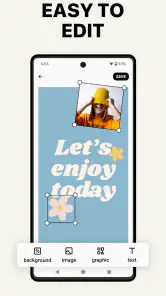
Quotify stellt mehrere Werkzeuge zur Verfügung, mit denen sich Zitatbilder individuell anpassen lassen. Dazu gehören unter anderem die Eingabe eigener Texte, die Auswahl von Schriftarten, Änderungen an Farben und Ausrichtung sowie die Verwendung verschiedener Hintergründe oder Bildstile. Je nach Version können außerdem Vorlagen, dekorative Elemente und Anpassungen für unterschiedliche Formate verfügbar sein. Dadurch lassen sich einfache Sprüche ebenso wie auffälligere Designs erstellen.
Kann ich mit Quotify auch eigene Fotos und persönliche Zitate verwenden?
Ja, die App ist nicht ausschließlich auf vorgefertigte Sprüche beschränkt. Nutzer können in der Regel eigene Zitate eingeben und diese mit einem individuell ausgewählten Hintergrund kombinieren. Je nach verwendeter Version und den gewährten Berechtigungen kann auch der Zugriff auf Fotos oder die Nutzung eigener Bilder möglich sein. Vor dem Speichern sollte geprüft werden, ob das gewählte Bild ausreichend scharf ist und zum vorgesehenen Format passt.
Vorteile
- Schnelle Erstellung ansprechender Zitate für soziale Netzwerke
- Große Auswahl an Vorlagen
- Hintergründen und Schriftstilen
- Eigene Fotos lassen sich einfach als Hintergrund verwenden
- Texte
- Farben und Ausrichtung können flexibel angepasst werden
- Ergebnisse lassen sich direkt speichern oder teilen
Nachteile
- Einige Designs und Funktionen sind nur in der Premium-Version verfügbar
- Werbung kann den Bearbeitungsfluss in der kostenlosen Version stören
- Bei vielen Optionen wirkt die Bedienung anfangs etwas unübersichtlich
- Exportierte Bilder bieten je nach Einstellung nur begrenzte Auflösungen
- Die App ist hauptsächlich auf englische Zitatinhalte ausgerichtet
- Kategorie
- Kunst & Design
- Version
- 2.5.20











