PDFReader - Master
- 1.00
- 4,3
- Installationen
- 100.00K
- Preis
- Free
Screenshots
Analyse von Reviewed
Wenn ich nach einem Termin ein unterschriebenes Formular mit nach Hause bringe, möchte ich es möglichst gleich lesbar ablegen, statt später in einer Tasche danach zu suchen. Für so einen kleinen, klar umrissenen Ablauf ist PDFReader - Master gedacht: Die kostenlose Business-App von SakhawatH 007Devworks verbindet das Öffnen von PDFs mit dem Scannen von Papier und dem Umwandeln vorhandener Fotos. Ich finde den Ansatz vor allem dann praktisch, wenn solche Aufgaben gelegentlich auf dem Smartphone anfallen und ich nicht für jeden Schritt eine andere App starten möchte.
Ein sinnvoller Helfer für einzelne Dokumente
Die App ist keine Lösung, die ich für jede Büroarbeit verwenden würde. Ihr Nutzen liegt näher am Alltag: ein Formular lesen, einen Beleg festhalten oder ein Bild als PDF weitergeben. Wenn ich nur ein Dokument pro Woche bearbeite, ist ein kurzer Ablauf auf dem Handy oft angenehmer als ein größerer Scan- und Verwaltungsprozess. Bei täglichen Stapeln, umfangreicher Ablage oder gemeinsamer Bearbeitung würde ich dagegen zuerst prüfen, ob eine spezialisierte Lösung besser passt.
Ein guter Anwendungsfall ist ein Selbstständiger, der nach einem Kundentermin eine unterschriebene Seite digital sichern muss, bevor er weiterfährt. Ein anderer ist eine Studentin, die ein einzelnes Papierformular fotografiert und als ordentlichere Datei an eine zuständige Stelle schicken möchte. In beiden Fällen zählt weniger eine lange Funktionsliste als die Möglichkeit, direkt vom Papier zur kontrollierten PDF zu kommen.
Vom losen Blatt zur verwendbaren Datei
Ich beginne mit einem einzelnen Blatt, das ich nicht lose herumliegen lassen möchte, und ordne den Weg bis zur weitergegebenen PDF ein. Dabei achte ich besonders auf den kleinen, aber entscheidenden Unterschied zwischen einer Datei, die nur erstellt wurde, und einer, die sich später tatsächlich verwenden lässt. Als Nächstes geht es darum, wie ich den Scan und die Prüfung so angehe, dass vermeidbare Fehler gar nicht erst mitwandern.
Der Ausgangspunkt: ein Dokument, das nicht liegen bleiben soll
Ein realistischer Einsatz beginnt mit einem unterschriebenen Formular, einem Kassenzettel oder einer einzelnen Seite, die ich später noch einmal brauche. Ein Foto davon reicht oft zum schnellen Nachschauen, ist aber als Dokument weniger praktisch: Die Seite kann schief wirken, und beim Weiterleiten ist nicht immer klar, ob wirklich alle Beteiligten dieselbe Fassung haben. Hier setzt der Nutzen einer App an, die Papierseiten scannt und in PDFs überführt.
Bei einem solchen Ablauf würde ich zuerst prüfen, ob die Vorlage vollständig und gut beleuchtet ist. Das klingt banal, spart aber später Arbeit: Ein Schatten über einer Unterschrift oder ein abgeschnittener Rand lässt sich durch die Wahl des Dateiformats nicht retten. Der entscheidende Vorteil von PDFReader - Master liegt für mich deshalb nicht darin, jedes Dokument automatisch zu perfektionieren, sondern die einzelnen Schritte an einem Ort zusammenzuführen.
Scannen und Fotos in PDFs verwandeln
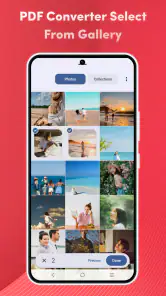
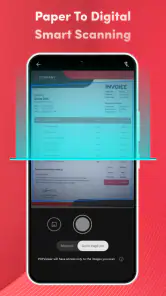
Wenn ich ein Blatt digitalisieren möchte, ist der nächste Schritt der Scan. Für lose Notizen oder ein einzelnes Formular ist das angenehmer, als erst ein Foto aufzunehmen, es separat zu bearbeiten und anschließend in einem anderen Werkzeug ein PDF daraus zu machen. Die App deckt beide Ausgangslagen ab: Ich kann an ein Papierdokument denken, das gescannt werden soll, oder an ein bereits vorhandenes Bild, das als PDF weiterverwendbar werden soll.
Weitere Meldungen aus unserer Redaktion

Google Kalender ordnet das Chaos des Alltags – und verlangt dafür Nähe zu Google

Bridge Race: Warum die richtige Planke mehr zählt als Tempo

Ludo King® im Alltag: Für wen sich die nächste Runde lohnt

eBay lebt vom Handel zwischen Menschen

iTunes im Test: Warum der Wechsel vor allem Gewohnheiten verändert

inDrive macht den Fahrpreis verhandelbar – doch die Plattform bleibt im Spiel
Ein nützlicher, nicht sofort offensichtlicher Tipp ist, vor dem Scannen kurz den ganzen Rand des Blatts im Bild zu kontrollieren. Gerade bei einem mehrseitigen Vorgang würde ich jede Seite einzeln gegen die Vorlage prüfen, bevor ich die Datei weiterreiche. So bemerke ich eher, wenn eine Seite fehlt oder ein wichtiges Feld am Rand nicht erfasst wurde. Der Scan spart Arbeit, ersetzt aber nicht diese kurze Qualitätskontrolle.
Für einen Beleg, den ich nur selbst lesen will, muss das Ergebnis nicht dieselbe Sorgfalt haben wie ein Vertrag, den eine andere Person bearbeiten soll. Bei einem Formular mit kleinen Kästchen oder feiner Schrift würde ich dagegen besonders auf Schärfe und vollständige Ränder achten. Diese Unterscheidung hilft, den Aufwand passend zu halten: Nicht jede Quittung braucht eine lange Nachbearbeitung, aber ein schlecht lesbares Dokument wird durch die PDF-Datei nicht besser.
Lesen, prüfen und die passende Fassung behalten
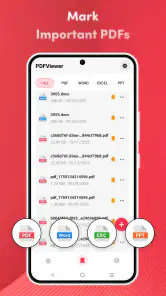
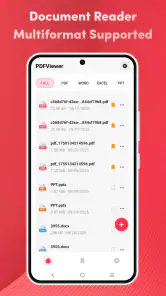
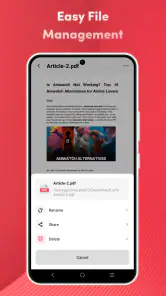
Nach dem Erstellen kommt der Schritt, den man leicht überspringt: die PDF tatsächlich zu öffnen und zu kontrollieren. Da die App zugleich als Dokumentenleser gedacht ist, passt dieser Übergang zum vorgesehenen Einsatz. Ich würde prüfen, ob die Seiten in der richtigen Reihenfolge stehen, die Schrift lesbar ist und keine Kante fehlt. Erst danach würde ich die Datei als fertige Fassung betrachten.
Bei mehreren ähnlichen Unterlagen lohnt es sich außerdem, sie nicht nur nach dem Dateityp zu unterscheiden. Ein Dateiname mit Anlass und Datum ist für den späteren Zugriff meist hilfreicher als eine Sammlung allgemeiner Bezeichnungen. Das ist keine besondere Funktion, sondern eine einfache Arbeitsgewohnheit, die bei jedem PDF-Reader zählt. Sie wird besonders wertvoll, wenn ein Dokument erst Wochen später wieder gebraucht wird.
Die App ist in Version 1.1.3 verfügbar und setzt Android ab Version 8.0 voraus. Das macht die technische Einstiegshürde für viele ältere Geräte überschaubar, sagt aber allein noch nichts darüber aus, wie komfortabel die Bedienung auf einem konkreten Smartphone ist. Wer ein Gerät mit kleinem Display nutzt, sollte bei mehrseitigen Formularen damit rechnen, dass die Kontrolle und das Lesen mehr Aufmerksamkeit erfordern als am Tablet oder Computer.
Weitergabe: wo aus der Datei ein Arbeitsmittel wird
Ein PDF ist oft nicht das Ende des Ablaufs, sondern der Übergabepunkt. Ich kann eine digitalisierte Seite an eine Kollegin schicken, für meine eigenen Unterlagen ablegen oder später am Rechner öffnen. Der praktische Gewinn entsteht, wenn die Datei beim Empfänger ohne Rückfrage lesbar ist. Deshalb würde ich vor dem Teilen nicht nur das Dokument selbst, sondern auch den gewünschten Zweck bedenken: Soll die andere Person es lediglich ansehen, oder muss sie damit weiterarbeiten?
Für eine einfache Sichtprüfung oder Ablage ist ein PDF meist passender als mehrere lose Fotos. Wenn jemand den Inhalt jedoch bearbeiten, kommentieren oder in einen umfangreicheren Büroprozess übernehmen muss, ist ein spezialisierteres Werkzeug oft die bessere Wahl. Ein Reader und Scanner kann den Eingang und die Weitergabe erleichtern, ist aber nicht automatisch ein Ersatz für eine vollständige Dokumentenverwaltung oder eine professionelle Bearbeitungslösung.
Im Alltag würde ich etwa ein unterschriebenes Blatt nach einem Termin scannen, die Seiten im Reader durchsehen und die fertige Datei anschließend an die zuständige Person weitergeben. Der wichtigste Handgriff ist dabei nicht das Tippen auf „Teilen“, sondern die Rückfrage an mich selbst: Ist das wirklich die richtige Fassung, und kann die andere Person alles erkennen? Diese kleine Unterbrechung verhindert, dass ein versehentlich unvollständiger Scan zum nächsten Problem wird.
Was die App im Vergleich zu den üblichen Alternativen leistet
Viele Smartphones können PDFs bereits öffnen, und Fotos lassen sich oft auch mit der Kamera aufnehmen. Wer nur selten ein Dokument liest, kommt mit den vorhandenen Werkzeugen möglicherweise aus. Der Reiz dieser App ist eher die Bündelung: Lesen, Scannen und die Umwandlung von Bildern in PDFs gehören zum selben Zweck, statt dass ich für jeden Schritt erst eine andere Lösung suchen muss.
Gegenüber einer spezialisierten Scan-App würde ich die Stärke hier nicht automatisch in erweiterten Bearbeitungsfunktionen vermuten. Der bestätigte Schwerpunkt ist ein klarer Dokumentenablauf, keine umfassende Büroplattform. Wer regelmäßig große Papierstapel verarbeitet, ausgefeilte Erkennung, präzise Nachbearbeitung oder besondere Verwaltungsoptionen braucht, sollte seine Anforderungen mit einer ausdrücklich dafür ausgelegten Lösung abgleichen. Für gelegentliche Seiten und Fotos ist ein kompakterer Ansatz dagegen oft leichter zu verstehen.
Auch gegenüber einem klassischen Desktop-Programm ist der Smartphone-Weg ein Tauschgeschäft. Ich kann ein Blatt direkt dort erfassen, wo es anfällt, muss aber auf einem kleinen Bildschirm prüfen und organisieren. Für ein einzelnes Formular ist das bequem. Bei langen Verträgen oder Dokumenten, die ich intensiv vergleichen und bearbeiten will, würde ich lieber am Computer arbeiten und den mobilen Reader nur zum schnellen Öffnen oder Prüfen verwenden.
Wo der Ablauf ins Stocken geraten kann
Der erste mögliche Reibungspunkt ist die Vorlage selbst. Glänzendes Papier, schwaches Licht, Knicke oder ein unruhiger Hintergrund können ein Foto und damit den späteren Scan beeinträchtigen. Wer häufig unterwegs digitalisiert, sollte sich einen ruhigen, hellen Platz suchen und das Blatt möglichst flach ausrichten. Das ist kein Mangel, den eine App vollständig beseitigen könnte; es ist eine Grenze des mobilen Erfassens, die man in den Ablauf einplanen sollte.
Der zweite Punkt ist die Erwartung an das Ergebnis. Ein Foto in ein PDF umzuwandeln bedeutet zunächst, dass Bildmaterial in einem anderen Dokumentformat vorliegt. Daraus sollte man nicht automatisch auf durchsuchbaren Text oder eine bearbeitbare Originaldatei schließen. Wenn ich Wörter später gezielt finden oder den Inhalt weiterverarbeiten muss, prüfe ich vorher, ob mein konkreter Zweck mit einer bildbasierten PDF erfüllt ist, oder ob ich zusätzlich ein Werkzeug für Texterkennung beziehungsweise Bearbeitung benötige.
Ebenso wichtig ist die Ablage nach dem Teilen. Ein Dokument kann korrekt gescannt sein und trotzdem später schwer auffindbar werden, wenn ich mehrere Versionen unübersichtlich speichere. Für wichtige Unterlagen würde ich direkt nach dem Erstellen einen eindeutigen Namen vergeben und die endgültige Fassung von einem bloßen Entwurf unterscheiden. So wird aus dem schnellen Scan ein verlässlicher Teil meiner persönlichen oder beruflichen Ablage.
Datenschutz und sorgfältige Übergaben im Alltag
Bei einem Einkaufsbeleg ist eine versehentliche Weitergabe meist lästig; bei einem Formular mit persönlichen Angaben kann sie deutlich unangenehmer sein. Deshalb würde ich vor jeder Übergabe kurz prüfen, ob die PDF tatsächlich an die richtige Person geht und ob sie nur die Seiten enthält, die weitergegeben werden sollen. Das ist besonders hilfreich, wenn ich mehrere ähnliche Dateien kurz hintereinander erstellt habe. Eine eindeutige Benennung und ein Blick auf die fertige Datei senken das Risiko, den falschen Anhang auszuwählen.
Für sensible Unterlagen würde ich außerdem den gesamten Weg mitdenken: Wo liegt die Datei nach dem Erstellen, über welchen Kanal teile ich sie, und wer braucht sie wirklich? Ein Reader löst diese organisatorischen Fragen nicht von selbst. Wer Dokumente mit besonders vertraulichen Inhalten bearbeitet, sollte daher die eigenen Ablage- und Freigabegewohnheiten ebenso ernst nehmen wie die Qualität des Scans.
Für wen sich der Einstieg lohnt
PDFReader - Master passt meiner Einschätzung nach zu Menschen, die auf dem Handy regelmäßig einzelne Dokumente öffnen, Papierseiten digitalisieren oder vorhandene Fotos als PDFs ablegen möchten. Dazu zählen etwa Studierende mit Formularen, Selbstständige mit Belegen und alle, die unterwegs eine Seite weiterreichen müssen. Die App ist kostenlos und für alle Altersstufen ab USK ab 0 Jahren eingestuft; das macht den Einstieg unkompliziert, ohne dass daraus eine Aussage über spezielle Verwaltungsfunktionen folgt.
Ihre Reichweite ist beachtlich: Sie kommt auf über 100.000 Installationen und einen Durchschnitt von 4,3 Sternen aus rund 1.200 Bewertungen. Ich würde solche Zahlen als Orientierung lesen, nicht als Garantie, dass jeder Scan auf jedem Gerät gleich gut gelingt. Außerdem stehen einer großen Zahl von Bewertungen nur wenige schriftliche Erfahrungsberichte gegenüber. Wer vor allem konkrete Hinweise zur Bedienung sucht, sollte sich daher stärker an den eigenen Anforderungen orientieren als an der Gesamtbewertung.
Weniger passend ist die App für jemanden, der ausschließlich ein PDF gelegentlich ansehen will und dafür bereits einen verlässlichen Reader nutzt. Ebenso würde ich sie nicht ohne Weiteres als einzige Lösung für einen umfangreichen Dokumentenprozess wählen, bei dem strukturierte Archivierung, gemeinsame Bearbeitung oder genaue Textverarbeitung entscheidend sind. In diesen Fällen kann eine vorhandene Bürosoftware oder ein spezialisiertes Scan- und Verwaltungssystem mehr bieten.
Ein kleiner Ablauf, der im Alltag Zeit spart
Angenommen, ich bekomme nach einem Beratungsgespräch ein Formular mit einer Unterschrift. Ich lege es auf eine ruhige, helle Fläche, kontrolliere vor dem Scannen die Ränder und prüfe anschließend jede Seite im Reader. Danach gebe ich der Datei einen Namen, an dem ich den Termin später wiedererkenne, und öffne sie noch einmal, bevor ich sie verschicke. Diese Reihenfolge wirkt vielleicht etwas gewissenhaft, verhindert aber typische Fehler: eine abgeschnittene Ecke, eine fehlende Seite oder einen Anhang, der unter einem nichtssagenden Namen im Postfach verschwindet.
Wenn das Dokument nur für meine Ablage gedacht ist, kann ich den Vorgang kurz halten. Muss es dagegen von einer anderen Person gelesen oder weiterbearbeitet werden, nehme ich mir mehr Zeit für die Lesbarkeitskontrolle und die Auswahl des passenden Übergabewegs. Gerade dieser Unterschied macht die App für gelegentliche Büroaufgaben brauchbar: Ich kann den Aufwand an die Bedeutung des Dokuments anpassen, statt jede Quittung wie einen Vertrag zu behandeln.
Mein Fazit zum mobilen Dokumentenweg
Mir gefällt an dieser App vor allem der geradlinige Gedanke: Ein Blatt oder Bild kommt hinein, ich prüfe das Dokument im Reader und kann mit einer PDF weiterarbeiten. Der Nutzen zeigt sich nicht in großen Versprechen, sondern in kleinen Situationen, in denen ich Papier nicht erst mit mehreren Anwendungen in eine weitergebbare Datei verwandeln möchte. Wer den Scan sorgfältig kontrolliert und die Ablage bewusst organisiert, bekommt einen praktischen Helfer für gelegentliche Büroaufgaben.
Die Grenzen sollte man dabei im Blick behalten. Die Qualität hängt von Vorlage, Licht und Kontrolle ab, und eine PDF ist nicht automatisch ein bearbeitbares oder durchsuchbares Dokument. Für einfache Scans und das Lesen unterwegs ist PDFReader - Master einen Versuch wert; für anspruchsvolle Dokumentenarbeit würde ich es eher als unkomplizierten mobilen Baustein denn als vollständigen Ersatz für spezialisierte Software sehen.
PDFReader - Master Häufig gestellte Fragen
Was ist PDFReader - Master und wofür kann ich die App verwenden?
PDFReader - Master ist eine App zum Öffnen und Lesen von PDF-Dateien auf dem Smartphone oder Tablet. Je nach verfügbaren Funktionen können Sie Dokumente durchsuchen, Seiten vergrößern und zwischen Seiten wechseln. Prüfen Sie vor dem Download die aktuelle Store-Beschreibung, da unterstützte Funktionen und Dateiformate je nach Version und Gerät abweichen können.
Kann ich mit PDFReader - Master PDF-Dateien bearbeiten oder nur lesen?
Die Bezeichnung „PDFReader“ deutet vor allem auf eine Anwendung zum Anzeigen von PDF-Dokumenten hin. Ob PDFReader - Master zusätzlich Anmerkungen, Markierungen, Unterschriften oder Änderungen am Dokument ermöglicht, sollten Sie in der aktuellen App-Beschreibung nachsehen. Ein PDF-Reader kann Inhalte möglicherweise anzeigen, ohne sie bearbeiten zu können; wichtige Dateien sollten Sie deshalb vor Änderungen separat sichern.
Ist PDFReader - Master kostenlos, und gibt es Werbung oder In-App-Käufe?
Ob PDFReader - Master kostenlos heruntergeladen werden kann, bedeutet nicht automatisch, dass sämtliche Funktionen dauerhaft gratis sind. Manche Apps bieten kostenpflichtige Extras, Abonnements oder Werbung; die konkreten Bedingungen können sich mit Updates ändern. Sehen Sie vor der Installation im Google Play Store oder App Store im Abschnitt zu Preisen und In-App-Käufen nach, um unerwartete Kosten zu vermeiden.
Welche Berechtigungen benötigt PDFReader - Master, und sind meine Dokumente sicher?
Ein PDF-Reader muss Zugriff auf Dateien erhalten, die Sie öffnen möchten. Welche Berechtigungen PDFReader - Master tatsächlich anfordert und ob Dokumente lokal verarbeitet oder an einen Online-Dienst übertragen werden, lässt sich nicht allein am Namen erkennen. Prüfen Sie die Berechtigungsabfrage sowie die Datenschutzinformationen der App und erteilen Sie nur Zugriffe, die für Ihre Nutzung erforderlich sind.
Wie kann ich PDF-Dateien in PDFReader - Master öffnen, und was tun, wenn eine Datei nicht funktioniert?
Nach der Installation können Sie normalerweise eine PDF-Datei über die Dateiverwaltung oder die Teilen-Funktion Ihres Geräts mit einem passenden Reader öffnen. Wird ein Dokument nicht angezeigt, prüfen Sie zunächst, ob die Datei vollständig heruntergeladen wurde und tatsächlich im PDF-Format vorliegt. Aktualisieren Sie die App und testen Sie bei weiterhin auftretenden Problemen eine andere PDF-Datei oder einen anderen Reader.
Vorteile
- Öffnet PDF-Dateien schnell und eignet sich für kurze Leseeinheiten unterwegs.
- Praktische Suchfunktion hilft dabei
- bestimmte Begriffe im Dokument zu finden.
- Lesezeichen erleichtern den späteren Wiedereinstieg in längere Dokumente.
- Auch offline nutzbar
- sobald die PDF-Dateien auf dem Gerät gespeichert sind.
- Die einfache Bedienung ist auch für gelegentliches Lesen gut geeignet.
Nachteile
- Viele Funktionen können je nach Version oder Tarif kostenpflichtig sein.
- Werbung kann den Lesefluss unterbrechen.
- Bei sehr großen PDFs kann das Laden oder Blättern länger dauern.
- Bearbeitungs- und Kommentarfunktionen sind möglicherweise weniger umfangreich als bei Spezial-Apps.
- Die tatsächliche Darstellung hängt von der Qualität und Formatierung der PDF-Datei ab.
- Kategorie
- Business
- Version
- 1.1.3











