PDF-Scanner - Document Scanner
- 574.00
- 4,6
- Installationen
- 5.00M
- Preis
- Free
Screenshots
Analyse von Reviewed
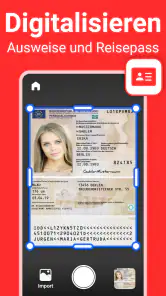
Wenn auf dem Smartphone plötzlich ein unterschriebenes Formular, eine Quittung oder ein mehrseitiges Schreiben als PDF gebraucht wird, möchte ich nicht erst nach einem Scanner suchen oder mich durch ein kompliziertes Büroprogramm arbeiten. Genau für solche kleinen, dringenden Aufgaben ist PDF-Scanner - Document Scanner gedacht. Mein Eindruck: Die App macht den Einstieg leicht und verbindet das Erfassen eines Dokuments mit dessen anschließender Bearbeitung. Wie nützlich das im Alltag ist, hängt aber auch davon ab, wie sorgfältig man beim Fotografieren arbeitet und was man von einem mobilen Scanner erwartet.
Tempo: schnell bereit, aber das Foto bleibt entscheidend
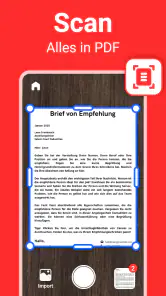
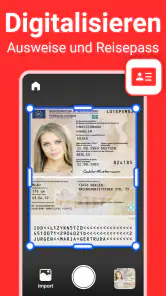
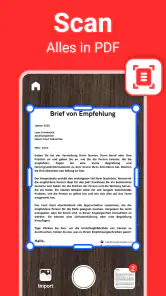
Der praktische Geschwindigkeitsvorteil liegt vor allem darin, dass ich ein Papier direkt mit dem Smartphone aufnehmen und in ein PDF verwandeln kann. Für einen einzelnen Beleg oder ein Formular ist das deutlich unkomplizierter, als das Dokument erst an einen Computer zu bringen. Die App ist auf das Scannen, Bearbeiten und Teilen von PDFs ausgerichtet; dadurch muss ich für diesen einfachen Ablauf nicht zwischen mehreren allgemeinen Büroanwendungen wechseln.
„Schnell“ bedeutet hier allerdings nicht, dass jede Aufnahme ohne Nacharbeit gleich gut wird. Gerade bei einem schräg liegenden Blatt, Schatten am Rand oder schwachem Licht lohnt es sich, vor dem Speichern kurz zu prüfen, ob der Text vollständig und gut lesbar ist. Ein ruhiger Untergrund, gleichmäßiges Licht und ein möglichst parallel gehaltenes Smartphone sparen oft mehr Zeit als hastiges Auslösen. Bei einem wichtigen Dokument würde ich lieber einen Moment für die Kontrolle einplanen, statt später wegen eines abgeschnittenen Datums oder einer unleserlichen Unterschrift neu beginnen zu müssen.
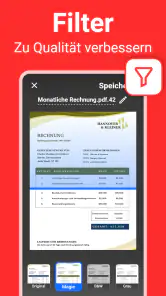
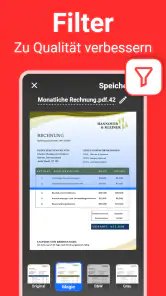
Die Bearbeitungsmöglichkeiten sind dabei mehr als bloße Dekoration. Wenn eine Seite zu dunkel wirkt, kann eine Anpassung der Helligkeit helfen; ein sauberer Zuschnitt entfernt störende Tischränder. Für mich ist das besonders nützlich, wenn ein Dokument unterwegs auf einer nicht idealen Fläche entsteht. Die OCR-Funktion kann Text aus einem Bild herauslösen, ist aber kein Grund, auf die Sichtprüfung zu verzichten: Namen, Beträge und andere wichtige Angaben sollte ich nach dem Erkennen immer mit dem Papier vergleichen.
Wenn mehrere Seiten und Aufgaben zusammenkommen
Bei gelegentlicher Nutzung ist der Ablauf leicht zu überblicken. Anspruchsvoller wird es, wenn ich mehrere Seiten nacheinander erfasse, eine Reihenfolge einhalten und anschließend eine vollständige Datei verschicken möchte. Dann hilft eine kleine Routine: Dokumente vor dem Start sortieren, jede Aufnahme nach dem Erfassen kurz ansehen und vor dem Teilen prüfen, ob alle benötigten Seiten enthalten sind. So lässt sich vermeiden, dass eine Seite fehlt oder ein Beleg versehentlich zwischen andere Unterlagen gerät.
Ein realistischer Fall wäre eine Reiseabrechnung: Ich fotografiere Quittungen nach und nach, kontrolliere die Lesbarkeit und fasse die Belege so zusammen, dass ich sie später als PDF weitergeben kann. Der Vorteil ist nicht nur, dass kein flacher Scanner nötig ist. Ich kann die Digitalisierung unmittelbar erledigen, solange ich noch weiß, zu welcher Ausgabe ein Beleg gehört. Wer dagegen regelmäßig große Aktenstapel, gebundene Unterlagen oder Dokumente mit sehr feinem Druck bearbeiten muss, sollte die Zeit für Kontrolle und mögliche Wiederholungen einkalkulieren. Für solche Mengen ist ein richtiger Dokumentenscanner oder ein sorgfältiger Desktop-Workflow meist die angenehmere Wahl.
Auch die OCR sollte ich passend zur Aufgabe einsetzen. Bei einem gedruckten Absatz kann das Erkennen und Kopieren von Text viel Tipparbeit sparen. Bei Tabellen, mehrspaltigen Formularen oder handschriftlichen Notizen ist das Ergebnis weniger selbstverständlich: Selbst wenn einzelne Wörter erkannt werden, können Zusammenhänge oder Spalten falsch wirken. Ich nutze die Funktion daher als Arbeitshilfe und nicht als Ersatz für eine Kontrolle des Originals. Wenn ich nur eine unveränderte Ablagekopie brauche, kann ein normales PDF genügen; wenn ich Text weiterverwenden will, lohnt sich dagegen ein zusätzlicher Blick auf das erkannte Ergebnis.
Weitere Meldungen aus unserer Redaktion

Google Kalender ordnet das Chaos des Alltags – und verlangt dafür Nähe zu Google

Bridge Race: Warum die richtige Planke mehr zählt als Tempo

Ludo King® im Alltag: Für wen sich die nächste Runde lohnt

eBay lebt vom Handel zwischen Menschen

iTunes im Test: Warum der Wechsel vor allem Gewohnheiten verändert

inDrive macht den Fahrpreis verhandelbar – doch die Plattform bleibt im Spiel
Alltagstauglichkeit und Grenzen unterwegs
Als Business-App ist PDF-Scanner vor allem für Menschen interessant, die Dokumente gelegentlich mobil erfassen müssen: Selbstständige mit Belegen, Beschäftigte im Homeoffice oder Studierende mit ausgedruckten Unterlagen. Die App stammt von Zed UK und ist kostenlos nutzbar. Wer zusätzliche Angebote innerhalb der App in Anspruch nimmt, sollte beachten, dass dafür Käufe über Google Play von 3,09 Euro bis 349,00 Euro anfallen können. Das ist eine große Spanne; ich würde deshalb vor einer Zahlung genau prüfen, welcher Umfang tatsächlich gebraucht wird, statt einen Kauf allein aus Zeitdruck heraus zu bestätigen.
Im Vergleich zu den Scan-Funktionen, die manche Smartphones oder Büro-Apps bereits mitbringen, ist eine eigene Scanner-App vor allem dann sinnvoll, wenn ich den Ablauf aus Aufnahme, Anpassung und PDF-Ausgabe an einem Ort haben möchte. Für einen schnellen Scan, den ich ohnehin direkt in einer vorhandenen Notiz- oder Dateianwendung ablege, kann die eingebaute Funktion ausreichen. Wer viele Dokumente in einem größeren Arbeitsprozess verwaltet, braucht möglicherweise zusätzlich eine Lösung für Ablage, Suche und Zusammenarbeit. PDF-Scanner ersetzt nicht automatisch ein vollständiges Dokumentenmanagement; seine Stärke liegt im konkreten Erfassen und Weitergeben einzelner Unterlagen.
Unterwegs beeinflussen außerdem Licht, Papierzustand und die Kamera des jeweiligen Geräts das Ergebnis. Bei glänzenden Belegen oder stark gewelltem Papier können Reflexe und Schatten stören. Ich würde in solchen Fällen das Blatt erst glätten, den Standort wechseln oder eine zweite Aufnahme machen, bevor ich mich auf die erste verlasse. Das ist kein spezieller Fehler der App, sondern eine Grenze des Smartphone-Scannens: Die Software kann ein schlecht aufgenommenes Original nicht zuverlässig in ein perfektes Dokument verwandeln.
Stabilität, Speicher und Wiederaufnahme
Für die Einschätzung der Zuverlässigkeit zählt für mich nicht nur, ob ein Scan gelingt, sondern auch, ob ich nach einer Unterbrechung sinnvoll weiterarbeiten kann. Wenn ein Anruf, ein Ortswechsel oder eine andere Aufgabe dazwischenkommt, ist es ratsam, eine fertige Seite nicht unkontrolliert als endgültig anzusehen. Ich prüfe lieber, ob die Aufnahme gespeichert wurde, bevor ich die App schließe oder zu einer anderen Tätigkeit wechsle. Bei wichtigen Unterlagen ist eine zusätzliche Kopie an einem geeigneten Ort außerdem eine vernünftige Vorsichtsmaßnahme.
Die App kann Dokumente lokal speichern; das ist für Nutzer hilfreich, die ihre Dateien nicht automatisch an einen entfernten Dienst übergeben möchten. Zugleich ist lokale Ablage keine vollständige Sicherheitsstrategie: Wer das Smartphone verliert, wechselt oder gemeinsam mit anderen nutzt, sollte sich überlegen, wie wichtige PDFs gesichert und vor neugierigen Blicken geschützt werden. Für vertrauliche Personal-, Finanz- oder Gesundheitsunterlagen würde ich vor dem Teilen außerdem Empfänger und ausgewählte Datei noch einmal kontrollieren. Ein falscher Anhang lässt sich durch gute Scanqualität nicht ausgleichen.
Wie anspruchsvoll die App für ein Gerät ist, lässt sich nicht pauschal für jedes Smartphone beantworten. Eine aktuelle Version, 3.1.3, setzt mindestens Android 6.0 voraus. Auf einem älteren oder stark ausgelasteten Gerät kann ich vorsichtshalber andere Apps schließen und nach größeren Scanvorgängen prüfen, ob noch genügend Speicherplatz für die PDFs vorhanden ist. Das ist vor allem bei vielen Seiten oder mehreren gespeicherten Versionen sinnvoll. Für einzelne Seiten im Alltag sollte ich den Arbeitsaufwand nicht mit einer umfangreichen Desktop-Bearbeitung verwechseln; bei großen Dokumentenmengen sind Bildschirmgröße und Dateiverwaltung am Computer oft angenehmer.
Einfachheit und Benutzerfreundlichkeit
Als ich die App das erste Mal öffnete, war ich von der übersichtlichen Benutzeroberfläche angenehm überrascht. Alles ist klar und intuitiv gestaltet, sodass sich sogar ein Technik-Neuling schnell zurechtfinden kann. Die App verspricht, Dokumente schnell und unkompliziert zu scannen, und genau das tut sie auch. Mit nur wenigen Klicks wird aus einem Foto ein gut lesbares PDF-Dokument. Das spart nicht nur Zeit, sondern auch Nerven, besonders wenn man dringend ein Dokument digitalisieren muss.
Funktionen, die begeistern
Was mir besonders gut gefällt, ist die Vielzahl an Funktionen, die PDF-Scanner - Document Scanner bietet. Man kann nicht nur Dokumente scannen, sondern diese auch direkt in der App bearbeiten. Ob Zuschneiden, Anpassen der Helligkeit oder das Hinzufügen von Notizen – alles ist möglich. Besonders praktisch finde ich die OCR-Funktion (Optical Character Recognition), die es ermöglicht, Text aus Bildern zu extrahieren. Das heißt, man kann den gescannten Text weiterverarbeiten, kopieren oder in andere Anwendungen einfügen. Eine echte Zeitersparnis!
Immer und überall einsatzbereit
Egal, ob im Büro oder unterwegs, die App ist immer einsatzbereit. Besonders in Zeiten, in denen Homeoffice immer mehr an Bedeutung gewinnt, ist es wichtig, flexibel zu sein. Die Möglichkeit, Dokumente direkt auf dem Smartphone zu scannen und zu verschicken, ist ein echter Pluspunkt. Und das Beste: Die Scans sind von erstaunlich guter Qualität, selbst bei schlechten Lichtverhältnissen.
Datenschutz und Sicherheit
Ein weiterer wichtiger Aspekt ist der Datenschutz. Niemand möchte, dass seine sensiblen Dokumente in falsche Hände geraten. Deshalb war ich erfreut zu sehen, dass die App großen Wert auf Sicherheit legt. Die gescannten Dokumente können lokal gespeichert werden, und es gibt keine unnötigen Berechtigungen, die die Privatsphäre verletzen könnten.
Für wen sich der Scanner lohnt
Mit einer durchschnittlichen Bewertung von 4,6 aus 54.000 Bewertungen und mehr als fünf Millionen Installationen ist PDF-Scanner für viele Android-Nutzer ein vertrautes Werkzeug. Solche Werte ersetzen meinen eigenen Blick auf den Arbeitsablauf nicht, zeigen aber, dass die App ein breites Publikum erreicht hat. Die Altersfreigabe „USK ab 0 Jahren“ passt dazu, dass es sich um ein sachliches Dienstprogramm handelt. Entscheidend für mich bleibt, ob die Funktionen zu den eigenen Dokumenten passen.
Ich würde die App jemandem empfehlen, der ab und zu einen unterschriebenen Antrag, eine Rechnung oder einen einzelnen Abschnitt aus einem Papierdokument digitalisieren möchte. Auch wer Text aus einem gedruckten Blatt übernehmen will, kann von der OCR profitieren, solange das Ergebnis anschließend geprüft wird. Weniger passend ist sie für Personen, die hauptsächlich mit sehr großen Archiven arbeiten, exakte digitale Reproduktionen für professionelle Druckzwecke benötigen oder ein Team-System mit geregelten Freigaben und zentraler Verwaltung suchen. In solchen Fällen ist ein dedizierter Scanner oder eine umfassendere Dokumentenlösung die bessere Ergänzung.
Ein kleiner Ablauf, der Fehler vermeidet
Für ein Formular, das noch am selben Tag verschickt werden muss, würde ich zuerst das Papier glatt und auf eine kontrastreiche, ruhige Fläche legen. Dann fotografiere ich jede Seite einzeln, kontrolliere Kanten und Lesbarkeit und korrigiere bei Bedarf Zuschnitt oder Helligkeit. Erst danach prüfe ich die Reihenfolge und öffne die fertige Datei noch einmal, bevor ich sie teile. Dieser kurze Kontrollschritt ist besonders wertvoll, wenn eine Unterschrift, ein Aktenzeichen oder ein Betrag wichtig ist.
Wenn die OCR den Text eines Belegs oder Schreibens erfassen soll, würde ich sie gezielt auf die Stellen anwenden, die ich wirklich weiterverwenden möchte, statt blind auf eine fehlerfreie Umwandlung des ganzen Dokuments zu vertrauen. Bei einer Tabelle vergleiche ich die erkannten Angaben mit den Spalten im Original; bei handschriftlichen Ergänzungen tippe ich kritische Informationen gegebenenfalls selbst ab. So nutze ich die Zeitersparnis, ohne aus einem Erkennungsergebnis mehr Sicherheit abzuleiten, als es verdient.
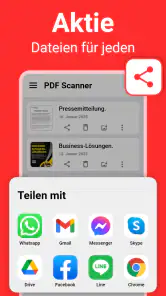
Beim Weitergeben lohnt es sich, Dateiname und Empfänger bewusst zu wählen. Ein aussagekräftiger Name hilft später beim Wiederfinden, und eine letzte Vorschau kann verhindern, dass versehentlich eine Seite fehlt oder eine falsche Version angehängt wird. Wer mit sensiblen Dokumenten arbeitet, sollte außerdem überlegen, ob die gewählte Versandart zum Inhalt passt. Der Scanner erleichtert das Erstellen einer PDF-Datei, aber die Entscheidung, wo sie gespeichert und wem sie geschickt wird, bleibt beim Nutzer.
Bedienung im Verhältnis zu Alternativen
Gegenüber einem Flachbettscanner gewinnt das Smartphone bei spontanen Einzelaufgaben: Es ist ohnehin dabei, und Papier muss nicht erst in ein Büro gebracht werden. Der klassische Scanner hat dagegen Vorteile, wenn viele Seiten gleichmäßig und wiederholt erfasst werden sollen. Gegenüber einer allgemeinen Kamera-App ist eine Scanner-Anwendung dann nützlich, wenn Zuschnitt, Helligkeitskorrektur und PDF-Ausgabe direkt zum Zweck gehören. Wer bereits mit einer anderen App zufrieden ist und nur selten ein Dokument digitalisiert, muss nicht zwingend wechseln.
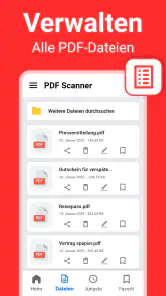
Auch zwischen einer eigenständigen Scanner-App und einer kompletten Büroplattform gibt es einen praktischen Unterschied. PDF-Scanner konzentriert sich auf den Weg vom Papier zur teilbaren Datei; für umfangreiche Zusammenarbeit, langfristige Archivierung oder komplexe Freigaben sollte man die passende Ergänzung einplanen. Ich finde diese Einordnung hilfreicher als die Erwartung, eine einzige mobile App könne jeden Schritt der Dokumentenverwaltung übernehmen. Für kurze Wege ist Spezialisierung angenehm, für größere Abläufe zählt das Zusammenspiel mit den übrigen Werkzeugen.
Vor der Installation sollte man außerdem prüfen, ob das eigene Gerät die Mindestanforderung erfüllt und ob ausreichend freier Speicher für die geplanten Scans vorhanden ist. Die App ist kostenlos erhältlich, während In-App-Käufe über Google Play zwischen 3,09 Euro und 349,00 Euro liegen können. Wer nur gelegentlich eine Seite fotografiert und als PDF teilt, sollte zunächst den kostenlosen Umfang kennenlernen und erst dann entscheiden, ob ein kostenpflichtiges Angebot den persönlichen Ablauf tatsächlich verbessert. Ein hoher Preisbereich allein sagt nicht, dass jede Funktion für jeden Nutzer nötig ist.
Mein Leistungsurteil
Bei einzelnen Dokumenten überzeugt mich vor allem die kurze Strecke vom Papier zum verwendbaren PDF. Die App bündelt Aufnahme und grundlegende Bearbeitung, und OCR kann bei passenden Druckvorlagen einen sinnvollen Schritt sparen. Das tatsächliche Tempo und die Qualität hängen jedoch sichtbar davon ab, wie gut die Vorlage ausgeleuchtet ist, wie ruhig das Telefon gehalten wird und wie viel Kontrolle der jeweilige Zweck verlangt. Für einen Beleg, den ich intern ablegen möchte, genügt oft eine schnelle Prüfung; für ein wichtiges Formular nehme ich mir mehr Zeit.
Bei längeren Sitzungen würde ich nicht allein auf einen zügigen Start vertrauen. Viele Seiten bedeuten mehr Gelegenheiten für schiefe Aufnahmen, vertauschte Reihenfolgen und unbemerkte Lücken. Eine Seite nach der anderen zu kontrollieren ist verlässlicher, als am Ende eine große Datei durchzusehen. Auf älteren Geräten ist außerdem ein einfacher Selbsttest mit einer unwichtigen Seite sinnvoll, bevor man ein wichtiges Dokument unter Zeitdruck erfasst. So lässt sich früh merken, ob Kamera, Speicher und eigener Arbeitsablauf zusammenpassen.
Unterm Strich sehe ich PDF-Scanner als praktisches mobiles Werkzeug für kleine bis mittlere Scan-Aufgaben, nicht als Ersatz für jeden Scanner oder jede Dokumentenverwaltung. Wer unkompliziert Papier digitalisieren, eine Seite nachbessern und eine PDF-Datei weitergeben möchte, dürfte den direkten Ablauf schätzen. Wer maximale Kontrolle über große Stapel, eine professionelle Archivstruktur oder eine teamweite Verwaltung braucht, sollte eine passend spezialisierte Lösung danebenstellen. Meine Empfehlung ist deshalb klar, aber nicht grenzenlos: Für spontane Alltagsdokumente ist die App einen Versuch wert, sofern man wichtige Ergebnisse vor dem Versand selbst prüft.
Zusammenfassend lässt sich sagen, dass PDF-Scanner - Document Scanner eine äußerst nützliche App für alle ist, die regelmäßig Dokumente scannen müssen. Die App überzeugt durch ihre einfache Handhabung, die Vielzahl an Funktionen und die hohe Qualität der Scans. Für mich ist sie mittlerweile ein unverzichtbares Tool im Alltag geworden. Wenn auch du auf der Suche nach einem zuverlässigen Dokumentenscanner bist, könnte diese App genau das Richtige für dich sein!
PDF-Scanner - Document Scanner Häufig gestellte Fragen
Welche Geräteanforderungen gelten für PDF-Scanner - Document Scanner?
PDF-Scanner - Document Scanner ist eine Business-App von Zed UK. Für die Installation wird Android 6.0 oder höher benötigt. Das ist sinnvoll zu prüfen, bevor Sie die App herunterladen, besonders wenn Sie ein älteres Smartphone oder Tablet verwenden. Die App ist kostenlos erhältlich und richtet sich an Nutzer, die Dokumente mit dem Mobilgerät scannen und als PDF bearbeiten oder teilen möchten.
Was sind die Hauptfunktionen des PDF-Scanners?
Der PDF-Scanner - Document Scanner bietet eine Vielzahl von Funktionen, darunter das Scannen von Dokumenten in hoher Qualität, die Umwandlung von Scans in PDF-Dateien, die Texterkennung (OCR) und die Möglichkeit, Dokumente zu teilen und zu speichern. Zudem unterstützt die App die Bearbeitung von Scans, wie das Zuschneiden und Verbessern der Bildqualität.
Ist der PDF-Scanner kostenlos?
Der PDF-Scanner ist kostenlos erhältlich. Zusätzlich gibt es In-App-Käufe, deren Preis bei Abrechnung über Google Play zwischen 3,09 € und 349,00 € liegt. Prüfen Sie vor einem Kauf genau, welche Funktionen enthalten sind und ob sie zu Ihrem Bedarf passen. So können Sie zunächst die App ausprobieren und anschließend entscheiden, ob ein kostenpflichtiges Angebot für Sie sinnvoll ist.
Wie benutzerfreundlich ist die App für Anfänger?
Die App ist sehr benutzerfreundlich und eignet sich gut für Anfänger. Sie verfügt über eine intuitive Benutzeroberfläche, die es einfach macht, Dokumente zu scannen und zu bearbeiten. Einfache Anleitungen und Hilfetools sind ebenfalls verfügbar, um den Einstieg zu erleichtern und sicherzustellen, dass Nutzer alle Funktionen effektiv nutzen können.
Welche Dateiformate werden vom PDF-Scanner unterstützt?
Der PDF-Scanner unterstützt eine Vielzahl von Dateiformaten, darunter PDF, JPEG und PNG. Dies ermöglicht es den Nutzern, ihre Scans in unterschiedlichen Formaten zu speichern, je nach Bedarf und Verwendungszweck. Die App gewährleistet auch eine hohe Kompatibilität mit anderen Anwendungen und Plattformen.
Vorteile
- Schnelle Scan-Geschwindigkeit.
- Hohe Erkennungsgenauigkeit.
- Einfache Benutzeroberfläche.
- Unterstützt mehrere Dateiformate.
- Direkte Cloud-Integration.
Nachteile
- Begrenzte Bearbeitungsoptionen.
- Werbung in der kostenlosen Version.
- Benötigt Internet für einige Funktionen.
- Kann bei komplexen Layouts fehlschlagen.
- Keine OCR-Unterstützung für Handschrift.
- Kategorie
- Business
- Version
- 3.1.3











