OneLogin Protect
- 26.00
- 3,6
- Installationen
- 1.00M
- Preis
- Free

Screenshots
Analyse von Reviewed
Bei einer Anmeldung in ein geschütztes Arbeitskonto möchte ich nicht darauf vertrauen müssen, dass ein Passwort allein genügt. Genau an diesem Punkt setzt OneLogin Protect an: Die Business-App ergänzt die Anmeldung bei Cloud-Anwendungen um eine zweite Bestätigung per Einmalpasswort. Für mich liegt ihr Wert weniger in einer großen Sammlung von Extras als in diesem klaren Schritt zwischen Passwort und Zugriff. Wenn ein Unternehmen OneLogin für seine Anmeldungen nutzt, kann die App den Zugang spürbar besser absichern, ohne dass ich für jeden Login einen komplizierten Ablauf lernen muss.
Die zweite Bestätigung als entscheidender Schutzschritt
Ein Passwort kann weitergegeben, erraten oder bei einem anderen Dienst erneut verwendet werden. Eine zusätzliche Bestätigung über das eigene Smartphone macht es für eine fremde Person schwieriger, allein mit dem Passwort einzusteigen. Dabei ist wichtig, die Wirkung realistisch einzuschätzen: Eine Authentifizierungs-App macht ein Konto nicht unangreifbar und ersetzt keine sorgfältige Passwortwahl. Sie ergänzt den Anmeldeprozess um eine weitere Hürde, die besonders dann sinnvoll ist, wenn es um geschäftliche Cloud-Dienste und sensible Arbeitszugänge geht.
Der praktische Unterschied zeigt sich im Moment der Anmeldung. Statt nach dem Passwort sofort Zugriff zu erhalten, muss ich den zusätzlichen Schritt erledigen. Das kostet etwas Zeit, ist aber ein nachvollziehbarer Tausch: ein kurzer Handgriff gegen mehr Kontrolle darüber, ob eine Anmeldung tatsächlich von mir stammt. Der Nutzen entsteht gerade dann, wenn das Passwort allein nicht mehr als ausreichender Schutz gelten sollte.
So fügt sich der Login in den Alltag ein
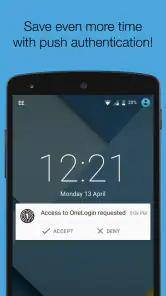
Nach der Einrichtung hängt die Nutzung davon ab, wie der jeweilige Zugang durch OneLogin abgesichert ist. Bei einer Anmeldung kann eine Bestätigung auf dem Smartphone erscheinen; alternativ lässt sich ein Einmalcode verwenden. Für mich ist die hilfreiche Gewohnheit, eine Aufforderung nicht reflexartig anzunehmen. Wenn ich gerade gar keinen Login gestartet habe, sollte ich erst prüfen, ob der Vorgang wirklich von mir stammt, statt jede Meldung schnell wegzutippen. Genau diese kurze Pause macht aus der zusätzlichen Abfrage einen bewussten Kontrollpunkt.
Ein realistischer Ablauf wäre der Start in den Arbeitstag: Ich öffne am Laptop eine Cloud-Anwendung, gebe meine Zugangsdaten ein und bestätige den Vorgang auf dem Smartphone. Danach kann ich am Rechner weiterarbeiten, ohne den zweiten Faktor bei jeder einzelnen Aktion neu zu durchdenken. Unterwegs kann ein generierter Sicherheitscode nützlich sein, wenn gerade keine Internetverbindung verfügbar ist. Ich würde diese Möglichkeit vor einer Reise einmal bewusst ausprobieren, damit ich den Ablauf kenne, bevor ich dringend Zugang zu einem Arbeitskonto brauche.
Die App ist kostenlos und stammt von One Identity LLC. Sie gehört in den Bereich Business und ist für Geräte ab Android 5.0 vorgesehen; die aktuelle Version ist 4.9.2. Im Store liegt der Durchschnitt bei 3,6 aus rund 1.900 Bewertungen, bei mehr als einer Million Installationen und 26 schriftlichen Rezensionen. Diese Zahlen sagen nicht, ob die App zu meinem konkreten Unternehmenskonto passt; entscheidend ist, ob der eigene Zugang über OneLogin eingerichtet ist.
Was ist OneLogin Protect?
Für diejenigen, die noch nicht vertraut mit der App sind: OneLogin Protect ist eine Zwei-Faktor-Authentifizierungs-App (2FA), die entwickelt wurde, um die Sicherheit Ihrer Online-Konten zu erhöhen. In einer Zeit, in der Cyber-Bedrohungen allgegenwärtig sind, bietet diese App eine zusätzliche Schutzschicht, die Ihr Passwort ergänzt und Ihre Daten sicherer macht.
Weitere Meldungen aus unserer Redaktion

Google Kalender ordnet das Chaos des Alltags – und verlangt dafür Nähe zu Google

Bridge Race: Warum die richtige Planke mehr zählt als Tempo

Ludo King® im Alltag: Für wen sich die nächste Runde lohnt

eBay lebt vom Handel zwischen Menschen

iTunes im Test: Warum der Wechsel vor allem Gewohnheiten verändert

inDrive macht den Fahrpreis verhandelbar – doch die Plattform bleibt im Spiel
Installation und Ersteindruck
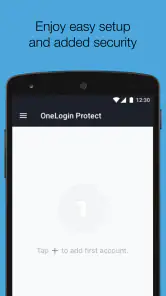
Der Installationsprozess war kinderleicht. Ein paar Klicks im App Store und schon war die App auf meinem Gerät. Beim ersten Öffnen wurden mir klare Anweisungen gegeben, wie ich die App mit meinen Online-Konten verknüpfen kann. Ich muss sagen, der erste Eindruck war ziemlich positiv. Die Benutzeroberfläche ist intuitiv und ansprechend gestaltet, was die Einrichtung zu einem stressfreien Erlebnis machte.
Für die Entscheidung ist allerdings ein wichtiger Unterschied zu beachten: Das Herunterladen allein schaltet keinen beliebigen Webdienst frei. Ich brauche einen Zugang, bei dem OneLogin als Anmeldelösung eingesetzt wird, und muss die App mit diesem Zugang verbinden. Wenn mein Arbeitgeber eine bestimmte Einrichtung vorgibt, würde ich mich an deren Schritte halten, statt die Verbindung auf eigene Faust mehrfach neu zu starten. So vermeide ich, dass ich zwar die App installiert habe, aber beim ersten wichtigen Login noch nicht richtig vorbereitet bin.
Funktionalität und Nutzung
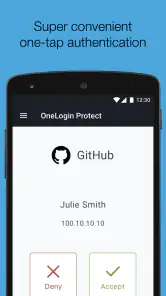
Eines der herausragenden Merkmale von OneLogin Protect ist seine Fähigkeit, nahtlos mit einer Vielzahl von Online-Diensten zu arbeiten. Egal, ob Sie Google, Facebook oder einen anderen Dienst verwenden, die App integriert sich mühelos. Jedes Mal, wenn ich mich bei einem meiner Konten anmelden wollte, erhielt ich eine Benachrichtigung auf mein Handy, um den Anmeldeversuch zu bestätigen. Es fühlte sich großartig an zu wissen, dass ich die volle Kontrolle darüber habe, wer auf meine Informationen zugreifen kann.
Im Alltag würde ich eine unerwartete Bestätigungsaufforderung als Warnsignal behandeln, nicht als lästige Meldung, die schnell verschwinden soll. Ich prüfe dann, ob ich selbst gerade ein Konto geöffnet habe. Passt der Zeitpunkt nicht, bestätige ich nicht einfach aus Gewohnheit. Dieser Umgang ist ein konkreter Vorteil der Push-Abfrage: Sie kann den Login sichtbar machen, bevor ich ihn freigebe. Die Entscheidung bleibt trotzdem bei mir, und sie funktioniert nur dann als Sicherheitskontrolle, wenn ich aufmerksam reagiere.
Im Vergleich zu einer SMS mit Einmalcode ist die Bestätigung in einer Authentifizierungs-App an einen eingerichteten Zugang auf dem Smartphone gebunden und nicht bloß an das Ablesen einer Nachricht. Gegenüber einer separaten physischen Sicherheitsschlüssellösung ist die App bequemer, wenn ich mein Handy ohnehin dabeihabe; ein Schlüssel kann wiederum besser passen, wenn ich keine Bestätigungs-App auf dem Telefon verwenden möchte. Welche Variante verfügbar ist, hängt auch davon ab, wie der jeweilige Dienst oder die Organisation die Anmeldung eingerichtet hat. Ich würde deshalb nicht voraussetzen, dass sich die Methode frei austauschen lässt.
Benutzererfahrung
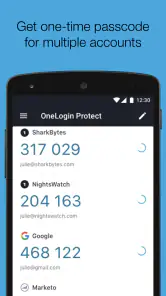
Ich schätze besonders, dass die App nicht nur funktional, sondern auch benutzerfreundlich ist. Die Aktivierung der Push-Benachrichtigungen ist einfach und die App läuft reibungslos im Hintergrund, ohne den Akku meines Telefons zu stark zu belasten. Ein weiteres Plus ist die Möglichkeit, mehrere Konten in einer App zu verwalten, was die Organisation erheblich erleichtert.
Die Benachrichtigung ist jedoch nur dann die bequemste Variante, wenn das Smartphone gerade erreichbar ist und ich sie wahrnehme. Im Büro kann das schnell gehen; in einer Besprechung, im Lautlosmodus oder bei leerem Akku wird derselbe Schritt zum Hindernis. Ich würde daher vorab klären, wie ich mich anmelden kann, wenn das Telefon nicht zur Hand ist, und den Code-Ablauf kennen, statt erst im Moment einer dringenden Aufgabe danach zu suchen. Das ist keine Besonderheit, die nur bei dieser App auftritt, aber bei einem zweiten Faktor sollte ein Plan für solche Situationen Teil der Einrichtung sein.
Die Verwaltung mehrerer Konten ist vor allem dann nützlich, wenn ich unterschiedliche Arbeitszugänge in derselben App brauche. Sie bedeutet aber nicht automatisch, dass sich alle privaten und beruflichen Konten beliebiger Anbieter hinzufügen lassen. Der wichtige Punkt ist die jeweilige Unterstützung durch den Anmeldedienst. Wenn ich die App nur für ein einzelnes Arbeitskonto brauche, bleibt der Ablauf übersichtlich; bei mehreren Zugängen lohnt es sich, deren Zuordnung sorgfältig zu prüfen, damit eine Bestätigung nicht versehentlich dem falschen Login zugeordnet wird.
Zusätzlich zu den Standardfunktionen bietet OneLogin Protect auch die Möglichkeit, Sicherheitscodes offline zu generieren. Dies ist besonders nützlich, wenn man unterwegs ist und keine Internetverbindung hat. Es zeigt, dass die Entwickler wirklich an alles gedacht haben, um die Sicherheit ihrer Benutzer zu gewährleisten.
Der Offline-Code ist für mich vor allem eine praktische Reserve, kein Grund, die Vorbereitung aufzuschieben. Vor einer Zugfahrt oder einem Arbeitstag an einem Ort mit unzuverlässigem Netz würde ich prüfen, ob ich weiß, wo ich den Code für den richtigen Zugang finde und wie ich ihn beim Login eingebe. So kann die fehlende Verbindung zum Internet auf dem Smartphone weniger störend sein. Das löst aber nicht jedes Zugangsproblem: Wenn das Gerät selbst nicht verfügbar ist, hilft ein darauf gespeicherter Code natürlich nicht. Wer regelmäßig ohne sein Telefon arbeitet, sollte deshalb vorab mit der zuständigen Organisation klären, welche Wiederherstellung oder alternative Anmeldung vorgesehen ist.
Für wen sich die App lohnt – und wo sie nicht passt
Am meisten bringt OneLogin Protect Menschen, deren Arbeitgeber oder Organisation OneLogin für geschäftliche Cloud-Anwendungen verwendet und die den zweiten Faktor auf dem Smartphone bestätigen möchten. Für sie ist die App eine gezielte Ergänzung zum bestehenden Login, nicht ein allgemeiner Passwortmanager und auch kein Werkzeug, das sämtliche privaten Konten automatisch absichert. Wenn ich unabhängig von einem OneLogin-Zugang eine App für möglichst viele persönliche Dienste suche, würde ich zuerst prüfen, welche Authentifizierungsmethoden diese Dienste unterstützen. Eine andere Authentifizierungs-App kann dann besser passen, sofern sie mit den betreffenden Konten kompatibel ist.
Auch wer kein Smartphone bei der Arbeit verwenden darf oder möchte, sollte nicht einfach davon ausgehen, dass sich die App umgehen lässt. In diesem Fall ist die passende Alternative nicht unbedingt eine andere beliebige App, sondern die Methode, die der jeweilige Administrator für den Zugang freigegeben hat. Umgekehrt ist Protect weniger attraktiv für jemanden, der nur einen zweiten Faktor für eine private Plattform einrichten will, die nicht über OneLogin läuft. Die Spezialisierung ist zugleich Stärke und Grenze: In der vorgesehenen Arbeitsumgebung kann sie den Login direkt ergänzen; außerhalb davon ist ihre Nützlichkeit deutlich begrenzter.
Mein Rat vor der Installation ist deshalb einfach: Ich frage zuerst, ob mein Arbeitskonto OneLogin verwendet, und richte die App dann während eines ruhigen Moments ein. Danach teste ich den normalen Bestätigungsweg und mache mich mit dem Einmalcode vertraut. So weiß ich, ob die Benachrichtigung auf meinem Gerät ankommt und wie ich bei einer schwachen Verbindung vorgehen kann. Diese kleine Vorbereitung ist hilfreicher, als erst beim Zugriff auf eine wichtige Datei herauszufinden, dass der zweite Faktor noch nicht korrekt verknüpft ist.
Mein Fazit
Am Ende des Tages kann ich sagen, dass OneLogin Protect eine hervorragende Wahl für alle ist, die ihre Online-Sicherheit ernst nehmen. Die Kombination aus Benutzerfreundlichkeit, Funktionalität und Sicherheit ist schwer zu übertreffen. Es ist beruhigend zu wissen, dass meine sensiblen Informationen gut geschützt sind, ohne dass ich mir darüber Gedanken machen muss. Wenn Sie also auf der Suche nach einer zuverlässigen 2FA-Lösung sind, sollten Sie OneLogin Protect unbedingt ausprobieren. Es könnte der Sicherheits-Booster sein, den Sie gesucht haben!
Ich würde meine Empfehlung dennoch an den konkreten Einsatz knüpfen: Für einen von OneLogin verwalteten Arbeitszugang ist die App eine sinnvolle Möglichkeit, eine zusätzliche Anmeldungskontrolle auf dem Smartphone bereitzuhalten. Wer dagegen eine universelle Lösung für beliebige private Konten erwartet, sollte erst die Unterstützung beim jeweiligen Dienst prüfen und gegebenenfalls eine passendere Alternative wählen. Für Nutzerinnen und Nutzer, die den vorgesehenen Zugang haben und den zusätzlichen Bestätigungsschritt akzeptieren, ist sie eine praktische Ergänzung – besonders, wenn Push-Abfrage und Offline-Code zum eigenen Arbeitsalltag passen.
OneLogin Protect Häufig gestellte Fragen
Ist OneLogin Protect mit meinem Betriebssystem kompatibel?
OneLogin Protect ist für Android- und iOS-Geräte vorgesehen. Auf Android-Geräten wird mindestens Version 5.0 benötigt; die App ist damit auch für Geräte interessant, die nicht mit der neuesten Android-Version laufen. Prüfen Sie vor dem Download, welche Betriebssystemversion auf Ihrem Smartphone oder Tablet installiert ist, damit die Einrichtung problemlos starten kann.
Benötige ich ein OneLogin-Konto, um die App nutzen zu können?
OneLogin Protect dient dazu, den Zugriff auf Cloud-Anwendungen mit einem zusätzlichen Einmalpasswort abzusichern. Damit die App einen passenden Schutzcode bereitstellen kann, muss ein Konto beziehungsweise Dienst damit verbunden werden. Die Freischaltung erfolgt über den jeweiligen Dienstanbieter, der die Einrichtung der Zwei-Faktor-Authentifizierung unterstützt. Die App allein ersetzt weder ein Konto noch den Zugang zu einer Cloud-Anwendung.
Was ist OneLogin Protect und wofür wird es verwendet?
OneLogin Protect ist eine Zwei-Faktor-Authentifizierungs-App, die verwendet wird, um die Sicherheit von Benutzerkonten zu erhöhen. Sie generiert zeitbasierte Einmalpasswörter (TOTPs), die zusätzlich zu Ihrem regulären Passwort eingegeben werden müssen. Dies stellt sicher, dass selbst wenn Ihr Passwort kompromittiert wird, Ihr Konto durch einen zusätzlichen Sicherheitsschritt geschützt bleibt.
Wie richte ich OneLogin Protect auf meinem Gerät ein?
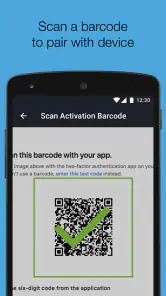
Um OneLogin Protect einzurichten, müssen Sie die App aus dem App Store oder Google Play Store herunterladen und installieren. Nach der Installation scannen Sie den QR-Code, der von Ihrem Dienstanbieter bereitgestellt wird, um Ihr Konto zu verbinden. Folgen Sie den Anweisungen auf dem Bildschirm, um den Einrichtungsprozess abzuschließen und die Zwei-Faktor-Authentifizierung zu aktivieren.
Welche Geräte werden von OneLogin Protect unterstützt?
OneLogin Protect ist sowohl für Android- als auch für iOS-Geräte verfügbar. Es kann auf Smartphones und Tablets installiert werden, die die entsprechenden Betriebssystemanforderungen erfüllen. Für Android ist mindestens Version 5.0 erforderlich. Stellen Sie sicher, dass Ihr Gerät eine passende Betriebssystemversion verwendet, damit sich die App installieren lässt und die Einrichtung reibungslos verläuft.
Vorteile
- Einfache Einrichtung und Nutzung
- Hohe Sicherheitsstandards
- Unterstützung für mehrere Plattformen
- Nahtlose Integration mit OneLogin
- Schnelle Push-Benachrichtigungen
Nachteile
- Keine Offline-Authentifizierung
- Begrenzte Anpassungsoptionen
- Abhängigkeit von der Internetverbindung
- Keine Unterstützung für ältere Geräte
- Benutzeroberfläche könnte intuitiver sein
- Kategorie
- Business
- Version
- 4.9.2











