Node Video - Pro Video Editor
- 83.00
- 4,6
- Installationen
- 10.00M
- Preis
- Free

Screenshots
Analyse von Reviewed
Wenn mehrere Personen dasselbe Smartphone oder Tablet nutzen, wird Videobearbeitung schnell zur Abstimmungsfrage: Wer darf das Projekt verändern, wo liegen die ausgewählten Clips und wer exportiert die fertige Version? Bei Node Video - Pro Video Editor sehe ich den größten Nutzen für Menschen, die bewusst selbst schneiden und gestalten möchten. Die App von Shallway Studio ist ein mobiler Videoeditor für Android, der viele Möglichkeiten eröffnet, aber etwas Aufmerksamkeit verlangt, sobald mehrere Hände an einem Projekt arbeiten.
Ein gemeinsames Gerät, aber klare Zuständigkeiten
Im Alltag kann ein gemeinsames Gerät praktisch sein: Eine Person filmt den Ausflug, eine andere wählt später die besten Szenen aus, und am Abend entsteht daraus ein kurzer Zusammenschnitt. Bei einem Editor mit mehreren Ebenen und Keyframes ist es allerdings hilfreich, vor dem Bearbeiten kurz festzulegen, wer die nächste Änderung übernimmt. Sonst kann jemand unabsichtlich einen Schnitt verschieben oder einen Effekt verändern, den die andere Person bewusst eingerichtet hat.
Ich würde ein gemeinsames Projekt deshalb nicht wie eine geteilte Notiz behandeln, an der alle gleichzeitig nach Belieben herumprobieren. Besser ist ein einfacher Ablauf: erst Material auswählen, dann eine Person für den Schnitt bestimmen und vor größeren Änderungen kurz Rücksprache halten. Das ist keine besondere Funktion der App, sondern eine sinnvolle Gewohnheit bei einer Bearbeitung, bei der Ebenen und zeitliche Anpassungen eine Rolle spielen.
Ein realistisches Beispiel ist ein Familienvideo vom Wochenende. Eine Person sammelt kurze Aufnahmen, die andere entscheidet über Reihenfolge und Tempo, und beide sehen sich die Vorschau an, bevor die fertige Fassung gespeichert wird. So bleibt die kreative Abstimmung erhalten, ohne dass jeder Schritt im Projekt gleichzeitig geändert wird. Wenn mehrere Personen unterschiedliche Vorstellungen haben, hilft es außerdem, zunächst eine einfache Rohfassung zu erstellen und erst danach Effekte oder genaue Bewegungen zu verfeinern.
Einrichtung und Grenzen bei gemeinsam genutzten Geräten
Vor dem ersten größeren Projekt würde ich prüfen, ob auf dem Gerät genügend Speicher für die ausgewählten Videos und die fertige Ausgabe vorhanden ist. Videomaterial kann im Alltag schnell unübersichtlich werden, vor allem wenn mehrere Personen Clips aus verschiedenen Situationen beisteuern. Eine kleine Vorauswahl spart später Zeit: lieber nur die brauchbaren Aufnahmen in die Bearbeitung nehmen, statt die gesamte Kamerarolle zu durchsuchen, während schon an der Zeitleiste gearbeitet wird.
Auch die Zuständigkeit für Käufe sollte bei einem gemeinsam verwendeten Gerät klar sein. Die App ist kostenlos erhältlich, bietet aber In-App-Käufe, die bei Abrechnung über Google Play zwischen 2,09 Euro und 30,99 Euro liegen. Ich würde vor dem Antippen eines Kaufangebots gemeinsam klären, ob es tatsächlich gebraucht wird und wer eine mögliche Zahlung autorisieren darf. So wird aus einem kreativen Versuch keine unangenehme Überraschung auf der Abrechnung.
Die App läuft ab Android 7.0. Wer ein älteres Gerät weitergibt oder ein Tablet für mehrere Personen bereithält, sollte daher zuerst prüfen, ob das Betriebssystem die Mindestanforderung erfüllt. Für die Bearbeitung selbst würde ich außerdem vermeiden, ein Projekt ohne Absprache auf einem Gerät weiterzuführen, das eine andere Person gerade für etwas anderes benötigt. Ein komplexerer Schnitt lässt sich schlecht in viele kurze, ungeplante Unterbrechungen aufteilen.
Weitere Meldungen aus unserer Redaktion

Google Kalender ordnet das Chaos des Alltags – und verlangt dafür Nähe zu Google

Bridge Race: Warum die richtige Planke mehr zählt als Tempo

Ludo King® im Alltag: Für wen sich die nächste Runde lohnt

eBay lebt vom Handel zwischen Menschen

iTunes im Test: Warum der Wechsel vor allem Gewohnheiten verändert

inDrive macht den Fahrpreis verhandelbar – doch die Plattform bleibt im Spiel
Abstimmung vom Rohschnitt bis zum Export
Bei mehreren Ebenen lohnt es sich, die Reihenfolge der Arbeit bewusst zu wählen. Ich würde zuerst die Clips sortieren und den groben Ablauf festlegen, dann Übergänge und Effekte ergänzen und erst danach Keyframes einsetzen. Der Vorteil dieser Reihenfolge: Wenn sich die Geschichte des Videos noch ändert, muss man nicht schon fein abgestimmte Bewegungen immer wieder an eine neue Clipfolge anpassen.
Die Echtzeit-Vorschau eignet sich gut für kurze Abstimmungen direkt am Gerät. Statt lange über eine Beschreibung wie „den Ausschnitt etwas später beginnen lassen“ zu diskutieren, kann man eine Änderung ansehen und gemeinsam entscheiden, ob sie besser wirkt. Bei wichtigen Stellen würde ich trotzdem nicht alle Anpassungen auf einmal vornehmen. Eine Änderung nach der anderen macht deutlicher, was den Unterschied verursacht, und erleichtert es, eine misslungene Idee wieder zurückzunehmen.
Vor dem Export sollte die Person, die das Ergebnis abnimmt, das Video einmal vollständig ansehen. Einzelne Ausschnitte können in der Vorschau passend wirken, während im Zusammenhang ein Übergang zu abrupt erscheint oder ein Effekt länger stehen bleibt als beabsichtigt. Gerade wenn das Material später in unterschiedlichen Auflösungen gebraucht wird, ist es sinnvoll, den geplanten Verwendungszweck vorher abzusprechen und nicht erst nach dem Export festzustellen, dass eine andere Ausgabe benötigt wird.
Alter, Vertrauen und kreative Verantwortung
Die Altersfreigabe lautet USK ab 0 Jahren. Für mich ist das ein Hinweis auf die Einstufung des Inhalts, aber kein Grund, einem Kind ohne Begleitung ein gemeinsam genutztes Gerät mit Kaufmöglichkeiten zu überlassen. Bei jüngeren Nutzerinnen und Nutzern ist es vernünftig, vorab zu erklären, welche Clips verwendet werden dürfen und dass kostenpflichtige Angebote nicht eigenständig bestätigt werden sollen. Das schützt sowohl vor Missverständnissen als auch vor versehentlichen Änderungen an einem wichtigen Projekt.
Bei persönlichen Videos geht es außerdem um Vertrauen zwischen den Beteiligten. Wer Aufnahmen anderer Familienmitglieder schneidet, sollte sich darüber verständigen, welche Szenen in der fertigen Fassung bleiben. Der Editor macht die Bearbeitung zugänglich, ersetzt aber keine Zustimmung der Menschen, die im Material zu sehen sind. Ich würde besonders bei Videos von Kindern oder privaten Anlässen vor dem Teilen gemeinsam prüfen, ob alle mit der Auswahl zufrieden sind.
Die aktuelle Version ist 8.1.4; die App erschien am 20. Februar 2020. Im Play Store kommt sie auf durchschnittlich 4,6 Sterne bei rund 62.000 Bewertungen und wurde über 10 Millionen Mal installiert. Solche Zahlen sprechen für eine große Nutzerschaft, sagen aber nicht automatisch, dass der Arbeitsstil zu jeder Person passt. Für mich zählt vor allem, ob jemand bereit ist, sich mit Ebenen und präziseren Anpassungen zu beschäftigen, statt nur schnell einen Clip zusammenzufügen.
Ein erster Eindruck und die Arbeit am Schnitt
Beim ersten Öffnen der App fällt sofort das minimalistische Design auf. Alles ist genau dort, wo es sein sollte, ohne überladen zu wirken. Besonders hervorzuheben ist der einfache Einstieg: Selbst wenn du ein Anfänger bist, wird dich die Benutzeroberfläche nicht überwältigen. Die Entwickler haben wirklich darauf geachtet, dass Node Video - Pro Video Editor sowohl für Profis als auch für Einsteiger geeignet ist.
Funktionen und Werkzeuge im praktischen Einsatz
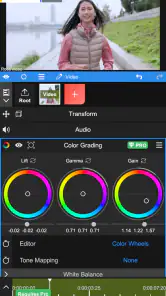
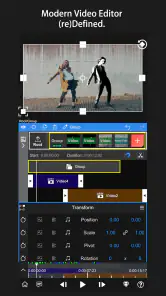
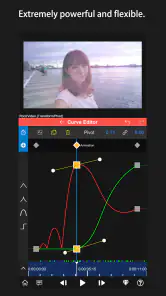
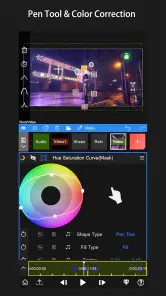
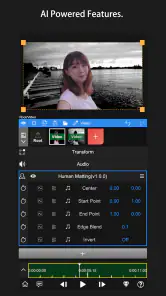
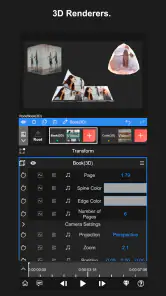
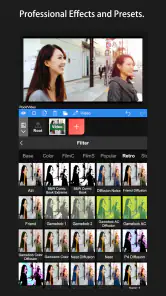
Was mir besonders gefällt, ist die breite Palette an Bearbeitungswerkzeugen. Du kannst mit mehreren Ebenen arbeiten, was unglaublich hilfreich ist, wenn du komplexe Projekte hast. Außerdem gibt es eine beeindruckende Auswahl an Effekten und Filtern, die alle mit nur wenigen Klicks anwendbar sind. Die Möglichkeit, Keyframes zu verwenden, gibt dir die Kontrolle, die du brauchst, um wirklich professionelle Ergebnisse zu erzielen.
Mehrere Ebenen sind nicht nur für aufwendige Musikvideos oder sorgfältig gestaltete Clips nützlich. Sie helfen auch bei einer ganz normalen Aufgabe wie dem Überlagern von Bildmaterial oder dem schrittweisen Aufbauen einer Szene. Der entscheidende Unterschied liegt darin, dass sich einzelne Bestandteile gezielter behandeln lassen, statt alles als einen einzigen Clip zu bearbeiten. Wer etwa die Bewegung eines Elements über die Zeit verändern möchte, kann mit Keyframes genauer arbeiten als mit einer bloßen Auswahl eines fertigen Filters.
Ein sinnvoller Einstieg ist, zuerst nur eine kurze Sequenz zu bearbeiten. Damit lässt sich ausprobieren, wie die Ebenen zusammenspielen und wie stark ein Effekt im eigenen Material wirkt, ohne gleich ein langes Projekt anzulegen. Ich würde außerdem mit einer zurückhaltenden Bearbeitung beginnen: Ein Filter, der auf einem einzelnen Bild eindrucksvoll aussieht, kann über mehrere Szenen hinweg zu dominant werden. Die Möglichkeit, Effekte schnell anzuwenden, ist bequem, macht eine bewusste Auswahl aber umso wichtiger.
Die App bietet auch eine Echtzeit-Vorschau. Das bedeutet, dass du sofort sehen kannst, wie deine Änderungen aussehen, ohne warten zu müssen. Dies spart nicht nur Zeit, sondern macht den Bearbeitungsprozess auch viel angenehmer.
Für kurze Social-Media-Clips ist diese direkte Rückmeldung besonders hilfreich, weil Bildausschnitt, Timing und Effektwirkung unmittelbar beurteilt werden können. Bei einer längeren Bearbeitung würde ich die Vorschau eher als Werkzeug für einzelne Entscheidungen verstehen und nicht als Ersatz für einen abschließenden Gesamtdurchlauf. So bemerkt man eher, ob ein Schnitt im Zusammenhang funktioniert und ob die gewählte Gestaltung über das ganze Video hinweg stimmig bleibt.
Leistung, Export und die Grenzen des Smartphones
Ein weiterer großer Pluspunkt ist die Leistung der App. Selbst auf älteren Geräten läuft sie flüssig, was keine Selbstverständlichkeit ist. Ich habe keine Abstürze oder Verzögerungen erlebt, was in der Welt der Videobearbeitung Gold wert ist. Die Entwickler haben hier wirklich ganze Arbeit geleistet, um sicherzustellen, dass alles reibungslos funktioniert.
Bei Videobearbeitung hängt das eigene Empfinden jedoch immer auch vom verwendeten Gerät und vom Umfang des Projekts ab. Ein kurzer Clip mit wenigen Änderungen stellt andere Anforderungen als eine Sequenz mit mehreren Ebenen und vielen Effekten. Wer gerade erst beginnt, sollte daher mit überschaubarem Material testen, bevor ein größeres Vorhaben entsteht. Das ist kein Grund, die App zu meiden, sondern eine praktische Art, den eigenen Arbeitsablauf und das Gerät kennenzulernen.
Zusätzlich dazu ist die Exportfunktion bemerkenswert schnell. Du kannst deine Projekte in verschiedenen Auflösungen speichern, was besonders nützlich ist, wenn du für verschiedene Plattformen produzierst.
Welche Auflösung sinnvoll ist, hängt vom Ziel ab: Für eine schnelle Weitergabe genügt oft eine passende, nicht unnötig große Ausgabe; für eine spätere Verwendung kann eine höhere Auflösung sinnvoller sein. Ich würde vor dem Export entscheiden, wo das Video gezeigt werden soll, damit man nicht ohne Not eine große Datei erstellt oder am Ende nochmals von vorn exportieren muss. Bei wiederkehrenden Aufgaben hilft es, den gewünschten Verwendungszweck schon beim Sortieren der Clips im Kopf zu behalten.
Für wen die App passt – und wann eine einfachere Lösung besser ist
Ich würde diesen Editor Menschen empfehlen, die auf dem Smartphone mehr als nur Anfang und Ende eines Videos festlegen möchten. Wer gern mit Ebenen experimentiert, Bewegungen gezielt über Keyframes steuert und Effekte selbst abstimmt, bekommt Werkzeuge, mit denen sich ein persönlicher Schnitt gestalten lässt. Auch für Hobbyprojekte, kurze Erklärvideos oder sorgfältig zusammengestellte Erinnerungsclips ist dieser Ansatz interessant, wenn man bereit ist, etwas Zeit in die Bearbeitung zu stecken.
Wer dagegen nur mehrere Handyaufnahmen schnell aneinanderfügen und sofort teilen möchte, ist mit einer besonders einfachen Schnitt-App wahrscheinlich besser bedient. Ein schlanker Editor mit wenigen Entscheidungen kann im Alltag angenehmer sein, wenn weder Ebenen noch genaue Animationen gebraucht werden. Node Video bietet mehr kreative Kontrolle, doch mehr Kontrolle bedeutet auch mehr Auswahl und damit gelegentlich zusätzliche Schritte. Das ist ein echter Vorteil für neugierige Nutzer und zugleich eine mögliche Hürde für Menschen, die ausschließlich einen schnellen Ein-Knopf-Ablauf suchen.
Im Vergleich zu den üblichen mobilen Videoeditoren sehe ich den Schwerpunkt hier weniger beim bloßen Zusammenstellen von Clips und stärker bei der gezielten Gestaltung einzelner Bildelemente. Die Kombination aus Ebenen und Keyframes ist besonders wertvoll, wenn ein Ergebnis nicht wie eine einfache Folge unbearbeiteter Aufnahmen wirken soll. Umgekehrt ersetzt diese Ausrichtung nicht automatisch spezialisierte Desktop-Arbeit: Für sehr umfangreiche Produktionen, die einen großen Bildschirm und einen langen, konzentrierten Arbeitsprozess erfordern, würde ich eher ein Programm am Computer wählen.
Ein Arbeitsablauf, der Zeit und Änderungen spart
Ein kleiner, aber nützlicher Kniff ist, vor dem Öffnen des Editors bereits die Geschichte des Videos festzulegen: Was soll die Person, die es später ansieht, zuerst sehen, und welches Bild soll am Ende hängen bleiben? Diese Entscheidung verhindert, dass man sich in Filtern verliert, bevor die Reihenfolge überhaupt stimmt. Danach kann man die Clips auf die wichtigsten Momente reduzieren und erst dann mit Übergängen, Ebenen und Keyframes arbeiten.
Wenn ein Projekt gemeinsam entsteht, würde ich größere Änderungen nicht unmittelbar auf der einzigen fertigen Fassung ausprobieren. Stattdessen kann man sich vor dem Umbau auf eine konkrete Änderung einigen und anschließend die Vorschau gemeinsam beurteilen. Besonders bei Keyframes ist das hilfreich: Eine Bewegung kann technisch sauber eingestellt sein und trotzdem vom gewünschten Eindruck abweichen. Ein kurzer Vergleich der vorherigen und neuen Fassung macht die Entscheidung verständlicher, auch für jemanden, der nicht selbst schneidet.
Ein weiterer praktischer Punkt ist die Trennung zwischen dem Rohmaterial und der fertigen Auswahl. Wer im Haushalt regelmäßig Videos erstellt, kann vor jeder Bearbeitung gemeinsam bestimmen, welche Aufnahmen in das Projekt gehören. Dadurch werden persönliche Clips nicht versehentlich in einen Schnitt aufgenommen, nur weil sie gerade neben den gewünschten Szenen liegen. Es hält außerdem die Bearbeitung übersichtlicher, wenn verschiedene Personen Material beigesteuert haben.
Was man vor der Entscheidung wissen sollte
Eine häufige Frage ist, ob man die App nutzen kann, ohne ein professioneller Editor zu sein. Meiner Ansicht nach ja, sofern man bereit ist, die Werkzeuge nach und nach kennenzulernen. Der Einstieg wirkt nicht überladen, doch die zusätzlichen Möglichkeiten sind am sinnvollsten, wenn man ein klares kleines Ziel hat: etwa einen Ausschnitt besser zu timen oder eine Bewegung genauer zu gestalten. Wer nur eine schnelle automatische Montage erwartet, könnte die zusätzlichen Entscheidungen als unnötig empfinden.
Auch die Frage nach gemeinsamen Projekten lässt sich im Alltag vor allem organisatorisch beantworten. Für ein geteiltes Gerät würde ich eine Person als verantwortliche Bearbeiterin oder verantwortlichen Bearbeiter bestimmen und Änderungen mit den anderen abstimmen. So bleibt nachvollziehbar, wer gerade am Schnitt arbeitet und wer den Export freigibt. Ich würde nicht davon ausgehen, dass ein Editor allein die Zuständigkeiten innerhalb eines Haushalts regelt; klare Absprachen sind hier die verlässlichere Lösung.
Ob sich ein Kauf lohnt, hängt davon ab, ob die kostenpflichtigen Angebote für den eigenen Arbeitsstil einen konkreten Nutzen haben. Weil die App kostenlos ausprobiert werden kann und In-App-Käufe möglich sind, würde ich zunächst ein kleines Projekt mit den verfügbaren Werkzeugen umsetzen und erst dann entscheiden, ob zusätzliche Ausgaben gerechtfertigt sind. Gerade bei einem Gerät, das von mehreren Personen genutzt wird, sollte diese Entscheidung nicht beiläufig zwischen zwei Bearbeitungsschritten fallen.
Mein Urteil für den Alltag
Zusammenfassend lässt sich sagen, dass Node Video - Pro Video Editor eine hervorragende Wahl für alle ist, die ernsthaft an der mobilen Videobearbeitung interessiert sind. Die Kombination aus Benutzerfreundlichkeit, leistungsstarken Tools und stabiler Leistung macht diese App zu einem Muss für jeden Kreativen. Ich kann sie nur wärmstens empfehlen!
Für mich ist die Empfehlung am stärksten, wenn jemand die kreativen Möglichkeiten tatsächlich nutzen möchte: mehrere Ebenen, gezielte Keyframe-Anpassungen und eine Vorschau, die Entscheidungen direkt überprüfbar macht. Wer nur gelegentlich einen Clip kürzen will, braucht diese Tiefe vielleicht nicht. In einem Haushalt mit gemeinsamem Gerät funktioniert die App am besten, wenn die Beteiligten vorab klären, wer schneidet, welche Aufnahmen verwendet werden und wer kostenpflichtige Angebote bestätigen darf. Dann kann aus dem Editor ein nützliches Werkzeug für gemeinsame Erinnerungen werden, ohne dass die Bedienung oder die Abstimmung selbst zum eigentlichen Projekt wird.
Node Video - Pro Video Editor Häufig gestellte Fragen
Welche Geräteanforderungen sollte ich vor dem Download prüfen?
Node Video - Pro Video Editor ist eine App zur Videobearbeitung und benötigt mindestens Android 7.0. Prüfen Sie vor dem Herunterladen, ob Ihr Gerät diese Voraussetzung erfüllt und genügend freien Speicher für die App und Ihre Projekte hat. Die App stammt von Shallway Studio und ist in der Kategorie Videoplayer und Editoren eingeordnet.
Für wen eignet sich Node Video - Pro Video Editor besonders?
Die App richtet sich an Menschen, die Videos direkt auf ihrem Mobilgerät bearbeiten möchten, und spricht durch ihre professionellen Werkzeuge sowohl Einsteiger als auch erfahrenere Nutzer an. Der Store beschreibt sie als modernen Video-Editor. Wer lediglich einfache Änderungen vornehmen möchte, kann sich zunächst mit den grundlegenden Möglichkeiten vertraut machen und anschließend entscheiden, ob die erweiterten Funktionen zum eigenen Arbeitsstil passen.
Was sind die Hauptfunktionen von Node Video - Pro Video Editor?
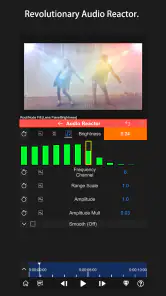
Node Video - Pro Video Editor bietet eine Vielzahl von professionellen Videobearbeitungsfunktionen, darunter mehrspurige Bearbeitung, Keyframing, Farbkorrektur und spezielle Effekte. Es unterstützt auch fortgeschrittene Audio-Bearbeitung und bietet eine benutzerfreundliche Oberfläche, die sowohl für Anfänger als auch für Profis geeignet ist.
Ist Node Video - Pro Video Editor kostenlos zu verwenden?
Node Video - Pro Video Editor ist kostenlos erhältlich und bietet neben dem kostenfreien Einstieg In-App-Käufe an. Die verfügbaren Käufe liegen bei Abrechnung über Google Play zwischen 2,09 € und 30,99 €. So können Nutzer zunächst prüfen, ob der Editor zu ihren Anforderungen passt, und anschließend abwägen, ob ein kostenpflichtiges Angebot für sie infrage kommt.
Welche Plattformen werden von Node Video - Pro Video Editor unterstützt?
Node Video - Pro Video Editor ist sowohl für Android- als auch für iOS-Geräte verfügbar. Dies ermöglicht es Benutzern, auf einer Vielzahl von mobilen Geräten zu bearbeiten und Projekte zu erstellen. Es ist wichtig, sicherzustellen, dass das Gerät die Mindestanforderungen der App erfüllt, um eine reibungslose Leistung zu gewährleisten.
Vorteile
- Leistungsstarke Bearbeitungswerkzeuge
- Unterstützt 4K-Videoexport
- Intuitive Benutzeroberfläche
- Große Auswahl an Effekten
- Regelmäßige Updates
Nachteile
- Benötigt viel Speicherplatz
- Kann auf älteren Geräten langsam sein
- Steile Lernkurve für Anfänger
- Enthält In-App-Käufe
- Nicht alle Funktionen sind kostenlos
- Kategorie
- Videoplayer & Editors
- Version
- 8.1.4











