MobiPDF: PDF-Editor & -Scanner
- 1.48K
- 4,3
- Installationen
- 10.00M
- Preis
- Free
Screenshots
Analyse von Reviewed
Bei PDF-Aufgaben hilft mir eine feste Ablage mehr als eine lange Liste von Funktionen: Ich möchte ein Dokument schnell erfassen, sinnvoll benennen und später wiederfinden, ohne mehrere Apps ausprobieren zu müssen. Genau in diesen mobilen Ablauf passt MobiPDF: PDF-Editor & -Scanner. Die Business-App von MobiSystems verbindet das Lesen und Bearbeiten von PDFs mit dem Scannen, Unterzeichnen, Konvertieren und Zusammenführen. Für mich ist ihr größter Nutzen nicht, dass sie jede Büroarbeit ersetzt, sondern dass sie alltägliche Dokumentenschritte auf dem Smartphone bündeln kann.
Erst den Dokumentenweg klären, dann die App öffnen
Bevor ich etwas scanne, entscheide ich, wohin die Datei am Ende soll und wofür ich sie brauche. Ein Beleg, der nur abgelegt werden muss, verlangt einen anderen Umgang als ein Formular, das ich noch unterschreiben und zurückschicken soll. Diese kleine Planung spart später Sucherei und verhindert, dass mehrere fast identische PDFs in meiner Ablage landen.
In diesem Ablauf ist MobiPDF besonders dann sinnvoll, wenn ein Dokument nicht bloß betrachtet werden soll. Ich kann eine Papierseite mobil erfassen und die PDF anschließend weiterbearbeiten, statt für jeden Schritt sofort zu einer anderen Anwendung zu wechseln. Die App ist kostenlos erhältlich; wer zusätzliche Funktionen oder Nutzungsmöglichkeiten benötigt, sollte vor einem Kauf die in Google Play ausgewiesenen In-App-Käufe prüfen. Das Spektrum reicht von 3,61 € bis 179,99 € und ist breit genug, dass ich nicht einfach davon ausgehen würde, jede Funktion sei ohne Einschränkung enthalten.
Für einen schnellen Blick auf eine Datei kann der PDF-Reader des Smartphones genügen. MobiPDF spielt seine Stärke eher aus, wenn Lesen, Kommentieren oder Unterschreiben Teil desselben Arbeitsgangs sind. Ich würde es deshalb nicht allein installieren, weil ich gelegentlich eine PDF öffne. Wer dagegen regelmäßig Formulare, Unterlagen oder Belege auf dem Handy bearbeitet, profitiert eher von einem Werkzeug, das mehrere Schritte in einer vertrauten Umgebung zusammenführt.
Vom Papier zur brauchbaren digitalen Ablage
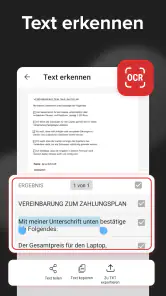
Der Scanner ist praktisch, wenn ein Blatt unterwegs in eine PDF verwandelt werden muss. Damit das Ergebnis später wirklich taugt, lege ich das Papier möglichst flach auf einen ruhigen, gut beleuchteten Untergrund und prüfe vor dem Speichern, ob Ränder, kleine Schrift und Unterschriften lesbar sind. Ein Scan, der auf dem Display zunächst ordentlich wirkt, kann beim späteren Vergrößern trotzdem schwer zu lesen sein. Diese kurze Kontrolle ist gerade bei Formularen wichtiger als ein besonders schneller Scan.
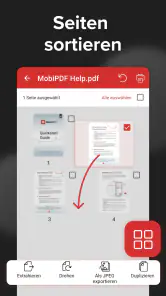
Auch die Organisation beginnt nicht erst in einem Dateimanager. Ich versuche, direkt nach dem Erfassen einen Namen zu wählen, der den Inhalt und bei Bedarf den Anlass erkennen lässt, statt mich auf eine Folge allgemeiner Dateinamen zu verlassen. Bei mehreren Seiten prüfe ich außerdem die Reihenfolge, bevor ich die Datei teile. Das ist ein einfacher, aber oft übersehener Schritt: Eine falsch sortierte PDF kann beim Empfänger unnötige Rückfragen auslösen, selbst wenn jede einzelne Seite korrekt erfasst wurde.
Das Zusammenführen von PDFs kann helfen, zusammengehörige Unterlagen als ein Paket weiterzugeben, etwa mehrere Seiten eines Antrags. Umgekehrt ist eine einzelne Datei nicht immer die beste Lösung: Wenn Dokumente unterschiedliche Empfänger oder Zwecke haben, lasse ich sie lieber getrennt. Ich betrachte die Möglichkeit, Seiten neu anzuordnen und PDFs zusammenzuführen, daher als Hilfe für eine bewusste Ablage, nicht als Einladung, alles in ein großes Dokument zu packen.
Weitere Meldungen aus unserer Redaktion

Google Kalender ordnet das Chaos des Alltags – und verlangt dafür Nähe zu Google

Bridge Race: Warum die richtige Planke mehr zählt als Tempo

Ludo King® im Alltag: Für wen sich die nächste Runde lohnt

eBay lebt vom Handel zwischen Menschen

iTunes im Test: Warum der Wechsel vor allem Gewohnheiten verändert

inDrive macht den Fahrpreis verhandelbar – doch die Plattform bleibt im Spiel
Eine weitere sinnvolle Routine ist, die fertige Datei vor dem Versand einmal so zu öffnen, wie es der Empfänger tun wird. Stimmen Seitenfolge und Lesbarkeit? Sind Markierungen verständlich? Ist die Unterschrift an der vorgesehenen Stelle? Wer diese Fragen gleich prüft, muss eine Datei seltener zurückrufen oder erneut senden. Solche Kontrollen sind keine besondere Funktion der App, aber sie machen aus dem mobilen Scan einen verlässlicheren Arbeitsablauf.
Ein Alleskönner für Ihre PDF-Aufgaben
Wenn Sie jemals in der Klemme waren und dringend ein Dokument scannen oder eine PDF-Datei bearbeiten mussten, dann wissen Sie, wie wichtig ein zuverlässiges Tool ist. Mit MobiPDF: PDF-Editor & -Scanner können Sie Ihre Dokumente im Handumdrehen scannen, bearbeiten und speichern. Die App bietet eine Vielzahl von Bearbeitungswerkzeugen, die es ermöglichen, Texte zu markieren, Anmerkungen hinzuzufügen und sogar Seiten neu anzuordnen.
Die Scanner-Funktion: Schnell und Einfach
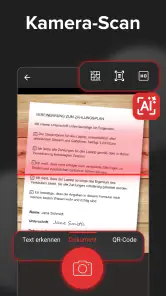
Der integrierte Scanner ist besonders nützlich, wenn Sie unterwegs sind und keine Zeit haben, zum nächsten Kopierladen zu laufen. Einfach das Dokument mit der Kamera Ihres Smartphones scannen, und die App konvertiert es in eine PDF-Datei. Die Qualität der Scans ist beeindruckend, was sie ideal für den geschäftlichen und persönlichen Gebrauch macht.
Bearbeiten leicht gemacht
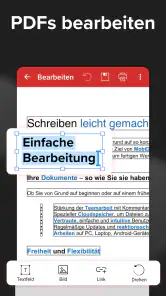
Das Bearbeiten von PDFs war noch nie so einfach. Dank der intuitiven Benutzeroberfläche können selbst Technik-Neulinge problemlos Änderungen an ihren Dokumenten vornehmen. Ob es darum geht, einen Absatz hinzuzufügen oder einen Tippfehler zu korrigieren, MobiPDF: PDF-Editor & -Scanner macht es möglich.
Vielseitigkeit und Benutzerfreundlichkeit
Was mir besonders an der App gefällt, ist ihre Vielseitigkeit. Sie unterstützt verschiedene Dateiformate und bietet eine reibungslose Integration mit Cloud-Diensten wie Google Drive und Dropbox. Das bedeutet, dass Sie Ihre Dateien nahtlos hochladen und teilen können, ohne die App zu verlassen.
Ein weiterer Pluspunkt ist die Benutzerfreundlichkeit. Die Entwickler haben darauf geachtet, dass die App auch für Nutzer ohne technische Vorkenntnisse leicht verständlich ist. Die Navigation durch die verschiedenen Funktionen ist ein Kinderspiel, was die App zu einer großartigen Wahl für jedermann macht.
Eine Routine für wiederkehrende Aufgaben
Für wiederkehrende Unterlagen lohnt es sich, einen gleichbleibenden Ablauf festzulegen: erfassen, Seitenfolge prüfen, bei Bedarf markieren oder unterzeichnen, anschließend passend benennen und ablegen. Ich würde etwa bei einer Reise die erhaltenen Belege direkt nach dem Erfassen nach Zweck sortieren, statt am Monatsende einen Stapel unbeschrifteter Dateien durchzugehen. Bei einem mehrseitigen Formular prüfe ich nach dem Zusammenführen zuerst, ob wirklich alle Seiten enthalten und in der richtigen Reihenfolge sind, bevor ich es weitergebe.
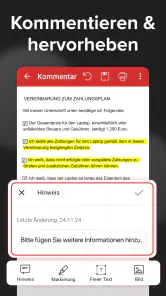
Markierungen und Anmerkungen sind besonders nützlich, wenn ich eine PDF zunächst intern durchsehen oder eine konkrete Stelle für eine spätere Bearbeitung kennzeichnen möchte. Ich halte Hinweise dabei knapp und eindeutig: Eine Markierung sollte eine Entscheidung erleichtern, nicht die Seite mit Kommentaren überladen. Bei Dokumenten, die jemand anderes ausfüllen oder prüfen soll, ist eine klare Notiz oft hilfreicher als ein umfangreicher Text, der den ursprünglichen Inhalt verdeckt.
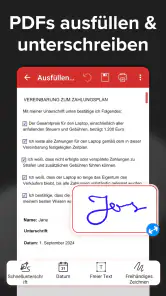
Für Unterschriften und Formulare würde ich den gesamten Vorgang nicht erst im letzten Moment beginnen. Zuerst öffne ich die Datei und kontrolliere, ob sie die richtige Version ist; danach prüfe ich, wo Eingaben oder eine Unterschrift hingehören. Zum Schluss öffne ich die gespeicherte Fassung erneut. So erkenne ich eher, wenn ich versehentlich die falsche Datei bearbeitet oder eine Änderung nicht in der Version abgelegt habe, die ich verschicken möchte.
Wo der mobile Ansatz an Grenzen stößt
Ein Smartphone ist für einzelne Seiten, kurze Korrekturen und unterwegs erledigte Unterschriften praktisch, aber nicht automatisch der beste Arbeitsplatz für umfangreiche Dokumente. Wenn ich lange Texte präzise neu formulieren oder viele Seiten systematisch vergleichen müsste, wäre ein größerer Bildschirm mit einer passenden Desktop-Anwendung angenehmer. Auch bei einem Scan mit schwachem Licht, schief liegenden Vorlagen oder sehr kleiner Schrift sollte ich nicht auf eine schnelle Aufnahme vertrauen, sondern das Ergebnis sorgfältig kontrollieren oder eine bessere Scan-Umgebung suchen.
Ein weiterer Trade-off betrifft die Bearbeitung selbst: Das Kommentieren einer PDF ist etwas anderes als das komfortable Arbeiten an einem ursprünglichen Textdokument. Wer den Inhalt umfassend umschreiben muss, sollte nach Möglichkeit die Quelldatei verwenden. Eine PDF-App eignet sich eher, um ein fertiges Dokument zu prüfen, gezielt zu markieren, Seiten zu ordnen oder einen Vorgang abzuschließen. Für gelegentliches Lesen wäre hingegen ein bereits vorhandener System-Reader oft ausreichend und einfacher.
Auch die Zusammenführung verdient Zurückhaltung. Ein gemeinsames PDF ist praktisch, wenn mehrere Seiten zu einem Antrag oder Vorgang gehören; bei Unterlagen mit unterschiedlichen vertraulichen Inhalten kann die Bündelung jedoch unübersichtlich werden. Ich trenne Dateien nach Empfänger und Zweck und versende nur das, was für den jeweiligen Schritt benötigt wird. Das ist eine allgemeine Vorsichtsmaßnahme beim Umgang mit Dokumenten und verhindert, dass eine praktische Organisationsentscheidung später zum Weitergeben überflüssiger Seiten führt.
Bei regelmäßigem Einsatz sollte man außerdem die eigenen Kosten im Blick behalten. Die App ist kostenlos verfügbar, doch In-App-Käufe über Google Play liegen zwischen 3,61 € und 179,99 €. Ich würde vor dem Kauf konkret überlegen, welche Aufgabe mir tatsächlich fehlt, und die angezeigten Bedingungen in der App prüfen, statt allein wegen eines einzelnen benötigten Werkzeugs vorschnell ein größeres Angebot zu wählen. Für Menschen, die PDFs nur selten öffnen, kann die kostenlose Grundnutzung oder eine vorhandene Alternative bereits genügen.
Für wen sich MobiPDF im Alltag lohnt
Am ehesten sehe ich einen Nutzen für Menschen, die häufig zwischen Papier und digitalen Unterlagen wechseln: Selbstständige mit Belegen, Studierende mit ausgedruckten Formularen, Beschäftigte, die unterwegs Dokumente prüfen, oder Familien, die Anträge und Bestätigungen geordnet halten möchten. Ein realistischer Einsatz wäre ein unterschriftsreifes Formular, das am Nachmittag noch ausgefüllt und zurückgeschickt werden muss: Ich erfasse die Seiten, überprüfe ihre Reihenfolge, markiere bei Bedarf die relevante Stelle, unterschreibe und kontrolliere vor dem Teilen die fertige PDF. Das ist ein klar umrissener Vorgang, bei dem die Kombination der Werkzeuge Zeit und App-Wechsel sparen kann.
Wer hauptsächlich Dokumente gemeinsam bearbeitet, umfangreiche Textänderungen vornimmt oder einen großen Bildschirm benötigt, sollte eher eine dafür ausgelegte Desktop-Lösung wählen. Ebenso muss nicht jeder zusätzliche PDF-Editor installieren: Für seltenes Öffnen reicht oft die Standard-App des Geräts. Der Vorteil von MobiPDF wird konkreter, wenn Scannen, Bearbeiten und Weitergeben regelmäßig zusammenkommen; ohne diese Routine kann die zusätzliche App eher eine weitere Station in der Ablage werden.
Der praktische Einstieg ist deshalb, mit einem unkritischen Dokument den eigenen Ablauf zu testen. Ich würde ein Blatt scannen, die Lesbarkeit prüfen, eine kurze Anmerkung setzen und die Datei anschließend wiederfinden wollen. Erst danach zeigt sich, ob die Navigation und der persönliche Ablageweg zu den eigenen Gewohnheiten passen. Für vertrauliche Unterlagen sollte man unabhängig von der App bewusst entscheiden, welche Datei man teilt und mit wem, und vor dem Versand stets Empfänger sowie Anhang kontrollieren.
MobiPDF ist seit dem 16.08.2013 verfügbar, wird von MobiSystems entwickelt und ist ab Android 7.0 nutzbar. Die aktuelle Version ist 11.10.267399; die Altersfreigabe lautet USK ab 0 Jahren. Mit über 10 Millionen Installationen und einer durchschnittlichen Bewertung von 4,3 aus rund 164.000 Bewertungen ist die App vielen Android-Nutzern bekannt; rund 1.500 Rezensionen geben zusätzlich Orientierung, auch wenn persönliche Anforderungen unterschiedlich bleiben. Ich würde sie als mobile PDF-Werkzeugkiste für wiederkehrende, überschaubare Dokumentenaufgaben empfehlen – nicht als Ersatz für jede Bürosoftware, sondern als praktische Zwischenstation zwischen Papier, Smartphone und fertiger Datei.
Fazit: Ein Muss für den digitalen Alltag
Im digitalen Zeitalter, in dem wir leben, ist es entscheidend, die richtigen Tools zur Hand zu haben. MobiPDF: PDF-Editor & -Scanner ist nicht nur ein praktisches Werkzeug, sondern auch ein zuverlässiger Begleiter für all Ihre PDF-Angelegenheiten. Egal, ob Sie beruflich oder privat unterwegs sind, diese App wird Ihnen das Leben sicherlich erleichtern.
MobiPDF: PDF-Editor & -Scanner Häufig gestellte Fragen
Ist MobiPDF kostenlos und welche Kosten können entstehen?
MobiPDF kann kostenlos heruntergeladen werden. Für zusätzliche Funktionen gibt es In-App-Käufe; bei Abrechnung über Google Play liegen diese zwischen 3,61 € und 179,99 €. Prüfen Sie vor einem Kauf in der App, welche Funktionen enthalten sind und ob ein Angebot für Ihren Bedarf passt. So können Sie zunächst ausprobieren, ob MobiPDF in Ihren Arbeitsalltag passt.
Für welche Geräte und Betriebssysteme ist MobiPDF geeignet?
MobiPDF ist eine PDF-App von MobiSystems für Android und iOS. Auf Android-Geräten setzt die App mindestens Android 7.0 voraus. Prüfen Sie vor dem Download, ob Ihr Smartphone oder Tablet diese Voraussetzung erfüllt und ausreichend Speicherplatz verfügbar ist. Die App ist der Kategorie Business zugeordnet und richtet sich damit besonders an Nutzer, die Dokumente unterwegs lesen und bearbeiten möchten.
Wie kann ich mit MobiPDF PDFs bearbeiten?
Mit MobiPDF können Sie PDFs ganz einfach bearbeiten, indem Sie die Datei in die App laden und die Bearbeitungsfunktionen nutzen. Sie können Text hinzufügen, löschen oder ändern, Bilder einfügen und Anmerkungen machen. Die Benutzeroberfläche ist intuitiv gestaltet, sodass auch Einsteiger problemlos mit den Funktionen zurechtkommen.
Unterstützt MobiPDF das Scannen von Dokumenten?
Ja, MobiPDF verfügt über eine integrierte Scanner-Funktion. Sie können Ihre Kamera verwenden, um physische Dokumente zu scannen und sie direkt in eine PDF-Datei umzuwandeln. Diese Funktion ist besonders nützlich, um schnell und effizient Dokumente digital zu archivieren oder zu teilen.
Kann ich MobiPDF offline nutzen?
MobiPDF bietet eine Offline-Funktionalität, sodass Sie Ihre PDFs auch ohne Internetverbindung bearbeiten und anzeigen können. Diese Funktion ist ideal für Nutzer, die oft unterwegs sind und nicht immer Zugang zu einer stabilen Internetverbindung haben. Alle Änderungen werden gespeichert und synchronisiert, sobald Sie wieder online sind.
Vorteile
- Intuitive Benutzeroberfläche für einfache Nutzung.
- Vielseitige PDF-Bearbeitungsmöglichkeiten.
- Schnelles Scannen von Dokumenten.
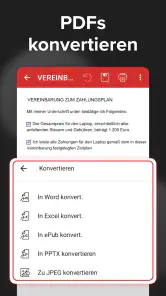
- Unterstützt mehrere Dateiformate.
- Offline-Funktionalität verfügbar.
Nachteile
- Kann bei großen Dateien langsam sein.
- Begrenzte kostenlose Funktionen.
- Werbeeinblendungen in der kostenlosen Version.
- Benötigt Zugriff auf persönliche Daten.
- Manchmal instabile Performance.
- Kategorie
- Business
- Version
- 11.10.267399













