Microsoft Lens - PDF Scanner
- 10.56K
- 4,7
- Installationen
- 50.00M
- Preis
- Free
Screenshots
Analyse von Reviewed
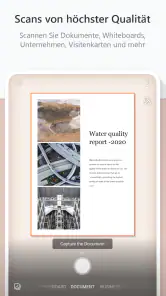
Ich greife zu einer Scan-App, wenn ein Papierdokument schnell lesbar und ordentlich abgelegt werden soll, ohne erst einen Drucker oder einen Flachbettscanner zu suchen. Microsoft Lens - PDF Scanner ist dafür eine praktische Lösung: Die Kamera übernimmt das Erfassen, und die integrierte Texterkennung kann gedruckte Inhalte durchsuchbar machen. Für mich liegt der Reiz nicht darin, jedes Papier digitalisieren zu müssen, sondern wichtige Unterlagen unterwegs so aufzunehmen, dass ich sie später leichter wiederfinde.
Im Alltag: vom Papier zur brauchbaren Datei
Ein typischer Einsatz ist ein Formular, das ich nach einem Termin behalten möchte, oder ein Beleg, den ich nicht lose in einer Tasche herumtragen will. Ich lege das Papier möglichst flach auf eine kontrastierende Oberfläche, halte das Smartphone parallel dazu und prüfe vor dem Speichern die erkannten Kanten. Das klingt unspektakulär, macht aber einen echten Unterschied: Eine saubere Aufnahme ist später leichter zu lesen und wirkt in einem PDF deutlich ordentlicher als ein hastig geknipstes Foto.
Bei mehrseitigen Unterlagen lohnt es sich, vor dem Abschluss jede Seite kurz zu kontrollieren. So entdecke ich früh, wenn eine Ecke fehlt, eine Seite schief geraten ist oder ein Schatten Text verdeckt. Wer mehrere Belege für eine Erstattung sammelt, kann sie direkt nacheinander erfassen und als zusammengehörige Unterlage behandeln, statt später einzelne Bilder in der Galerie zusammensuchen zu müssen. Gerade diese kleine Kontrolle spart mehr Zeit als der Versuch, eine misslungene Aufnahme nachträglich zu retten.
OCR ist nützlich, aber kein Ersatz fürs Gegenlesen
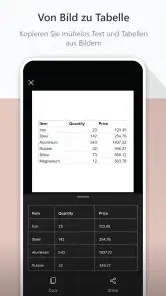
Die Texterkennung ist besonders hilfreich, wenn ich in einem gedruckten Dokument später nach einem Namen, einer Adresse oder einem Begriff suchen möchte. Sie macht aus einer reinen Bilddatei jedoch nicht automatisch einen fehlerfreien Text. Bei sehr kleiner Schrift, ungewöhnlichen Schriftarten, schräg aufgenommenen Seiten oder schwachem Kontrast sollte ich wichtige Angaben mit dem Original vergleichen. Für eine schnelle Orientierung reicht die Erkennung oft aus; bei Beträgen, Kontonummern und Vertragsdetails würde ich mich nie blind darauf verlassen.
Ein sinnvoller Arbeitsablauf ist deshalb, erst die Aufnahme zu prüfen und anschließend die erkannten Inhalte dort zu kontrollieren, wo es auf Genauigkeit ankommt. Bei einem längeren Dokument kann OCR das Wiederfinden einzelner Stellen erleichtern, während für eine verbindliche Abschrift weiterhin sorgfältiges Korrekturlesen nötig ist. Das ist kein besonderer Fehler dieser App, sondern eine Grenze automatischer Texterkennung: Sie hilft beim Zugriff auf Inhalte, übernimmt aber nicht die Verantwortung für deren Richtigkeit.
Wann die einfache Aufnahme die bessere Wahl ist
Für einzelne Seiten ist eine Smartphone-Kamera mit einer normalen Foto-App oft ausreichend, wenn ich nur ein Bild als Erinnerung brauche. Lens spielt seine Stärke eher aus, wenn aus dem Foto ein ordentlich zugeschnittenes Dokument oder ein PDF werden soll. Gegenüber einem klassischen Scanner ist das Handy schneller verfügbar und unterwegs deutlich unkomplizierter; ein stationärer Scanner bleibt dagegen im Vorteil, wenn ich viele Seiten in gleichbleibender Qualität oder besonders empfindliche Vorlagen bearbeiten muss.
Auch spezialisierte Scan-Apps können für Menschen interessant sein, die umfangreiche Archivfunktionen oder sehr fein steuerbare Exportoptionen suchen. Ich würde Lens nicht automatisch als vollständiges Dokumentenmanagement betrachten: Der Scan ist nur ein Teil des späteren Ablaufs. Wer Rechnungen über Jahre sortiert, Belege mit Kategorien versieht oder umfangreiche Akten verwaltet, braucht zusätzlich eine konsequente Ordnerstruktur und sollte prüfen, ob die eigene Ablage dafür genügt.
Weitere Meldungen aus unserer Redaktion
Google Kalender ordnet das Chaos des Alltags – und verlangt dafür Nähe zu Google

Bridge Race: Warum die richtige Planke mehr zählt als Tempo

Ludo King® im Alltag: Für wen sich die nächste Runde lohnt

eBay lebt vom Handel zwischen Menschen

iTunes im Test: Warum der Wechsel vor allem Gewohnheiten verändert
inDrive macht den Fahrpreis verhandelbar – doch die Plattform bleibt im Spiel
Für den gelegentlichen Alltagseinsatz ist der Einstieg angenehm niedrig. Die App ist kostenlos, stammt von Microsoft Corporation und gehört in den Bereich der Produktivitätswerkzeuge. Im Store wird sie mit durchschnittlich 4,7 Sternen bewertet; mehr als 50 Millionen Installationen zeigen, dass sie für viele Menschen eine vertraute Option ist. Die Altersfreigabe lautet USK ab 0 Jahren. Solche Kennzahlen sagen mir allerdings nicht, ob ein bestimmter Scan-Workflow zu meinen eigenen Ansprüchen passt: Entscheidend bleibt, ob die Ergebnisse lesbar sind und sich sinnvoll ablegen lassen.
Einfachheit trifft auf Funktionalität
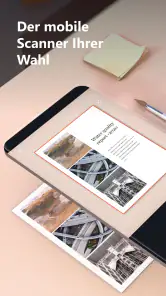
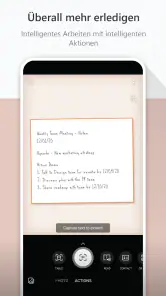
Was mir als erstes auffiel, war, wie einfach Microsoft Lens zu bedienen ist. Die Benutzeroberfläche ist übersichtlich gestaltet, sodass man sich sofort zurechtfindet. Der erste Schritt ist simpel: Öffne die App, richte deine Kamera auf das zu scannende Dokument und zack, die App erledigt den Rest. Es ist fast so, als hätte man seinen persönlichen Assistenten in der Tasche, der einem die lästige Büroarbeit abnimmt.
Ein Scanner, der mehr kann
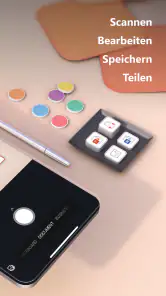
Aber das ist noch nicht alles. Die App kann nicht nur scannen, sondern auch das Dokument direkt in ein PDF umwandeln. Und das Beste daran? Die Qualität leidet nicht darunter. Selbst bei schlechten Lichtverhältnissen liefert die App klare und gut lesbare PDFs. Man kann die Dateien direkt in der Cloud speichern oder per E-Mail verschicken. Perfekt für alle, die viel unterwegs sind und ihre Dokumente jederzeit griffbereit haben möchten.
Bei ungünstigem Licht würde ich trotzdem nicht einfach auf den automatischen Zuschnitt vertrauen. Ein heller, gleichmäßiger Untergrund und eine ruhige Hand helfen dabei, Schatten und Bewegungsunschärfe zu vermeiden. Wenn das Papier glänzt oder eine starke Falte hat, kann eine zweite Aufnahme mit verändertem Winkel besser sein. Die Möglichkeit, ein PDF zu erzeugen, ist praktisch, aber ein PDF macht eine unscharfe Vorlage nicht scharf und ersetzt keine gute Beleuchtung.
Für den Versand per E-Mail prüfe ich außerdem, ob alle Seiten enthalten und in der richtigen Reihenfolge angeordnet sind. Das ist besonders wichtig, wenn jemand das Dokument direkt weiterbearbeiten oder ablegen soll. Bei einer einzelnen unterschriebenen Seite ist der Ablauf schnell; bei mehreren Seiten zahlt sich ein kurzer Blick auf das fertige Dokument aus. So vermeide ich, dass ich zwar eine Datei verschicke, aber eine Rückseite oder eine entscheidende Anlage vergessen habe.
Integration in den Microsoft-Kosmos
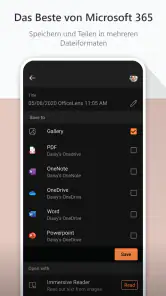
Ein weiterer Pluspunkt ist die nahtlose Integration mit anderen Microsoft-Apps. Egal ob du deine gescannten Dokumente in OneNote speichern oder direkt in Word bearbeiten möchtest, Microsoft Lens macht es möglich. Diese Vernetzung ist besonders praktisch, wenn du bereits andere Microsoft-Dienste nutzt und alles nahtlos ineinander übergehen soll.
Dieser Vorteil ist am größten, wenn die eigene Arbeit ohnehin in Microsoft-Diensten stattfindet. Wer dort Notizen führt oder Dokumente bearbeitet, kann den Scan leichter in einen vertrauten Ablauf einordnen, statt erst ein Bild zu exportieren und anschließend manuell weiterzureichen. Nutzt man dagegen überwiegend andere Werkzeuge, sollte man vor dem regelmäßigen Einsatz testen, wie bequem sich die fertigen Dateien in die vorhandene Ablage übernehmen lassen. Eine Integration ist nur dann ein echter Gewinn, wenn sie zum eigenen Alltag passt.
Für ein kleines Team kann ein klarer Ablauf helfen: Eine Person scannt die Unterlage, kontrolliert die Seiten und speichert sie unter einem verständlichen Namen; die anderen suchen später in der gemeinsamen Arbeitsumgebung danach. Der entscheidende Teil ist dabei nicht die App allein, sondern eine einheitliche Benennung. „Rechnung“ hilft Monate später wenig, während ein Name mit Thema und Datum die Suche erleichtert. So wird aus einem schnellen Scan eine brauchbare Arbeitsunterlage.
Details, die zählen
Was mich wirklich überzeugt hat, sind die kleinen Details. Die App erkennt automatisch die Ränder des Dokuments und schneidet es entsprechend zu. Kein Herumfummeln und Nachbearbeiten nötig – das spart eine Menge Zeit. Außerdem kann man Notizen hinzufügen, was besonders hilfreich ist, wenn man wichtige Informationen direkt im Dokument festhalten möchte.
Die automatische Kantenerkennung ist hilfreich, aber ich würde sie nicht als unfehlbar behandeln. Bei einem Blatt auf einem ähnlich hellen Tisch, bei geknickten Rändern oder wenn andere Gegenstände dicht danebenliegen, kann die Abgrenzung weniger eindeutig sein. Dann lohnt sich die manuelle Kontrolle des Ausschnitts, bevor ich die Datei endgültig ablege. Bei einer Quittung mit sehr schmalem Rand achte ich besonders darauf, dass keine Ziffern abgeschnitten werden.
Notizen sind nützlich, wenn eine Aufnahme eine kurze Erklärung braucht, etwa warum ich einen Beleg aufbewahre oder zu welchem Vorgang er gehört. Ich verwende sie eher als Orientierungshilfe und nicht als Ersatz für einen verlässlichen Dateinamen oder eine geordnete Ablage. Ein Hinweis im Dokument kann später helfen, aber wenn ich viele Dateien sammele, muss ich trotzdem wissen, in welchem Ordner sie liegen und wie ich sie wiederfinde.
Für wen sich Lens eignet – und wann ich etwas anderes wählen würde
Ich empfehle die App vor allem Menschen, die gelegentlich Formulare, Notizen, Quittungen oder gedruckte Seiten digitalisieren möchten und dabei ein unkompliziertes Ergebnis brauchen. Studierende können etwa eine einzelne Handout-Seite festhalten, Selbstständige einen Beleg unterwegs sichern und Familien wichtige Schreiben digital verfügbar machen. Wer nur ab und zu scannt, profitiert davon, nicht erst ein separates Gerät einzurichten.
Weniger passend ist Lens, wenn ein professioneller Dokumentenprozess mit umfangreicher Archivierung, Stapelverarbeitung oder präziser Qualitätskontrolle im Mittelpunkt steht. Ebenso würde ich sensible Originale nicht allein deshalb als erledigt betrachten, weil ein Scan erstellt wurde: Für wichtige Unterlagen sollte ich prüfen, ob die digitale Ablage den eigenen Anforderungen entspricht und das Papier weiterhin aufbewahrt werden muss. Wer häufig Bücher, großformatige Pläne oder viele Seiten am Stück erfasst, fährt mit einem passenden Scanner womöglich zuverlässiger.
Im Vergleich zu einer gewöhnlichen Kamera-App ist Lens stärker auf Dokumente ausgerichtet: Zuschnitt und PDF-Ausgabe gehören zum Arbeitsablauf, statt dass ich mehrere Fotos manuell bearbeiten muss. Gegenüber einem Desktop-Scanner gewinnt das Smartphone bei Geschwindigkeit und Mobilität, während ein Gerät mit Einzug bei umfangreichen Stapeln praktischer sein kann. Ich sehe Lens deshalb nicht als universellen Ersatz, sondern als gutes Werkzeug für die Lücke zwischen „nur ein Foto“ und „jetzt den Scanner anschließen“.
Versionsstand und was ich vor dem nächsten Einsatz beachte
Die App wurde am 26.05.2015 veröffentlicht und wird in Version 16.0.18526.20136 geführt; als Mindestanforderung ist Android 7.0 angegeben. Diese Angaben zeigen, dass Lens schon lange im Einsatz ist und weiterhin eine konkrete Versionslinie hat. Daraus allein lässt sich jedoch nicht ableiten, welche Funktionen sich zuletzt geändert haben oder was künftig hinzukommt. Ich würde Änderungen deshalb an der tatsächlich installierten Version beurteilen und keine bestimmte Weiterentwicklung voraussetzen.
Für bestehende Nutzer ist vor allem wichtig, den eigenen Ablauf gelegentlich mit einem echten Dokument zu testen: Erfassen, Kanten prüfen, PDF öffnen und erst dann weiterleiten oder archivieren. So fällt auf, wenn sich die Bedienung auf dem eigenen Gerät anders anfühlt oder ein gewohnter Schritt angepasst werden muss. Wer die App neu installiert, sollte denselben kurzen Probelauf mit einer unwichtigen Seite machen, bevor er damit zeitkritische Unterlagen bearbeitet.
Was ich künftig im Blick behalten würde, ist weniger eine vermutete neue Funktion als die Verlässlichkeit der Dinge, die beim Scannen zählen: Sind Texte bei den eigenen Vorlagen gut lesbar? Lässt sich der Export in die persönliche Ablage ohne Umwege erledigen? Bleiben mehrseitige Dokumente übersichtlich? Das sind überprüfbare Fragen, die im Alltag mehr bedeuten als eine lange Funktionsliste. Wenn der eigene Anspruch über schnelle, lesbare Dokumentkopien hinausgeht, sollte man Alternativen praktisch vergleichen, statt sich allein vom vertrauten Namen leiten zu lassen.
Zusammengefasst ist Microsoft Lens - PDF Scanner mehr als nur ein einfacher Scanner. Es ist ein vielseitiges Werkzeug, das den Alltag erleichtert und hilft, den Überblick zu behalten. Für mich ist es ein unverzichtbares Tool geworden, das ich nicht mehr missen möchte. Probiert es aus und überzeugt euch selbst!
Mein Rat wäre, mit einem typischen Dokument aus dem eigenen Alltag anzufangen und das Ergebnis nicht nur auf dem Vorschaubild, sondern auch als fertige Datei zu prüfen. Wenn Zuschnitt, Lesbarkeit und Ablage für diesen Fall stimmen, dürfte Lens für gelegentliche Scans gut in den Alltag passen. Wer regelmäßig große Mengen verarbeitet oder strengere Archivanforderungen hat, sollte hingegen erst vergleichen, ob ein spezialisierter Workflow besser geeignet ist. Genau darin liegt für mich die faire Einordnung: schnell zur Hand und angenehm für viele kleine Aufgaben, aber kein Ersatz für jede Form professioneller Dokumentenverwaltung.
Microsoft Lens - PDF Scanner Häufig gestellte Fragen
Kann Microsoft Lens handschriftliche Notizen und gedruckten Text erkennen?
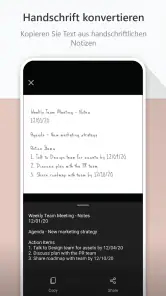
Ja, Microsoft Lens bietet OCR, also eine Texterkennung, mit der sich Inhalte aus aufgenommenen Dokumenten in bearbeitbare digitale Texte umwandeln lassen. Das ist praktisch, wenn Sie gedruckte Informationen später durchsuchen, kopieren oder weiterverwenden möchten. Bei Handschrift hängt das Ergebnis davon ab, wie gut lesbar sie ist; klare Aufnahmen und ordentlich geschriebene Notizen helfen der Erkennung.
Was ist Microsoft Lens und wofür wird es verwendet?
Microsoft Lens ist eine mobile App, die es Benutzern ermöglicht, Dokumente, Whiteboards und Bilder in digitale Formate wie PDF oder Word zu scannen und zu speichern. Die App ist besonders nützlich für die Digitalisierung von physischen Dokumenten und das Organisieren von Informationen. Sie bietet zahlreiche Bearbeitungsfunktionen, um die Lesbarkeit und Qualität der gescannten Dokumente zu verbessern.
Welche Geräte und Betriebssysteme werden von Microsoft Lens unterstützt?
Microsoft Lens ist sowohl für Android- als auch für iOS-Geräte verfügbar. Die App unterstützt eine breite Palette von Smartphones und Tablets, die mit diesen Betriebssystemen kompatibel sind. Für Android ist mindestens Version 7.0 erforderlich. Es ist sinnvoll, vor der Installation die Kompatibilität des eigenen Geräts im jeweiligen App-Store zu prüfen.
Welche Dateiformate können mit Microsoft Lens erstellt werden?
Mit Microsoft Lens können Benutzer gescannte Dokumente in verschiedenen Dateiformaten speichern, darunter PDF, Word, PowerPoint und Bildformate wie JPEG. Diese Vielseitigkeit ermöglicht es Benutzern, Dateien einfach zu teilen und in verschiedenen Anwendungen weiterzuverwenden, was die Produktivität und Flexibilität erhöht.
Kann ich mit Microsoft Lens auch Quittungen, Visitenkarten oder Whiteboards erfassen?
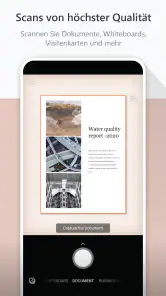
Ja, die App eignet sich nicht nur für klassische Dokumente, sondern auch für Whiteboards und andere Vorlagen, die Sie mit der Kamera aufnehmen möchten. Das Zuschneiden und die Bildanpassung können dabei helfen, Inhalte besser lesbar zu machen. Für Quittungen oder Visitenkarten ist sie ebenfalls als Scanner nutzbar; das Ergebnis hängt wie bei jedem Kamerascan von Licht, Abstand und Schärfe ab.
Vorteile
- Einfache und intuitive Benutzeroberfläche
- Hochwertige Scanqualität
- Integration mit OneDrive und Office
- Kostenlos ohne versteckte Gebühren
- Erkennt automatisch Dokumentränder
Nachteile
- Benötigt Microsoft-Konto für Cloud-Funktionen
- Einige Funktionen erfordern Internetverbindung
- Begrenzt auf Microsoft-Ökosystem
- Nicht alle Dateiformate unterstützt
- Keine OCR für handgeschriebene Notizen
- Kategorie
- Effizienz
- Version
- 16.0.18526.20136