Microsoft PowerPoint
- 5.83K
- 4,6
- Installationen
- 1.00B
- Preis
- Free

Screenshots


Analyse von Reviewed
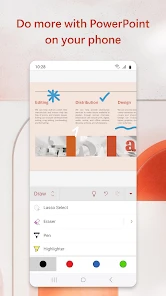
Wenn ich unterwegs an einer Präsentation arbeiten muss, ist Microsoft PowerPoint für mich vor allem eine praktische Ergänzung zum größeren Bildschirm: Ich kann Inhalte prüfen, kleine Korrekturen vornehmen und einen Vortrag vorbereiten, ohne erst an einen Computer zu müssen. Auf dem Smartphone fühlt sich das Arbeiten naturgemäß enger an als am Desktop. Gerade deshalb sehe ich die App eher als flexibles Werkzeug für unterwegs denn als Ersatz für jede umfangreiche Gestaltung am Rechner.
Was der Preis im Alltag bedeutet
Die App ist kostenlos erhältlich. Das macht den Einstieg unkompliziert, wenn ich eine Präsentation ansehen oder grundlegende Änderungen erledigen möchte, ohne vorab einen Kauf einzuplanen. Für viele private, schulische und berufliche Aufgaben reicht dieser Zugang als Startpunkt aus. Wer zusätzliche Funktionen nutzen möchte, sollte beachten, dass In-App-Käufe über Google Play von 0,99 € bis 129,00 € reichen können. Diese Spanne sagt für sich allein nicht, welche einzelne Funktion welchen Betrag kostet; ich würde deshalb vor einem Kauf genau prüfen, was im eigenen Konto und für den konkreten Bedarf angeboten wird.
PowerPoint stammt von Microsoft Corporation und gehört zu den etablierten Werkzeugen für Präsentationen. Die Android-App wurde am 06.01.2015 veröffentlicht. Ihre Altersfreigabe liegt bei USK ab 0 Jahren. Im Play Store kommt sie auf einen Durchschnitt von 4,6 bei über 3,7 Millionen Bewertungen; mehr als eine Milliarde Installationen zeigen, wie verbreitet sie ist. Solche Zahlen sind für mich ein Hinweis auf Bekanntheit, aber kein Ersatz dafür, die Bedienung auf dem eigenen Gerät auszuprobieren.
Benutzerfreundlichkeit trifft auf Funktionalität
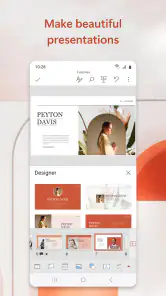
Es gibt viele Präsentationstools auf dem Markt, aber PowerPoint sticht durch seine intuitive Benutzeroberfläche hervor. Selbst wenn du noch nie zuvor eine Präsentation erstellt hast, wirst du dich schnell zurechtfinden. Die App bietet dir eine Vielzahl an Vorlagen, die dir den Einstieg erleichtern. Einfach eine Vorlage auswählen, Text und Bilder hinzufügen und fertig ist die professionelle Präsentation.
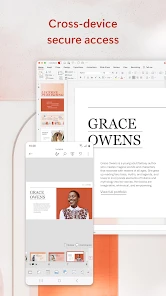
Das Beste daran ist, dass du alle Präsentationen auch unterwegs bearbeiten kannst. Egal, ob du im Zug sitzt oder auf einen Freund wartest, du kannst deine Präsentation jederzeit und überall optimieren. Die App synchronisiert sich nahtlos mit der Desktop-Version, sodass du immer auf dem neuesten Stand bist.
Features, die überzeugen
Ein Highlight der App sind die interaktiven Features. Du kannst Animationen und Übergänge hinzufügen, um deine Folien lebendiger zu gestalten. Zudem gibt es die Möglichkeit, Videos und Audiodateien einzubinden, was besonders bei Vorträgen für mehr Aufmerksamkeit sorgt.
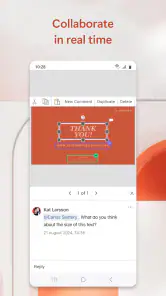
Ein weiteres nützliches Feature ist die Möglichkeit, in Echtzeit mit anderen an der gleichen Präsentation zu arbeiten. Das ist besonders praktisch, wenn du im Team arbeitest und schnell Feedback benötigst. Einfach den Link teilen und los geht's!
Weitere Meldungen aus unserer Redaktion

Google Kalender ordnet das Chaos des Alltags – und verlangt dafür Nähe zu Google

Bridge Race: Warum die richtige Planke mehr zählt als Tempo

Ludo King® im Alltag: Für wen sich die nächste Runde lohnt

eBay lebt vom Handel zwischen Menschen

iTunes im Test: Warum der Wechsel vor allem Gewohnheiten verändert

inDrive macht den Fahrpreis verhandelbar – doch die Plattform bleibt im Spiel
PowerPoint bietet auch eine Vielzahl an Exportmöglichkeiten. Du kannst deine Präsentation als PDF speichern oder direkt über die App teilen. Ideal, um deine Arbeit schnell und unkompliziert zu präsentieren.
Am Telefon sinnvoll, am Tablet komfortabler
Die Displaygröße verändert, wofür ich die App am liebsten einsetze. Auf einem Smartphone sind kurze Textkorrekturen, das Prüfen der Folienreihenfolge oder eine letzte Kontrolle vor dem Termin angenehm machbar. Für präzise Ausrichtung, umfangreiche Bildbearbeitung oder viele Folien am Stück greife ich lieber zu einem Tablet oder Computer. Das ist kein ungewöhnlicher Makel einer mobilen Präsentations-App: Kleine Bedienelemente und die Bildschirmfläche setzen der Genauigkeit Grenzen, besonders wenn ich mit dem Finger statt mit Maus oder Stift arbeite.
Ein nützlicher Arbeitsablauf ist, die grobe Struktur zuerst festzulegen und am Telefon nur gezielte Änderungen vorzunehmen. Ich prüfe dabei jede Folie einzeln: Ist die Kernaussage verständlich, sitzt die Überschrift gut, und ist ein Bild wirklich nötig? Diese kurze Durchsicht ist oft wertvoller als unterwegs noch schnell viele dekorative Elemente einzubauen. Vor einem wichtigen Vortrag kontrolliere ich die Präsentation anschließend auf dem Gerät, an dem ich sie zeigen werde, denn Darstellung und Lesbarkeit sollte man nicht allein anhand der Bearbeitungsansicht beurteilen.
Ein realistischer Einsatz zwischen zwei Terminen
Wenn ich im Bus auf dem Weg zu einem Referat merke, dass sich eine Zahl oder ein Satz geändert hat, kann ich die betreffende Folie öffnen, den Text anpassen und danach die Datei mit der Desktop-Version weiterverwenden. Bei einer kleinen Korrektur ist das genau die Art Flexibilität, die ich von einer mobilen App erwarte. Muss ich dagegen ein neues Erscheinungskonzept entwickeln oder mehrere Folien millimetergenau abstimmen, verschiebe ich diese Arbeit lieber auf einen größeren Bildschirm, statt mich durch eine umständliche Touch-Bedienung zu kämpfen.
Für Präsentationen mit anderen lohnt es sich, vor dem Bearbeiten kurz abzusprechen, wer welchen Teil übernimmt. Gemeinsames Arbeiten kann Feedback beschleunigen, aber mehrere Personen, die gleichzeitig dieselben Inhalte ändern, können auch Verwirrung stiften. Ich würde daher Änderungen klar aufteilen und nach einer gemeinsamen Sitzung prüfen, ob die Reihenfolge und die Aussagen noch zusammenpassen. So wird Zusammenarbeit nicht bloß ein bequemer Knopf, sondern ein tatsächlich hilfreicher Ablauf.
Vorlagen und Gestaltung mit Augenmaß
Vorlagen sind ein schneller Start, aber sie nehmen mir nicht die inhaltliche Arbeit ab. Ich beginne am liebsten mit einer schlichten Gestaltung und nutze Farben, Bilder und Animationen nur dann, wenn sie eine Aussage verständlicher machen. Besonders bei einem Vortrag auf einem kleinen Bildschirm ist es verlockend, sich auf hübsche Effekte zu konzentrieren; wichtiger ist jedoch, dass Text aus der Entfernung lesbar bleibt und jede Folie eine klare Aufgabe hat. Eine Vorlage, die auf dem Handy gut aussieht, sollte deshalb vor dem Präsentieren noch einmal auf der tatsächlichen Ausgabefläche geprüft werden.
Auch Animationen und Übergänge setze ich sparsam ein. Sie können helfen, Inhalte schrittweise zu zeigen, doch zu viele Bewegungen lenken vom Gesagten ab und machen eine Präsentation schwerer vorhersehbar. Videos und Audiodateien können einen Vortrag ergänzen, aber ich würde vorab testen, ob sie sich im geplanten Ablauf sinnvoll einsetzen lassen. Für einen kurzen Vortrag mit klaren Kernaussagen sind sie nicht automatisch besser als ein ruhiges Bild oder eine gut formulierte Überschrift.
Teilen, PDF und sinnvolle Kontrolle
Der PDF-Export ist nützlich, wenn Empfänger die Folien nur lesen oder eine statische Fassung erhalten sollen. Dabei geht allerdings der Charakter einer Präsentation mit Übergängen und Animationen verloren; ein PDF ist eher ein bequemes Handout als ein Ersatz für den Vortrag. Wenn die Folien später weiterbearbeitet werden sollen, teile ich lieber die Präsentationsdatei. Vor dem Versand lohnt sich ein Blick darauf, ob ich tatsächlich die richtige Fassung auswähle und ob sensible Inhalte in den Folien stehen, die nicht an alle Beteiligten gehen sollten.
Bei der Synchronisierung mit der Desktop-Version liegt der praktische Vorteil darin, dass ich nicht für jede kleine Änderung eine separate Datei erstellen muss. Trotzdem verlasse ich mich vor einem wichtigen Termin nicht blind auf die Annahme, dass überall dieselbe Fassung geöffnet ist. Ich kontrolliere, ob die gewünschte Präsentation verfügbar ist, und gehe nach Änderungen noch einmal die betroffenen Folien durch. Gerade bei Teamarbeit ist diese einfache Gewohnheit hilfreich, weil sie Missverständnisse über ältere oder abweichende Fassungen reduzieren kann.
Wie sie sich gegenüber Alternativen schlägt
Im Vergleich zu einfachen Folien- oder Notizwerkzeugen ist PowerPoint dann besonders passend, wenn die Präsentation selbst das zentrale Arbeitsergebnis ist und später auch am Desktop weitergenutzt werden soll. Die vertraute Arbeitsweise und der Austausch mit der Desktop-Version machen die App für bestehende PowerPoint-Nutzer naheliegend. Wer dagegen nur ein paar Gedanken für einen Vortrag sammeln möchte, kommt mit einer Notiz-App oft schneller ans Ziel. Und wenn für ein Team vor allem gemeinsames Planen oder ein anderer Präsentationsstil wichtig ist, kann ein alternatives Präsentationstool besser in den vorhandenen Arbeitsablauf passen.
Ich würde die Entscheidung nicht allein an der Zahl der Vorlagen oder Effekte festmachen. Wichtiger ist, ob die anderen Personen die Datei problemlos öffnen und bearbeiten können und ob ich meine Folien später in der gewünschten Form weiterverwenden will. PowerPoint ist eine vernünftige Wahl, wenn Kompatibilität mit der eigenen Desktop-Arbeit zählt. Wer eine besonders freie Leinwand, sehr einfache Bedienung ohne viele Formatierungsoptionen oder hauptsächlich eine statische Zusammenfassung sucht, sollte prüfen, ob ein anderes Werkzeug besser zu dieser Aufgabe passt.
Für wen eignet sich die App?
Egal, ob du Schüler, Student oder Berufstätiger bist, Microsoft PowerPoint ist ein unverzichtbares Tool für alle, die regelmäßig Präsentationen erstellen müssen. Die App ist sowohl für Android als auch für iOS verfügbar und kann kostenlos heruntergeladen werden. Natürlich gibt es auch eine Premium-Version mit zusätzlichen Features, aber die Basisversion ist für die meisten Zwecke völlig ausreichend.
Ich sehe den größten Nutzen bei Menschen, die bereits mit PowerPoint arbeiten und unterwegs einzelne Folien prüfen, einen Text korrigieren oder eine Präsentation teilen möchten. Für Lernende ist die App praktisch, wenn sie Notizen in eine klare Reihenfolge bringen und ein Referat kurzfristig überarbeiten. Im Beruf hilft sie bei kleinen Abstimmungen und schnellen Korrekturen. Wer dagegen selten Folien erstellt, sollte sich nicht verpflichtet fühlen, die App nur wegen ihrer Bekanntheit zu installieren; für eine einmalige einfache Übersicht kann ein Dokument oder ein PDF genügen.
Auch die Frage, ob sich ein kostenpflichtiger Zusatz lohnt, hängt für mich vom konkreten Einsatz ab. Die kostenlose Nutzung ist ein sinnvoller Weg, die mobile Bedienung kennenzulernen. Erst wenn ich regelmäßig an Grenzen stoße, würde ich prüfen, ob ein angebotener Kauf genau die benötigte Funktion freischaltet und ob sie mir wiederholt Zeit spart. Die vorhandene Preisspanne allein ist kein Grund, etwas zu kaufen: Ich würde die angezeigten Bedingungen sorgfältig lesen und den Nutzen für meine eigene Arbeit abwägen.
Zusammenfassend lässt sich sagen, dass Microsoft PowerPoint eine hervorragende Wahl für alle ist, die eine zuverlässige und benutzerfreundliche Präsentationssoftware suchen. Die App bietet alles, was man braucht, um beeindruckende Präsentationen zu erstellen, und das alles in einem handlichen Format für unterwegs.
Mein Urteil fällt positiv aus, solange man die mobile Version mit realistischen Erwartungen nutzt. Für schnelle Überarbeitungen, das Prüfen einer Datei und den Wechsel zwischen unterwegs und Desktop ist sie eine praktische Ergänzung. Für lange, detailreiche Gestaltungsarbeit bleibt ein größerer Bildschirm angenehmer, und wer nur gelegentlich eine einfache Folienfolge braucht, muss nicht automatisch zu einem umfangreichen Präsentationswerkzeug greifen. Wenn du bereits mit PowerPoint arbeitest, würde ich die kostenlose App ausprobieren und erst bei einem klaren Bedarf über zusätzliche Käufe nachdenken.
Microsoft PowerPoint Häufig gestellte Fragen
Auf welchen Geräten kann ich Microsoft PowerPoint verwenden?
Microsoft PowerPoint ist eine App für Android-Smartphones und Tablets. Die mobile Version richtet sich an Nutzer, die Präsentationen unterwegs ansehen oder bearbeiten möchten. Wenn Sie die App herunterladen, erhalten Sie die echte Microsoft PowerPoint-App für Android. Die Verwendung auf einem Smartphone oder Tablet kann sich durch den kleineren Bildschirm von der Arbeit am Computer unterscheiden, besonders bei umfangreichen Folien.
Für wen eignet sich Microsoft PowerPoint besonders?
PowerPoint eignet sich für alle, die Informationen in Form von Präsentationsfolien strukturieren und weitergeben möchten. Im beruflichen Umfeld kann die App bei Besprechungen und Teamprojekten nützlich sein; im Alltag lässt sie sich für Vorträge oder andere Präsentationen verwenden. Als Effizienz-App ist sie vor allem dann interessant, wenn Sie Folien nicht nur ansehen, sondern auch erstellen oder bearbeiten möchten.
Was sind die Hauptfunktionen von Microsoft PowerPoint?
Microsoft PowerPoint bietet eine Vielzahl von Funktionen zur Erstellung überzeugender Präsentationen. Dazu gehören Vorlagen, Folienübergänge, Animationen, Diagramme, Grafiken und die Möglichkeit, Multimedia-Inhalte wie Videos und Audiodateien einzufügen. Außerdem ermöglicht es die Zusammenarbeit in Echtzeit mit anderen Benutzern, was es ideal für Teamprojekte macht.
Ist Microsoft PowerPoint kostenlos verfügbar?
Microsoft PowerPoint ist kostenlos herunterladbar. Für den Zugriff auf bestimmte Funktionen kann jedoch ein Microsoft 365-Abonnement erforderlich sein. In der App sind außerdem optionale In-App-Käufe verfügbar, deren Preise über Google Play von 0,99 € bis 129,00 € reichen. Prüfen Sie vor einem Kauf, welche Funktionen Sie benötigen und ob die kostenlose Nutzung dafür ausreicht.
Kann ich PowerPoint-Präsentationen auf einem Mobilgerät bearbeiten?
Ja, Sie können PowerPoint-Präsentationen auf Mobilgeräten bearbeiten. Die PowerPoint-App ist sowohl für Android als auch iOS verfügbar und bietet viele Funktionen der Desktop-Version. Die mobile App ermöglicht es Ihnen, Präsentationen zu erstellen, zu bearbeiten und zu präsentieren, auch wenn einige erweiterte Funktionen möglicherweise eingeschränkt sind.
Vorteile
- Benutzerfreundliche Oberfläche
- Integrierte Designvorlagen
- Hohe Kompatibilität
- Einfache Zusammenarbeit
- Große Community-Unterstützung
Nachteile
- Erfordert Microsoft 365-Abonnement
- Kann ressourcenintensiv sein
- Nicht alle Funktionen auf Mobilgeräten
- Steile Lernkurve für Anfänger
- Hoher Speicherplatzbedarf für Präsentationen
- Kategorie
- Effizienz
- Version
- Je nach Gerät unterschiedlich