LightCut - Videoeditor
- 1.06K
- 4,6
- Installationen
- 1.00M
- Preis
- Free

Screenshots
Analyse von Reviewed
Bei Videobearbeitung auf dem Smartphone entscheidet für mich nicht nur, wie viele Werkzeuge eine App anbietet. Wichtig ist auch, ob ich unterwegs schnell einen Clip vorbereiten kann und ob der Ablauf stockt, sobald eine Verbindung nötig wird. LightCut - Videoeditor richtet sich an Menschen, die ihre Aufnahmen ohne großen Einstieg bearbeiten möchten. Die App stammt von LightCut Inc. und gehört zu den Videoeditoren. Sie ist kostenlos und ab null Jahren freigegeben.
Wenn die Verbindung Teil des Workflows wird
Bei mobilen Editoren können einzelne Schritte davon abhängen, ob das Gerät gerade eine stabile Internetverbindung hat. Deshalb würde ich vor einer längeren Bearbeitung kurz prüfen, ob alle gewünschten Werkzeuge und Inhalte erreichbar sind, statt erst mitten im Schnitt danach zu suchen. Gerade automatische Funktionen wirken zwar bequem, doch ein schneller Zugriff darauf ist weniger selbstverständlich, wenn die Verbindung schwankt.
Praktisch ist, die Auswahl der Aufnahmen schon vor dem Öffnen eines Projekts zu erledigen: die passenden Clips markieren, verwackelte oder doppelte Einstellungen aussortieren und sich überlegen, welche Szene den Anfang bilden soll. So verbringe ich weniger Zeit mit Suchen und kann besser beurteilen, ob der automatische Schnitt tatsächlich zu meinem Material passt. Bei kurzen Clips ist das oft wichtiger als ein möglichst großer Werkzeugkasten.
Für welche mobilen Situationen sie passt
Ein typischer Einsatz wäre ein Spaziergang oder ein kleiner Ausflug: Ich nehme mehrere kurze Szenen auf, möchte am Abend daraus einen persönlichen Rückblick machen und habe keine Lust, jedes Bild einzeln aufwendig zu arrangieren. Der automatische Bearbeitungsmodus kann dabei einen ersten Entwurf liefern. Danach lohnt es sich, das Ergebnis aufmerksam anzusehen und Stellen anzupassen, die den Ablauf stören oder einen Moment zu knapp zeigen.
Für spontane Beiträge ist dieser Entwurf ein guter Start, aber kein Ersatz für den eigenen Blick. Eine automatische Zusammenstellung kann Clips verbinden, ohne zu wissen, welche Szene für mich die wichtigste ist. Ich würde deshalb zuerst den Anfang und das Ende kontrollieren und anschließend prüfen, ob Texte und Musik die Aufnahmen unterstützen statt von ihnen abzulenken. So bleibt der Clip persönlich, auch wenn ein Teil der Arbeit automatisiert abläuft.
Wenn etwas stockt: ruhig und schrittweise weiterarbeiten
Bei Videoprojekten sind große Dateien und längere Bearbeitungsschritte eine Belastung für ein Smartphone, unabhängig davon, welche App man verwendet. Wenn eine Vorschau langsam reagiert, hilft es, zunächst nur einen kurzen Abschnitt zu bearbeiten und nicht gleichzeitig viele Änderungen vorzunehmen. Das macht es einfacher, die Ursache einer Verzögerung einzugrenzen und die Bedienung übersichtlich zu halten.
Ich würde außerdem vor einer umfangreichen Bearbeitung sicherstellen, dass die benötigten Originalclips noch auf dem Gerät verfügbar sind. Für wichtige Aufnahmen ist es sinnvoll, die fertige Ausgabe anzusehen, bevor man Material löscht oder das Projekt als abgeschlossen betrachtet. Bei einem wiederkehrenden Videoformat kann ein kurzer Kontrollablauf helfen: Schnitt prüfen, Text lesen, Ton kontrollieren und das Ergebnis vollständig abspielen. So entdeckt man kleine Fehler, bevor man den Clip teilt.
Weitere Meldungen aus unserer Redaktion

Google Kalender ordnet das Chaos des Alltags – und verlangt dafür Nähe zu Google

Bridge Race: Warum die richtige Planke mehr zählt als Tempo

Ludo King® im Alltag: Für wen sich die nächste Runde lohnt

eBay lebt vom Handel zwischen Menschen

iTunes im Test: Warum der Wechsel vor allem Gewohnheiten verändert

inDrive macht den Fahrpreis verhandelbar – doch die Plattform bleibt im Spiel
Datennutzung und sinnvolle Vorbereitung
Wer unterwegs ein knappes Datenvolumen hat, sollte größere Arbeitsschritte nicht ungeplant erledigen. Ich würde Aufnahmen und Projektidee zuerst sortieren und die Bearbeitung dann in einen Moment mit verlässlicher Verbindung legen, falls die App für einen gewünschten Schritt eine Verbindung benötigt. Das ist keine komplizierte Technik, sondern eine einfache Art, unnötiges Warten und überraschenden Datenverbrauch zu vermeiden.
Auch beim Export lohnt sich ein kurzer Blick auf den Zweck des Videos. Ein Clip für den privaten Rückblick muss nicht denselben Feinschliff bekommen wie ein Beitrag, den man öffentlich teilen möchte. Statt jede Szene mit Effekten zu versehen, würde ich Schnitte, lesbare Texte und einen stimmigen Ton priorisieren. Das spart Zeit und verhindert, dass die Bearbeitung selbst zum Hauptthema wird.
Bedienung und Bearbeitung im Alltag
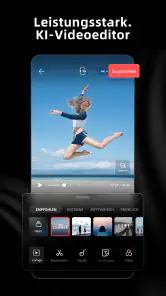
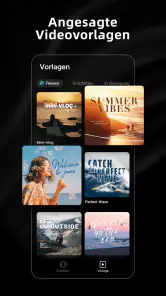
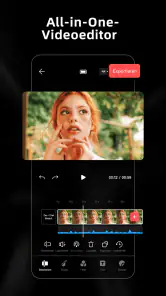
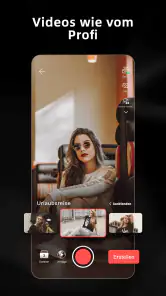
Die Benutzeroberfläche des LightCut - Videoeditor ist einfach und intuitiv gestaltet. Sobald du die App öffnest, wirst du von einem übersichtlichen Startbildschirm begrüßt, der dir alle wichtigen Funktionen auf einen Blick bietet. Du kannst mit nur wenigen Klicks neue Projekte starten oder vorhandene bearbeiten. Die Navigation innerhalb der App ist flüssig und die Menüs sind logisch aufgebaut, was die Bedienung auch für Neulinge sehr einfach macht.
Funktionen und Werkzeuge
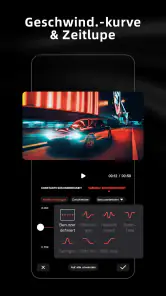
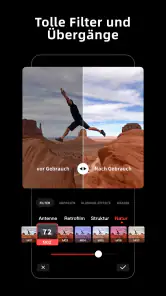
Der LightCut - Videoeditor bietet eine Vielzahl von Werkzeugen, die dir helfen, deine Videos zu personalisieren. Von einfachen Schnitten und Übergängen bis hin zu fortgeschrittenen Effekten und Filtern – die App hat alles, was du brauchst. Besonders beeindruckend ist der automatische Bearbeitungsmodus, der deine Clips analysiert und sie in wenigen Sekunden zu einem fertigen Video zusammenfügt. Es ist fast so, als hättest du einen persönlichen Videoeditor in deiner Tasche!
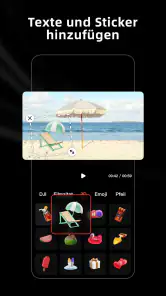
Für diejenigen, die gerne mehr Kontrolle über ihre Bearbeitungen haben, gibt es zahlreiche manuelle Optionen. Du kannst Clips trimmen, Texte hinzufügen, Musik einfügen und vieles mehr. Die App unterstützt auch verschiedene Videoformate, was sie unglaublich vielseitig macht.
Wo der automatische Schnitt hilft – und wo nicht
Der automatische Modus eignet sich besonders für Material, bei dem die einzelnen Szenen schon für sich verständlich sind: kurze Eindrücke, kleine Alltagshöhepunkte oder ein unkomplizierter Rückblick. Wenn die Reihenfolge eine Geschichte erzählen soll, würde ich den Vorschlag jedoch nicht ungeprüft übernehmen. Ein ruhiger Moment vor einer wichtigen Szene kann beispielsweise mehr Wirkung haben als eine schnelle Folge der auffälligsten Bilder.
Ein hilfreicher Arbeitsweg ist, zuerst einen automatischen Entwurf erstellen zu lassen und anschließend gezielt nur die Stellen zu ändern, die nicht passen. Damit bekommt man die Geschwindigkeit der Automatik, ohne auf die eigene Auswahl zu verzichten. Bei einem sehr präzisen Musikvideo oder einer längeren Erzählung ist dagegen eine klassische Timeline mit genauer Kontrolle über jeden Schnitt meist die passendere Wahl.
Vergleich mit anderen Videoeditoren
Im Vergleich zu einfachen Trimmwerkzeugen ist LightCut auf mehr als das Kürzen eines einzelnen Videos ausgelegt: Es verbindet automatische Zusammenstellung mit manuellen Anpassungsmöglichkeiten. Das ist nützlich, wenn ich ein fertiges Ergebnis möchte, aber nicht bei jedem Clip von vorn beginnen will. Gegenüber umfangreichen Desktop-Programmen bleibt die Bedienung auf ein Smartphone zugeschnitten; wer Bild und Ton bis ins Detail steuern oder komplexe Projekte organisieren möchte, dürfte dort mehr Kontrolle finden.
Auch gegenüber einem Editor, der ausschließlich auf manuelle Arbeit setzt, liegt der erkennbare Reiz hier im schnellen Einstieg. Der Preis dafür ist, dass ein automatisch zusammengestellter Clip nicht immer den persönlichen Rhythmus trifft. Wer gern jede Einstellung einzeln auswählt, sollte die Automatik eher als Vorschlag ansehen. Wer dagegen vor allem schnell ein ordentliches Ergebnis aus mehreren Handyaufnahmen machen möchte, kann gerade von diesem Startpunkt profitieren.
Für wen sich der Editor lohnt
Ich würde die App Einsteigern empfehlen, die ihre Smartphone-Videos ohne lange Einarbeitung schneiden möchten, sowie Menschen, die häufig kurze Clips für Freunde, Familie oder soziale Beiträge vorbereiten. Dass sie kostenlos ist, senkt die Hürde zum Ausprobieren. Ihre durchschnittliche Bewertung liegt bei 4,6 aus rund 61.000 Bewertungen; mehr als eine Million Installationen zeigen ebenfalls, dass sie von vielen Menschen genutzt wird.
Weniger passend ist sie für Nutzer, die eine präzise, umfangreiche Postproduktion erwarten oder ihre Projekte über viele Spuren und aufwendige Tonbearbeitung organisieren wollen. Auch wer bei jeder Funktion sicher offline arbeiten muss, sollte die Verbindungssituation vorab testen und sich nicht auf einen ungeprüften Ablauf verlassen. Die Altersfreigabe ab null Jahren ist zudem kein Ersatz dafür, beim Teilen von Videos auf persönliche Aufnahmen und die Privatsphäre anderer zu achten.
Leistung und Zuverlässigkeit
Was die Performance betrifft, so läuft der LightCut - Videoeditor reibungslos auf den meisten Geräten. Die App ist gut optimiert und stürzt selten ab, was ein großer Pluspunkt ist, besonders wenn du mitten in einem großen Projekt steckst. Die Ladezeiten sind schnell und die Bearbeitungsprozesse gehen zügig vonstatten. Du kannst deine Projekte auch einfach speichern und später weiter bearbeiten, ohne dass die Qualität darunter leidet.
LightCut ist in Version 4.107.0 verfügbar und setzt mindestens Android 7.0 voraus. Bei einem älteren oder stark ausgelasteten Gerät würde ich trotzdem mit einem kurzen Testprojekt beginnen, bevor ich viele Clips hineinlade. So lässt sich besser einschätzen, wie flüssig Vorschau und Bearbeitung auf dem eigenen Smartphone laufen, ohne gleich einen wichtigen Zusammenschnitt davon abhängig zu machen.
Mein Fazit zur Verbindung und zum Schnitt
Zusammenfassend lässt sich sagen, dass der LightCut - Videoeditor eine ausgezeichnete Wahl für alle ist, die ihre Videobearbeitungsfähigkeiten auf das nächste Level heben möchten. Die Kombination aus Benutzerfreundlichkeit, leistungsstarken Funktionen und zuverlässiger Performance macht diese App zu einem Muss auf deinem Smartphone. Probier es aus und entdecke, wie einfach und unterhaltsam Videobearbeitung sein kann!
Mein praktischer Rat wäre, zuerst mit einigen kurzen Aufnahmen zu testen, wie gut der automatische Entwurf zum eigenen Stil passt, und anschließend die manuelle Bearbeitung für die entscheidenden Stellen zu nutzen. So zeigt sich schnell, ob der einfache Einstieg den eigenen Bedarf trifft. Für schnelle mobile Rückblicke ist das ein überzeugender Ansatz; für fein geplante Filmprojekte würde ich eher einen Editor mit umfassenderer Kontrolle wählen.
LightCut - Videoeditor Häufig gestellte Fragen
Benötige ich für LightCut eine Internetverbindung, um Videos zu bearbeiten?
Wer vor dem Download wissen möchte, ob die App auch unterwegs praktisch ist, sollte berücksichtigen, dass die eigentliche Videobearbeitung auf dem Smartphone stattfindet. Für das Bearbeiten eigener Clips ist daher vor allem wichtig, dass die App auf dem Gerät läuft und genügend Speicherplatz für Videodateien vorhanden ist. Eine Internetverbindung kann beim Teilen oder Hochladen fertiger Videos hilfreich sein.
Ist LightCut - Videoeditor für Anfänger geeignet?
LightCut richtet sich an alle, die Videos unkompliziert auf dem Smartphone gestalten möchten. Die Oberfläche und der schnelle Einstieg können besonders für Einsteiger hilfreich sein, während Werkzeuge zum Anpassen von Clips auch mehr Gestaltungsspielraum bieten. Wer noch nie ein Video bearbeitet hat, kann mit einfachen Änderungen beginnen und sich anschließend mit Musik, Übergängen und Effekten vertraut machen.
Was ist LightCut - Videoeditor und wofür kann ich ihn verwenden?
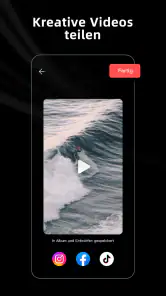
LightCut - Videoeditor ist eine mobile App, die speziell für die Bearbeitung von Videos auf Smartphones entwickelt wurde. Sie bietet eine Vielzahl von Funktionen, darunter Zuschneiden, Hinzufügen von Musik, Übergängen und Effekten. Die App ist ideal für Benutzer, die ihre Videoinhalte kreativ gestalten und auf Plattformen wie YouTube, Instagram oder TikTok teilen möchten.
Welche Funktionen bietet LightCut - Videoeditor?
LightCut - Videoeditor bietet zahlreiche Funktionen, die die Videobearbeitung erleichtern. Dazu gehören grundlegende Bearbeitungswerkzeuge wie Schneiden und Trimmen, sowie erweiterte Funktionen wie Übergänge, Filter, Textüberlagerungen und die Möglichkeit, Musik hinzuzufügen. Die App unterstützt auch 4K-Videobearbeitung und bietet eine benutzerfreundliche Oberfläche, die sowohl für Anfänger als auch für erfahrene Benutzer geeignet ist.
Ist LightCut - Videoeditor kostenlos nutzbar?
LightCut - Videoeditor bietet eine kostenlose Version mit grundlegenden Funktionen. Für den Zugriff auf erweiterte Funktionen und ohne Wasserzeichen müssen Benutzer jedoch auf die kostenpflichtige Pro-Version upgraden. Die Preise für die Pro-Version variieren je nach Abonnementmodell, und es gibt häufig Angebote oder Rabatte für neue Benutzer.
Vorteile
- Benutzerfreundliche Oberfläche
- Viele Bearbeitungswerkzeuge verfügbar
- Schnelles Rendern von Videos
- Unterstützt mehrere Videoformate
- Regelmäßige Updates und Verbesserungen
Nachteile
- Enthält In-App-Käufe
- Erfordert Internetverbindung
- Manchmal instabile Leistung
- Begrenzte Musikbibliothek
- Keine Unterstützung für 4K-Videos
- Kategorie
- Videoplayer & Editors
- Version
- 4.107.0











