lettering Tattoo - Font Design
- 5.00
- 4,7
- Installationen
- 100.00K
- Preis
- Free

Screenshots
Analyse von Reviewed
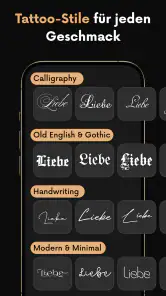
Wer ein Tattoo mit Schrift plant, braucht oft nicht sofort ein komplettes Zeichenprogramm. Häufig geht es zunächst darum, einen Namen, ein Datum oder ein kurzes Wort in mehreren Schreibstilen zu sehen. Genau an diesem Punkt setzt lettering Tattoo - Font Design an. Ich habe die App als mobiles Werkzeug für dekorative Schriftentwürfe betrachtet und finde sie besonders interessant für Menschen, die schnell eine visuelle Richtung für ein Lettering-Tattoo suchen, ohne sich erst in eine umfangreiche Designsoftware einarbeiten zu müssen.
Die Anwendung gehört im Bereich Kunst und Design zu den eher klar umrissenen Werkzeugen. Sie konzentriert sich auf Schriftgestaltung, vor allem auf geschwungene und kalligrafische Formen. Entwickelt wird sie von Saman rezazadeh. Mit einer durchschnittlichen Bewertung von 4,7 aus rund 1,5 Tausend Bewertungen und mehr als 100 Tausend Installationen hat sie bereits eine beachtliche Nutzerbasis erreicht. Gleichzeitig sollte man diese Zahlen nicht mit einem Beweis für professionelle Tattoo-Tauglichkeit verwechseln: Die App hilft bei der Ideenfindung und beim Erstellen eines Entwurfs, ersetzt aber weder die Beratung durch ein Studio noch die Prüfung der endgültigen Schablone.
Schriftideen direkt auf dem Smartphone entwickeln
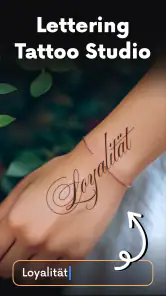
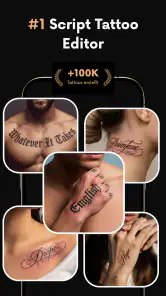
Mein erster positiver Eindruck entsteht durch den direkten Einstieg. Statt eine leere Zeichenfläche vor sich zu haben, arbeitet man mit dem eigentlichen Kern des Vorhabens: einem Schriftzug. Das ist für ein Tattoo sinnvoll, weil die Frage meistens nicht lautet, ob man zeichnen kann, sondern welche Wirkung ein bestimmter Text bekommen soll. Eine geschwungene Schreibschrift kann weich und persönlich wirken, während eine kräftigere Form eher kompakt und markant erscheint.
Ich würde die App deshalb nicht als vollwertiges Grafikprogramm einordnen, sondern als Entwurfshelfer für Tattoo-Schriftzüge. Diese Einschränkung ist keine Schwäche, solange man sie richtig einordnet. Wer nur verschiedene Richtungen vergleichen möchte, kommt schneller ans Ziel als mit einer allgemeinen Zeichen-App. Wer dagegen eigene Buchstabenformen konstruieren, Illustrationen ergänzen oder eine druckfertige Vektordatei ausarbeiten will, wird wahrscheinlich irgendwann ein anderes Werkzeug benötigen.
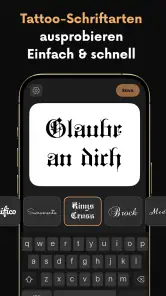
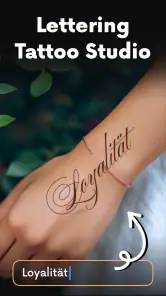
Besonders praktisch ist der typische Ablauf für eine erste Ideensammlung: Text eingeben, eine passende Schriftwirkung auswählen, die Darstellung prüfen und anschließend überlegen, ob der Entwurf zum Körperbereich und zur gewünschten Größe passt. Ich empfehle, nicht nur den schönsten Bildschirm-Look zu wählen. Sehr feine Schleifen, enge Buchstabenabstände und lange Verbindungen können auf dem Display elegant aussehen, später auf der Haut aber schwer lesbar werden.
Ein nützlicher Test besteht darin, den Schriftzug nicht nur als Ganzes, sondern auch aus etwas Abstand zu betrachten. Auf dem Telefon wirkt eine Vorlage oft größer und klarer, als sie später am Unterarm, Handgelenk oder Rippenbereich wahrgenommen wird. Ich würde außerdem bewusst Varianten mit weniger dekorativen Übergängen speichern. Dadurch hat man beim Gespräch im Studio nicht nur eine Lieblingsversion, sondern auch eine robustere Alternative.
Warum die Verbindungssituation trotzdem eine Rolle spielt
Die App wird als Editor mit Offline-Funktion beschrieben. Für mich verändert das die Nutzung vor allem unterwegs: Ein Entwurf kann auch dann interessant bleiben, wenn man gerade nicht zuverlässig online ist. Das ist hilfreich, wenn man im Wartezimmer, in öffentlichen Verkehrsmitteln oder während eines Gesprächs mit einer anderen Person spontan eine Idee ausprobieren möchte. Entscheidend ist dabei, zwischen dem eigentlichen Bearbeiten und möglichen Vorgängen rund um Installation, Aktualisierung oder kostenpflichtige Inhalte zu unterscheiden. Eine Internetverbindung sollte man nicht grundsätzlich als unwichtig betrachten.
Weitere Meldungen aus unserer Redaktion

Google Kalender ordnet das Chaos des Alltags – und verlangt dafür Nähe zu Google

Bridge Race: Warum die richtige Planke mehr zählt als Tempo

Ludo King® im Alltag: Für wen sich die nächste Runde lohnt

eBay lebt vom Handel zwischen Menschen

iTunes im Test: Warum der Wechsel vor allem Gewohnheiten verändert

inDrive macht den Fahrpreis verhandelbar – doch die Plattform bleibt im Spiel
In der Praxis würde ich neue Schriftstile und die wichtigsten Arbeitsabläufe zuerst in einer stabilen Verbindungssituation testen. So merkt man früh, welche Teile unmittelbar verfügbar sind und an welcher Stelle eventuell ein Ladevorgang nötig wird. Das verhindert eine unangenehme Überraschung, wenn man im Studio schnell eine Variante zeigen möchte. Gerade bei kreativen Apps ist es ärgerlich, wenn eine Idee im entscheidenden Moment nicht geöffnet oder verändert werden kann.
Für die tägliche Nutzung bedeutet das: Die App eignet sich gut als mobiles Skizzenbuch für Schriftideen, aber ich würde mich nicht ausschließlich auf einen einzigen gespeicherten Entwurf verlassen. Ein zusätzlicher Screenshot der favorisierten Version ist ein einfacher Sicherheitsgriff. Er hält zwar nicht jede Bearbeitungsmöglichkeit fest, bewahrt aber die konkrete Ansicht, die man jemandem zeigen möchte.
Unterwegs arbeiten: kleine Bildschirme, echte Entscheidungen
Auf einem Smartphone ist die Auswahl einer Schriftart bequem, die Beurteilung der späteren Tattoo-Wirkung aber anspruchsvoller. Ein kleiner Bildschirm verleitet dazu, sich von dekorativen Details blenden zu lassen. Ich achte deshalb zuerst auf die Lesbarkeit des Textes und erst danach auf die Eleganz der Verzierungen. Bei einem kurzen Namen funktioniert eine auffällige Schreibschrift oft gut. Bei einem längeren Satz kann sie schnell überladen wirken.
Ein realistisches Alltagsszenario wäre die Vorbereitung eines Termins: Jemand möchte den Namen eines Haustiers als Tattoo gestalten und hat nur wenige Minuten in der Mittagspause. Mit dieser App lassen sich mehrere Schriftideen durchspielen, ohne einen Laptop zu öffnen. Danach kann die Person die Favoriten mit Freunden vergleichen oder sie dem Tätowierer als Ausgangspunkt zeigen. Der eigentliche Wert liegt hier nicht darin, eine fertige Tätowierung zu simulieren, sondern darin, eine vage Vorstellung in konkrete Formen zu übersetzen.
Für Reisen oder Situationen mit schwankender Verbindung ist der mobile Ansatz ebenfalls angenehm. Man kann einen Text spontan anpassen, etwa eine andere Schreibweise oder eine kürzere Form testen. Ich würde jedoch vor der Abfahrt die benötigten Inhalte und den Bearbeitungsstand kontrollieren. Das ist kein spezieller Makel dieser Anwendung, sondern eine vernünftige Gewohnheit bei Apps, deren Inhalte teilweise aus dem Netz geladen oder über einen Store verwaltet werden können.
Ein weiterer praktischer Tipp betrifft die Körperstelle. Ich würde nicht nur den Schriftzug selbst betrachten, sondern ihn auf Papier in ungefährer Größe nachzeichnen oder ausdrucken und an die gewünschte Stelle halten. Das zeigt besser, ob die Buchstaben zu fein, zu dicht oder zu breit sind. Die App liefert die digitale Vorlage; die Entscheidung über Proportionen und Alltagstauglichkeit sollte außerhalb des Bildschirms weitergehen.
Was bei Änderungen und Unterbrechungen wichtig ist
Kreative Arbeit verläuft selten in einem einzigen Durchgang. Man probiert eine Schrift aus, ändert den Text, vergleicht eine zweite Variante und kommt später wieder zurück. Bei solchen Unterbrechungen achte ich immer darauf, ob der aktuelle Stand klar erkennbar gespeichert ist. Ein bewährter Arbeitsablauf ist, wichtige Zwischenstände mit eindeutigen Bezeichnungen zu sichern, etwa nach Anlass oder Stilrichtung. So verwechselt man eine verspielte Variante nicht mit der Version, die tatsächlich für das Tattoo-Gespräch gedacht ist.
Wenn eine Verbindung abbricht, würde ich nicht sofort weiterklicken, sondern zunächst prüfen, ob der letzte Entwurf noch sichtbar ist. Bei einem Editor mit Offline-Ausrichtung ist es sinnvoll, häufig verwendete Entwürfe vor einem Termin einmal vollständig zu öffnen. Dadurch lässt sich besser einschätzen, ob sie auch ohne Netz erreichbar sind. Für besonders wichtige Vorlagen bleibt ein Screenshot oder eine zusätzliche Kopie außerhalb der App die sicherere Ergänzung.
Auch beim Wechsel zwischen Geräten sollte man vorsichtig planen. Ich würde nicht automatisch annehmen, dass ein Entwurf überall synchron erscheint. Wer auf dem Smartphone arbeitet und später auf einem anderen Gerät weiterarbeiten möchte, sollte den aktuellen Stand deshalb bewusst exportieren oder anderweitig sichern, sofern die jeweilige Funktion angeboten wird. Wenn das Ziel nur ein Gespräch im Studio ist, reicht häufig eine gut lesbare Bilddatei als Referenz.
Die kostenpflichtige Seite verdient ebenfalls Aufmerksamkeit. Die App ist kostenlos erhältlich, bietet aber In-App-Käufe im Bereich von 1,99 bis 30,99 Euro über Google Play an. Ich würde vor dem Kauf prüfen, ob ein gewünschter Schriftstil oder eine bestimmte Bearbeitungsoption tatsächlich hinter einer Zahlung liegt und ob man sie für den eigenen Zweck braucht. Für eine einmalige Tattoo-Idee lohnt sich ein größerer Kauf nicht automatisch. Wer regelmäßig Schriftentwürfe erstellt, kann den Nutzen anders bewerten als jemand, der nur einen einzelnen Namen gestalten möchte.
Bewusst mit Verbindung und persönlichen Texten umgehen
Bei Tattoo-Entwürfen tippt man häufig persönliche Inhalte ein: Namen, Initialen, Daten oder private Botschaften. Ich würde deshalb vermeiden, unnötig viele sensible Informationen in einer App zu sammeln. Für einen ersten Stiltest kann man mit einem neutralen Platzhalter arbeiten. Erst wenn die Form grundsätzlich gefällt, ersetzt man ihn durch den endgültigen Text. Das ist zugleich praktisch, weil man schneller verschiedene Buchstabenformen vergleicht und Tippfehler früh erkennt.
Eine gute Methode ist, zunächst ein kurzes Beispielwort mit ähnlichen Buchstaben zu verwenden. Wer etwa einen langen Familiennamen gestalten möchte, kann zuerst die schwierigsten Buchstaben prüfen. Manche Schreibschriften sehen bei einzelnen Großbuchstaben stark anders aus als bei Kleinbuchstaben. Dieser Test hilft, bevor man sich zu sehr auf den vollständigen Schriftzug festlegt.
Ich würde außerdem keine App-Vorschau als verbindliche Aussage über das Endergebnis verstehen. Bildschirmdarstellung, Haut, Körperform und Tätowiertechnik beeinflussen die Wirkung. Ein professionelles Studio muss beurteilen, ob Linien dauerhaft sauber bleiben und ob der Text in der geplanten Größe lesbar ist. Die App ist an dieser Stelle am stärksten, wenn man sie als Gesprächsgrundlage nutzt, nicht als Ersatz für die fachliche Prüfung.
Das Alterssiegel USK ab 0 Jahren passt zum unproblematischen, gestalterischen Zweck der Anwendung. Für Eltern oder jüngere Nutzer bedeutet das, dass die App grundsätzlich niedrigschwellig wirkt. Bei einem echten Tattoo sollte die Entscheidung natürlich unabhängig vom bloßen Zugang zur Design-App verantwortungsvoll getroffen werden. Die Altersfreigabe beschreibt die App-Nutzung, nicht die medizinische oder persönliche Eignung einer Tätowierung.
Wo sie gegenüber anderen Werkzeugen punktet
Im Vergleich zu allgemeinen Zeichen-Apps liegt die Stärke hier in der Spezialisierung auf Schrift. Eine klassische Zeichen-App bietet meist mehr Freiheit für Illustrationen, Ebenen und individuelle Linien, verlangt aber auch mehr Eigenarbeit. Wenn ich einen Schriftzug nur in mehreren kalligrafischen Richtungen sehen möchte, ist ein fokussierter Editor angenehmer. Ich muss nicht erst Pinsel, Hilfslinien und Buchstabenformen selbst einrichten.
Gegenüber professioneller Designsoftware ist die Situation umgekehrt. Dort erhält man meist präzisere Kontrolle über Abstände, Kurven, Größen und die Weiterverarbeitung. Für ein Studio, das eine exakte Vorlage oder eine druckfähige Datei benötigt, kann ein professionelles Programm die bessere Wahl sein. Für eine private Vorentscheidung ist diese zusätzliche Komplexität aber oft unnötig.
Auch die Suche nach Schriftbildern im Browser hat einen anderen Charakter. Sie liefert viele Inspirationen, führt aber nicht automatisch zu einem direkt bearbeitbaren persönlichen Entwurf. Die App ist nützlicher, wenn ich einen konkreten Text ausprobieren und nicht nur fremde Beispiele ansehen möchte. Dafür ist die Auswahl und Wirkung der vorhandenen Schriftstile entscheidend: Wer eine sehr spezielle Handschrift, ein eigenes Logo oder eine ungewöhnliche Symbolkombination sucht, sollte seine Erwartungen begrenzen.
Ein nicht offensichtlicher Vorteil der mobilen Form ist die spontane Vergleichbarkeit im Gespräch. Man kann eine Variante zeigen, sofort den Text ändern und prüfen, ob die Idee auch mit einer anderen Länge funktioniert. Das ist bei einer statischen Bildersuche umständlicher. Der Nachteil ist, dass schnelle Auswahl auch zu vorschnellen Entscheidungen verleiten kann. Ich würde mindestens eine Nacht verstreichen lassen, bevor aus einer hübschen Vorschau ein dauerhaftes Motiv wird.
Für wen sich die App lohnt und wer besser weiter sucht
Ich empfehle sie vor allem Menschen, die ein Schreibschrift-Tattoo vorbereiten und unkompliziert verschiedene Richtungen vergleichen möchten. Sie passt zu kurzen Namen, Initialen, einzelnen Wörtern und kleinen persönlichen Botschaften. Auch wer gemeinsam mit einer anderen Person nach einem Stil sucht, profitiert vom schnellen Wechsel zwischen Varianten.
Weniger passend ist sie für Nutzer, die ein vollständiges Tattoo-Motiv mit realistischen Bildern, komplexen Ornamenten oder einer eigenen typografischen Konstruktion entwerfen wollen. Dafür würde ich ein Zeichenprogramm oder die direkte Zusammenarbeit mit einem Tätowierer bevorzugen. Ebenso sollte man eine andere Lösung wählen, wenn präzise Druckdaten, Vektoren oder ein professioneller Produktionsworkflow im Mittelpunkt stehen.
Die aktuelle Version ist 3.7.1 und läuft ab Android 6.0. Damit richtet sie sich auch an Geräte, die nicht zu den neuesten Modellen gehören. Trotzdem hängt die angenehme Nutzung nicht nur vom Betriebssystem ab. Ein kleiner Bildschirm, wenig Speicher oder eine instabile Verbindung können den kreativen Ablauf stärker bremsen als die reine Kompatibilität. Vor einem wichtigen Termin würde ich die App aktualisieren und den Entwurf anschließend noch einmal öffnen, statt erstmals direkt im Studio darauf zu vertrauen.
Die kostenlose Installation senkt die Einstiegshürde. Gleichzeitig sollte man die möglichen Käufe bewusst behandeln, besonders wenn nur ein einziger Entwurf geplant ist. Wer regelmäßig Lettering-Ideen sammelt, kann den erweiterten Umfang möglicherweise besser ausnutzen. Für eine spontane Inspiration reicht der kostenlose Einstieg oft als erster Test, bevor man überhaupt weiß, welche Schriftwirkung man sucht.
Mein wichtigster Arbeitsrat lautet: Nutzt die App nicht, um eine endgültige Entscheidung zu erzwingen, sondern um bessere Fragen zu formulieren. Ist der Text aus normaler Entfernung lesbar? Passt die Breite zur Körperstelle? Wirken die Verbindungen auch in kleiner Darstellung sauber? Welche Buchstaben müssen vom Tätowierer angepasst werden? Mit solchen Fragen wird aus einer hübschen Vorlage eine brauchbare Gesprächsbasis.
Mein Urteil zur Nutzung mit und ohne Netz
lettering Tattoo - Font Design erfüllt für mich eine klare Aufgabe: Die App macht aus einer Textidee schnell einen sichtbaren Entwurf und ist dadurch praktischer als eine völlig offene Zeichenfläche. Ihre mobile und auf Offline-Nutzung ausgerichtete Arbeitsweise ist besonders angenehm, wenn man unterwegs experimentiert oder nicht dauerhaft online sein möchte. Dennoch würde ich Installation, Aktualisierungen, mögliche Zusatzinhalte und die Sicherung wichtiger Entwürfe in einer stabilen Verbindungssituation erledigen.
Die größte Stärke ist die Konzentration auf dekorative Schrift. Die größte Grenze liegt darin, dass ein Font-Entwurf noch kein fertiges Tattoo-Konzept ist. Feine Linien, enge Abstände und komplizierte Buchstaben brauchen die Einschätzung eines Studios. Wer diese Grenze akzeptiert, erhält ein nützliches Werkzeug für die Vorbereitung und den kreativen Austausch.
Insgesamt würde ich die kostenlose App Freunden empfehlen, die gerade einen persönlichen Schriftzug suchen und ohne großen Lernaufwand mehrere Stilrichtungen ausprobieren möchten. Für professionelle Gestaltung, umfangreiche Illustrationen oder technisch präzise Produktionsdateien würde ich dagegen eine spezialisierte Designlösung wählen. Als schneller Begleiter auf dem Smartphone ist sie überzeugend, solange man die Verbindungssituation im Blick behält, persönliche Texte bewusst behandelt und den letzten Schritt nicht der Vorschau, sondern einem guten Tätowierer überlässt.
lettering Tattoo - Font Design Häufig gestellte Fragen
Welche Android-Version brauche ich, um Lettering Tattoo – Font Design zu installieren?
Vor dem Download lohnt sich ein kurzer Blick auf die Android-Version des eigenen Geräts. Lettering Tattoo – Font Design läuft ab Android 6.0 und ist damit auch für viele ältere Geräte geeignet. Die App gehört zum Bereich Kunst und Design und kann als digitales Werkzeug für kreative Schriftideen dienen. Achte außerdem darauf, genügend freien Speicherplatz für die Installation und deine Entwürfe zu haben.
Kann ich die App auch ohne Internetverbindung nutzen?
Die App wird mit einem Offline-Editor für Schriftzüge beworben. Das ist praktisch, wenn du unterwegs an einer Idee arbeiten möchtest oder gerade keine stabile Internetverbindung hast. Du kannst dich so auf das Gestalten konzentrieren, statt für jeden Arbeitsschritt online sein zu müssen. Für den Download selbst und mögliche storebezogene Vorgänge ist natürlich weiterhin eine Verbindung zum Internet erforderlich.
Was ist Lettering Tattoo – Font Design und wofür kann ich die App verwenden?
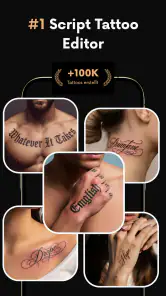
Lettering Tattoo – Font Design ist eine Kreativ-App, mit der sich Schriftzüge, Tattoo-Ideen und typografische Entwürfe gestalten lassen. Nutzer können verschiedene Schriftstile ausprobieren, Texte anpassen und sich vorab ansehen, wie ein Motiv wirken könnte. Die App eignet sich vor allem für erste Inspirationen und persönliche Entwürfe, ersetzt jedoch keine professionelle Beratung durch ein Tattoo-Studio.
Welche Funktionen bietet Lettering Tattoo – Font Design für eigene Schriftzüge?
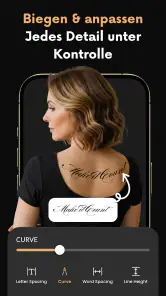
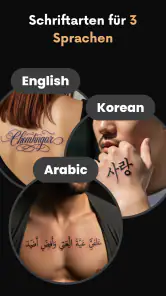
Die Anwendung konzentriert sich auf die Gestaltung von Schriftmotiven. Je nach Version stehen unterschiedliche Schriftarten, Layouts und Anpassungsmöglichkeiten zur Verfügung. Texte können typografisch verändert und als Entwurf betrachtet werden. Besonders praktisch ist die Möglichkeit, mehrere Varianten miteinander zu vergleichen, bevor man sich für eine Idee entscheidet. Der tatsächliche Funktionsumfang kann abhängig vom Gerät, Betriebssystem und App-Update variieren.
Ist Lettering Tattoo – Font Design für Anfänger geeignet?
Ja, die App richtet sich auch an Nutzer ohne Erfahrung im Grafikdesign. Die Bedienung ist grundsätzlich darauf ausgelegt, schnell einen Schriftzug zu erstellen und verschiedene Stile zu testen. Dennoch sollte man etwas Zeit einplanen, um passende Kombinationen aus Schriftart, Größe und Anordnung zu finden. Für ein endgültiges Tattoo empfiehlt es sich, den Entwurf anschließend von einem professionellen Tätowierer prüfen und an die Körperstelle anpassen zu lassen.
Vorteile
- Große Auswahl an Schriftstilen für individuelle Tattoo-Entwürfe
- Einfache Bedienung auch ohne Vorkenntnisse im Grafikdesign
- Texte lassen sich schnell an verschiedenen Körperstellen simulieren
- Praktisch für Inspiration und die Vorbereitung eines Beratungsgesprächs
- Entwürfe können unkompliziert gespeichert und weitergegeben werden
Nachteile
- Nicht jede Schrift wirkt in echter Tätowierung genauso wie in der Vorschau
- Viele Designs können zusätzliche Käufe oder Werbung enthalten
- Feine Details sind für manche Hautstellen und Tattoo-Größen ungeeignet
- Die App ersetzt keine professionelle Beratung durch einen Tätowierer
- Bearbeitungsmöglichkeiten für komplexe Layouts sind möglicherweise begrenzt
- Kategorie
- Kunst & Design
- Version
- 3.7.1












