JetSign PDF unterschreiben
- 269.00
- 4,6
- Installationen
- 1.00M
- Preis
- Free

Screenshots
Analyse von Reviewed
Wenn es um das digitale Signieren von Dokumenten geht, ist die JetSign PDF unterschreiben App wie ein frischer Wind in der Welt der Bürokratie. In einer Ära, in der Papierkram zunehmend digitalisiert wird, bietet diese App eine praktische Lösung, um PDFs schnell und einfach zu signieren. Aber was macht diese App so besonders? Tauchen wir ein!
Vom Dokument zur fertigen Unterschrift
Der sinnvollste Einstieg ist ein einzelnes Dokument, das ohnehin unterschrieben werden muss. JetSign ist eine kostenlose Business-App des Entwicklers JetSign; sie ist für Geräte ab Android 8.0 ausgelegt. Im Alltag zählt für mich vor allem, dass der Weg vom Öffnen einer Datei bis zum fertigen Ergebnis nicht unnötig kompliziert wirkt. Die App ist auf PDFs, Word-Dateien und Bilder ausgerichtet, sodass sie nicht nur dann infrage kommt, wenn bereits alles als PDF vorliegt.
Ein typischer Einsatz wäre ein Formular, das eine Schule, ein Verein oder ein kleiner Auftraggeber per E-Mail schickt. Ich würde die Datei zuerst aus dem passenden Speicherort öffnen, die vorgesehene Stelle prüfen und erst dann unterschreiben. Gerade bei Formularen lohnt sich ein kurzer Kontrollgang: Ist das richtige Dokument geöffnet? Gibt es weitere Felder, die vor dem Signieren ausgefüllt werden müssen? Eine Unterschrift an der falschen Stelle lässt sich nicht durch schnelles Tippen wieder in eine saubere Dokumentenbearbeitung verwandeln.
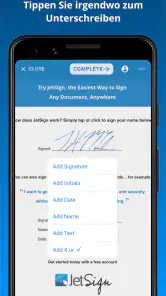
Die Möglichkeit, eine Unterschrift neu zu erstellen oder eine vorhandene einzufügen, ist praktisch, wenn ich nicht bei jedem Dokument von vorn beginnen möchte. Ich würde trotzdem vor dem Einfügen prüfen, ob Größe und Position zum Feld passen. Auf einem kleinen Smartphone-Display kann eine Unterschrift zunächst ordentlich aussehen und beim erneuten Öffnen des Dokuments auffallen, weil sie eine Linie oder einen Hinweis überdeckt. Ein kurzer Blick auf die ganze Seite vor dem Abschluss ist deshalb mehr wert als ein besonders schneller Ablauf.
Für den Alltag ist auch entscheidend, dass die App neben PDFs Word-Dateien und Bilder als mögliche Ausgangsformate nennt. Das nimmt eine typische Hürde: Man muss nicht automatisch erst eine andere App suchen, nur weil ein Dokument in einem anderen Format vorliegt. Trotzdem würde ich bei einem wichtigen Schreiben darauf achten, dass die fertige Datei so aussieht, wie sie beim Empfänger ankommen soll. Ein Format kann auf dem Telefon gut lesbar wirken und auf einem anderen Gerät anders dargestellt werden.
Einfachheit und Benutzerfreundlichkeit
Das Erste, was mir an der JetSign PDF unterschreiben App auffiel, ist ihre intuitive Benutzeroberfläche. Ich meine, wer mag es schon, stundenlang herumzuklicken, nur um eine Unterschrift hinzuzufügen? Mit JetSign geht das blitzschnell. Die App bietet eine übersichtliche Plattform, auf der man entweder eine neue Unterschrift erstellen oder eine bereits vorhandene einfügen kann. Sowohl Technikliebhaber als auch Technikmuffel werden sich hier schnell zurechtfinden.
Funktionen, die überzeugen
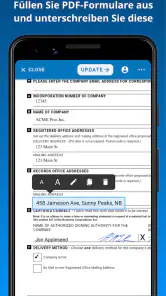
Ein weiteres Highlight der App ist ihre umfassende Funktionalität. Neben dem bloßen Signieren kann man auch Dokumente bearbeiten, Texte und Bilder hinzufügen und sogar Formulare ausfüllen. Diese Vielseitigkeit macht JetSign zu einem unverzichtbaren Tool für alle, die regelmäßig mit PDFs arbeiten. Es ist, als hätte man einen kleinen Helfer im Smartphone, der einem die Arbeit erleichtert.
Weitere Meldungen aus unserer Redaktion

Google Kalender ordnet das Chaos des Alltags – und verlangt dafür Nähe zu Google

Bridge Race: Warum die richtige Planke mehr zählt als Tempo

Ludo King® im Alltag: Für wen sich die nächste Runde lohnt

eBay lebt vom Handel zwischen Menschen

iTunes im Test: Warum der Wechsel vor allem Gewohnheiten verändert

inDrive macht den Fahrpreis verhandelbar – doch die Plattform bleibt im Spiel
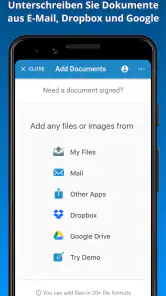
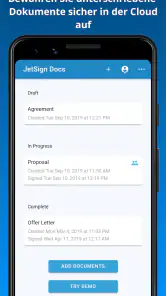
Ein weiteres cooles Feature ist die Möglichkeit, Dokumente direkt von Cloud-Diensten wie Google Drive oder Dropbox zu importieren. Kein lästiges Herumgefummel mehr, um Dateien hin und her zu schieben. Einfach einloggen, Dokument auswählen und loslegen!
Gewohnheiten, die den Ablauf verlässlicher machen
Wer mehrere Dokumente nacheinander erledigt, kann sich mit einer einfachen Routine Zeit sparen, ohne dafür unbekannte Funktionen vorauszusetzen. Ich würde zunächst alle benötigten Dateien in einem leicht wiederzufindenden Ordner bereitlegen, dann jede einzeln öffnen und nach dem Signieren kontrollieren, bevor ich zur nächsten wechsle. So sinkt das Risiko, eine Unterschrift dem falschen Formular zuzuordnen oder eine noch unausgefüllte Seite zu übersehen.
Beim Import aus Google Drive oder Dropbox ist ein kleiner Zwischenschritt hilfreich: vor dem Öffnen den Dateinamen und, wenn möglich, die Vorschau prüfen. Gerade bei ähnlich benannten Entwürfen spart das späteres Suchen. Nach dem Bearbeiten sollte ich außerdem darauf achten, die abgeschlossene Datei wieder an einem Ort abzulegen, den ich dem Empfänger oder mir selbst leicht zuordnen kann. Ein Signaturwerkzeug löst nicht automatisch das Problem, mehrere Versionen auseinanderzuhalten.
Bei wiederkehrenden Dokumenten ist eine gleichbleibende Reihenfolge nützlich: Datei auswählen, Inhalt und vorgesehene Felder prüfen, Unterschrift setzen, Seite erneut ansehen und erst danach weitergeben. Das klingt unspektakulär, verhindert aber genau die kleinen Fehler, die bei hektischer Arbeit passieren. Ich würde nicht annehmen, dass eine einmal eingefügte Signatur für jede Seite oder jedes Formular automatisch richtig positioniert ist; die Kontrolle gehört zum eigenen Ablauf.
Die Bearbeitungsmöglichkeiten für Text und Bilder sind hilfreich, wenn ein Formular noch ergänzt werden muss. Ich würde sie aber gezielt einsetzen. Auf einem Telefon lassen sich kurze Angaben gut ergänzen; umfangreiche Textkorrekturen oder ein Layout, bei dem jedes Element exakt ausgerichtet sein muss, bearbeite ich lieber am Computer. Das ist keine Schwäche, die nur JetSign betrifft, sondern eine praktische Grenze des kleinen Bildschirms und der mobilen Eingabe.
Einstellungen und Erwartungen vor dem Einsatz
Vor dem ersten wichtigen Dokument würde ich die App einmal mit einer unkritischen Datei ausprobieren. So kann ich sehen, wie sich das Erstellen oder Einfügen einer Signatur auf meinem Gerät anfühlt, und muss das nicht unter Zeitdruck bei einem Vertrag herausfinden. Dabei geht es nicht darum, eine bestimmte versteckte Option zu suchen, sondern den eigenen Ablauf kennenzulernen: Woher kommt die Datei, wie prüfe ich das Ergebnis, und wohin lege ich die fertige Version?
Auch die Kosten verdienen einen kurzen Blick, bevor JetSign zur täglichen Arbeitslösung wird. Der Download ist kostenlos, die App bietet aber In-App-Käufe; bei Abrechnung über Google Play reichen die genannten Beträge von 4,49 bis 334,99 Euro. Das ist eine große Spanne, deshalb würde ich vor einem Kauf genau prüfen, welches Angebot angezeigt wird und ob es zu meinem tatsächlichen Bedarf passt. Für gelegentliche Unterschriften sollte ich nicht aus bloßer Eile ein kostenpflichtiges Angebot aktivieren.
Die App wird mit einer Altersfreigabe ab null Jahren geführt, doch das sagt nichts darüber aus, ob jeder geschäftliche Anwendungsfall abgedeckt ist. Bei einem einfachen Formular oder einer Bestätigung kann eine mobile Unterschrift sehr bequem sein. Wenn dagegen mehrere Personen in einem festgelegten Prozess unterschreiben müssen oder eine Organisation bestimmte Nachweise und Abläufe verlangt, würde ich zuerst deren Vorgaben prüfen und gegebenenfalls eine darauf spezialisierte Lösung nutzen.
JetSign hat eine durchschnittliche Bewertung von 4,6 bei rund 34.000 Bewertungen und wurde über eine Million Mal installiert. Das spricht dafür, dass die App von vielen Menschen genutzt wird, ersetzt aber nicht den eigenen Test mit einem typischen Dokument. Ich würde diese Zahlen als Orientierung verstehen, nicht als Garantie, dass jede Funktion zum persönlichen Arbeitsablauf oder zu den Regeln des eigenen Unternehmens passt.
Welche Alternative passt zu welchem Dokument?
Im Vergleich zum Ausdrucken, Unterschreiben und erneuten Einscannen spart eine mobile Lösung vor allem die Umwege zwischen Papier, Scanner und E-Mail. Für ein einzelnes Schreiben, das unterwegs unterschrieben werden muss, ist das ein echter Vorteil. Ein Ausdruck kann aber weiterhin die bessere Wahl sein, wenn ich eine Seite großflächig prüfen, handschriftliche Notizen ergänzen oder mit anderen Personen am selben Papier arbeiten möchte.
Gegenüber einer allgemeinen PDF-App liegt der Reiz von JetSign darin, dass Signieren und das Ergänzen von Formularen direkt zum vorgesehenen Einsatz gehören. Wer dagegen regelmäßig umfangreiche Dokumente umsortiert, komplexe Layouts bearbeitet oder Seiten professionell für den Druck vorbereitet, braucht wahrscheinlich ein umfassenderes PDF-Werkzeug. Ich würde JetSign nicht als Ersatz für jede Dokumentenverwaltung betrachten, sondern als mobile Lösung für den konkreten Schritt des Ausfüllens und Unterschreibens.
Auch eine Desktop-Anwendung kann die bessere Wahl sein, wenn Präzision und Übersicht wichtiger sind als Mobilität. Auf einem großen Bildschirm lassen sich längere Verträge leichter querlesen; mit Tastatur und Maus sind umfangreiche Änderungen oft kontrollierter. JetSign passt besser zu kurzen, klar abgegrenzten Aufgaben, bei denen die Datei schon weitgehend fertig ist und nur noch Angaben oder eine Unterschrift fehlen.
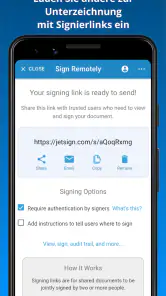
Für einen kleinen Betrieb oder eine selbstständige Person kann die App nützlich sein, wenn gelegentlich Freigaben oder Formulare auf dem Telefon erledigt werden. Bei einem größeren Team würde ich zusätzlich klären, wie Dokumente abgelegt und intern wiedergefunden werden. Ein schneller Signaturvorgang ist nur ein Teil des Prozesses; nachvollziehbare Dateinamen und ein gemeinsamer Ablageort verhindern, dass die fertige Version später zwischen Entwürfen verloren geht.
Sicherheit steht an erster Stelle
In Bezug auf Sicherheit hat JetSign auch einiges zu bieten. Schließlich geht es um vertrauliche Dokumente, und da möchte man sicherstellen, dass alles sicher und geschützt ist. Die App nutzt fortschrittliche Verschlüsselungstechnologien, um sicherzustellen, dass Ihre Daten in sicheren Händen sind. Ein beruhigendes Gefühl, wenn man bedenkt, wie wichtig Datenschutz heutzutage ist.
Bei sensiblen Unterlagen würde ich unabhängig davon bewusst entscheiden, welche Datei ich auf dem Smartphone öffne und über welchen Speicherort ich sie importiere. Eine Verschlüsselung ist ein wichtiger Schutz, macht aber sorgfältigen Umgang nicht überflüssig. Ich würde Dokumente nach der Bearbeitung nicht unnötig in mehreren Ablagen verteilen und vor dem Weitergeben prüfen, ob wirklich die unterschriebene Endfassung ausgewählt ist.
Außerdem sind alle Signaturen rechtlich bindend, was bedeutet, dass Sie sich keine Sorgen machen müssen, ob Ihre digitale Unterschrift anerkannt wird oder nicht. Das gibt einem ein kleines Gefühl der Erleichterung, oder nicht?
Für mich ist dabei die Unterscheidung zwischen einer eingefügten digitalen Unterschrift und den Anforderungen eines konkreten Vorgangs wichtig. Eine Organisation, ein Vertragspartner oder eine Behörde kann besondere Abläufe verlangen. Wenn die Gegenseite eine bestimmte Art der elektronischen Signatur oder einen eigenen Freigabeprozess vorschreibt, würde ich das vorab klären, statt erst nach dem Versand festzustellen, dass eine einfache mobile Unterschrift nicht genügt.
Wo die mobile Lösung an Grenzen stößt
Der größte praktische Kompromiss ist für mich die Arbeit auf einem kleinen Display. Eine Unterschrift lässt sich schnell setzen, doch das sorgfältige Lesen langer Bedingungen ist auf dem Telefon anstrengender als am Computer. Bei einem mehrseitigen Dokument würde ich nicht nur die Seite mit dem Unterschriftsfeld ansehen, sondern den gesamten Inhalt zumindest überfliegen und besonders auf Anhänge, leere Felder und weitere erforderliche Signaturen achten.
Ebenso sollte ich nicht erwarten, dass eine Signatur-App automatisch alle organisatorischen Fragen erledigt. Sie kann beim Bearbeiten helfen, aber ich muss weiterhin sicherstellen, dass ich die richtige Version verwende, das Dokument an die richtige Person sende und eine Kopie für meine Unterlagen behalte. Wer einen lückenlos dokumentierten Freigabeprozess mit mehreren Beteiligten benötigt, sollte prüfen, ob eine Plattform für elektronische Vertragsabläufe besser passt.
Die aktuelle Version 2.7.8 gehört zu einer App, die seit dem 6. März 2019 verfügbar ist. Für mich ist die Versionsnummer allein kein Grund, einer Anwendung zu vertrauen oder sie abzulehnen; wichtiger ist, ob sie auf dem eigenen Gerät stabil läuft und den benötigten Dateityp ordentlich verarbeitet. Da Android 8.0 die Mindestanforderung ist, sollten Nutzer älterer Geräte vorab prüfen, ob die App überhaupt infrage kommt.
Mein Fazit
Alles in allem hat mich die JetSign PDF unterschreiben App wirklich beeindruckt. Sie ist nicht nur unglaublich einfach zu bedienen, sondern bietet auch eine Vielzahl nützlicher Funktionen, die den Arbeitsalltag erleichtern. Ob Sie nun ein vielbeschäftigter Profi oder einfach jemand sind, der gelegentlich ein Dokument signieren muss, JetSign ist definitiv einen Download wert. Probieren Sie es aus und erleben Sie selbst, wie einfach das digitale Signieren sein kann!
Meine Empfehlung gilt besonders für Menschen, die Formulare gelegentlich mobil ausfüllen, eine Unterschrift ergänzen oder eine Datei aus einem Cloud-Speicher weiterbearbeiten möchten. Der nützliche Kniff ist, den Vorgang nicht mit dem Tippen der Unterschrift zu beenden: Ich prüfe anschließend die Seite, kontrolliere die fertige Datei und bewahre sie an einem klaren Ort auf. So wird aus der schnellen Aktion ein verlässlicher Ablauf.
Weniger passend ist JetSign, wenn ich umfangreiche Dokumente professionell gestalten, komplizierte Vertragsabläufe koordinieren oder für einen verbindlichen Prozess besondere Signaturstandards einhalten muss. In solchen Fällen würde ich einen Computer, ein spezialisiertes PDF-Programm oder eine vom Vertragspartner vorgegebene Signaturlösung vorziehen. Für den überschaubaren mobilen Einsatz finde ich JetSign dagegen angenehm direkt: Die App nimmt mir einige umständliche Zwischenschritte ab, solange ich Inhalt, Kosten und Anforderungen des jeweiligen Dokuments selbst im Blick behalte.
JetSign PDF unterschreiben Häufig gestellte Fragen
Welche Geräteanforderungen sollte ich vor dem Download beachten?
JetSign PDF unterschreiben ist für Android- und iOS-Geräte vorgesehen. Auf Android benötigt die App mindestens Version 8.0 des Betriebssystems. Wenn Sie ein älteres Gerät verwenden, sollten Sie diese Voraussetzung vor der Installation prüfen. Die App ist eine Business-Anwendung und richtet sich an Nutzer, die Dokumente auf ihrem mobilen Gerät unterschreiben möchten.
Welche Dateiformate kann ich mit JetSign PDF unterschreiben öffnen?
Die App ist nicht nur auf PDF-Dateien ausgerichtet: Ihre Kurzbeschreibung nennt auch Word-Dokumente und Bilder, die sich innerhalb weniger Sekunden elektronisch unterschreiben lassen sollen. Das kann praktisch sein, wenn Sie unterschiedliche Unterlagen auf dem Smartphone oder Tablet bearbeiten möchten. Im Mittelpunkt steht dabei das Hinzufügen einer Signatur; die ursprünglichen Antworten beschreiben außerdem das Hochladen, Speichern und Teilen unterschriebener Dokumente.
Wie funktioniert JetSign PDF unterschreiben?
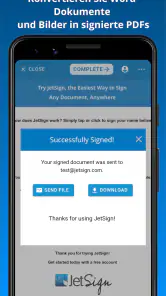
JetSign PDF unterschreiben ist eine App, die es Nutzern ermöglicht, PDF-Dokumente direkt auf ihrem mobilen Gerät zu unterschreiben. Nach der Installation können Sie ein Dokument hochladen, Ihre Unterschrift hinzufügen und das unterschriebene Dokument speichern oder teilen. Die App unterstützt sowohl handschriftliche als auch elektronische Signaturen.
Ist JetSign PDF unterschreiben kostenlos?
JetSign PDF unterschreiben bietet eine kostenlose Basisversion, die grundlegende Funktionen enthält. Für erweiterte Funktionen, wie das Hinzufügen von mehreren Signaturen oder das Bearbeiten von Dokumenten, ist ein kostenpflichtiges Abonnement erforderlich. Die Preise können je nach gewähltem Plan variieren. Die App ist grundsätzlich kostenlos erhältlich; über Google Play werden In-App-Käufe von 4,49 € bis 334,99 € angeboten.
Welche Sicherheitsmaßnahmen bietet JetSign PDF unterschreiben?
JetSign PDF unterschreiben legt großen Wert auf die Sicherheit der Nutzerdaten. Alle Dokumente werden mit einer End-to-End-Verschlüsselung geschützt. Darüber hinaus speichert die App keine Dokumente auf ihren Servern, um die Privatsphäre der Benutzer zu gewährleisten. Dies bietet zusätzlichen Schutz vor unbefugtem Zugriff.
Vorteile
- Einfache Benutzeroberfläche für schnelle Navigation.
- Unterstützt mehrere Dateiformate zur Flexibilität.
- Offline-Zugriff ohne Internetverbindung möglich.
- Hohe Sicherheitsstandards für Dokumentenschutz.
- Integrierte Cloud-Speicheroptionen.
Nachteile
- Begrenzte kostenlose Funktionen für Benutzer.
- Kann auf älteren Geräten langsam laufen.
- Manchmal ungenaue Texterkennung.
- Erfordert Registrierung für erweiterte Funktionen.
- Gelegentliche Abstürze bei großen Dateien.
- Kategorie
- Business
- Version
- 2.7.8











