IP Webcam
- 96.00
- 4,0
- Installationen
- 100.00K
- Preis
- 5,49 €

Screenshots
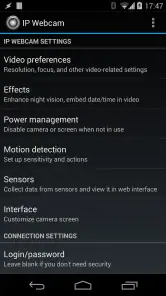
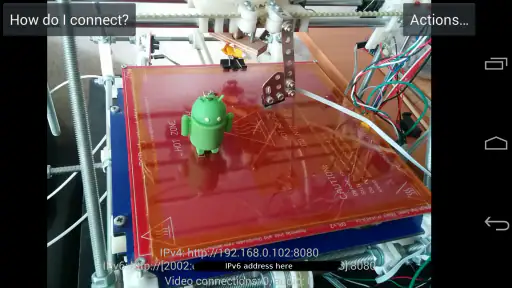
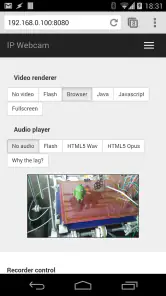
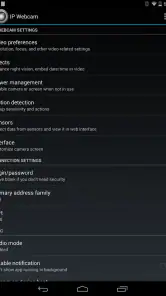
Analyse von Reviewed
Als Kreativwerkzeug ist ein altes Android-Smartphone oft nützlicher, als man denkt: Mit IP Webcam lässt es sich als Kamera in einen einfachen Aufnahme- oder Überwachungsablauf einbinden, statt ungenutzt in einer Schublade zu liegen. Ich sehe den größten Reiz darin, vorhandene Hardware für einen klaren Zweck weiterzuverwenden. Das macht die App interessant für kleine Projekte, bei denen eine zusätzliche Kameraperspektive wichtiger ist als ein ausgefeiltes Produktionsstudio.
Thyoni Tech ordnet die App den Video- und Bearbeitungswerkzeugen zu. Sie ist seit dem 5. April 2014 erhältlich und kostet 5,49 Euro. Im Play Store kommt sie auf durchschnittlich vier Sterne aus rund 2.400 Bewertungen; mehr als 100.000 Installationen zeigen, dass das Prinzip viele Android-Nutzer anspricht. Die Altersfreigabe lautet USK ab null Jahren. Für mich ist sie vor allem eine praktische Verbindung zwischen Smartphone-Kamera und anderen Geräten im eigenen Arbeitsablauf – nicht automatisch ein Ersatz für jede klassische Webcam oder Sicherheitskamera.
Aus einer Idee wird ein Kameraplatz
Der kreative Einstieg ist denkbar bodenständig: Ich stelle ein Android-Handy dort auf, wo ich ein zusätzliches Bild brauche, und nutze es als Netzwerkkamera. Das kann eine Totale für ein Bastelvideo, ein Blick auf den Schreibtisch beim Zeichnen oder eine Perspektive auf ein kleines Modell sein. Wer Inhalte erstellt, muss dafür nicht sofort eine weitere Kamera kaufen. Das Smartphone wird zum separaten Aufnahmegerät, während das Hauptgerät für Schnitt, Notizen oder die Steuerung frei bleibt.
Genau diese Aufgabenteilung ist im Alltag nützlich. Bei einem kurzen Videoanruf kann das Handy etwa eine zweite Ansicht auf ein Objekt liefern, während ich am Rechner arbeite. Für eine Präsentation lässt sich ein Gegenstand aus einer anderen Richtung zeigen, ohne die Hauptkamera ständig umzubauen. Ich würde die App allerdings nicht als vollständige Produktionsumgebung verstehen: Ihr Schwerpunkt liegt auf dem Kamerabild und dessen Bereitstellung, nicht auf dem Schneiden, Vertonen oder Veröffentlichen eines fertigen Videos.
Einrichtung und Benutzerfreundlichkeit
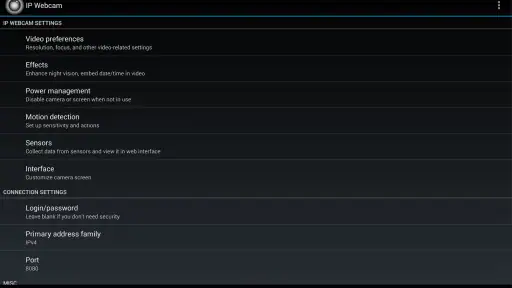
Die Installation der IP Webcam war ein Kinderspiel. Du kannst die App direkt aus dem Google Play Store herunterladen und sie ist mit den meisten Android-Geräten kompatibel. Nach der Installation war ich angenehm überrascht, wie intuitiv die Benutzeroberfläche gestaltet ist. Alles ist klar beschriftet und die Menüs sind leicht zu navigieren. Selbst wenn du nicht besonders technikaffin bist, solltest du keine Probleme haben, die App einzurichten.
Für einen reibungslosen Start würde ich zuerst überlegen, wo das Gerät stehen soll und welches Gerät das Bild empfangen soll. Eine stabile Halterung ist dabei wichtiger, als es zunächst klingt: Schon ein leicht verrutschtes Handy kann den Bildausschnitt für eine Aufnahme unbrauchbar machen. Ich prüfe außerdem vor dem eigentlichen Einsatz, ob das Smartphone mit dem gewünschten Netzwerk verbunden ist und ob die Perspektive passt. So lässt sich vermeiden, dass man erst während einer Präsentation oder Aufnahme mit der Positionierung beschäftigt ist.
Ein zusätzlicher Kameraplatz kann auch bei wiederkehrenden Aufgaben helfen. Wer etwa regelmäßig ein Werkstück dokumentiert, kann das Handy an einer festen Position lassen und so vergleichbare Ansichten aufnehmen. Das ist kein Ersatz für eine kontrollierte Studioaufnahme, aber für Fortschrittsbilder oder eine praktische Demonstration oft ausreichend. Der entscheidende Vorteil liegt dann nicht in einem spektakulären Effekt, sondern darin, dass dieselbe Perspektive schnell wieder verfügbar ist.
Weitere Meldungen aus unserer Redaktion

Google Kalender ordnet das Chaos des Alltags – und verlangt dafür Nähe zu Google

Bridge Race: Warum die richtige Planke mehr zählt als Tempo

Ludo King® im Alltag: Für wen sich die nächste Runde lohnt

eBay lebt vom Handel zwischen Menschen

iTunes im Test: Warum der Wechsel vor allem Gewohnheiten verändert

inDrive macht den Fahrpreis verhandelbar – doch die Plattform bleibt im Spiel
Funktionen en masse
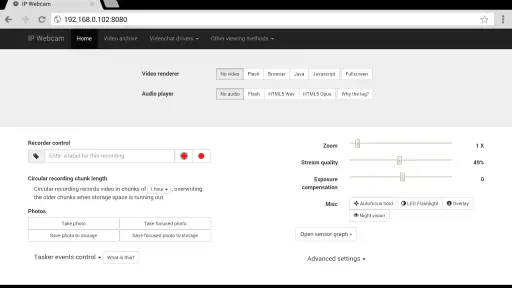
Was die IP Webcam wirklich auszeichnet, sind die zahlreichen Funktionen, die sie bietet. Du kannst die Kamera deines Smartphones nutzen, um Live-Streams in HD-Qualität zu senden. Außerdem bietet die App Bewegungs- und Geräuscherkennung, was sie zu einem idealen Kandidaten für Sicherheitsanwendungen macht. Es gibt auch eine Zwei-Wege-Audiofunktion, mit der du über das Mikrofon deines Handys kommunizieren kannst.
Bei kreativen Anwendungen ist die Bewegungs- oder Geräuscherkennung vor allem dann interessant, wenn nicht dauerhaft etwas passiert. Für eine unbeaufsichtigte Demonstration kann sie dabei helfen, relevante Aktivität wahrzunehmen, statt pausenlos auf ein leeres Bild zu schauen. Ich würde sie dennoch nicht mit einer sorgfältig geplanten Aufnahme verwechseln: Wenn ein Moment unbedingt festgehalten werden muss, ist ein kontrollierter Start der Aufnahme verlässlicher als die Annahme, dass jede Bewegung oder jedes Geräusch passend erkannt wird.
Auch die Zwei-Wege-Audiofunktion hat einen konkreten, aber begrenzten Nutzen. Sie kann praktisch sein, wenn ich aus einem anderen Raum kurz etwas sagen oder auf eine Situation reagieren möchte. Für eine sauber produzierte Sprachaufnahme würde ich weiterhin ein separates Mikrofon und einen klaren Aufnahmeplan bevorzugen. Der Ton eines Smartphones hängt stark davon ab, wo es steht und welche Geräusche in seiner Umgebung auftreten; die Kommunikationsmöglichkeit ist deshalb nicht automatisch eine Lösung für hochwertigen Kommentar oder Moderation.
Ein guter, oft übersehener Arbeitsgriff ist, vor Beginn einer längeren Sitzung einen kurzen Funktionstest zu machen: Bild prüfen, Ton prüfen und anschließend kontrollieren, ob die gewünschte Perspektive wirklich zu sehen ist. Dabei sollte das Handy bereits an seinem endgültigen Platz stehen. Ein Test aus der Hand sagt wenig darüber aus, ob später ein Objekt verdeckt wird oder der Ton am Aufstellort verständlich bleibt. Diese kleine Probe kostet kaum Zeit und erspart eher unangenehme Überraschungen als jede nachträgliche Bearbeitung.
Ein weiterer Pluspunkt ist die Möglichkeit, die aufgenommenen Videos direkt in der Cloud zu speichern. Das bedeutet, dass du jederzeit und von überall auf die Aufnahmen zugreifen kannst. Die Integration mit Diensten wie Dropbox oder Google Drive macht es noch einfacher, deine Daten sicher und zugänglich zu halten.
Für den Übergang vom Kamerabild zur weiteren Bearbeitung ist ein klarer Ablageplan sinnvoll. Ich würde Aufnahmen nach Projekt oder Datum sortieren und wichtige Dateien nach dem Speichern kurz kontrollieren, bevor ich sie lösche oder das Gerät für etwas anderes verwende. Cloud-Speicherung kann den Zugriff erleichtern, ersetzt aber nicht die Entscheidung, welche Clips wirklich gebraucht werden und wo die endgültige Fassung liegen soll. Wer mit sensiblen Innenräumen oder persönlichen Momenten arbeitet, sollte außerdem bewusst wählen, ob eine Cloud-Ablage zum eigenen Vorhaben passt.
Wenn ein Clip später geschnitten werden soll, ist die App daher eher der Anfang der Kette als deren Abschluss. Ich kann sie als Quelle für ein zusätzliches Bild oder eine Beobachtung einsetzen und das Material anschließend in einem passenden Werkzeug weiterverarbeiten. Für direkte Effekte, präzise Schnitte, Titel oder einen fertigen Social-Media-Export ist ein eigenständiger Editor die bessere Wahl. Diese Trennung macht die App nicht weniger nützlich; sie hilft nur, die Erwartungen an ihren Platz im Prozess realistisch zu halten.
Vom Testlauf zur verlässlichen Nutzung
Für mich zeigt sich bei einem längeren Einsatz, ob ein zusätzlicher Kameraplatz wirklich in den Alltag passt: Ich achte darauf, dass Standort, Bildausschnitt und Zugriff zum geplanten Ablauf passen, statt mich auf einen gelungenen ersten Test zu verlassen. Besonders hilfreich ist es, vor wiederkehrenden Aufnahmen dieselbe Position und einen kurzen Kontrollblick einzuplanen. So wird aus einem spontanen Versuch eine Nutzung, die sich anschließend verlässlich in den eigenen Arbeitsprozess einfügt.
Performance und Zuverlässigkeit
In meinen Tests lief die App stabil und ohne Unterbrechungen. Die Videoqualität war beeindruckend, selbst bei schlechten Lichtverhältnissen. Die App nutzt die Hardware deines Geräts optimal, ohne es zu überlasten, was bei längeren Überwachungsphasen wichtig ist. Ich habe die App sowohl über WLAN als auch über mobile Daten getestet und beide Verbindungen lieferten solide Leistung.
Für einen längeren Einsatz würde ich trotzdem nicht einfach starten und das Handy anschließend vergessen. Ein Smartphone, das als Kamera arbeitet, muss sinnvoll stehen und während des Betriebs erreichbar bleiben. Bei einer mehrstündigen Sitzung ist es hilfreich, vorab zu prüfen, ob die gewählte Position praktisch ist und ob das Gerät dort sicher liegen kann. Bei einem kreativen Projekt ist ein kurzer Kontrollblick zwischendurch ebenfalls vernünftig, besonders wenn ein Bildausschnitt für den späteren Schnitt wichtig ist.
Im Vergleich zu einer gewöhnlichen Webcam bietet ein Smartphone als Kameraplatz den Vorteil, dass es sich frei an einer passenden Stelle aufstellen lässt. Eine klassische Webcam ist dagegen oft unkomplizierter, wenn sie dauerhaft am Computer hängen und hauptsächlich für Videoanrufe genutzt werden soll. Gegenüber einer eigens angeschafften Überwachungskamera ist die App vor allem für gelegentliche oder flexible Einsätze interessant: Sie nutzt vorhandene Technik, aber ein älteres Handy und eine App ergeben nicht automatisch eine speziell für dauerhaften Betrieb geplante Sicherheitslösung.
Auch die Verbindung beeinflusst, ob die Lösung zum Vorhaben passt. Im heimischen Netzwerk ist der Einsatz für einen Raum, ein Projekt oder eine kurzfristige Beobachtung naheliegend. Wer von unterwegs auf ein Bild zugreifen möchte, sollte vorher bewusst testen, wie der eigene Zugriff funktioniert, statt sich auf eine ungeprüfte Einrichtung zu verlassen. Für eine wichtige Aufnahme oder eine Situation, bei der ein Ausfall große Folgen hätte, würde ich eine einfachere und eigens dafür vorgesehene Lösung in Betracht ziehen.
Ein realistisches Beispiel: Ich möchte beim Kochen eine neue Technik filmen, habe aber nur ein Smartphone und will beide Hände frei haben. Ich stelle das Android-Gerät so auf, dass Arbeitsfläche und Hände im Bild liegen, starte den Kamerabetrieb und prüfe den Bildausschnitt, bevor ich beginne. Das Hauptgerät kann ich für das Rezept oder spätere Notizen verwenden. Für einen kurzen Ablauf ist diese Aufteilung angenehm; für ein professionell ausgeleuchtetes Video mit mehreren sauber abgestimmten Einstellungen wäre sie nur ein Baustein und kein kompletter Produktionsplan.
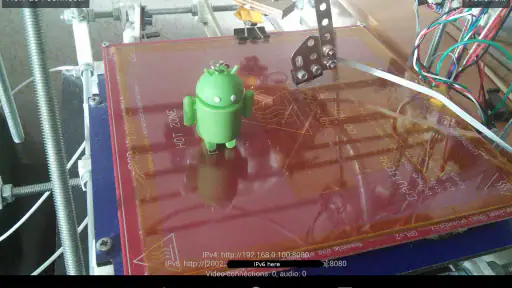
Ähnlich eignet sich die App für einen Blick auf ein 3D-Druckprojekt oder ein Bastelstück, das während eines Arbeitsschritts nicht ständig berührt werden soll. Die Kamera kann eine feste Perspektive liefern, während ich mich auf die Hände und das Material konzentriere. Der praktische Kniff besteht darin, den Bildausschnitt so zu wählen, dass nicht nur das fertige Objekt, sondern auch die entscheidende Bewegung sichtbar ist. Eine zu enge Ansicht wirkt später zwar detailreich, kann aber den Zusammenhang der Arbeitsschritte verlieren.
Bei solchen Abläufen hilft es, die Aufgabe vor dem Start in drei Teile zu teilen: Aufnahme vorbereiten, Bild während der Arbeit kontrollieren und das Ergebnis anschließend sichern. Die App deckt dabei den Kamerateil ab; die Auswahl der gelungenen Momente und deren Bearbeitung bleiben meine Verantwortung. Wer nur einen schnellen Blick auf eine Szene braucht, kann mit dieser Aufteilung gut zurechtkommen. Wer dagegen eine automatische Komplettproduktion erwartet, dürfte sich an den nötigen Zwischenschritten stören.
Ein kleiner Nachteil ist, dass die App bei der Ersteinrichtung eine Menge Berechtigungen benötigt. Dies ist jedoch verständlich, da sie auf viele Funktionen deines Smartphones zugreifen muss, um optimal zu funktionieren. Sobald alles eingerichtet ist, merkst du davon allerdings nichts mehr.
Ich würde Berechtigungen dennoch nicht gedankenlos bestätigen. Sinnvoll ist, die angefragten Zugriffe beim Einrichten zu lesen und sie im Zusammenhang mit dem beabsichtigten Einsatz zu betrachten. Wer die App nur für eine zusätzliche Bildperspektive verwenden möchte, sollte sich außerdem fragen, ob Funktionen, die er nicht braucht, den Einrichtungsaufwand wert sind. Diese bewusste Auswahl ist besonders wichtig, wenn das Smartphone auch persönliche Dateien oder Kommunikation enthält.
Wer mit der App gut fährt – und wer besser weiter sucht
Am meisten profitieren meiner Meinung nach Android-Nutzer, die bereits ein geeignetes Smartphone besitzen und eine zusätzliche, flexibel platzierbare Kamera ausprobieren möchten. Hobbyfilmer, Bastler, Lehrende oder Menschen, die einen Arbeitsablauf aus der Ferne beobachten wollen, können daraus einen nützlichen Baustein machen. Auch für eine gelegentliche Haustier-Beobachtung kann ein zusätzliches Gerät praktisch sein, solange man den Einsatz als einfache Lösung betrachtet und nicht als Garantie für lückenlose Überwachung.
Weniger passend ist die App, wenn du hauptsächlich auf iPhone oder iPad arbeitest und eine vergleichbare Einrichtung erwartest, wenn du eine Webcam ohne Netzwerkkonfiguration suchst oder wenn du direkt in derselben Anwendung schneiden und veröffentlichen möchtest. Auch bei einem sicherheitskritischen Zweck wäre ich vorsichtig: Eine flexible Smartphone-Lösung kann eine praktische Ergänzung sein, ersetzt aber nicht automatisch ein dafür ausgelegtes System mit einem passenden, verlässlich geplanten Betrieb.
Der Preis von 5,49 Euro macht die Entscheidung konkreter als bei einer kostenlosen Testidee. Ich würde vor dem Kauf überlegen, ob ich einen wiederkehrenden Einsatz dafür habe: etwa eine feste zweite Perspektive für Videos, ein Projekt, das regelmäßig dokumentiert wird, oder eine gelegentliche Beobachtung im eigenen Netzwerk. Wenn ich nur einmal ein kurzes Video aufnehmen will, ist die normale Kamera-App womöglich ausreichend. Wenn ich dagegen ein altes Android-Handy sinnvoll als Netzwerkkamera nutzen möchte, ist der Zweck klarer.
Fazit
Alles in allem ist die IP Webcam eine starke und vielseitige App, die ihrem Versprechen, dein Smartphone in eine Überwachungskamera zu verwandeln, voll und ganz gerecht wird. Mit ihrer einfachen Einrichtung, den zahlreichen Funktionen und der stabilen Leistung ist sie eine ausgezeichnete Wahl für jeden, der seine Heimüberwachung auf das nächste Level heben möchte. Ob du nun deine Haustiere im Auge behalten oder einfach nur ein zusätzliches Sicherheitsnetz spannen möchtest, diese App hat definitiv das Zeug dazu.
Als Werkzeug für kreative Arbeit sehe ich sie vor allem als unkomplizierte Möglichkeit, ein zweites Android-Gerät in einen bestehenden Ablauf einzubinden. Sie kann eine zusätzliche Perspektive liefern, eine Szene beobachtbar machen und Material für die spätere Bearbeitung bereitstellen. Ihre Grenzen liegen dort, wo ich eine eigenständige Schnittumgebung, besonders einfache Webcam-Verbindungen oder eine ausdrücklich für anspruchsvolle Dauerüberwachung ausgelegte Lösung brauche.
Meine Empfehlung fällt deshalb gezielt aus: Wenn du ein Android-Smartphone übrig hast und damit regelmäßig ein Bild über das Netzwerk bereitstellen willst, kann sich der Kauf lohnen. Plane kurz den Standort, teste Bild und Ton am tatsächlichen Einsatzort und entscheide vorher, wie du wichtige Aufnahmen sichern möchtest. Mit diesen einfachen Schritten lässt sich die App sinnvoll nutzen, ohne sie mit Aufgaben zu überfrachten, für die ein anderes Werkzeug besser geeignet ist.
IP Webcam Häufig gestellte Fragen
Welche Berechtigungen benötigt IP Webcam, und wofür werden sie verwendet?
IP Webcam braucht Zugriff auf die Kamera, damit sie das Bild des Geräts als Video übertragen kann. Für Funktionen rund um Ton ist außerdem der Zugriff auf das Mikrofon relevant. Prüfen Sie vor dem Start, welche Berechtigungen Ihr Gerät anzeigt, und erlauben Sie nur diejenigen, die Sie für die gewünschte Nutzung benötigen. So behalten Sie die Kontrolle über Kamera und Audio.
Eignet sich IP Webcam für die Nutzung außerhalb des eigenen WLANs?
Die App stellt einen Video-Stream bereit, der über ein lokales Netzwerk oder das Internet erreichbar sein kann. Für den Zugriff außerhalb des eigenen WLANs ist entscheidend, dass die Netzwerkverbindung entsprechend eingerichtet ist und Sie den Zugriff sorgfältig absichern. Wenn Sie die Kamera nur zu Hause verwenden möchten, genügt der Zugriff im lokalen Netzwerk; für Fernzugriff sollten Sie die Sicherheitseinstellungen besonders aufmerksam prüfen.
Was ist IP Webcam und wie funktioniert es?
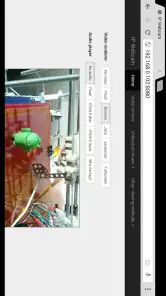
IP Webcam ist eine App, die Ihr Android-Gerät in eine Netzwerkkamera verwandelt. Es nutzt die Kamera Ihres Geräts, um einen Live-Video-Stream bereitzustellen, der über das Internet oder ein lokales Netzwerk zugänglich ist. Benutzer können auf das Video über einen Webbrowser oder eine andere kompatible App zugreifen, um Überwachungszwecke oder Fernüberwachung zu erfüllen.
Welche Funktionen bietet IP Webcam?
IP Webcam bietet zahlreiche Funktionen wie Live-Video-Streaming, Bewegungs- und Audioerkennung, Nachtsichtmodus, sowie die Möglichkeit, Videos in verschiedenen Formaten aufzunehmen. Die App unterstützt auch die Integration mit anderen Diensten wie Dropbox und FTP für die Speicherung und bietet Unterstützung für Drittanbieter-Apps zur Erweiterung der Funktionalität.
Ist IP Webcam sicher zu verwenden?
Ja, IP Webcam ist sicher zu verwenden, vorausgesetzt, Sie konfigurieren die Sicherheitsoptionen korrekt. Die App bietet Passwortschutz und Verschlüsselungsoptionen, um den Zugriff auf Ihren Video-Feed zu sichern. Es ist wichtig, starke Passwörter zu verwenden und die Netzwerksicherheit zu gewährleisten, um unbefugten Zugriff zu verhindern.
Vorteile
- Einfache Einrichtung und Bedienung.
- Unterstützt mehrere Plattformen.
- Hohe Videoqualität.
- Vielseitige Nutzungsmöglichkeiten.
- Kostenlos ohne Werbung.
Nachteile
- Erfordert konstante Internetverbindung.
- Keine Cloud-Aufzeichnung.
- Benötigt manuelle Updates.
- Hoher Akkuverbrauch.
- Keine native App-Unterstützung.
- Kategorie
- Videoplayer & Editors
- Version
- Je nach Gerät unterschiedlich











