HP Druckdienst-Plug-In
- 94.19K
- 4,2
- Installationen
- 500.00M
- Preis
- Free

Screenshots
Analyse von Reviewed
Wenn bei mir zu Hause ein Arbeitsblatt, eine Rücksendung oder ein Dokument für einen Termin gebraucht wird, ist der Drucker oft nicht gerade der nächste Schritt am Computer. Genau für solche Situationen ist ein Druckdienst auf dem Handy nützlich: Ich kann den Druck aus einer geeigneten App anstoßen, statt erst eine Datei auf ein anderes Gerät zu übertragen. Das HP Druckdienst-Plug-In richtet sich an Menschen, die einen HP-Drucker verwenden und gelegentlich oder regelmäßig direkt von Android aus drucken möchten. Für einen gemeinsam genutzten Drucker kann es den Alltag vereinfachen – vorausgesetzt, alle wissen, welcher Drucker ausgewählt ist und was gerade ausgegeben wird.
Ein Drucker für mehrere Personen
In einem Haushalt teilen sich oft mehrere Menschen denselben Drucker, aber nicht unbedingt dasselbe Handy oder dieselben Konten. Das Plug-In ist dabei vor allem eine Verbindung zwischen einer druckfähigen Android-App und einem HP-Drucker. Es ersetzt keine gemeinsame Ablage und organisiert auch nicht, wem ein Druckauftrag gehört. Ich würde es deshalb als praktischen Druckweg verstehen, nicht als Haushaltsverwaltung: Wer etwas drucken möchte, wählt den Auftrag auf dem eigenen Gerät aus und prüft vor dem Start die angezeigte Druckerauswahl.
Ein realistischer Fall: Jemand schickt mir ein PDF mit einem Formular, während ich gerade in der Küche bin. Wenn die Datei in einer App geöffnet ist, die Drucken unterstützt, kann ich den Druck anstoßen, ohne erst den Laptop hochzufahren. Bei einem gemeinsam genutzten Gerät lohnt sich ein kurzer Blick auf den Druckdialog: Liegt noch Papier im Fach, ist der richtige Drucker ausgewählt, und sind Farbe sowie Papierformat passend? Diese kleine Kontrolle verhindert eher unnötige Ausdrucke, als dass man später mehrere Seiten neu drucken muss.
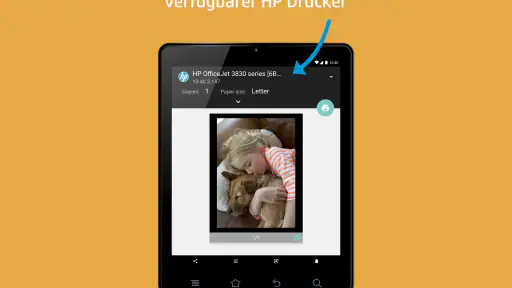
Bei mehreren HP-Druckern in Reichweite ist die Auswahl besonders wichtig. Ein Gerät im selben Netzwerk ist nicht automatisch das, das ich gerade benutzen möchte. Ich würde den Namen im Druckdialog daher nicht einfach übergehen, vor allem wenn ein Drucker im Arbeitszimmer und ein anderer in einem Gemeinschaftsraum steht. Das ist kein komplizierter Schritt, aber genau die Art von Detail, die in einem Haushalt mit mehreren Geräten den Unterschied zwischen einem reibungslosen Ablauf und einer Suche nach dem Ausdruck macht.
Einrichtung, Geräte und persönliche Grenzen
Das Plug-In arbeitet als Druckdienst für Android. Dadurch taucht der Druckweg dort auf, wo eine App die Druckfunktion anbietet, statt dass ich jede Datei erst in eine separate Druck-App importieren muss. Das ist ein anderer Ansatz als bei einer Lösung, die vor allem Dokumente verwaltet oder Druckaufträge in einer eigenen Bibliothek bündelt. Ich finde diese Einbindung angenehm, wenn ich bereits weiß, in welcher App die Datei liegt und nur eine gedruckte Fassung brauche.
Die Einrichtung ist am sinnvollsten, wenn das Smartphone und der Drucker für den gewünschten Druck erreichbar sind. Für ein gemeinsam genutztes WLAN sollte man nicht einfach annehmen, dass jedes Gerät automatisch auftaucht oder dass eine einmalige Auswahl für alle künftigen Aufträge gilt. Mein praktischer Rat: Beim ersten Druck bewusst den Druckdialog durchgehen, das passende HP-Gerät wählen und die verfügbaren Einstellungen ansehen. Danach weiß man besser, wie der eigene Ablauf aussieht und an welcher Stelle man bei einem späteren Auftrag nachsehen muss.
Wichtig ist auch die Grenze zwischen Gerätezugang und Konten. Das Plug-In ist kein gemeinsames Familienkonto, und ich würde nicht erwarten, dass es Druckaufträge verschiedener Personen zentral sortiert oder persönliche Dateien voneinander trennt. Wer ein Handy mit anderen teilt, sollte daher vor dem Drucken prüfen, welche Datei gerade geöffnet ist. Wer dagegen ein eigenes Gerät verwendet, behält seine gewohnte App-Auswahl und kann dort den Druckdienst nutzen, ohne Dokumente eigens an ein anderes Haushaltsmitglied weiterzugeben.
Weitere Meldungen aus unserer Redaktion

Google Kalender ordnet das Chaos des Alltags – und verlangt dafür Nähe zu Google

Bridge Race: Warum die richtige Planke mehr zählt als Tempo

Ludo King® im Alltag: Für wen sich die nächste Runde lohnt

eBay lebt vom Handel zwischen Menschen

iTunes im Test: Warum der Wechsel vor allem Gewohnheiten verändert

inDrive macht den Fahrpreis verhandelbar – doch die Plattform bleibt im Spiel
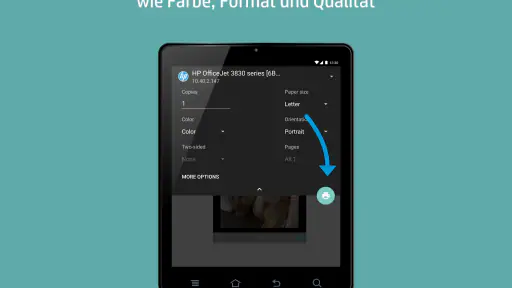
Ein weiterer nützlicher Kniff ist, vor dem Bestätigen nicht nur die Druckerauswahl, sondern auch die Vorschau und die grundlegenden Optionen zu prüfen. Bei einem längeren Dokument kann so auffallen, dass versehentlich ein ungeeignetes Papierformat eingestellt ist oder Farbe gewählt wurde, obwohl Schwarzweiß genügt. Welche Optionen erscheinen, hängt vom Druckdialog und vom Gerät ab; deshalb würde ich mich nicht darauf verlassen, dass jede App dieselben Auswahlmöglichkeiten zeigt. Ein kurzer Kontrollblick ist hier hilfreicher als die Annahme, ein früherer Auftrag habe alle Einstellungen passend hinterlassen.
Abstimmung ohne unnötige Ausdrucke
Wenn mehrere Personen denselben Drucker nutzen, ist die größte praktische Reibung oft nicht die Verbindung, sondern die Koordination. Ein Ausdruck kann fertig sein, während die nächste Person bereits etwas anderes drucken möchte. Das Plug-In macht aus dieser Situation keinen gemeinsamen Aufgabenplaner. Bei wichtigen oder vertraulichen Unterlagen ist es deshalb sinnvoll, den Druck zeitlich so zu starten, dass man den Ausdruck selbst abholen kann, statt ihn lange im Gemeinschaftsbereich liegen zu lassen.
Für den Alltag hilft eine einfache Gewohnheit: Vor dem Druckauftrag kurz klären, ob der Drucker frei ist, und nach dem Absenden prüfen, ob der Auftrag tatsächlich am erwarteten Gerät ankommt. Das ist besonders nützlich, wenn eine Person aus einem anderen Zimmer druckt oder wenn mehrere Geräte im Haushalt verwendet werden. Ich würde nicht mehrere Kopien vorsorglich nacheinander losschicken, nur weil nicht sofort etwas passiert. Besser ist es, erst den Status im jeweiligen Ablauf zu prüfen und dann zu entscheiden, ob ein erneuter Versuch nötig ist.
Auch die Art des Dokuments sollte die Entscheidung beeinflussen. Ein einzelnes Formular oder eine Seite mit einer Einkaufsliste ist ein guter Kandidat für den schnellen Druck vom Handy. Bei einem umfangreichen Dokument, das noch bearbeitet werden muss, ist ein Computer oft die bessere Wahl: Dort lassen sich Inhalte leichter kontrollieren, Seiten gezielter prüfen und Änderungen vor dem Drucken komfortabler vornehmen. Das Plug-In macht das Mobilgerät nicht zu einem vollwertigen Dokumenteditor; sein Vorteil liegt darin, den letzten Schritt zum HP-Drucker bequemer zu machen.
Im Vergleich zu allgemeinen Drucklösungen ist der Schwerpunkt hier klar: Das Plug-In ist auf HP-Drucker ausgerichtet und bindet den Druckdienst in Android ein. Eine herstellerunabhängige Alternative kann sinnvoller sein, wenn man mit Druckern verschiedener Marken arbeitet oder ein einheitliches Werkzeug für mehrere Geräte sucht. Eine separate Hersteller-App wiederum kann besser passen, wenn man neben dem Drucken noch weitere Verwaltungsaufgaben erledigen möchte. Ich würde nicht beides automatisch als Ersatz füreinander betrachten: Für den schnellen Druck aus einer unterstützten App ist ein Systemdienst oft direkter; für zusätzliche Gerätesteuerung kann eine umfassendere App praktischer sein.
Alter, Vertrauen und passende Nutzung
Die Altersfreigabe ab null Jahren sagt vor allem etwas über die Einstufung der App aus; sie bedeutet nicht, dass jedes Kind selbstständig mit Dokumenten, Konten oder einem gemeinsam genutzten Drucker umgehen sollte. In einem Haushalt mit Kindern würde ich den Druckdialog gemeinsam durchgehen und erklären, dass ein Fingertipp echte Seiten verbrauchen kann. Das ist keine besondere Kindersicherung, sondern eine einfache Haushaltsregel. Bei Schulmaterialien kann ein Erwachsener außerdem vor dem Drucken prüfen, ob die richtige Datei und die gewünschten Seiten geöffnet sind.
Für Familien ist der Dienst am nützlichsten, wenn jede Person ihr eigenes Gerät verwendet und weiß, welcher HP-Drucker verfügbar ist. Er ist weniger passend, wenn man erwartet, dass eine App automatisch Rollen verteilt, Ausdrucke nach Personen sortiert oder gemeinsame Regeln durchsetzt. Bei sensiblen Unterlagen bleibt die Verantwortung bei der Person, die den Auftrag startet: Datei und Drucker kontrollieren, den Ausdruck zeitnah abholen und das Dokument nicht unnötig offen liegen lassen. Gerade diese Grenzen sollte man kennen, damit man dem Plug-In nicht Aufgaben zuschreibt, für die es nicht gedacht ist.
Für wen sich der mobile Druckweg eignet
Besonders passend finde ich das Plug-In für Menschen, die einen HP-Drucker haben, Android nutzen und Dateien häufig direkt aus Apps heraus drucken. Auch in einer Wohngemeinschaft oder einem kleinen Haushalt kann es bequem sein, wenn der Drucker gemeinsam erreichbar ist und die Beteiligten die Auswahl im Druckdialog sorgfältig prüfen. Wer dagegen hauptsächlich am iPhone oder iPad arbeitet, sollte sich nicht auf diesen Android-Druckdienst als Lösung verlassen; für solche Geräte ist der dort verfügbare Druckweg entscheidend. Ebenso ist es keine naheliegende Wahl für jemanden, der gar keinen HP-Drucker nutzt.
Die App ist kostenlos, stammt von HP Inc. und gehört in den Bereich praktischer Effizienzwerkzeuge. Mit einer durchschnittlichen Bewertung von 4,2 aus rund drei Millionen Bewertungen und über 500 Millionen Installationen ist sie vielen Android-Nutzern vertraut. Die hohe Verbreitung ist ein hilfreicher Hinweis darauf, dass mobiles Drucken für viele Menschen ein konkreter Bedarf ist, aber sie ersetzt nicht die Frage, ob der eigene Drucker und der persönliche Arbeitsablauf dazu passen. Die Altersfreigabe lautet USK ab null Jahren; als Mindestanforderung wird Android 6.0 genannt, und die aktuelle Version ist 23.2.5.3169.
Für den schnellen Ausdruck einer Datei ist die wichtigste Entscheidung oft nicht, ob man noch eine weitere App installieren muss, sondern ob der Druck im aktuellen Moment wirklich sinnvoll ist. Wenn ich einen Entwurf ohnehin noch ändern möchte, spare ich mir den Ausdruck und bearbeite ihn zuerst am Computer oder in der passenden App. Wenn ich dagegen ein fertiges Ticket, ein Formular oder eine einzelne Seite brauche, ist der direkte Weg vom Handy eine echte Erleichterung. So bleibt der Nutzen konkret, statt aus Bequemlichkeit unnötig Papier zu verbrauchen.
Bei Problemen würde ich zuerst die einfachen Punkte prüfen, bevor ich den Auftrag wiederholt abschicke: Ist der richtige Drucker ausgewählt, kann das Handy ihn im vorgesehenen Netzwerk erreichen, und unterstützt die verwendete App das Drucken überhaupt? Danach lohnt sich ein Blick auf die Einstellungen des konkreten Auftrags. Diese Reihenfolge hilft, zwischen einem Problem mit der Datei, der App-Auswahl und der Verbindung zu unterscheiden, ohne vorschnell das Plug-In für jeden Fehler verantwortlich zu machen. Gerade im geteilten Haushalt spart ein ruhiger Check mehr Zeit als mehrere identische Druckversuche.
Die praktische Grenze zeigt sich, wenn ein Druckauftrag sehr genau vorbereitet werden muss. Für einfache Ausdrucke reichen die Optionen im Druckdialog meist aus; bei einem komplexen Layout oder wenn ich Seiten vorab ausführlich bearbeiten möchte, ist ein Computer oft angenehmer. Auch die Erfahrung hängt davon ab, wie gut die jeweilige Android-App ihre Druckfunktion integriert. Das Plug-In kann den Druckweg bereitstellen, aber es kann nicht jede App dazu bringen, eine Druckoption anzubieten oder deren Vorschau gleich zu gestalten. Ich sehe es deshalb als nützliche Verbindung im bestehenden Ablauf, nicht als Ersatz für alle Werkzeuge rund um Dokumente und Druckverwaltung.
Installation und Einrichtung
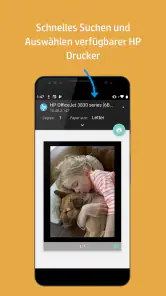
Die Installation des HP Druckdienst-Plug-In ist ein Kinderspiel. Alles, was Sie tun müssen, ist die App aus dem Google Play Store herunterzuladen und sie auf Ihrem Android-Gerät zu installieren. Sobald die App installiert ist, müssen Sie sie lediglich öffnen, und sie führt Sie durch die Einrichtung. Das Beste daran ist, dass Sie keinen komplizierten Einrichtungsprozess durchlaufen müssen. Die App erkennt automatisch alle HP-Drucker, die sich im selben WLAN-Netzwerk befinden, und verbindet sich mit ihnen.
Funktionalität und Nutzung
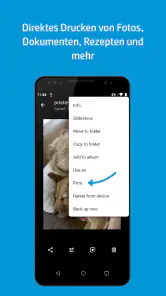
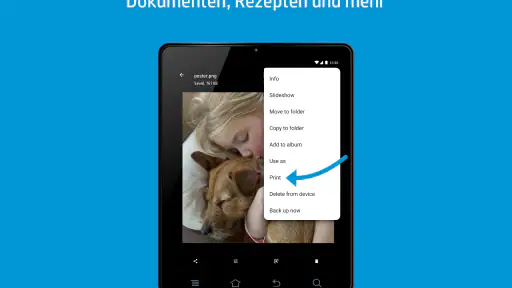
Sobald das Plug-In eingerichtet ist, wird es wirklich praktisch. Sie können von jeder App aus drucken, die das Drucken unterstützt, da das Plug-In als Druckdienst fungiert. Es ist wirklich cool, dass Sie einfach auf "Drucken" tippen und der HP-Drucker in der Nähe die Arbeit übernimmt. Ob es sich um Fotos, Dokumente oder PDFs handelt, das HP Druckdienst-Plug-In macht das Drucken unkompliziert und schnell.
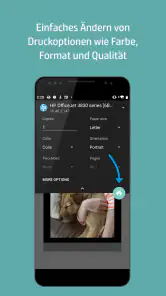
Ein weiteres Highlight ist, dass Sie die Druckeinstellungen direkt von Ihrem Handy aus anpassen können. Möchten Sie in Schwarzweiß oder Farbe drucken? Oder vielleicht die Papiergröße ändern? Kein Problem, das Plug-In hat Sie abgedeckt. Es ist wirklich praktisch, all diese Optionen zur Hand zu haben, ohne zum Computer wechseln zu müssen.
Leistung und Zuverlässigkeit
In Bezug auf die Leistung ist das HP Druckdienst-Plug-In beeindruckend stabil. Während meiner Nutzung gab es keine Verbindungsprobleme, und die Druckaufträge wurden schnell verarbeitet. Ich habe sogar große Dokumente ohne Verzögerung drucken können. Es ist definitiv beruhigend zu wissen, dass Sie sich auf diesen Dienst verlassen können, besonders wenn Sie in Eile sind.
Ein weiteres Plus ist, dass die App regelmäßig aktualisiert wird, um mit neuen Druckermodellen und Funktionen kompatibel zu bleiben. Das zeigt, dass HP sich wirklich darum kümmert, den Benutzern die bestmögliche Erfahrung zu bieten.
Zum Schluss möchte ich sagen, dass das HP Druckdienst-Plug-In für alle, die einen HP-Drucker besitzen, ein Muss ist. Es macht das mobile Drucken so viel einfacher und bequemer. Wenn Sie es noch nicht ausprobiert haben, lade ich Sie ein, es selbst zu testen und die Vorteile zu erleben. Es könnte Ihnen das Leben erheblich erleichtern, besonders wenn Sie oft drucken müssen.
HP Druckdienst-Plug-In Häufig gestellte Fragen
Brauche ich das HP Druckdienst-Plug-In, um von meinem Android-Gerät auf einem HP-Drucker zu drucken?
Das Plug-In ermöglicht es, Druckaufträge aus Anwendungen an HP-Drucker zu senden. Wenn Sie häufig Dokumente, Fotos oder andere Inhalte direkt von Ihrem Android-Gerät drucken möchten, kann es den Druckvorgang bequem in den mobilen Alltag integrieren. Es gehört zur Kategorie Effizienz und ist als Druckdienst gedacht, nicht als eigenständiges Werkzeug zum Erstellen oder Bearbeiten von Dokumenten.
Welche Android-Version benötige ich für das HP Druckdienst-Plug-In?
Das HP Druckdienst-Plug-In ist für Android-Geräte ab Version 6.0 ausgelegt. Prüfen Sie vor dem Herunterladen in den Einstellungen Ihres Geräts, welche Android-Version installiert ist. Die Anwendung richtet sich an Android-Nutzer und lässt sich daher nicht als Druckdienst auf einem iPhone oder iPad verwenden. Auch ein geeigneter HP-Drucker wird benötigt, damit sich die Druckfunktion nutzen lässt.
Was ist das HP Druckdienst-Plug-In und wofür wird es verwendet?
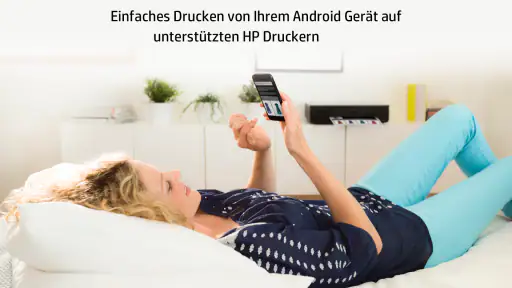
Das HP Druckdienst-Plug-In ist eine mobile Anwendung, die es Benutzern ermöglicht, von ihrem Android-Gerät aus direkt auf HP Druckern zu drucken. Es wird häufig in Umgebungen verwendet, in denen ein schneller und einfacher drahtloser Druck von Dokumenten, Fotos, E-Mails und mehr erforderlich ist. Das Plug-In unterstützt eine Vielzahl von HP Druckern und macht das Drucken zu einem nahtlosen Teil der mobilen Benutzererfahrung.
Welche Geräte sind mit dem HP Druckdienst-Plug-In kompatibel?
Das HP Druckdienst-Plug-In ist mit den meisten Android-Geräten kompatibel, die Android OS 4.4 (KitKat) oder höher verwenden. Darüber hinaus funktioniert es mit einer breiten Palette von HP Druckern, die drahtloses Drucken unterstützen. Es ist wichtig, sicherzustellen, dass sowohl Ihr Android-Gerät als auch Ihr HP Drucker mit demselben drahtlosen Netzwerk verbunden sind, um das Drucken zu ermöglichen.
Wie installiere ich das HP Druckdienst-Plug-In auf meinem Android-Gerät?
Um das HP Druckdienst-Plug-In zu installieren, öffnen Sie den Google Play Store auf Ihrem Android-Gerät und suchen Sie nach 'HP Druckdienst-Plug-In'. Klicken Sie auf 'Installieren' und folgen Sie den Anweisungen auf dem Bildschirm. Nach der Installation müssen Sie das Plug-In aktivieren, indem Sie zu den Druckeinstellungen Ihres Geräts gehen und das Plug-In als Standarddruckdienst auswählen.
Vorteile
- Einfache Integration mit HP Druckern.
- Unterstützt eine Vielzahl von Dateiformaten.
- Automatische Erkennung von Druckern.
- Stabile und zuverlässige Druckverbindungen.
- Keine zusätzlichen Kosten für die Nutzung.
Nachteile
- Benötigt Zugang zu WLAN.
- Nicht kompatibel mit allen Druckermarken.
- Kann auf älteren Geräten langsam sein.
- Erfordert regelmäßige Updates.
- Manchmal fehlerhafte Druckaufträge.
- Kategorie
- Effizienz
- Version
- 23.2.5.3169













