Hintergrund & Objekt Entferner
- 82.00
- 3,7
- Installationen
- 5.00M
- Preis
- Free

Screenshots





Analyse von Reviewed
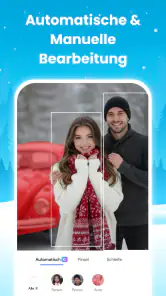
Wer Produktfotos, Profilbilder oder einfache Grafiken vorbereitet, kennt das typische Problem: Das Motiv ist brauchbar, aber der Hintergrund stört. Genau hier setzt Hintergrund & Objekt Entferner an. Ich habe die App als unkompliziertes Werkzeug für Android ausprobiert und sie vor allem mit alltäglichen Freistell-Aufgaben getestet. Mein Eindruck: Sie ist schnell verständlich, für viele einzelne Bilder angenehm direkt und besonders dann praktisch, wenn ich nicht erst ein großes Bildbearbeitungsprogramm öffnen möchte.
Die App gehört zur Kategorie Kunst und Design und stammt von Avn Global Application. Sie ist kostenlos erhältlich, richtet sich laut Altersfreigabe an Nutzer ab 0 Jahren und läuft ab Android 7.0. Mit über fünf Millionen Installationen ist sie außerdem kein völlig unbekanntes Nischenwerkzeug. Die durchschnittliche Bewertung liegt bei 3,7 aus ungefähr zwanzigtausend Bewertungen. Das passt zu meinem Eindruck: Die Grundidee funktioniert gut, aber die Qualität hängt stark vom Ausgangsbild und von der eigenen Geduld beim Nachbearbeiten ab.
Vom ersten Bild zur sauberen Freistellung
Mein normaler Ablauf beginnt bewusst schlicht. Ich wähle ein Foto aus, bei dem das gewünschte Motiv möglichst klar vom Hintergrund getrennt ist. Bei einem einzelnen Gegenstand auf einer ruhigen Fläche liefert die automatische Entfernung meist den besten Ausgangspunkt. Ein weißer Schuh auf einem Holzboden, ein Haustier vor einer gleichmäßigen Wand oder ein Produkt auf einem Tisch sind typische Fälle, in denen die App ihren Zweck überzeugend erfüllt.
Nach der automatischen Bearbeitung prüfe ich nicht sofort das ganze Bild, sondern zuerst die Kontur. Kleine Fehler fallen am Rand schneller auf als in der Gesamtansicht: abgeschnittene Haarspitzen, ein fehlender Henkel oder ein dünner Bereich zwischen zwei Teilen des Motivs. Diese Kontrolle ist wichtiger als ein kurzer Blick auf das verkleinerte Vorschaubild, denn eine Freistellung kann auf dem Smartphone ordentlich wirken und später in einer Collage trotzdem sichtbar unsauber aussehen.
Für ein einfaches Profilbild reicht der automatische Schritt oft aus. Wenn ich das Ergebnis aber für einen Online-Shop, einen Flyer oder eine Präsentation verwenden möchte, nehme ich mir mehr Zeit. Besonders bei transparenten Gegenständen, feinen Kabeln, Fell, Pflanzenblättern und ähnlichen Strukturen sollte ich nicht erwarten, dass die erste Auswahl perfekt ist. Die App nimmt mir die grobe Arbeit ab; die letzte Kontrolle bleibt bei mir.
Ein nützlicher Alltagstest ist ein Foto von einem Gegenstand, der später vor mehreren Hintergründen eingesetzt werden soll. Ich entferne den ursprünglichen Hintergrund einmal, speichere die freigestellte Version und verwende sie anschließend in anderen Designs. Dadurch muss ich die Auswahl nicht jedes Mal neu erstellen. Dieser Arbeitsablauf spart mehr Zeit als das bloße schnelle Entfernen bei einem einzelnen Bild.
Auch bei Personenfotos ist die Ausgangslage entscheidend. Ein gleichmäßiger Hintergrund und ausreichend Licht helfen der Erkennung. Wenn Kleidung und Umgebung ähnliche Farben haben, wird die Trennung schwieriger. Ich würde deshalb vor der Bearbeitung nicht nur auf das Gesicht achten, sondern auf die gesamte Silhouette. Eine dunkle Jacke vor einem dunklen Möbelstück ist für eine automatische Auswahl deutlich anspruchsvoller als eine klar abgesetzte Person vor einer hellen Wand.
Weitere Meldungen aus unserer Redaktion

Google Kalender ordnet das Chaos des Alltags – und verlangt dafür Nähe zu Google

Bridge Race: Warum die richtige Planke mehr zählt als Tempo

Ludo King® im Alltag: Für wen sich die nächste Runde lohnt

eBay lebt vom Handel zwischen Menschen

iTunes im Test: Warum der Wechsel vor allem Gewohnheiten verändert

inDrive macht den Fahrpreis verhandelbar – doch die Plattform bleibt im Spiel
Welche Bilder besonders gut funktionieren
Die besten Ergebnisse bekomme ich bei Motiven mit einer klaren Außenlinie. Möbel, Schuhe, Taschen, Geschirr, einfache Illustrationen und einzelne Lebensmittel lassen sich meist leichter bearbeiten als Gruppenbilder. Bei einem Foto mit mehreren Personen muss ich genauer prüfen, ob wirklich alle gewünschten Bereiche erhalten bleiben. Die App ist in solchen Situationen nicht automatisch die falsche Wahl, aber sie verlangt mehr Nacharbeit.
Für Kleinanzeigen kann das Werkzeug sehr nützlich sein. Ich kann einen Gegenstand freistellen und ihn anschließend auf eine ruhigere Fläche setzen, damit Form und Zustand besser erkennbar sind. Dabei würde ich den Hintergrund nicht so stark verändern, dass der Artikel künstlich wirkt. Eine saubere, neutrale Darstellung ist hilfreicher als ein auffälliger Effekt, der vom eigentlichen Produkt ablenkt.
Bei Dokumenten und Screenshots sehe ich dagegen weniger Nutzen. Wenn der Hintergrund nicht störend ist und es um lesbaren Text geht, bringt eine Freistellung kaum einen Vorteil. Auch für umfangreiche Retusche, Farbkorrektur oder präzise Ebenenarbeit ist die App nicht mein bevorzugtes Werkzeug. Sie konzentriert sich auf das Entfernen von Hintergründen und Objekten, nicht auf eine vollständige Bildbearbeitung.
Einstellungen, die ich vor dem Speichern prüfe
Die wichtigste Einstellung ist für mich nicht ein spektakulärer Filter, sondern die Art, wie ich mit dem Rand umgehe. Ein zu harter Rand lässt ausgeschnittene Motive schnell aufgeklebt aussehen. Ein zu weicher Rand kann dagegen Details verschlucken oder einen sichtbaren Saum erzeugen. Ich prüfe deshalb das Motiv vor einem kontrastreichen Hintergrund. Auf einer hellen Fläche erkenne ich dunkle Reste, auf einer dunklen Fläche fallen helle Ränder auf.
Wenn die App eine Auswahl nach dem automatischen Entfernen nicht vollständig sauber trifft, arbeite ich lieber in kleinen Korrekturen als in einer großen ungenauen Änderung. Das ist besonders bei einem Objekt mit Öffnungen sinnvoll, etwa bei einem Stuhl, einem Griff oder einem Ring. Die Innenflächen werden leicht übersehen, obwohl sie für eine glaubwürdige Freistellung wichtig sind. Ich kontrolliere daher nicht nur die äußere Kontur, sondern auch alle sichtbaren Zwischenräume.
Vor dem Export denke ich außerdem über den späteren Zweck nach. Für ein Bild mit transparentem Hintergrund ist es entscheidend, dass die Transparenz erhalten bleibt, wenn ich das Motiv in einer anderen Gestaltung weiterverwenden möchte. Für ein direktes Bild mit neuem Hintergrund ist dagegen die Kante wichtiger als die Transparenz selbst. Diese Unterscheidung klingt banal, verhindert aber unnötige Arbeit: Ich speichere nicht einfach die erstbeste Variante, sondern wähle sie passend zum nächsten Schritt.
Die aktuelle Version ist 1.8.7_08072026. Ich würde nach einem Update trotzdem nicht blind davon ausgehen, dass jedes ältere Projekt identisch aussieht. Bei wichtigen Bildern lohnt es sich, die gespeicherte Datei kurz in der Ziel-App zu öffnen. So sehe ich sofort, ob Transparenz, Rand und Bildausschnitt dort korrekt dargestellt werden.
Schnellere Muster für wiederkehrende Aufgaben
Wer die App nur gelegentlich öffnet, arbeitet oft jedes Mal von vorn. Ich finde es effizienter, wiederkehrende Aufgaben in feste Schritte zu zerlegen: gutes Ausgangsbild auswählen, automatische Entfernung starten, Kontur und Innenflächen prüfen, Ergebnis vor einem wechselnden Hintergrund kontrollieren und erst danach speichern. Diese Reihenfolge klingt einfach, verhindert aber, dass ich Fehler erst in einer fertigen Collage entdecke.
Für mehrere Produktbilder verwende ich möglichst ähnliche Aufnahmen. Wenn Licht, Perspektive und Hintergrund stark wechseln, muss ich jedes Bild einzeln korrigieren. Gleiche Bedingungen machen die automatische Erkennung nicht nur zuverlässiger, sondern auch die späteren Ergebnisse einheitlicher. Das ist ein konkreter Vorteil für kleine Verkaufsserien oder Beiträge in sozialen Netzwerken.
Ein weiterer hilfreicher Trick ist, das Motiv vor der Bearbeitung nicht unnötig eng zuzuschneiden. Wenn ein Teil der Kontur bereits am Bildrand klebt, wird die Kontrolle schwieriger. Ich lasse zunächst etwas Abstand stehen, entferne den Hintergrund und passe den Ausschnitt erst danach an. So kann ich besser erkennen, ob beispielsweise eine Tasche, ein Haarbüschel oder die Spitze eines Gegenstands vollständig erhalten geblieben ist.
Bei Personenbildern arbeite ich gern mit einer neutralen Zwischenprüfung. Statt sofort einen dekorativen Hintergrund einzusetzen, lege ich das freigestellte Motiv zunächst auf eine einfache helle und anschließend auf eine einfache dunkle Fläche. Diese beiden Tests zeigen schnell, ob ein heller oder dunkler Saum übrig geblieben ist. Erst wenn die Kante unauffällig aussieht, lohnt sich die Gestaltung mit Farbe, Muster oder Foto.
Für Objektserien ist außerdem eine klare Dateiorganisation hilfreich. Ich benenne die fertigen Dateien nach Motiv und Verwendung, statt mehrere ähnlich aussehende Versionen ungeordnet zu speichern. Das ist keine besondere Funktion der App, sondern eine Arbeitsgewohnheit, die ihre Stärke besser ausspielt: Die Freistellung ist schnell erledigt, wenn ich nicht später nach dem richtigen Ergebnis suchen muss.
Objekte entfernen: nützlich, aber nicht magisch
Das Entfernen einzelner störender Objekte ist eine andere Aufgabe als das komplette Freistellen. Ein kleiner Gegenstand auf einer relativ gleichmäßigen Fläche lässt sich oft überzeugender entfernen als ein Objekt, das wichtige Linien verdeckt. Bei Fliesen, Zäunen, Texturen oder Schriftzügen kann die Rekonstruktion schnell auffallen, weil die Umgebung nicht einfach leer ist.
Ich würde die Funktion deshalb vor allem für kleinere Ablenkungen einsetzen: einen Gegenstand am Bildrand, ein Detail auf einer ruhigen Tischfläche oder ein Element, das die Bildkomposition stört. Wenn das zu entfernende Objekt Schatten wirft, wird die Aufgabe anspruchsvoller. Entferne ich nur den Gegenstand, bleibt der Schatten möglicherweise unnatürlich zurück. Entferne ich zu großzügig, verliere ich wiederum Teile der Umgebung, die eigentlich erhalten bleiben sollten.
Bei einem Reisefoto kann das Werkzeug helfen, wenn im Hintergrund ein kleines störendes Detail auftaucht. Für eine größere Personengruppe, komplexe Architektur oder eine strukturierte Landschaft würde ich das Ergebnis jedoch sorgfältig prüfen. In solchen Bildern ist der fehlende Bereich oft zu auffällig, wenn die App die Umgebung nicht überzeugend ergänzen kann. Für eine schnelle private Aufnahme ist das akzeptabel; für ein Bild, das ich professionell verwenden möchte, wäre eine präzisere Bearbeitung vorzuziehen.
Wo die Grenzen im Alltag sichtbar werden
Die größte Einschränkung ist die Abhängigkeit vom Bildmaterial. Die App kann keine klare Kontur herbeizaubern, die auf dem Original kaum erkennbar ist. Bewegungsunschärfe, schlechte Beleuchtung und ähnliche Farben zwischen Motiv und Hintergrund erschweren die Auswahl. Das ist kein Fehler, den ich durch hektisches Tippen zuverlässig behebe. In solchen Fällen ist es oft schneller, ein besseres Ausgangsfoto aufzunehmen.
Feine Details bleiben ein Prüfpunkt. Haare, Fell, transparente Materialien und dünne Gegenstände können teilweise verloren gehen oder einen sichtbaren Rand behalten. Für ein kleines Bild im Messenger fällt das vielleicht nicht auf. Sobald ich das Ergebnis großflächig verwenden möchte, werden diese Schwächen deutlicher. Ich sehe die App daher als schnelle Bearbeitungshilfe, nicht als Ersatz für eine professionelle Maskierung bei anspruchsvollen Motiven.
Auch die kostenlose Nutzung sollte ich mit realistischen Erwartungen betrachten. Die App kann kostenlos installiert werden, bietet aber In-App-Käufe von 3,99 Euro bis 45,99 Euro bei Abrechnung über Google Play. Wer nur gelegentlich ein einzelnes Bild bearbeitet, sollte vor einem Kauf prüfen, ob der eigene Bedarf den zusätzlichen Aufwand rechtfertigt. Für regelmäßige Nutzung können kostenpflichtige Optionen sinnvoll sein, aber ich würde nicht allein wegen eines schwierigen Fotos sofort Geld ausgeben. Erst sollte ich testen, ob ein besseres Originalbild das Problem bereits löst.
Ein weiterer Punkt ist die Arbeitsweise auf dem Smartphone. Bei vielen Bildern hintereinander ist ein kleiner Bildschirm weniger komfortabel als ein Tablet oder ein Desktop-Programm. Die App eignet sich gut für spontane Korrekturen unterwegs, für eine große Bildserie würde ich aber einen größeren Bildschirm und eine präzisere Bearbeitungsmöglichkeit bevorzugen. Wer ohnehin mit Ebenen, Masken und fein abgestimmten Auswahlwerkzeugen arbeitet, wird die Einfachheit eher als Einschränkung empfinden.
Die App ist außerdem nicht die beste Wahl für Nutzer, die eine komplette kreative Produktionsumgebung erwarten. Sie hilft beim Freistellen und Entfernen, ersetzt aber kein umfangreiches Layoutprogramm. Für Poster, komplexe Kompositionen, umfangreiche Farbkorrekturen oder detaillierte Retusche brauche ich weiterhin eine andere Anwendung. Ihr Wert liegt gerade darin, dass sie eine einzelne Aufgabe schneller zugänglich macht.
Für wen sich die Installation lohnt
Ich empfehle Hintergrund & Objekt Entferner vor allem Menschen, die regelmäßig einfache Bilder für Kleinanzeigen, soziale Netzwerke, Profilbilder, Einladungen oder private Collagen vorbereiten. Auch Anfänger profitieren davon, dass sie nicht zuerst die Logik eines großen Bildeditors lernen müssen. Die App ist dann stark, wenn das Ziel klar ist: Motiv isolieren, störendes Objekt entfernen, Ergebnis kontrollieren und weiterverwenden.
Weniger passend ist sie für Fotografen, Designer und Verkäufer, die bei jedem Bild pixelgenaue Kanten benötigen. Auch wer sehr viele Aufnahmen in einem gleichbleibenden professionellen Prozess bearbeiten muss, sollte prüfen, ob ein spezialisiertes Programm mehr Kontrolle bietet. Die einfache Bedienung spart am Anfang Zeit, kann bei komplizierten Motiven aber durch zusätzliche Korrekturen wieder an ihre Grenzen kommen.
Mein realistisches Alltagsszenario wäre ein Verkauf eines gebrauchten Gegenstands. Ich fotografiere ihn bei gutem Licht, entferne den unruhigen Hintergrund, kontrolliere die Kante vor hell und dunkel und setze das Objekt auf eine neutrale Fläche. Für diesen Zweck ist die App deutlich angenehmer als ein vollständiger Editor. Wenn ich dagegen eine hochwertige Produktserie mit identischen Schatten und exakt gleichen Abständen erstellen möchte, würde ich zu einem Werkzeug mit stärkerer manueller Kontrolle greifen.
Mein Urteil nach dem praktischen Einsatz
Die Stärke der App liegt in der kurzen Strecke zwischen Foto und brauchbarer Freistellung. Sie nimmt mir die grobe Auswahl ab und eignet sich besonders für klare Motive, schnelle Korrekturen und wiederkehrende private Aufgaben. Mit einer festen Prüfroutine, passenden Ausgangsbildern und etwas Aufmerksamkeit an den Rändern bekomme ich deutlich bessere Ergebnisse, als wenn ich jede automatische Bearbeitung ungeprüft speichere.
Ich würde sie nicht als universelle Bildbearbeitung bezeichnen. Die Bewertung von durchschnittlich 3,7 zeigt bereits, dass die Erwartungen der Nutzer vermutlich unterschiedlich ausfallen können; in meinem Einsatz hängt die Zufriedenheit vor allem davon ab, ob die Aufgabe zur App passt. Wer einen einfachen Hintergrund entfernen möchte, findet hier einen niedrigschwelligen Einstieg. Wer komplizierte Kanten, transparente Materialien oder professionelle Serienbearbeitung plant, sollte die Grenzen von Anfang an einrechnen.
Unterm Strich ist Hintergrund & Objekt Entferner für mich ein praktisches Android-Werkzeug mit einem klaren Schwerpunkt. Die kostenlose Installation macht den Einstieg leicht, und die Altersfreigabe ab 0 Jahren unterstreicht den unkomplizierten Charakter. Ich würde die App einem Freund empfehlen, der schnell ein einzelnes Bild freistellen möchte, aber zugleich raten, jedes Ergebnis vor dem Teilen oder Veröffentlichen genau zu kontrollieren. Für einfache Motive ist sie angenehm direkt; für höchste Präzision bleibt ein umfangreicheres Bildbearbeitungsprogramm die bessere Wahl.
Hintergrund & Objekt Entferner Häufig gestellte Fragen
Welche Fotos eignen sich besonders gut für die Bearbeitung mit Hintergrund & Objekt Entferner?
Am einfachsten lassen sich Fotos bearbeiten, auf denen das gewünschte Motiv deutlich vom Hintergrund zu unterscheiden ist. Gute Beleuchtung und klare Konturen erleichtern die Auswahl und können die Zahl nötiger Korrekturen verringern. Die App gehört zur Kategorie Kunst & Design und ist auf das Entfernen von Hintergründen und Objekten ausgerichtet. Bei stark überladenen Bildern kann das Ergebnis mehr manuelle Aufmerksamkeit erfordern.
Was ist Hintergrund & Objekt Entferner und wofür kann ich die App verwenden?
Hintergrund & Objekt Entferner ist eine Bildbearbeitungs-App, mit der sich Hintergründe aus Fotos entfernen und unerwünschte Objekte markieren oder löschen lassen. Sie eignet sich beispielsweise für Produktbilder, Profilfotos, Social-Media-Beiträge oder kreative Montagen. Nach der Bearbeitung können Nutzer meist einen transparenten Hintergrund verwenden oder ein neues Hintergrundbild einsetzen.
Wie gut funktioniert die automatische Entfernung von Hintergründen und Objekten?
Die automatische Erkennung arbeitet besonders bei klaren Motiven, gutem Kontrast und gleichmäßiger Beleuchtung zuverlässig. Bei Haaren, feinen Linien, transparenten Gegenständen oder ähnlich gefärbten Hintergründen sind jedoch gelegentliche Nachbearbeitungen notwendig. In solchen Fällen helfen manuelle Werkzeuge, mit denen sich Bereiche hinzufügen, entfernen oder die Kanten des freigestellten Motivs korrigieren lassen.
Ist Hintergrund & Objekt Entferner kostenlos nutzbar?
Die App ist kostenlos erhältlich; zusätzliche In-App-Käufe kosten zwischen 3,99 € und 45,99 € bei Abrechnung über Google Play. Welche Funktionen ohne Bezahlung verfügbar sind, kann von der jeweiligen Nutzung abhängen. Prüfe vor dem Kauf in der App, welche Werkzeuge oder Optionen enthalten sind und welche Kosten anfallen. So kannst du besser einschätzen, ob die kostenlose Nutzung für deine Bildbearbeitung ausreicht.
Werden meine Fotos für die Bearbeitung auf einen Server hochgeladen?
Das hängt davon ab, wie die App die Bildanalyse durchführt. Einige Funktionen können direkt auf dem Smartphone arbeiten, während automatische Freistellungen oder Objektentfernungen möglicherweise eine Internetverbindung und eine Verarbeitung in der Cloud benötigen. Wer private oder sensible Fotos bearbeiten möchte, sollte vor der Nutzung die Datenschutzerklärung und die angeforderten Berechtigungen sorgfältig kontrollieren.
Vorteile
- Entfernt Hintergründe präzise auch bei feinen Details wie Haaren oder Fell.
- Die Bedienung ist übersichtlich und ohne lange Einarbeitung verständlich.
- Freigestellte Bilder lassen sich schnell für Profile
- Shops oder Social Media nutzen.
- Unterstützt kreative Bildmontagen mit eigenen Hintergründen und Motiven.
- Praktisch für Produktfotos
- da Objekte sauber vom Hintergrund getrennt werden können.
Nachteile
- Bei komplexen Konturen sind gelegentlich manuelle Nachbesserungen erforderlich.
- Sehr große oder hochauflösende Bilder können die Bearbeitung deutlich verlangsamen.
- Einige erweiterte Funktionen sind möglicherweise nur kostenpflichtig verfügbar.
- Das Ergebnis hängt stark von Kontrast und Qualität des Ausgangsbildes ab.
- Für umfangreiche Fotobearbeitung fehlen möglicherweise professionelle Detailwerkzeuge.
- Kategorie
- Kunst & Design
- Version
- 1.8.7_08072026













