 Über Adobe Scan KI-PDF Scanner, OCR
Adobe Scan richtig einrichten: So werden aus Papier durchsuchbare PDFs
Der größte Fehler bei Adobe Scan passiert, bevor überhaupt ein Dokument eingescannt ist: Viele öffnen die App, fotografieren ein Blatt und speichern das Ergebnis als PDF. Das funktioniert, schöpft aber kaum aus, was die App kann. Richtig eingerichtet, erkennt sie Kanten, verbessert den Kontrast, liest Text aus und bündelt mehrere Seiten in ein ordentliches Dokument. Mein Eindruck nach dem Ausprobieren: Der eigentliche Gewinn liegt nicht im einzelnen Scan, sondern in einem Ablauf, der Papierkram schneller auffindbar und weiterverwendbar macht.
Warum die meisten Adobe Scan nur halb nutzen
Adobe Scan KI-PDF Scanner, OCR wirkt auf den ersten Blick wie eine Kamera mit PDF-Ausgabe. Dieser Eindruck verleitet dazu, jeden Vorgang gleich zu behandeln: draufhalten, auslösen, fertig. Doch ein Kassenbon, ein unterschriftsreifer Vertrag und ein doppelseitiges Formular brauchen unterschiedliche Nacharbeit. Wer diese Unterschiede ignoriert, erhält zwar Dateien, aber keine besonders brauchbare Ablage.
Die App nimmt einem die technische Routine ab, nicht die Entscheidung, wie ein Dokument später genutzt wird. Ein Scan kann als Bild-PDF genügen, wenn es nur als Nachweis abgelegt wird. Soll der Inhalt durchsuchbar sein, muss die Texterkennung greifen. Soll jemand anderes damit arbeiten, zählen eine klare Seitenreihenfolge und ein sinnvoller Dateiname. Genau hier trennt sich ein flüchtiger Schnappschuss von einem Dokument, das sich Monate später wiederfinden lässt.
Die automatische Erkennung ist hilfreich, aber nicht unfehlbar. Schräges Licht, Schatten am Falz oder ein Blatt auf einem unruhigen Untergrund können die Kantenfindung irritieren. Ich kontrolliere deshalb den Zuschnitt, bevor ich einen Scan als erledigt betrachte. Das kostet wenige Sekunden und erspart später die Suche nach einer Seite, deren Rand oder Fußzeile abgeschnitten wurde.


Der schnellste spürbare Gewinn
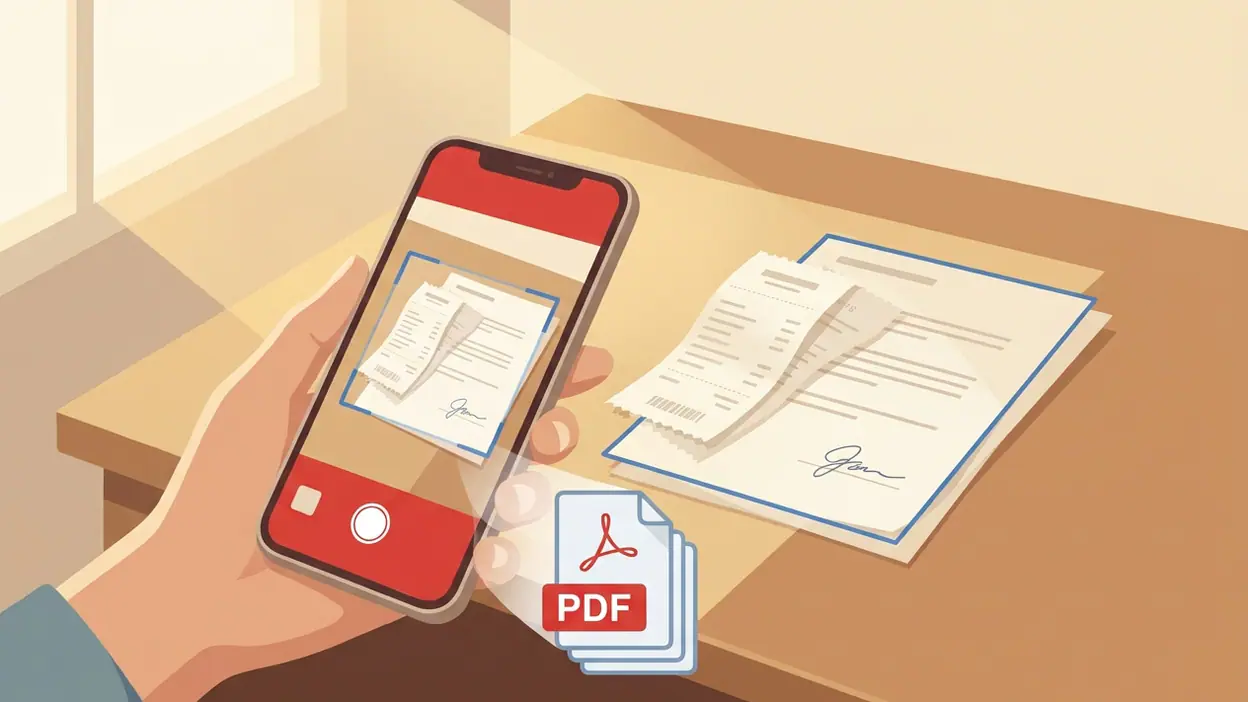
Der unmittelbar nützlichste Trick ist, mehrere zusammengehörige Seiten in einem einzigen Scanvorgang zu erfassen und anschließend in der Vorschau zu prüfen. Statt für jedes Blatt eine eigene Datei anzulegen, lege ich einen Stapel aus Formular, Anlagen und Beleg als ein Dokument an. Die Kamera erkennt neue Seiten zügig; je nach Situation kann man die Aufnahme automatisch auslösen lassen oder selbst den Moment bestimmen. Für leicht verrutschende Blätter ist die manuelle Kontrolle meist die sicherere Wahl.
Danach lohnt sich ein kurzer Blick auf die Miniaturen. Hier lassen sich Seiten neu ordnen, drehen oder entfernen, wenn etwa eine Rückseite versehentlich doppelt erfasst wurde. Das ist besonders praktisch bei Unterlagen, die direkt am Schreibtisch aufgenommen werden: Man muss den Stapel nicht nochmals von vorn durchlaufen, nur weil eine Seite schief geraten ist. Wer häufig mehrseitige Dokumente scannt, merkt diesen Unterschied sofort.
Für den ersten Test eignet sich ein Dokument mit gut lesbarer Druckschrift und klaren Rändern. So sieht man, wie die automatische Korrektur arbeitet, ohne dass schlechte Lichtverhältnisse die Einschätzung verfälschen. Erst wenn Zuschnitt und Kontrast passen, würde ich schwierigere Belege oder handschriftliche Notizen dazunehmen.
Neueste Nachrichten



Einstellungen, die sich zuerst lohnen
Prüfen Sie zunächst, wo neue Scans landen und wie sie benannt werden. Eine automatische Ablage in einem passenden Adobe-Konto kann praktisch sein, wenn Sie die Dokumente später auf weiteren Geräten oder in anderen Adobe-Anwendungen brauchen. Wer dagegen nur selten scannt, sollte zumindest bewusst festlegen, ob die Datei lokal weiterverwendet oder in einen Cloud-Arbeitsablauf übernommen wird. Die bequemste Voreinstellung ist nicht automatisch die beste für vertrauliche Unterlagen.
Als Nächstes lohnt sich ein Blick auf die Aufnahmeart. Für gewöhnliche Unterlagen ist die automatische Dokumentenerkennung meist der schnellste Einstieg. Bei glänzenden Belegen, schwachem Licht oder ungewöhnlichen Formaten kann eine manuelle Aufnahme besser kontrollierbar sein. Auch die Farbwirkung sollte zum Zweck passen: Ein farbiges Dokument bleibt aussagekräftiger, während ein kontrastreicher Schwarz-Weiß-Scan bei einfachem Text oft kompakter und klarer wirkt. Entscheidend ist, dass Stempel, Markierungen und feine Schrift nicht verschwinden.
Wer Text später wiederfinden oder kopieren möchte, sollte außerdem die Texterkennung nicht als bloßes Zusatzmerkmal behandeln. Sie macht aus einer bloßen Seite ein durchsuchbares Dokument, sofern der Druck gut genug lesbar ist. Nach einem Scan kann man prüfen, ob erkannte Wörter plausibel sind. Bei Tabellen, Formularfeldern oder schräger Schrift bleibt eine manuelle Kontrolle nötig; Texterkennung ist Unterstützung, kein Beweis für fehlerfreie Übernahme.
Ein besserer Ablauf für den Alltag
Der beste Arbeitsablauf beginnt vor der Kamera. Ich lege alle Seiten in der richtigen Reihenfolge bereit, entferne Büroklammern und suche einen ruhigen, möglichst gleichmäßig beleuchteten Platz. Ein dunkler Untergrund hilft bei hellem Papier, während ein dunkles Dokument auf heller Fläche besser abgegrenzt wird. Diese kleine Vorbereitung ist unspektakulär, verbessert aber die Kanten und verhindert, dass die App Tisch, Schatten oder eine zweite Seite mit einbezieht.
Nach der Aufnahme bearbeite ich zuerst die Seiten, dann den Namen und erst danach den Speicherort. Ein Dateiname wie „Rechnung_März_Anbieter“ ist später hilfreicher als eine Folge aus Datum und Standardbezeichnung. Für wiederkehrende Vorgänge kann ein einheitliches Muster genügen: Dokumentart, Gegenstelle und Monat. So wird die Suche in einer größeren Sammlung nicht zur Gedächtnisprobe.
Bei vertraulichen Unterlagen sollte man vor dem Teilen die fertige Datei öffnen und kontrollieren, ob wirklich alle Seiten enthalten sind und keine privaten Informationen am Rand sichtbar bleiben. Anschließend kann das PDF über die verfügbaren Freigabe- oder Exportmöglichkeiten weitergegeben werden. Ich würde nicht blind auf den zuletzt verwendeten Empfänger tippen: Ein kurzer Blick auf Ziel und Anhang ist bei Verträgen, Ausweisen und Finanzbelegen eine vernünftige Gewohnheit.
Abkürzungen, die tatsächlich Zeit sparen
Die wertvollste Abkürzung ist nicht ein versteckter Knopf, sondern das Scannen in einem Zug. Bei einem Dokumentenstapel lohnt es sich, die nächste Seite direkt nach der vorherigen aufzunehmen, statt zwischen jeder Seite in die Dateiansicht zurückzugehen. Danach werden nur Ausreißer korrigiert. Das hält den Ablauf flüssig und senkt das Risiko, dass Seiten in getrennten Dateien verschwinden.
Nutzen Sie die Vorschau als kleine Qualitätskontrolle, nicht als Anlass für eine vollständige Bildbearbeitung. Meist reichen Zuschnitt, Drehen und gegebenenfalls eine passende Farbkorrektur. Wenn ein Blatt gut ausgeleuchtet und gerade liegt, muss man nicht jede verfügbare Option anfassen. Wer sich auf wenige wiederkehrende Handgriffe beschränkt, arbeitet schneller und erhält ein konsistenteres Ergebnis.
Ein weiterer Zeitsparer ist die Suche im erkannten Text, sofern die Texterkennung für das Dokument funktioniert. Statt mehrere PDFs zu öffnen, kann man nach einem Namen, einer Referenz oder einem Begriff suchen. Das ist vor allem bei Besprechungsunterlagen und Rechnungsarchiven nützlich. Bei schlechter Handschrift oder verblasstem Thermopapier sollte man sich darauf jedoch nicht verlassen.
Funktionen, die zusammen mehr bringen
Die stärkste Kombination ist automatische Kantenerkennung, Seitenbearbeitung und Texterkennung. Jede Funktion löst ein anderes Problem: Die Erkennung spart beim Ausrichten Zeit, die Vorschau sichert die Vollständigkeit, und die Texterkennung macht den Inhalt zugänglich. Zusammen entsteht ein Scan, den man nicht nur ansehen, sondern auch durchsuchen und weiterverarbeiten kann. Das ist der Punkt, an dem Adobe Scan mehr ist als eine digitale Ablage für Papierbilder.
Auch das Zusammenspiel aus Mehrseitenscan und sinnvoller Benennung ist unterschätzt. Ein Vertrag samt Anlagen bleibt ein zusammenhängendes PDF, statt in einer Handvoll lose Dateien zu zerfallen. Wird es anschließend geteilt oder in einem passenden Arbeitsablauf geöffnet, muss die empfangende Person nicht erraten, welche Datei zuerst kommt. Die Qualität eines Scans zeigt sich schließlich auch daran, wie wenig Erklärung die nächste Person braucht.
Adobe Scan ist dabei nicht mit einer vollständigen Dokumentenverwaltung zu verwechseln. Die App nimmt auf, verbessert und exportiert; eine durchdachte Ordnerstruktur, klare Aufbewahrungsregeln und die Entscheidung, wer Zugriff haben darf, bleiben Aufgabe der Nutzerin oder des Nutzers. Wer sehr viele Dokumente verwaltet, sollte den Scanprozess mit einer dauerhaft passenden Ablage ergänzen.
Fehler, die Gelegenheitsnutzer häufig machen
Der häufigste Fehler ist, ein PDF nach dem Auslösen sofort zu verschicken. Dabei kann eine Seite fehlen, falsch herum liegen oder am Rand beschnitten sein. Bei Quittungen fällt das vielleicht nicht auf, bei einem unterschriebenen Formular schon. Die Vorschau ist kein überflüssiger Zwischenschritt, sondern die letzte Gelegenheit, einen Fehler zu korrigieren, bevor er weiterwandert.
Ebenso verbreitet ist ein zu hoher Anspruch an die Texterkennung. OCR kann gedruckte Schrift in einem sauberen Scan ordentlich erfassen, aber kein verwackeltes Foto zaubern und keine unleserliche Handschrift zuverlässig entziffern. Wer den erkannten Text für Beträge, Kontonummern oder Vertragsklauseln übernimmt, sollte ihn mit dem Original vergleichen. Gerade weil die Funktion bequem ist, kann ein stiller Erkennungsfehler leicht unbemerkt bleiben.
Schließlich werden Namen oft aufgeschoben. „Das mache ich später“ führt zu Dateien mit nichtssagenden Bezeichnungen, die sich in einer vollen Ablage kaum unterscheiden lassen. Ein kurzer, beschreibender Name direkt nach dem Scan ist eine kleine Investition mit langem Nutzen. Und bei sensiblen Dokumenten gilt: Nicht jede Datei muss automatisch in der Cloud liegen oder über einen beliebigen Freigabelink geteilt werden.
Für wen sich die App besonders lohnt
Am meisten profitieren Menschen, die regelmäßig Papier in digitale Arbeitsabläufe überführen: Selbstständige mit Belegen, Studierende mit Handouts, Beschäftigte mit Formularen oder Haushalte, die Garantien und Rechnungen geordnet aufbewahren wollen. Für sie spart die App nicht nur den Gang zum Scanner, sondern vor allem das spätere Entziffern und Sortieren. Die Texterkennung und der Mehrseitenscan werden mit jeder wiederkehrenden Aufgabe wertvoller.
Wer einmal im Jahr einen Zettel digitalisieren muss, wird dagegen kaum eine neue Routine benötigen. Die Aufnahme gelingt zwar auch ohne große Einarbeitung, doch der eigentliche Vorteil entsteht erst, wenn Scans regelmäßig benannt, geprüft und in einer passenden Ablage weiterverwendet werden. Wer bereits einen Flachbettscanner für hohe Bildqualität oder viele Seiten nutzt, muss ihn nicht ersetzen; Adobe Scan ist besonders stark bei spontanen und mobilen Aufgaben.
Im Vergleich zu allgemeinen Alltags-Apps wie Duolingo oder foodpanda ist Adobe Scan bewusst kein täglicher Begleiter für Unterhaltung oder spontane Bestellungen. Seine Stärke ist eher still: Es taucht auf, wenn Papier im Weg steht, und verschwindet wieder, sobald daraus ein brauchbares Dokument geworden ist. Genau diese Zweckmäßigkeit macht es für die passende Zielgruppe so nützlich.
Wann Adobe Scan wirklich nützlich wird
Der Aha-Moment kommt oft nicht beim ersten einzelnen Blatt, sondern wenn eine Unterlage gefunden werden muss. Ein durchsuchbares PDF mit nachvollziehbarem Namen lässt sich deutlich leichter wieder öffnen als ein Foto, das irgendwo in der Galerie liegt. Bei einem Stapel aus mehreren Seiten wächst der Unterschied weiter: Die App kann daraus eine Datei machen, die sich lesen, prüfen und weitergeben lässt, ohne dass man den Papierstapel erneut hervorholen muss.
Besonders überzeugend ist das bei Aufgaben, die unterwegs entstehen: eine unterschriebene Seite nach einem Termin, ein Beleg, der nicht verloren gehen soll, oder ein Formular, das noch am selben Tag zurückgeschickt werden muss. Adobe Scan ersetzt nicht jede Büroausstattung und beseitigt auch nicht die Verantwortung für sichere Ablage. Aber für diese kleinen Übergänge zwischen Papier und digitaler Arbeit nimmt es erstaunlich viel Reibung heraus.
Mein Rat lautet deshalb: Richten Sie zuerst Ablage und Benennung ein, testen Sie die Texterkennung an einem sauberen Dokument und gewöhnen Sie sich an die Kontrolle der Seitenvorschau. Der entscheidende Fortschritt ist nicht ein schärferes Foto, sondern ein PDF, das sich später finden und sinnvoll verwenden lässt. Wer diesen Unterschied braucht, bekommt mit Adobe Scan KI-PDF Scanner, OCR einen ausgereiften, praktischen Scanner für den Alltag. Wer nur gelegentlich ein Blatt abfotografiert, wird dagegen kaum mehr als eine bequeme Kamera mit PDF-Ausgabe bemerken.