Glow Finger Spinner Art App
- 2.00
- 4,3
- Installationen
- 5.00M
- Preis
- Free
Screenshots
Analyse von Reviewed
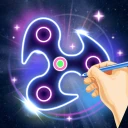
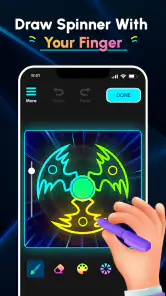
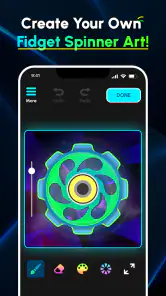
Ich habe Glow Finger Spinner Art App nicht als klassische Zeichen-App erlebt, sondern als kleine, spielerische Kreativfläche für kurze Zeichenmomente. Statt mit Pinseln, Ebenen und Werkzeugleisten zu arbeiten, zeichne ich mit dem Finger und beobachte, wie aus einfachen Bewegungen leuchtende Spinner-Muster entstehen. Genau darin liegt der Reiz: Die Anwendung möchte keine vollständige Illustration ersetzen, sondern spontane Gestaltung ohne lange Vorbereitung ermöglichen.
Für mich ist das eine interessante Wahl, wenn ich zwischendurch etwas Visuelles ausprobieren möchte, ohne mich in ein komplexes Programm einzuarbeiten. Die App ist kostenlos, gehört in den Bereich Kunst und Design und richtet sich mit der Altersfreigabe USK ab 0 Jahren an ein sehr breites Publikum. Der Entwickler Braly JSC setzt dabei offenbar auf einen unkomplizierten Zugang: öffnen, mit dem Finger zeichnen und das Ergebnis direkt betrachten.
Gleichzeitig sollte man die Erwartungen richtig einordnen. Wer präzise Illustrationen, Fotobearbeitung oder professionelle Zeichenwerkzeuge sucht, wird hier wahrscheinlich schnell an Grenzen stoßen. Wer dagegen Freude an leuchtenden Formen, rhythmischen Bewegungen und kleinen kreativen Experimenten hat, bekommt ein zugängliches Werkzeug, das sich besonders gut für kurze Pausen eignet.
Worauf es bei der Entscheidung wirklich ankommt
Ich würde die Entscheidung daran festmachen, ob du lieber frei ausprobierst oder ein bestimmtes Bild gezielt gestalten willst. Für kurze, offene Zeichenmomente ist ein direkter Einstieg wichtiger als eine große Werkzeugauswahl; bei einem konkreten Projekt zählen dagegen Kontrolle und verlässliche Bearbeitung. So lässt sich schnell einschätzen, ob diese App in deinen Alltag passt, bevor du genauer auf ihre Stärken schaust.
Eine Zeichen-App für Bewegung statt für Genauigkeit
Bei der Auswahl würde ich zuerst fragen, was ich mit einer Kunst-App eigentlich machen möchte. Möchte ich eine Figur ausarbeiten, Farben kontrolliert mischen und einzelne Details korrigieren? Dann sind etablierte Zeichen-Apps mit Ebenen, Auswahlwerkzeugen und Stiftunterstützung die passendere Kategorie. Möchte ich dagegen Linien ziehen, Muster entstehen lassen und ohne Leistungsdruck ein visuelles Ergebnis erzeugen, passt dieses Konzept deutlich besser.
Die Bedienidee von Glow Finger Spinner Art App ist gerade deshalb leicht verständlich, weil der Finger nicht nur ein Eingabewerkzeug ist, sondern der eigentliche Mittelpunkt des Erlebnisses. Ich muss keine Zeichenkenntnisse mitbringen. Kreisende Bewegungen, schnelle Richtungswechsel oder langsame Bögen können jeweils anders wirken. Dadurch fühlt sich die App eher wie ein digitales Kritzelspielzeug als wie ein klassisches Zeichenstudio an.
Das ist für Kinder interessant, die frei ausprobieren möchten, aber auch für Erwachsene, die nach einer kurzen Ablenkung suchen. Besonders angenehm finde ich, dass der Einstieg nicht von einem Ergebnisziel abhängt. Es gibt keinen offensichtlichen Druck, ein „richtiges“ Bild zu produzieren. Der Wert liegt im Vorgang selbst: Bewegung, Farbe und leuchtende Spur verbinden sich zu einem kleinen visuellen Experiment.
Weitere Meldungen aus unserer Redaktion

Google Kalender ordnet das Chaos des Alltags – und verlangt dafür Nähe zu Google

Bridge Race: Warum die richtige Planke mehr zählt als Tempo

Ludo King® im Alltag: Für wen sich die nächste Runde lohnt

eBay lebt vom Handel zwischen Menschen

iTunes im Test: Warum der Wechsel vor allem Gewohnheiten verändert

inDrive macht den Fahrpreis verhandelbar – doch die Plattform bleibt im Spiel
Für wen die App im Alltag sinnvoll ist
Ein realistischer Anwendungsfall wäre für mich eine kurze Wartezeit. Ich sitze beispielsweise im Zug, habe nur ein paar Minuten und möchte nicht gleich ein längeres Spiel beginnen. Statt durch soziale Netzwerke zu scrollen, öffne ich die App und zeichne einige Kreise oder Spiralen. Nach kurzer Zeit habe ich ein Muster, das sich anders entwickelt als erwartet. Das ist keine große kreative Sitzung, aber eine angenehme Unterbrechung.
Auch Familien können einen Nutzen daraus ziehen. Die niedrige Altersfreigabe macht die Anwendung grundsätzlich zugänglich, und die direkte Fingerbedienung ist leichter zu verstehen als eine Oberfläche mit vielen Symbolen. Für ein Kind kann es spannend sein, zu beobachten, wie aus einer einfachen Bewegung ein leuchtendes Bild entsteht. Erwachsene sollten trotzdem selbst prüfen, ob die konkrete Nutzungssituation zu ihren Vorstellungen passt, besonders wenn ein Gerät gemeinsam verwendet wird.
Für Jugendliche kann die App als unkomplizierte Quelle für Hintergrundideen dienen. Ein erzeugtes Muster lässt sich gedanklich als Ausgangspunkt für ein eigenes Logo, ein Poster oder eine Farbkomposition verwenden. Ich würde sie allerdings nicht als Werkzeug für die fertige Umsetzung betrachten. Ihre Stärke liegt im spontanen Entdecken, nicht in der kontrollierten Ausarbeitung.
Was die bisherigen Nutzersignale bedeuten
Die Anwendung hat eine durchschnittliche Bewertung von 4,3 bei über 180 Bewertungen und Rezensionen. Zusammen mit über fünf Millionen Installationen zeigt das, dass das einfache Konzept viele Menschen erreicht. Ich würde diese Zahlen aber nicht mit der Qualität einer professionellen Designlösung verwechseln. Sie sprechen eher dafür, dass der schnelle, spielerische Zugang für viele Nutzer funktioniert.
Für meine Entscheidung wäre deshalb wichtiger, ob ich ein freies Zeichengefühl mag. Die Bewertung kann mir Zuversicht geben, dass die App nicht nur für eine sehr kleine Nische gedacht ist. Sie sagt aber nicht automatisch, dass jemand mit hohen Ansprüchen an Kontrolle, Export oder Detailarbeit zufrieden sein wird.
Die Version und der technische Einstieg
Die aktuelle Version ist 1.1.5, und als Mindestvoraussetzung wird Android 7.0 genannt. Das macht die App auch für Geräte interessant, die nicht zu den neuesten Modellen gehören. Gerade bei einer visuellen Anwendung ist das praktisch, weil nicht jeder für ein solches Nebenbei-Erlebnis ein modernes Smartphone verwenden möchte.
Ich würde vor der Installation trotzdem kurz prüfen, ob das eigene Gerät flüssig reagiert. Bei fingerbasierten Animationen zählt die direkte Rückmeldung besonders stark. Wenn Linien verzögert erscheinen oder Bewegungen ruckeln, verliert das Konzept einen Teil seines Reizes. Das ist weniger eine Frage der Zeichenidee als der persönlichen Geräteerfahrung.
Wo die App besonders überzeugend ist
Am überzeugendsten finde ich, dass eine kleine Fingerbewegung genügt, um ein sichtbares Muster entstehen zu lassen. Das eignet sich nicht nur als Zeitvertreib: Ich kann damit auch eine Farbidee antesten oder mich vor einer größeren Gestaltungsaufgabe in Bewegung bringen. Besonders hilfreich ist, die Bewegungen einzeln zu variieren, statt den Bildschirm sofort zu füllen; dadurch wird der kreative Prozess bewusster und weniger zufällig.
Der Einstieg ist schneller als bei klassischen Zeichenprogrammen
Mein größter Pluspunkt ist die geringe Einstiegshürde. Bei einer herkömmlichen Zeichen-App muss ich oft erst die richtige Pinselgröße wählen, eine Farbe suchen, die Oberfläche verstehen und entscheiden, ob ich mit Ebenen arbeiten möchte. Hier kann ich viel schneller ins Tun kommen. Diese Direktheit ist besonders hilfreich, wenn ich keine konkrete Bildidee habe und einfach sehen möchte, was passiert.
Das macht die Anwendung auch für Menschen attraktiv, die sich selbst nicht als kreativ bezeichnen. Viele geben Zeichen-Apps auf, weil das erste Ergebnis nicht so aussieht wie geplant. Bei einem Spinner-Muster ist Unvollkommenheit kein Problem. Unregelmäßige Linien und unerwartete Formen gehören zum Erlebnis. Ich muss nichts reparieren, weil das Resultat nicht wie eine realistische Zeichnung aussehen soll.
Fingerbewegungen werden zu einem sichtbaren Rhythmus
Ein weniger offensichtlicher Vorteil ist der körperliche Anteil der Bedienung. Ich denke nicht nur über ein Motiv nach, sondern entwickle einen Rhythmus mit der Hand. Langsame Kreise erzeugen ein anderes Gefühl als hektische Zickzackbewegungen. Dadurch eignet sich die App auch für Nutzer, die beim Zeichnen nicht primär ein Bild planen, sondern eine kurze, konzentrierte Tätigkeit suchen.
Mein Tipp wäre, nicht sofort möglichst komplizierte Formen zu erzwingen. Ich beginne lieber mit einer einzigen langsamen Bewegung und beobachte, wie sich das Muster aufbaut. Danach variiere ich nur eine Sache, etwa die Geschwindigkeit oder die Richtung. So erkenne ich besser, welchen Einfluss meine Bewegung hat, statt nur zufällig über den Bildschirm zu wischen.
Leuchtende Muster haben einen eigenen visuellen Zweck
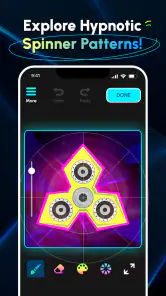
Die Glow-Optik unterscheidet die App deutlich von einer weißen Zeichenfläche mit gewöhnlichen Linien. Das Ergebnis wirkt eher wie ein kleines Lichtbild. In dunkler Umgebung kann dieser Eindruck besonders stark sein, während er bei hellem Sonnenlicht weniger auffällig wirken dürfte. Ich würde die Anwendung deshalb nicht nur nach der Frage beurteilen, ob sie „zeichnen“ kann, sondern danach, ob mir leuchtende digitale Muster gefallen.
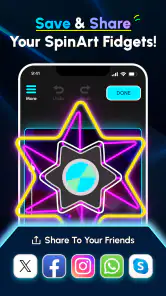
Diese Ausrichtung eröffnet einige konkrete Einsatzmöglichkeiten. Ich kann ein Muster als persönliche Bildschirmidee verwenden, eine Farbwirkung für ein späteres Projekt testen oder mit Freunden vergleichen, wie unterschiedlich dieselbe Fingerbewegung aussieht. Auch als kurze Auflockerung vor einer kreativen Aufgabe funktioniert die App gut: Sie bringt mich in einen visuellen Denkmodus, ohne dass ich sofort ein fertiges Konzept entwickeln muss.
Kostenlos senkt das Risiko beim Ausprobieren
Da die App kostenlos angeboten wird, ist die Entscheidung zum Testen unkompliziert. Ich muss kein Budget für ein spezialisiertes Zeichenprogramm einplanen, nur um herauszufinden, ob mir diese Art von Interaktion gefällt. Das ist gerade bei einer Nischenidee wichtig, denn nicht jeder weiß vorher, ob leuchtendes Fingerzeichnen dauerhaft interessant bleibt.
Der kostenlose Einstieg bedeutet für mich aber nicht automatisch, dass die App jede andere Kunst-App ersetzt. Er macht sie zu einer guten Ergänzung. Ich kann sie neben einem umfangreicheren Programm verwenden: hier für spontane Muster, dort für die eigentliche Gestaltung. Diese Kombination ist sinnvoller, als von einer einfachen Kreativ-App professionelle Funktionen zu erwarten.
Ein brauchbarer Ansatz für kurze kreative Pausen
Die Anwendung gewinnt vor allem dann, wenn ich nur wenig Zeit habe. Eine klassische Illustration kann schnell zu einem Projekt werden, für das ich Ruhe, Platz und Konzentration brauche. Glow Finger Spinner Art App funktioniert eher in kleinen Einheiten. Fünf Minuten reichen, um mehrere Bewegungen zu testen und ein neues Muster zu erzeugen.
Ich würde sie daher Menschen empfehlen, die kreative Pausen mögen, aber keine langen Tutorials ansehen möchten. Auch für Eltern kann das Konzept interessant sein, wenn ein Kind mit Formen experimentieren möchte und keine realistische Zeichnung erwartet wird. Für Erwachsene, die Entspannung über wiederholte Bewegungen finden, kann der spielerische Charakter angenehmer sein als ein komplexes Kreativprogramm.
So hole ich mehr aus den Mustern heraus
Ein konkreter Workflow hat sich für mich bewährt: Zuerst zeichne ich eine einfache Form, dann lasse ich bewusst einen Moment Abstand, bevor ich die nächste Bewegung ergänze. Dadurch bleibt das Muster lesbarer, als wenn ich den gesamten Bildschirm sofort ausfülle. Anschließend probiere ich eine Bewegung mit deutlich anderem Tempo. Der Kontrast macht sichtbarer, wie stark die eigene Handführung das Ergebnis beeinflusst.
Eine zweite Idee ist, die App nicht nur mit dem Zeigefinger zu verwenden. Je nach Gerät und persönlichem Komfort können auch andere Finger eine andere Haltung und damit eine andere Linienführung erzeugen. Das ist kein professionelles Werkzeug, aber ein kleiner Weg, das Erlebnis abwechslungsreicher zu machen. Wer immer nur in der Bildschirmmitte kreist, nutzt vermutlich weniger von der freien Fläche, als möglich wäre.
Ich würde außerdem nicht jedes Ergebnis sofort verwerfen. Gerade ungewöhnliche Muster können später als Ausgangspunkt dienen. Ein asymmetrisches Bild kann beispielsweise eine interessante Grundlage für eine Farbpalette oder eine abstrakte Komposition sein. Die App wird dadurch nicht zur vollständigen Designumgebung, aber sie kann Ideen liefern, die ich anschließend in einer geeigneteren Anwendung weiterbearbeite.
Wann eine andere Kategorie besser passt
Nicht jede Aufgabe profitiert von einem leuchtenden Muster. Sobald ich ein Foto retuschieren, ein Layout mit Text sauber ausrichten oder eine Illustration präzise korrigieren möchte, ist eine passende Spezial-App der sinnvollere Weg. Ich würde deshalb zuerst überlegen, welches Ergebnis am Ende gebraucht wird: Diese Unterscheidung erspart unnötige Umwege und macht klar, wann die spielerische Zeichenfläche ihren Zweck erfüllt.
Professionelle Zeichen-Apps bieten mehr Kontrolle
Wenn ich eine Illustration mit klaren Konturen, mehreren Ebenen oder präzisen Korrekturen erstellen möchte, würde ich eine klassische Zeichen-App vorziehen. Dort kann ich einzelne Bereiche gezielter bearbeiten und den Aufbau des Bildes kontrollieren. Bei einem fingerbasierten Spinner-Konzept ist gerade die spontane Veränderung Teil des Ergebnisses. Das macht es unterhaltsam, aber weniger geeignet für Aufgaben, bei denen jeder Strich an einer bestimmten Stelle sitzen muss.
Auch für Nutzer mit einem digitalen Stift ist die Entscheidung nicht automatisch klar. Ein Stift kann bei detaillierten Zeichnungen Vorteile bringen, während die direkte Fingerbewegung hier zum Konzept gehört. Wer bereits gern mit Druckstufen, feinen Spitzen oder präzisen Linien arbeitet, könnte die App als zu reduziert empfinden. In diesem Fall wäre sie eher ein Nebenwerkzeug für schnelle Muster als die zentrale Zeichenlösung.
Fotobearbeitung verfolgt ein anderes Ziel
Wer Bilder verbessern, Hintergründe entfernen oder Fotos mit Effekten versehen möchte, sollte eine Fotobearbeitungs-App wählen. Glow Finger Spinner Art App setzt nicht bei vorhandenen Aufnahmen an, sondern bei einer Bewegung auf dem Bildschirm. Die beiden Kategorien überschneiden sich höchstens dort, wo ein erzeugtes Muster als kreative Inspiration oder dekorativer Hintergrund dienen kann.
Das ist ein wichtiger Unterschied für die Erwartungshaltung. Wenn ich ein konkretes Foto bearbeiten will, bringt mir die schnelle Mustererzeugung wenig. Wenn ich aber ohne Vorlage etwas Abstraktes entstehen lassen möchte, wäre eine Fotobearbeitung unnötig umständlich. Die bessere Wahl hängt also nicht allein von der Qualität ab, sondern vom Ausgangspunkt meiner Aufgabe.
Vorlagen-Apps sind besser für planbare Ergebnisse
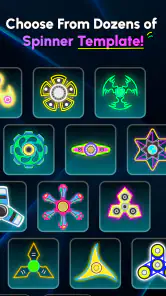
Manche Kunst-Apps arbeiten mit fertigen Motiven, Ausmalflächen oder Schritt-für-Schritt-Anleitungen. Solche Angebote sind sinnvoll, wenn ich eine klare Aufgabe brauche oder ein bestimmtes Ergebnis nachbauen möchte. Diese App ist interessanter, wenn ich keine Vorlage benötige und bereit bin, das Resultat offen zu lassen.
Wer schnell eine Einladung, ein Social-Media-Bild oder ein Logo gestalten muss, ist mit einer Vorlage oder einem Layout-Werkzeug wahrscheinlich effizienter. Die Spinner-Muster können zwar als Ausgangspunkt dienen, aber sie ersetzen nicht die Planung von Text, Abständen und Bildaufbau. Für ein fertiges Kommunikationsdesign wäre der Umweg über diese Anwendung eher zusätzliche Arbeit.
Der spielerische Ansatz hat klare Grenzen
Die größte Einschränkung ist für mich die begrenzte Kontrolle, die zum Konzept gehört. Ich kann eine Bewegung bewusst wählen, aber ein komplexes Endergebnis nicht so präzise vorausplanen wie in einem professionellen Zeichenprogramm. Wer nach wenigen Versuchen immer wieder dasselbe Gefühl bekommt, könnte die App schnell als kurzweilig, aber nicht dauerhaft motivierend empfinden.
Auch die Frage nach dem persönlichen Umgang mit Ergebnissen sollte in die Entscheidung einfließen. Wenn ich meine Bilder systematisch weiterverarbeiten möchte, brauche ich einen klaren Übergang in ein anderes Werkzeug. Die App eignet sich gut zum Erzeugen von Ideen, aber ich würde sie nicht als kompletten Produktionsablauf einplanen. Der Wechsel zu einer anderen Anwendung kann damit ein Teil des normalen Workflows werden.
Was beim Wechsel zu Alternativen verloren geht
Der Wechsel zu einer umfangreicheren Alternative bringt mehr Funktionen, kostet aber auch Zeit. Ich muss Menüs lernen, Werkzeuge auswählen und mich stärker mit dem Aufbau meiner Datei beschäftigen. Für ein spontanes Muster wäre das oft übertrieben. Umgekehrt verliere ich beim Bleiben in dieser App die Präzision und die planbare Bearbeitung, die ein professionelleres Programm bietet.
Ich sehe deshalb keinen Grund, die Kategorien gegeneinander auszuspielen. Die App ist dann stark, wenn die erste kreative Bewegung wichtiger ist als die spätere technische Verarbeitung. Eine andere Lösung ist überlegen, sobald ich ein bestimmtes Format, eine saubere Korrektur oder eine detaillierte Illustration brauche. Diese Grenze sollte ich vor dem Download ehrlich einschätzen.
Mein Urteil und meine klare Empfehlung
Mein Urteil hängt weniger davon ab, wie lange man am Stück zeichnet, als davon, ob man gern immer wieder für kurze Momente zurückkehrt. Wer solche kleinen kreativen Unterbrechungen mag, kann die App als unkomplizierte Ergänzung behalten; wer nach wenigen Versuchen ein konkretes Produktionswerkzeug vermisst, sollte sich nicht zum Weiternutzen zwingen. Für Neugierige ist ein unverbindlicher Test eine gute Wahl, für detailorientierte Gestalter eher ein Sprungbrett zu einer anderen Kategorie.
Für neugierige Einsteiger ist der Test sinnvoll
Ich empfehle Glow Finger Spinner Art App vor allem Menschen, die ohne Vorkenntnisse mit leuchtenden Mustern experimentieren möchten. Der kostenlose Zugang, die einfache Fingerbedienung und die niedrige Altersfreigabe machen den Einstieg leicht. Wer eine kurze kreative Beschäftigung für Wartezeiten, Pausen oder gemeinsame Momente sucht, bekommt eine angenehm direkte Erfahrung.
Besonders passend ist sie für Nutzer, die nicht jedes Ergebnis planen müssen. Wenn mir gefällt, dass eine Bewegung etwas Unvorhersehbares erzeugt, kann die App überraschend entspannend sein. Ich würde sie auch als Ideenwerkzeug neben einer größeren Zeichen-App einsetzen. Ein spontanes Muster kann den ersten Impuls liefern, den ich später präziser ausarbeite.
Für anspruchsvolle Gestaltung würde ich sie nicht als Hauptwerkzeug wählen
Ich würde dagegen zu einer anderen Kategorie greifen, wenn ich professionelle Kontrolle, detaillierte Illustrationen, Fotobearbeitung oder fertige Layouts brauche. Auch wer langfristige Projekte mit vielen Korrekturen plant, dürfte mit einer spezialisierten Zeichenlösung besser arbeiten. Die Stärke dieser App ist nicht die Tiefe der Werkzeuge, sondern die unmittelbare Verbindung zwischen Fingerbewegung und sichtbarem Effekt.
Wer sich von genau dieser Einfachheit angezogen fühlt, sollte die Anwendung ausprobieren und zunächst mit langsamen, einzelnen Bewegungen beginnen. So lässt sich am schnellsten feststellen, ob der visuelle Stil den eigenen Geschmack trifft. Wer nach kurzer Zeit nur nach Ebenen, präzisen Auswahlmöglichkeiten oder professionellen Exportabläufen sucht, hat die passende Alternative wahrscheinlich bereits in einer anderen App-Kategorie.
Das Gesamtbild nach meiner Nutzung
Mit der Version 1.1.5 positioniert sich Glow Finger Spinner Art App für mich als unkompliziertes Kunst- und Design-Erlebnis, nicht als vollständiges Studio. Der Entwickler Braly JSC trifft mit der Fingersteuerung eine klare Entscheidung: weniger technische Hürden, mehr unmittelbares Ausprobieren. Die breite Verbreitung und die durchschnittliche Bewertung von 4,3 passen zu diesem zugänglichen Ansatz, ersetzen aber nicht die persönliche Prüfung des eigenen Geschmacks.
Mein Fazit fällt deshalb positiv, aber bewusst begrenzt aus. Ich würde die App einem Freund empfehlen, der eine kostenlose Möglichkeit für leuchtende, abstrakte Fingerzeichnungen sucht und keine professionelle Zeichenumgebung erwartet. Für eine kurze Pause ist sie angenehm, für spontane Ideen nützlich und für Einsteiger leicht verständlich. Wer dagegen ein fertiges Design zuverlässig planen und bis ins Detail bearbeiten möchte, sollte den Wechsel zu einem klassischen Zeichen-, Foto- oder Layout-Werkzeug nicht scheuen.
Glow Finger Spinner Art App Häufig gestellte Fragen
Welche Geräteanforderungen gelten für Glow Finger Spinner Art?
Glow Finger Spinner Art ist eine Kunst- und Design-App von Braly JSC. Für die Installation wird mindestens Android 7.0 benötigt. Prüfen Sie vor dem Download, ob Ihr Gerät diese Voraussetzung erfüllt und im jeweiligen Store genügend Speicherplatz verfügbar ist. So vermeiden Sie Installationsprobleme und können die leuchtenden Spinner-Designs direkt ausprobieren.
Was ist die Glow Finger Spinner Art App und wie funktioniert sie?
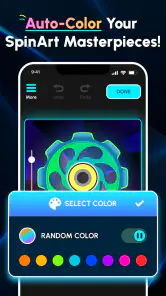
Die Glow Finger Spinner Art App ist eine digitale Mischung aus Fidget-Spinner, Entspannungsspiel und kreativer Zeichenanwendung. Nach dem Start können Sie einen virtuellen Spinner über den Bildschirm bewegen und dabei leuchtende, farbige Muster erzeugen. Je nach gewähltem Modus lassen sich Farben, Effekte und Bewegungen verändern. Die App ist besonders für kurze Pausen gedacht und bietet eine einfache Bedienung ohne lange Einarbeitung.
Ist die Glow Finger Spinner Art App kostenlos nutzbar?
Die App ist kostenlos. Sie können sie daher ohne Kaufpreis herunterladen und ausprobieren. Achten Sie beim Installieren trotzdem auf Hinweise zu möglichen Angeboten oder Käufen innerhalb der App und schützen Sie Ihr Gerät gegebenenfalls mit einer Kaufbestätigung. Die Bewertung liegt im Durchschnitt bei 4,3 Sternen; sie basiert auf rund 180 Bewertungen. Diese Eindrücke können bei der Entscheidung helfen, ersetzen aber nicht das eigene Ausprobieren.
Benötigt die App eine Internetverbindung?
Für die grundlegenden Spinner- und Zeichenfunktionen ist möglicherweise keine dauerhafte Internetverbindung erforderlich, sodass sich die App auch unterwegs nutzen lässt. Eine Verbindung kann jedoch benötigt werden, um Werbung zu laden, neue Inhalte abzurufen, Käufe zu verarbeiten oder bestimmte Online-Funktionen zu verwenden. Welche Bereiche offline verfügbar sind, kann je nach Version, Gerät und Betriebssystem unterschiedlich ausfallen.
Ist Glow Finger Spinner Art für Kinder geeignet?
Die einfache Steuerung und die farbenfrohen visuellen Effekte machen die App grundsätzlich auch für Kinder interessant. Eltern sollten dennoch die Altersfreigabe im Google Play Store oder App Store kontrollieren. Besonders wichtig sind mögliche Werbeanzeigen, In-App-Käufe und Datenschutzberechtigungen. Wenn Kinder die Anwendung nutzen, empfiehlt es sich, Käufe mit einem Passwort zu schützen und die Bildschirmzeit entsprechend zu begrenzen. Die App ist ab 0 Jahren freigegeben.
Vorteile
- Viele kreative Muster und Farben für individuelle Spinner-Designs
- Einfache Steuerung
- die auch für Kinder schnell verständlich ist
- Entspannende Animationen für kurze Pausen und stressfreie Beschäftigung
- Funktioniert größtenteils ohne Internetverbindung
- Leicht zugängliches Spielprinzip ohne lange Einarbeitungszeit
Nachteile
- Kann nach kurzer Zeit eintönig wirken
- Einige Inhalte oder Designs könnten nur per Werbung verfügbar sein
- Werbung kann den Spielfluss unterbrechen
- Begrenzte Langzeitmotivation ohne zusätzliche Herausforderungen
- Starke Leuchteffekte sind für empfindliche Augen möglicherweise unangenehm
- Kategorie
- Kunst & Design
- Version
- 1.1.5













