Glow Art Drawing - Doodle App
- 9.00
- 3,9
- Installationen
- 5.00M
- Preis
- Free
Screenshots
Analyse von Reviewed
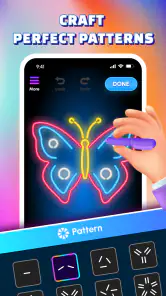
Ich mag Zeichen-Apps, die ohne lange Vorbereitung zu einem kleinen kreativen Moment einladen. Glow Art Drawing - Doodle App richtet sich genau an Menschen, die auf dem Smartphone oder Tablet leuchtende Kritzeleien ausprobieren möchten, ohne daraus gleich ein professionelles Illustrationsprogramm zu machen. Nach meinem Eindruck liegt der Reiz weniger in komplizierten Werkzeugen als in der unmittelbaren Wirkung: Ein einfacher Strich bekommt durch den Glow-Look mehr Atmosphäre und fühlt sich schnell nach einem fertigen kleinen Bild an.
Die App gehört in den Bereich Kunst und Design und wird von Braly JSC entwickelt. Sie ist kostenlos erhältlich, für alle Altersstufen ab null Jahren freigegeben und läuft ab Android 7.0. Mit einer durchschnittlichen Bewertung von 3,9 bei rund 2.400 Bewertungen ist der Gesamteindruck ordentlich, aber nicht makellos. Gleichzeitig kommt die App auf über fünf Millionen Installationen. Das spricht dafür, dass sie nicht nur für eine sehr kleine Nische interessant ist, sondern vor allem als unkomplizierte Beschäftigung zwischendurch funktioniert.
Wie sich Glow Art Drawing im Alltag anfühlt
Bevor ich mich auf längere Zeichnungen einlasse, prüfe ich bei einer Kreativ-App zuerst, welche Entscheidungen sie mir tatsächlich lässt: etwa ob ich meine Arbeit bewusst sichern und teilen kann und welche Auswahlmöglichkeiten mir beim Umgang mit Inhalten begegnen. Bei Glow Art Drawing würde ich deshalb mit einem kleinen, unverfänglichen Motiv beginnen und dabei genau auf die sichtbaren Hinweise und Bedienelemente achten. So kann ich den Zeichenstil ausprobieren, ohne gleich persönliche Inhalte einzubringen.
Schneller Einstieg statt langer Einrichtung
Mein erster positiver Eindruck ist der niedrige Einstieg. Bei einer Doodle-App möchte ich nicht erst Ebenen, Pinselbibliotheken oder technische Einstellungen verstehen müssen. Der eigentliche Reiz entsteht, wenn ich die App öffne, eine Farbe auswähle und direkt loslegen kann. Genau für diesen kurzen Weg ist das Konzept geeignet: ein paar Minuten Wartezeit, eine kreative Pause oder ein spontaner Versuch, ein Muster mit leuchtender Optik zu zeichnen.
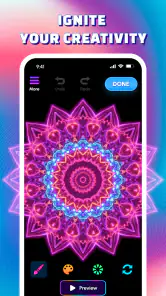
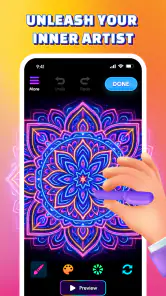
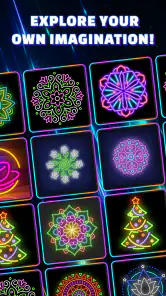
Besonders gut passt das zu kleinen Motiven. Sterne, Herzen, einfache Pflanzen, geometrische Formen oder lockere Schriftzüge wirken mit einer Neon-Anmutung schnell interessanter als mit einem gewöhnlichen Stift. Ich würde die App deshalb nicht als Ersatz für ein vollwertiges Zeichenprogramm betrachten, sondern als Werkzeug für einen klar abgegrenzten Stil. Wer genau diesen Stil sucht, kommt schneller zu einem ansehnlichen Ergebnis als mit einer leeren weißen Zeichenfläche und einer großen Auswahl an professionellen Pinseln.
Die aktuelle Version 1.0.22 vermittelt dabei eher den Eindruck eines zugänglichen Einstiegswerkzeugs als einer ausgebauten Kreativsuite. Das ist nicht automatisch ein Nachteil. Für Kinder, Gelegenheitsschreiber und Nutzer, die beim Zeichnen nicht über Technik nachdenken möchten, kann eine überschaubare Oberfläche sogar angenehmer sein. Fortgeschrittene Zeichner werden dagegen vermutlich früher an Grenzen stoßen, wenn sie präzise Kontrolle oder einen ausgefeilten Arbeitsablauf erwarten.
Was die App bei kurzen Zeichenpausen gut macht
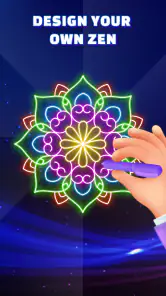
Ein realistisches Alltagsszenario wäre für mich eine Zugfahrt oder eine kurze Pause nach der Arbeit. Ich würde nicht versuchen, in dieser Zeit ein detailliertes Porträt zu erstellen. Stattdessen könnte ich mit wenigen Linien ein Muster beginnen, Farben kombinieren und aus wiederholten Formen ein kleines Hintergrundbild entwickeln. Der Glow-Effekt hilft dabei, weil selbst unperfekte Linien dekorativ wirken. Das nimmt den Druck heraus, technisch sauber zeichnen zu müssen.
Weitere Meldungen aus unserer Redaktion

Google Kalender ordnet das Chaos des Alltags – und verlangt dafür Nähe zu Google

Bridge Race: Warum die richtige Planke mehr zählt als Tempo

Ludo King® im Alltag: Für wen sich die nächste Runde lohnt

eBay lebt vom Handel zwischen Menschen

iTunes im Test: Warum der Wechsel vor allem Gewohnheiten verändert

inDrive macht den Fahrpreis verhandelbar – doch die Plattform bleibt im Spiel
Ein weiterer sinnvoller Einsatz ist das schnelle Skizzieren von Ideen, wenn der Inhalt eher visuell als ausformuliert sein soll. Eine leuchtende Notiz, ein Symbol für eine Einladung oder ein grober Entwurf für ein Profilbild kann in diesem Stil ansprechender wirken. Ich würde die Ergebnisse aber eher als persönliche Grafik oder spielerische Skizze nutzen, nicht als druckfertige Gestaltung für einen professionellen Auftrag.
Der wichtigste praktische Vorteil ist die niedrige kreative Einstiegshürde: Die App macht aus einfachen Linien schnell etwas, das nach Absicht aussieht. Das ist gerade dann hilfreich, wenn man nicht regelmäßig zeichnet und trotzdem ein sichtbares Erfolgserlebnis möchte.
Wenn viele Striche und große Flächen zusammenkommen
Bei einfachen Doodles dürfte die Bedienung naturgemäß weniger fordernd sein als bei sehr detailreichen Bildern. Schwieriger wird es, sobald ich große Flächen ausmale, viele Linien übereinanderlege oder ein Muster über längere Zeit verfeinere. Dann zählt nicht nur, ob ein Strich sichtbar erscheint, sondern auch, wie angenehm sich die Eingabe weiter anfühlt. Bei einer Glow-Optik können überlagerte Linien außerdem schnell dichter und unübersichtlicher wirken. Ich würde deshalb bei komplexeren Bildern regelmäßig innehalten und prüfen, ob das Motiv noch lesbar bleibt.
Eine nützliche Arbeitsweise ist, zuerst mit wenigen hellen Grundformen zu beginnen und die stärkeren Akzente erst am Ende zu setzen. So bleibt die Zeichnung kontrollierbarer, und ich muss nicht schon früh eine leuchtende Fläche wieder gedanklich auseinandernehmen. Wer direkt mit vielen Details startet, verschenkt einen Teil des Vorteils, den der einfache Stil bietet.
Für lange Sitzungen ist außerdem die eigene Handhaltung wichtiger, als man zunächst denkt. Auf einem kleinen Smartphone kann die Zeichenfläche bei wiederholten Bewegungen schnell beengt wirken. Ein Tablet bietet dafür mehr Raum, sofern das jeweilige Gerät die App unterstützt und die Bedienung angenehm skaliert. Für spontane Skizzen reicht ein Telefon, für größere Muster würde ich eher ein größeres Display bevorzugen.
Stabilität und die Frage, wie viel man der App anvertrauen sollte
Bei einer Zeichen-App ist Stabilität besonders wichtig, weil ein unerwartetes Schließen nicht nur lästig ist, sondern den gerade erstellten Inhalt gefährden kann. Ich würde deshalb bei längeren Zeichnungen nicht erst am Ende an eine Sicherung denken. Wenn die App eine Speicher- oder Exportmöglichkeit anbietet, sollte ich sie nach wichtigen Zwischenständen nutzen, statt mich allein auf eine offene Sitzung zu verlassen. Das ist kein spezieller Trick für diese Anwendung, sondern eine vernünftige Gewohnheit bei jeder mobilen Kreativ-App.
Die Bewertung von 3,9 zeigt für mich, dass die Nutzung nicht bei allen Menschen gleich reibungslos ankommt. Daraus würde ich keine bestimmte Fehlerursache ableiten, aber es ist ein guter Grund, die App zunächst mit kleinen Projekten zu testen. Ein kurzer Probelauf beantwortet schneller, ob die persönliche Kombination aus Gerät, Finger- oder Stifteingabe und Arbeitsweise passt, als ein sofort begonnenes großes Bild.
Für die tägliche Zuverlässigkeit ist auch die Wiederaufnahme wichtig. Wenn ich die App nur für fünf Minuten öffne, danach zu einer anderen Anwendung wechsle und später zurückkehre, möchte ich möglichst ohne Umwege an derselben Idee weiterarbeiten. Gerade bei mobilen Geräten können Hintergrundprozesse allerdings unterschiedlich behandelt werden. Deshalb würde ich bei einem Motiv, das mir wichtig ist, nicht nur auf die aktuelle Ansicht vertrauen, sondern den Zwischenstand bewusst sichern, sobald ich zufrieden bin.
Ressourcen, Akku und ältere Geräte
Glow Art Drawing ist grundsätzlich für eine breite Android-Basis interessant, weil Android 7.0 als Mindestversion genannt wird. Das bedeutet jedoch nicht, dass jedes ältere Gerät sich gleich anfühlt. Ein neueres Smartphone mit größerem Bildschirm und flüssigerer Eingabe kann beim Zeichnen angenehmer reagieren als ein betagtes Modell, selbst wenn beide die App technisch installieren können.
Bei leuchtenden Zeichenstilen spielt außerdem die Bildschirmdarstellung eine Rolle. Auf einem dunklen, kontrastreichen Display kann der Effekt stärker wirken, während er auf einem weniger hellen oder kleineren Bildschirm zurückhaltender erscheint. Das ist weniger eine Frage der Rechenleistung als der konkreten Hardware. Wer die App vor allem wegen der visuellen Wirkung auswählt, sollte die eigene Anzeige nicht unterschätzen.
Ich würde sie nicht automatisch als besonders anspruchsvolle Anwendung einstufen, aber ebenso wenig eine bestimmte Akku- oder Speicherbelastung versprechen. Lange Zeichenphasen bedeuten ohnehin, dass der Bildschirm dauerhaft aktiv bleibt, und das kann den Akku stärker beanspruchen als ein kurzer Blick auf eine statische App. Für eine kurze Pause ist dieser Unterschied kaum relevant; bei einer ausgedehnten Session lohnt sich eine ausreichende Ladung.
Auf Geräten mit wenig freiem Speicher ist es sinnvoll, vor dem Start Platz für neue Bilder und mögliche Zwischenspeicher zu lassen. Ich würde außerdem nicht mehrere große Projekte ungesichert offen halten. Diese Vorgehensweise verbessert nicht zwingend die App selbst, reduziert aber das Risiko, dass ein knappes Gerät während einer kreativen Sitzung unnötig unter Druck gerät.
Für wen die App passt und wer besser eine Alternative wählt
Ich empfehle die Anwendung vor allem Einsteigern, Kindern unter Begleitung ihrer Familie, Fans von Neon-Optik und Menschen, die ohne Lernkurve kleine dekorative Bilder gestalten möchten. Die Altersfreigabe ab null Jahren passt zu diesem unkomplizierten Charakter. Trotzdem sollte bei jüngeren Kindern nicht nur die Freigabe betrachtet werden, sondern auch die allgemeine Nutzung des Smartphones und die Frage, ob Inhalte gespeichert oder weitergegeben werden sollen.
Weniger passend ist sie für Nutzer, die präzise Illustrationen, professionelle Bildbearbeitung oder einen umfangreichen Workflow mit vielen Kontrollmöglichkeiten benötigen. In solchen Fällen sind spezialisierte Zeichenprogramme meist die bessere Wahl, weil sie stärker auf Genauigkeit, Nachbearbeitung und strukturierte Projekte ausgelegt sind. Auch wer möglichst realistisch mit Bleistift, Aquarell oder einem klassischen Pinsel arbeiten möchte, wird hier wahrscheinlich nicht den passenden Schwerpunkt finden.
Im Vergleich zu gewöhnlichen Notiz- und Zeichen-Apps liegt die Stärke nicht in einer möglichst natürlichen Simulation. Eine einfache Notiz-App ist oft besser, wenn ich nur schnell etwas festhalten oder mit klaren Linien arbeiten möchte. Klassische Mal-Apps bieten meist mehr Freiheit bei Werkzeugen und Bildaufbau. Glow Art Drawing hat dafür einen engeren, sofort erkennbaren Charakter: Ich wähle sie, wenn die Zeichnung leuchten und spielerisch aussehen soll, nicht wenn ich jede technische Einzelheit kontrollieren möchte.
Auch gegenüber Ausmal-Apps ist der Unterschied wichtig. Beim freien Doodlen bestimme ich selbst, was entsteht, während vorgegebene Vorlagen eher Entspannung durch Ausfüllen bieten. Wer nach fertigen Motiven sucht, sollte daher nicht dieselbe Erfahrung erwarten. Wer dagegen eigene kleine Zeichenideen ausprobieren möchte, bekommt mit dem freien Ansatz mehr persönlichen Spielraum.
Drei Arbeitsweisen, die den Stil besser zur Geltung bringen
Ich beginne mit einer dunklen, einfachen Grundidee und ergänze helle Konturen erst danach. So bleibt der Glow-Effekt ein Akzent und verwandelt nicht jede Fläche in eine gleich starke Lichtwand.
Ich wiederhole ein kleines Formelement, statt sofort ein riesiges Motiv zu planen. Aus Sternen, Punkten oder kurzen Bögen kann ein stimmiges Muster entstehen, das auf einem kleinen Bildschirm besser lesbar bleibt als eine überladene Szene.
Ich teste zuerst mit dem Finger und entscheide erst danach, ob ein Eingabestift wirklich einen Vorteil bringt. Bei einer lockeren Doodle-App kann der Finger direkter und spontaner sein; für feine Konturen kann ein Stift angenehmer werden, sofern das Gerät ihn sauber unterstützt.
Diese Vorgehensweisen sind für mich mehr als reine Zeichenideen. Sie helfen dabei, die Grenzen des Formats zu akzeptieren. Die App muss nicht jedes Bild in ein fertiges Kunstwerk verwandeln. Ihr sinnvollster Einsatz liegt darin, aus wenigen Entscheidungen ein auffälliges, persönliches Ergebnis zu machen.
Fragen, die vor der Installation wichtig sind
Die erste naheliegende Frage lautet, ob die App kostenlos genutzt werden kann. Ja, sie wird kostenlos angeboten. Für mich macht das den Einstieg leicht, besonders wenn ich den Glow-Stil zunächst nur ausprobieren möchte. Trotzdem würde ich vor einem längeren Projekt prüfen, wie sich die konkrete Nutzung auf meinem Gerät anfühlt, statt allein vom Preis auf eine bestimmte Qualität zu schließen.
Eine zweite Frage betrifft die Kompatibilität. Als Mindestvoraussetzung ist Android 7.0 angegeben. Wer ein deutlich älteres Gerät verwendet, sollte deshalb nicht mit einer Installation rechnen. Bei unterstützten Geräten bleibt die tatsächliche Bedienqualität trotzdem von Bildschirmgröße, Eingabeverhalten und allgemeiner Leistungsfähigkeit abhängig.
Viele Nutzer möchten außerdem wissen, ob die App eher für Kinder oder Erwachsene gedacht ist. Meiner Einschätzung nach funktioniert sie für beide Gruppen, solange die Erwartungen passen. Kinder können mit einfachen Formen experimentieren, während Erwachsene sie für dekorative Skizzen oder eine kurze kreative Pause verwenden können. Für ernsthafte Zeichenübungen mit anatomischer Genauigkeit oder professionellem Anspruch würde ich jedoch ein anderes Programm wählen.
Und wie viel Zeit sollte man für ein gutes Ergebnis einplanen? Für ein kleines Doodle reichen wenige Minuten, weil der Stil unperfekte Linien verzeiht und schnell sichtbar wirkt. Ein aufwendigeres Bild braucht natürlich mehr Geduld. Ich würde nicht versuchen, die App durch besonders lange Sitzungen zu einem vollwertigen Atelier zu machen. Ihre Stärke liegt gerade darin, dass sie auch bei begrenzter Zeit funktioniert.
Mein Urteil zu Tempo, Stabilität und Alltagstauglichkeit
Mein abschließender Eindruck fällt ausgewogen aus. Glow Art Drawing ist für mich eine zugängliche Kunst- und Design-App mit einem klaren visuellen Schwerpunkt. Sie eignet sich besonders dann, wenn ich ohne Vorbereitung leuchtende Doodles erstellen möchte und keine professionelle Werkzeugpalette brauche. Die große Zahl an Installationen zeigt, dass dieses einfache Konzept viele Menschen erreicht, während die durchschnittliche Bewertung zugleich daran erinnert, die Erwartungen realistisch zu halten.
Beim Tempo würde ich kurze, einfache Zeichnungen als den passenden Maßstab nehmen. Je überschaubarer das Motiv bleibt, desto besser passt die App zu ihrem Zweck. Bei langen oder stark überladenen Arbeiten sollte ich vorsichtiger vorgehen, Zwischenstände sichern und die Grenzen des eigenen Geräts berücksichtigen. Für die Stabilität gilt dasselbe: kleine Tests zuerst, wichtige Bilder nicht ungesichert lassen und bei älterer Hardware keine identische Erfahrung wie auf einem modernen Tablet voraussetzen.
Die Version 1.0.22 ist damit vor allem für spontane Kreativität interessant, nicht für einen streng professionellen Produktionsablauf. Meine Empfehlung gilt Nutzern, die einen unkomplizierten Einstieg, einen dekorativen Leuchteffekt und freie Doodle-Ideen suchen. Wer maximale Präzision, umfangreiche Bearbeitung oder realistische Malwerkzeuge erwartet, ist mit einer spezialisierten Alternative besser bedient. Wenn du aber einfach ein paar Minuten zeichnen und dabei schnell ein sichtbar leuchtendes Ergebnis bekommen möchtest, ist diese kostenlose App einen Versuch wert.
Für meinen Alltag bleibt sie deshalb eine Nischenempfehlung mit einem klaren Vorteil: Sie will nicht alles können, sondern eine bestimmte Art des Zeichnens leicht zugänglich machen. Genau darin sehe ich ihren Wert. Ich würde sie installieren, wenn mir der Neon-Look gefällt und ich eine unkomplizierte kreative Beschäftigung suche; für ernsthafte Illustrationsprojekte würde ich weiterhin zu einem umfassenderen Zeichenprogramm greifen.
Glow Art Drawing - Doodle App Häufig gestellte Fragen
Auf welchen Geräten und Betriebssystemen kann ich Glow Art Drawing – Doodle App verwenden?
Glow Art Drawing – Doodle App ist für Smartphones und Tablets gedacht und läuft ab Betriebssystemversion 7.0. Vor dem Download lohnt es sich, die Systemversion des eigenen Geräts zu prüfen, damit die Installation klappt. Die App ist eine Kunst- und Designanwendung von Braly JSC und richtet sich an alle, die direkt auf einem mobilen Gerät zeichnen möchten.
Ist die App für Kinder geeignet?
Die Altersfreigabe liegt bei USK ab 0 Jahren, sodass die App grundsätzlich auch für Kinder infrage kommt. Die kreativen Zeichenmöglichkeiten können einen einfachen Einstieg ins digitale Gestalten bieten. Eltern sollten dennoch gemeinsam mit jüngeren Kindern prüfen, welche Funktionen genutzt werden und ob beim Verwenden oder Teilen von Bildern passende Geräteeinstellungen gelten. Beim Installieren lohnt sich außerdem ein Blick auf die Hinweise des jeweiligen App Stores.
Was ist Glow Art Drawing – Doodle App und wofür kann ich sie verwenden?
Glow Art Drawing – Doodle App ist eine kreative Zeichenanwendung, mit der sich leuchtende Doodles, Neonlinien und farbenfrohe Skizzen direkt auf dem Smartphone oder Tablet erstellen lassen. Die App eignet sich sowohl für spontane Kritzeleien als auch für dekorative Illustrationen, Schriftzüge und einfache digitale Kunstwerke. Dank der auffälligen Glow-Effekte wirken selbst einfache Zeichnungen besonders lebendig und modern.
Benötige ich künstlerische Erfahrung, um Glow Art Drawing zu nutzen?
Nein, besondere Zeichenkenntnisse sind nicht erforderlich. Die Anwendung ist auf einen unkomplizierten Einstieg ausgelegt und bietet Werkzeuge, mit denen auch Anfänger schnell ansprechende Ergebnisse erzielen können. Nutzer können Farben, Pinselstärken und Leuchteffekte ausprobieren, ohne komplizierte Einstellungen verstehen zu müssen. Wer bereits Erfahrung mit digitalem Zeichnen hat, kann die App dennoch für schnelle Entwürfe und kreative Experimente verwenden.
Welche Funktionen und Zeichenwerkzeuge bietet die App?
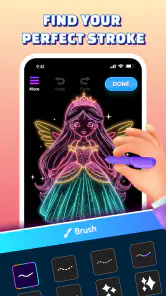
Die App konzentriert sich auf das Erstellen von Doodles mit leuchtenden Farben und visuellen Effekten. Je nach Version stehen unter anderem verschiedene Pinsel, Farbauswahlen, Linienbreiten, Neon- oder Glow-Effekte sowie eine Radierfunktion zur Verfügung. Dadurch können einfache Muster, Symbole, abstrakte Bilder und dekorative Texte gestaltet werden. Praktisch ist außerdem, dass sich Zeichnungen schrittweise korrigieren und anschließend als fertige Bilder speichern lassen.
Vorteile
- Viele leuchtende Pinsel und Neonfarben für auffällige Zeichnungen
- Einfache Bedienung
- daher auch für Kinder und Einsteiger geeignet
- Doodles lassen sich schnell erstellen und direkt auf dem Gerät speichern
- Kreatives Zeichnen ohne besondere Vorkenntnisse möglich
- Ideal für kurze Zeichenpausen und entspannte kreative Beschäftigung
Nachteile
- Werbung kann den Zeichenfluss und die Konzentration unterbrechen
- Einige Werkzeuge oder Inhalte sind möglicherweise nur kostenpflichtig verfügbar
- Auf kleinen Displays kann präzises Zeichnen etwas umständlich sein
- Wenige Funktionen für professionelle Bildbearbeitung und Ebenenverwaltung
- Die leuchtenden Effekte passen nicht zu jedem Zeichenstil
- Kategorie
- Kunst & Design
- Version
- 1.0.22













