GIF Maker und GIF Editor
- 159.00
- 4,4
- Installationen
- 1.00M
- Preis
- Free
Screenshots
Analyse von Reviewed
Wenn du jemals in die Welt der GIF-Erstellung eintauchen wolltest, dann ist GIF Maker und GIF Editor genau die richtige App für dich. Diese App ist ein echter Game-Changer für alle, die gerne kreative und lustige GIFs erstellen möchten. Lass uns gemeinsam erkunden, was diese App alles zu bieten hat.
Für mich beginnt der sinnvolle Einsatz nicht mit möglichst vielen Effekten, sondern mit einer klaren Frage: Welcher kurze Moment soll später für sich sprechen? Ein Gesichtsausdruck, eine kleine Bewegung oder ein misslungener Handgriff kann als GIF besser funktionieren als ein ganzes Video. Wenn du schon vor dem Öffnen der App weißt, was du zeigen möchtest, fällt die Auswahl des Ausgangsmaterials leichter und du vermeidest, wahllos lange Clips zu bearbeiten.
Der passende Ausgangspunkt für dein GIF
Die App ist eine Fotografie-Anwendung von Galaxy studio apps. Sie ist kostenlos erhältlich, wird mit durchschnittlich 4,4 Sternen bewertet und wurde über eine Million Mal installiert. Die Altersfreigabe liegt bei USK ab 0 Jahren. Für die Nutzung ist Android 5.0 oder neuer erforderlich; die aktuelle Version ist 2.0.3. Diese Eckdaten sagen noch nichts darüber aus, ob dein eigener Clip gut funktioniert, aber sie ordnen die App als leicht zugängliches Werkzeug für den Alltag ein – nicht als Ersatz für ein professionelles Videoschnittprogramm.
Ein praktischer Anwendungsfall ist eine kurze Szene, die du in einer Familiengruppe oder einem Chat teilen möchtest: etwa ein Haustier, das auf ein Geräusch reagiert, oder ein kleiner Moment beim Kochen. Statt den ganzen Videoclip zu verschicken, suchst du den Abschnitt aus, der die Pointe trägt. Denk dabei an den Anfang und das Ende der Bewegung. Beginnt das GIF zu spät, fehlt der Auslöser; endet es zu früh, wirkt die Reaktion abgeschnitten. Ein wenig Aufmerksamkeit beim Ausschnitt bringt oft mehr als zusätzliche Dekoration.
Einfachheit trifft auf Kreativität
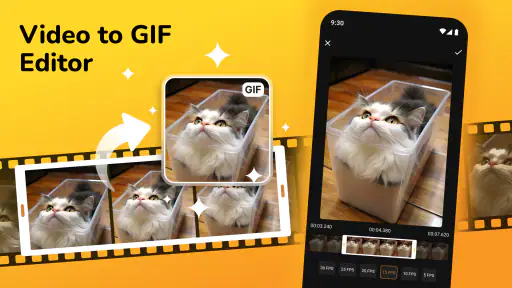
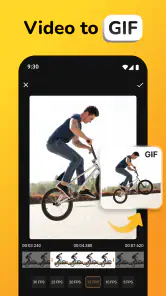
Das erste, was mir bei der Nutzung von GIF Maker und GIF Editor aufgefallen ist, war die intuitive Benutzeroberfläche. Die Entwickler haben ganze Arbeit geleistet, um sicherzustellen, dass die App sowohl für Anfänger als auch für Profis leicht zugänglich ist. Du kannst Videos direkt aus deiner Galerie importieren oder neue Aufnahmen machen, um sie in GIFs zu verwandeln. Die Bearbeitungswerkzeuge sind umfangreich und ermöglichen es dir, deiner Kreativität freien Lauf zu lassen.
Für einen sauberen Ablauf würde ich zuerst das Material auswählen und erst danach entscheiden, ob Text, Sticker oder Filter wirklich etwas beitragen. So lässt sich besser beurteilen, ob die Bewegung bereits verständlich ist. Gerade bei einem GIF, das ohne Ton angesehen wird, sollte der Moment auch ohne Erklärung erkennbar bleiben. Ein kurzer Text kann Kontext geben, aber zu viele Elemente lenken vom eigentlichen Geschehen ab.
Vom Clip zum stimmigen Ablauf
Die Möglichkeit, neues Material aufzunehmen oder ein vorhandenes Video zu verwenden, passt zu zwei unterschiedlichen Situationen. Beim spontanen Filmen kannst du eine Szene gezielt wiederholen, wenn du schon weißt, welchen Bewegungsablauf du brauchst. Beim Import aus der Galerie hast du dagegen mehr Auswahl und kannst einen Moment verwenden, den du ohnehin aufgenommen hast. Für schnelle Ergebnisse ist der zweite Weg meist angenehmer; für eine gezielte Reaktion oder eine kleine Geste kann eine neue Aufnahme besser passen.
Weitere Meldungen aus unserer Redaktion

Google Kalender ordnet das Chaos des Alltags – und verlangt dafür Nähe zu Google

Bridge Race: Warum die richtige Planke mehr zählt als Tempo

Ludo King® im Alltag: Für wen sich die nächste Runde lohnt

eBay lebt vom Handel zwischen Menschen

iTunes im Test: Warum der Wechsel vor allem Gewohnheiten verändert

inDrive macht den Fahrpreis verhandelbar – doch die Plattform bleibt im Spiel
Ein nützlicher Arbeitsgriff ist, nicht sofort den längsten Abschnitt auszuwählen. Ein GIF lebt davon, dass die Bewegung rasch verständlich wird und in der Schleife nicht unangenehm springt. Wenn ein Clip mehrere Aktionen enthält, konzentriere dich auf eine davon. Bei einer Szene mit einer klaren Bewegung kann ein enger Ausschnitt die Wiederholung natürlicher wirken lassen. Das ist keine Frage zusätzlicher Effekte, sondern eine Entscheidung darüber, was die Betrachter tatsächlich sehen sollen.
Die App eignet sich deshalb besonders für Menschen, die gelegentlich eigene Reaktionen, kleine Alltagsmomente oder kurze visuelle Hinweise erstellen möchten. Wer dagegen umfangreiche Montagen mit vielen Szenen, präziser Tonbearbeitung oder einer ausgearbeiteten Erzählstruktur plant, ist mit einem vollwertigen Videoeditor besser bedient. GIF Maker und GIF Editor zielt auf das kompakte Ergebnis: einen bewegten Ausschnitt, den man schnell speichern oder weitergeben kann.
Funktionen, die beeindrucken
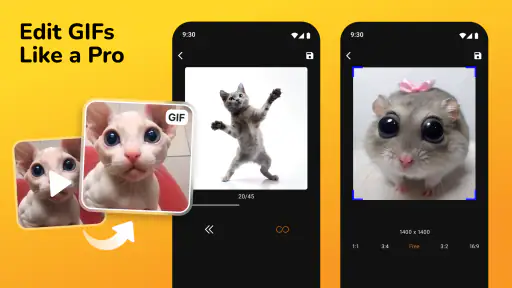
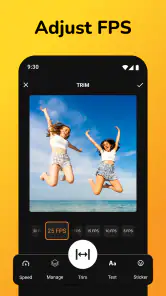
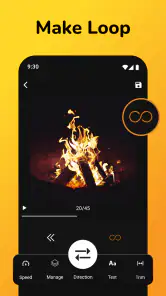
Die App bietet eine Vielzahl von Funktionen, die deine GIF-Erstellung auf die nächste Stufe heben. Du kannst Text, Sticker und Filter hinzufügen, um deine GIFs einzigartig zu machen. Besonders beeindruckend fand ich die Möglichkeit, die Geschwindigkeit der GIFs anzupassen und Schleifen zu erstellen, die endlos wiederholt werden. Diese kleinen Anpassungen können den Unterschied ausmachen und deine GIFs wirklich hervorheben.
Bei der Geschwindigkeit lohnt sich Zurückhaltung. Eine Beschleunigung kann eine langwierige Bewegung knackiger machen, während ein langsameres Tempo einen flüchtigen Ausdruck besser sichtbar macht. Zu starke Veränderungen können jedoch unnatürlich wirken oder eine Geste schwerer lesbar machen. Ich würde daher erst die normale Wiedergabe prüfen und dann nur so weit anpassen, bis die Pointe klarer wird. Bei einer Schleife zählt außerdem, ob Ende und Anfang zusammenpassen: Eine gleichmäßige Bewegung lässt sich leichter wiederholen als eine Szene, die abrupt in eine völlig andere Position springt.
Text ist am hilfreichsten, wenn er eine Information ergänzt, die im Bild allein fehlt – zum Beispiel, worauf eine Reaktion bezogen ist. Halte ihn knapp und platziere ihn so, dass er die entscheidende Bewegung nicht verdeckt. Sticker und Filter können einem privaten Chat-GIF einen spielerischen Ton geben, doch für eine Anleitung oder einen Hinweis sind sie oft eher störend. Mein Rat: erst eine schlichte Version fertigstellen und anschließend vergleichen, ob eine Verzierung tatsächlich etwas verbessert.
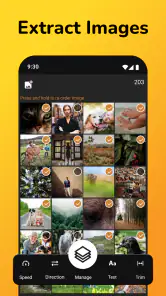
Das manuelle Hinzufügen oder Entfernen von Frames ist besonders nützlich, wenn ein Clip an einer Stelle flackert, eine Bewegung doppelt zeigt oder einen überflüssigen Moment enthält. Statt den gesamten Clip neu aufzunehmen, kannst du so den Ablauf gezielter formen. Dabei gilt ein kleiner Trade-off: Je genauer du in einzelne Frames eingreifst, desto mehr Zeit kostet die Bearbeitung. Für ein spontanes Reaktions-GIF reicht oft ein einfacher Ausschnitt; wenn eine bestimmte Geste exakt sitzen soll, zahlt sich die zusätzliche Feinarbeit eher aus.
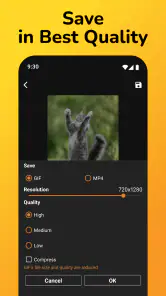
Auch die Qualität solltest du am geplanten Einsatz messen. Ein GIF, das auf dem eigenen Bildschirm ordentlich aussieht, muss nicht automatisch in jeder App gleich wirken oder gleich schnell übertragen werden. Für eine kleine Nachricht ist ein klarer, kurzer Ausschnitt meist praktischer als ein unnötig umfangreiches Ergebnis. Wenn Details wichtig sind oder du den Inhalt mit Ton weitergeben möchtest, ist die angebotene Umwandlung in MP4 möglicherweise die passendere Wahl. Die App deckt damit zwei verbreitete Ziele ab, aber das Zielformat sollte zu dem Ort passen, an dem du die Datei tatsächlich verwenden willst.
Teilen leicht gemacht
Was nützt das beste GIF, wenn du es nicht mit deinen Freunden teilen kannst? Mit GIF Maker und GIF Editor ist das Teilen ein Kinderspiel. Die App bietet direkte Optionen zum Teilen auf sozialen Medien wie Instagram, Facebook und Twitter. Du kannst deine Kreationen auch per E-Mail oder Messenger versenden. Es ist eine großartige Möglichkeit, deine kreative Arbeit mit der Welt zu teilen.
In der Praxis würde ich vor dem Teilen kurz prüfen, ob das Ergebnis in der Vorschau auch ohne Erklärung verständlich ist. Bei einem privaten Chat darf ein Insider-Witz ruhig etwas rätselhaft bleiben; wenn du es öffentlich postest, sollte die Bewegung eher für sich sprechen. Die Übergabe an eine andere App ist ein eigener Schritt: Dort entscheidet die jeweilige Plattform, wie sie das Format darstellt. Wenn ein GIF im Ziel nicht so erscheint wie erwartet, ist das nicht unbedingt ein Fehler beim Erstellen. Eine gespeicherte Datei oder die MP4-Variante kann dann einen anderen Weg zum gewünschten Empfänger eröffnen.
Zusätzlich gibt es die Möglichkeit, GIFs direkt in der App zu speichern, was besonders praktisch ist, wenn du sie später verwenden möchtest. Du kannst sogar GIFs in MP4-Dateien konvertieren, was die Vielseitigkeit der App unterstreicht.
Das Speichern lohnt sich vor allem, wenn du eine gelungene Version nicht sofort verschicken, sondern später in einem anderen Zusammenhang einsetzen möchtest. Ich würde Varianten mit unterschiedlichem Text oder Tempo klar voneinander unterscheiden, damit beim späteren Teilen nicht versehentlich die falsche Fassung ausgewählt wird. Die Umwandlung in MP4 ist auch dann eine sinnvolle Ausweichroute, wenn ein Empfänger mit GIFs Schwierigkeiten hat oder du ausdrücklich ein Videoformat brauchst. Sie ist kein Grund, jedes Ergebnis umzuwandeln: Für eine einfache, lautlose Wiederholung bleibt das GIF oft die passendere Form.
Wo der Ablauf an Grenzen stößt
Die Stärke dieser App liegt in einem überschaubaren Weg vom Material zum bewegten Ergebnis. Das heißt aber nicht, dass jeder Arbeitsschritt automatisch mühelos ist. Ein Clip mit vielen Bewegungen kann die Auswahl des richtigen Augenblicks erschweren; Sticker und Text können die Szene überladen; und ein nicht sauber gesetzter Übergang zwischen Ende und Anfang fällt bei wiederholter Wiedergabe besonders auf. Wenn du bei einem Ergebnis unzufrieden bist, würde ich zuerst den Ausschnitt und die Schleife prüfen, bevor ich weitere Effekte hinzufüge.
Auch der passende Empfänger spielt eine Rolle. Für kurze Reaktionen im Messenger oder einen unkomplizierten visuellen Scherz ist das Format naheliegend. Für längere Erklärungen, Gespräche mit Ton oder Material, das später umfangreich weiterbearbeitet werden soll, ist ein Videoeditor die bessere Wahl. Wer vor allem Bilder sortieren, umfangreiche Retuschen vornehmen oder ein komplettes Video schneiden möchte, findet in einer spezialisierten Foto- oder Videoschnitt-App wahrscheinlich passendere Werkzeuge. Diese Abgrenzung ist wichtig: Die App ist am überzeugendsten, wenn du genau das kurze, wiederholbare Ergebnis suchst.
Bei den Kosten ist der Einstieg kostenlos; über Google Play werden In-App-Käufe zwischen 0,99 € und 99,99 € angeboten. Wenn du nur gelegentlich ein GIF erstellst, kannst du zunächst in Ruhe prüfen, ob der kostenlose Einstieg für deinen Bedarf genügt. Vor einem Kauf würde ich genau ansehen, was die jeweilige Option verändert und ob du diese Funktion wirklich regelmäßig brauchst. So vermeidest du, für einen gelegentlichen Einsatz mehr auszugeben, als dir die zusätzliche Möglichkeit wert ist.
Für wen sich der Download lohnt
Wenn du häufig kleine Momente aus Videos herausgreifst und sie ohne großen Schnittaufwand in Chats oder sozialen Netzwerken verwenden möchtest, ist diese App einen Blick wert. Sie verbindet die Bearbeitung von Tempo, Schleife und Einzelbildern mit einfachen Gestaltungselementen und dem Wechsel zwischen GIF und MP4. Gerade für jemanden, der bisher nur einen Clip weitergeleitet hat, kann der Schritt zum gezielten Ausschnitt einen spürbaren Unterschied machen.
Weniger passend ist sie, wenn du ein präzises Produktionswerkzeug mit einer umfangreichen Zeitleiste erwartest oder deine Inhalte regelmäßig professionell aufbereitest. Auch wenn du keine Lust hast, Ausschnitt, Tempo und Wiederholung selbst zu kontrollieren, wirst du nicht automatisch mit jedem Clip ein gelungenes GIF erhalten. Die App nimmt dir die Entscheidung über den richtigen Moment nicht ab. Ihre Werkzeuge helfen beim Umsetzen, aber eine gute Auswahl des Materials bleibt der wichtigste Teil des Ergebnisses.
Fazit
Insgesamt hat mich GIF Maker und GIF Editor wirklich beeindruckt. Die Kombination aus Benutzerfreundlichkeit, leistungsstarken Funktionen und nahtlosen Sharing-Optionen macht es zu einer unverzichtbaren App für alle GIF-Liebhaber. Egal, ob du ein Anfänger bist oder schon Erfahrung im Erstellen von GIFs hast, diese App bietet alles, was du brauchst, um deine Kreativität zum Ausdruck zu bringen. Wenn du also bereit bist, deine GIFs auf das nächste Level zu heben, ist diese App definitiv einen Download wert.
GIF Maker und GIF Editor Häufig gestellte Fragen
Ist GIF Maker und GIF Editor mit meinem Android-Gerät kompatibel?
Die App läuft auf Android-Geräten ab Version 5.0. Damit eignet sie sich für viele ältere und neuere Smartphones und Tablets. Prüfen Sie vor dem Download, welche Android-Version auf Ihrem Gerät installiert ist. GIF Maker und GIF Editor ist eine Fotografie-App von Galaxy studio apps und richtet sich an alle, die GIFs erstellen oder bearbeiten möchten.
Was ist GIF Maker und GIF Editor?
GIF Maker und GIF Editor ist eine vielseitige App, die es Benutzern ermöglicht, GIFs aus Bildern und Videos zu erstellen, zu bearbeiten und zu personalisieren. Die App bietet zahlreiche Funktionen wie Filter, Text- und Sticker-Optionen, um einzigartige und ansprechende GIFs zu gestalten. Ideal für kreative Köpfe und Social-Media-Begeisterte.
Welche Dateiformate unterstützt die App?
Die App unterstützt eine Vielzahl von Dateiformaten, darunter MP4, AVI, JPEG und PNG. Dies ermöglicht es Benutzern, Inhalte aus verschiedenen Quellen zu importieren und in eindrucksvolle GIFs zu verwandeln. Die breite Unterstützung macht die App flexibel und benutzerfreundlich.
Kann ich meine GIFs in sozialen Medien teilen?
Ja, Sie können Ihre erstellten GIFs direkt aus der App heraus auf verschiedenen sozialen Plattformen wie Instagram, Facebook und Twitter teilen. Die App bietet integrierte Funktionen, um den Prozess des Teilens schnell und einfach zu gestalten, sodass Sie Ihre Kreationen mühelos mit Freunden und Followern teilen können.
Gibt es eine kostenpflichtige Version der App?
Ja, die App bietet sowohl eine kostenlose als auch eine kostenpflichtige Version. Die kostenpflichtige Version bietet zusätzliche Funktionen wie das Entfernen von Wasserzeichen, erweiterte Bearbeitungswerkzeuge und eine werbefreie Benutzererfahrung. Nutzer können sich für ein Upgrade entscheiden, um das volle Potenzial der App auszuschöpfen. In-App-Käufe werden über Google Play abgerechnet und liegen zwischen 0,99 € und 99,99 €.
Vorteile
- Einfache Benutzeroberfläche
- Vielseitige Bearbeitungsfunktionen
- Unterstützt mehrere Formate
- Schnelle Verarbeitung
- Kompatibel mit sozialen Medien
Nachteile
- Enthält Werbung
- Begrenzte kostenlose Funktionen
- Benötigt Internet für einige Features
- Kann auf älteren Geräten langsam sein
- Begrenzte Optionen für Textanimationen
- Kategorie
- Fotografie
- Version
- 2.0.3












