Picture Editor
- 22.00
- 4,7
- Installationen
- 1.00M
- Preis
- Free
Screenshots
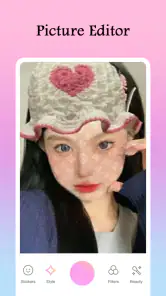
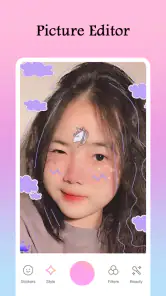
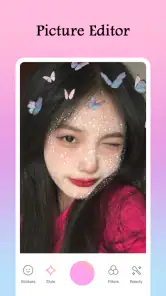
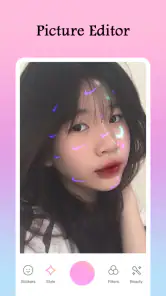
Analyse von Reviewed
Wenn ich ein Bild nur schnell ordnen, zuschneiden oder mit einem auffälligen Effekt versehen möchte, brauche ich keine komplizierte Desktop-Bearbeitung. Genau für solche kleinen Aufgaben ist Picture Editor gedacht: eine kostenlose Beauty-App von Galaxy studio apps, die Werkzeuge zum Gestalten von Fotos in einer leicht zugänglichen Form bündelt. Mein Eindruck ist dabei zweigeteilt: Der schnelle Einstieg ist praktisch, doch wer jedes Detail kontrollieren oder ein Bild professionell retuschieren will, sollte seine Erwartungen realistisch halten.
Im Alltag überzeugt mich vor allem ein einfacher Ablauf: ein Foto auswählen, zuerst den Bildausschnitt festlegen und danach mit Farbe, Filter oder Dekoration experimentieren. Diese Reihenfolge klingt unspektakulär, verhindert aber, dass ich Zeit in Effekte investiere, die später durch einen engeren Zuschnitt teilweise verschwinden. Für ein Profilbild, ein Bild für einen Chat oder eine kleine Collage ist das eine sinnvolle Routine. Ich würde die App eher als unkomplizierten Kreativhelfer sehen als als Ersatz für ein voll ausgestattetes Fotostudio.
Ein sauberer Ausgangspunkt spart Nacharbeit
Vor dem Bearbeiten lohnt sich ein kurzer Blick darauf, welches Bild wirklich gebraucht wird. Bei einem Porträt lasse ich zunächst etwas Platz um Kopf und Schultern, statt sofort eng zuzuschneiden. So kann ich danach noch entscheiden, ob das Foto quadratisch oder eher länglich wirken soll. Bei mehreren Bildern für eine Collage prüfe ich außerdem, ob Helligkeit und Farbwirkung ungefähr zusammenpassen. Ein einheitlicher Look entsteht nicht automatisch durch ein gemeinsames Layout; unterschiedlich belichtete Aufnahmen können nebeneinander unruhig aussehen.
Die App bietet grundlegende Eingriffe wie Zuschneiden und Drehen sowie Anpassungen von Helligkeit, Kontrast und Sättigung. Ich würde diese Regler zunächst vorsichtig nutzen und jeweils nur eine Veränderung beurteilen. Wird die Sättigung zu stark angehoben, wirken Hauttöne schnell unnatürlich; zu viel Kontrast kann dagegen dunkle Partien zulaufen lassen. Ein praktischer Tipp ist, nach jeder Änderung kurz zum unveränderten Eindruck zurückzukehren, statt mehrere Korrekturen blind aufeinanderzustapeln. Damit bleibt leichter erkennbar, welche Einstellung tatsächlich geholfen hat.
Filter, Sticker und Text mit etwas Zurückhaltung einsetzen
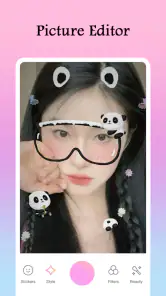
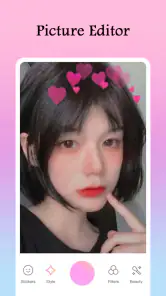
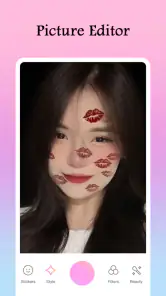
Die Auswahl an Effekten lädt zum Ausprobieren ein. Ich starte meist mit einem Filter, der zur Stimmung des Fotos passt, und entscheide erst anschließend, ob Text oder Sticker überhaupt etwas beitragen. Bei einem Bild für eine Geburtstagsnachricht darf es spielerischer sein; für ein schlichtes Porträt lenkt eine große Dekoration oft vom Gesicht ab. Wer eine kurze Botschaft ergänzt, sollte sie so platzieren, dass wichtige Bildteile frei bleiben und die Schrift auch auf einem kleinen Handydisplay lesbar ist.
Gerade bei dekorativen Elementen hilft ein bewusstes Limit: ein klarer Blickfang wirkt meistens stimmiger als mehrere konkurrierende Sticker. Das ist kein versteckter Trick, sondern eine einfache Gestaltungsregel, die in einem Editor mit vielen kreativen Möglichkeiten besonders nützlich ist. Auch bei Filtern lohnt ein Vergleich mit dem Original. Ein Effekt kann die Atmosphäre verbessern, aber ein beliebtes Preset macht nicht jedes Foto automatisch besser. Bei wichtigen Bildern speichere ich lieber erst eine zurückhaltende Variante und probiere eine deutlichere Bearbeitung getrennt davon aus.
Ein realistischer Ablauf für den Alltag
Stell dir vor, ich möchte nach einem Treffen ein paar Bilder mit Freunden teilen. Zuerst wähle ich eine Aufnahme, auf der alle gut zu sehen sind, richte den Horizont gegebenenfalls mit der Drehfunktion aus und passe den Zuschnitt an den geplanten Einsatz an. Danach gleiche ich die Helligkeit vorsichtig an und teste einen Filter. Erst wenn das Bild ohne zusätzliche Elemente schon funktioniert, ergänze ich vielleicht einen kleinen Sticker oder eine kurze Zeile. So bleibt die Bearbeitung überschaubar und ich gerate nicht in die typische Schleife, immer noch einen weiteren Effekt hinzufügen zu wollen.
Weitere Meldungen aus unserer Redaktion

Google Kalender ordnet das Chaos des Alltags – und verlangt dafür Nähe zu Google

Bridge Race: Warum die richtige Planke mehr zählt als Tempo

Ludo King® im Alltag: Für wen sich die nächste Runde lohnt

eBay lebt vom Handel zwischen Menschen

iTunes im Test: Warum der Wechsel vor allem Gewohnheiten verändert

inDrive macht den Fahrpreis verhandelbar – doch die Plattform bleibt im Spiel
Für eine Collage würde ich anders vorgehen: erst die Bilder nach Inhalt auswählen, dann ein Layout bestimmen und schließlich prüfen, ob die einzelnen Ausschnitte wichtige Details abschneiden. Ein Layout ist nicht automatisch die beste Lösung, nur weil mehrere Fotos vorhanden sind. Wenn ein einzelnes Bild die Geschichte bereits klar erzählt, wirkt es oft stärker allein. Collagen sind dagegen praktisch, wenn ich verschiedene Momente eines Ausflugs oder mehrere Ansichten eines Gegenstands in einem Beitrag zusammenführen möchte.
Was die App im Vergleich gut kann – und wo sie Grenzen hat
Als kostenlose App lässt sich Picture Editor zunächst ohne Kauf ausprobieren. In der Beauty-Kategorie spricht sie vor allem Menschen an, die Fotos unkompliziert verschönern und mit Filtern, Stickern, Text oder Collagen gestalten möchten. Im Google Play Store liegt die durchschnittliche Bewertung bei 4,7 aus rund 16.000 Bewertungen; insgesamt wurde die App über eine Million Mal installiert. Das ist ein Hinweis auf ein breites Publikum, aber kein Ersatz dafür, selbst zu prüfen, ob Bedienung und Ergebnisse zum eigenen Geschmack passen. Für Nutzerinnen und Nutzer unterliegt sie der Altersfreigabe USK ab 0 Jahren.
Im Vergleich zu einer einfachen Galerie-Bearbeitung bietet ein eigener Editor mehr Raum für dekorative Gestaltung und Collagen. Gegenüber einer spezialisierten Retusche- oder Profi-Bildbearbeitungs-App würde ich dagegen keine vergleichbare Kontrolle über Ebenen, präzise Masken oder aufwendige Korrekturen erwarten. Für einen schnellen Social-Media-Entwurf kann die direkte Kombination aus Anpassungen und Dekoration angenehm sein; für Produktfotos, umfangreiche Hautretusche oder eine Serie, deren Farben exakt übereinstimmen müssen, ist ein stärker auf Präzision ausgelegtes Programm meist die passendere Wahl.
Welche Gewohnheiten machen die Bearbeitung schneller?
Eine wiederholbare Reihenfolge hilft mehr als hektisches Tippen: erst Auswahl und Zuschnitt, dann Licht und Farbe, anschließend Filter und zuletzt Dekoration. Ich vermeide damit, einen Sticker sorgfältig zu platzieren und später beim neuen Zuschnitt wieder verschieben zu müssen. Wenn ich mehrere Fotos bearbeite, prüfe ich jedes Bild einzeln, statt den gleichen Filter ungeachtet der Aufnahmebedingungen überall anzuwenden. Ein Foto im Schatten braucht oft eine andere Behandlung als ein sonniges Porträt; ein einheitlicher Stil bedeutet nicht zwingend identische Reglerstellungen.
Auch die Entscheidung, wann Schluss ist, gehört zum Workflow. Ich frage mich, ob eine weitere Änderung das Motiv klarer macht oder nur die Bearbeitung auffälliger. Bei einem Bild, das hauptsächlich in einem kleinen Vorschaubild erscheint, zählen ein verständlicher Ausschnitt und gut erkennbare Gesichter oft mehr als subtile Farbkorrekturen. Für einen Gruß oder eine Einladung kann Text sinnvoll sein, während eine Collage mit zu vielen Elementen auf dem Handy schnell unübersichtlich wird. Diese kleinen Prüfungen sparen Zeit und machen Ergebnisse konsistenter, ohne dass man dafür besondere Funktionen voraussetzen muss.
Einstellungen, Käufe und Geräteanforderungen
Vor dem ersten Projekt würde ich kurz die verfügbaren Optionen in der App durchsehen und darauf achten, wie sich Änderungen beim Zurückgehen oder Wechseln zwischen Werkzeugen verhalten. Bei jeder Bildbearbeitung ist es ratsam, das Original unangetastet zu lassen, sofern die App beziehungsweise der eigene Ablauf das ermöglicht, und das Ergebnis nach dem Speichern zu kontrollieren. So fällt eher auf, wenn ein Zuschnitt zu eng geraten ist oder Text am Rand ungünstig sitzt. Gerade bei Bildern, die später noch anderweitig verwendet werden sollen, ist diese Kontrolle wichtiger als ein weiterer Effekt.
Picture Editor ist kostenlos, bietet aber In-App-Käufe von 0,99 Euro bis 99,99 Euro bei Abrechnung über Google Play. Wer lediglich gelegentlich ein Foto bearbeitet, sollte deshalb zuerst mit dem kostenlosen Zugang herausfinden, ob die verfügbaren Möglichkeiten genügen, und vor einem Kauf genau prüfen, wofür der jeweilige Preis angezeigt wird. Die aktuelle Version ist 2.1.2; als Mindestanforderung wird Android 5.0 genannt. Für die Entscheidung im Alltag zählt dennoch auch, ob die App auf dem eigenen Gerät angenehm reagiert und sich die gewünschten Werkzeuge ohne Umwege erreichen lassen.
Für wen sich der Editor eignet – und für wen eher nicht
Ich sehe den größten Nutzen bei Leuten, die aus einem normalen Handyfoto ohne lange Lernphase einen persönlichen Gruß, ein dekoriertes Porträt oder eine einfache Collage machen möchten. Auch wer Filter gern ausprobiert und seine Bilder nicht nur mit den wenigen Standardkorrekturen der Galerie bearbeiten will, bekommt hier einen zugänglichen Spielraum. Dass Galaxy studio apps die Anwendung als Bildeditor anbietet und der Store sie knapp als Picture Editor beschreibt, passt zu diesem unkomplizierten Einsatzzweck: schnell gestalten, ohne zunächst einen komplexen Arbeitsablauf aufzubauen.
Weniger passend ist sie für Menschen, die feinste Retusche, präzise Freistellungen, Ebenenarbeit oder eine genaue Farbangleichung für viele Aufnahmen benötigen. Ebenso würde ich für ein einmaliges, sehr wichtiges Bild nicht voraussetzen, dass ein Filter alle Probleme behebt: Ein unscharfes Foto oder ungünstiges Licht lässt sich durch Dekoration nicht zuverlässig retten. Wer dagegen vor allem eine minimale, ablenkungsfreie Bearbeitung ohne Sticker und Collagen sucht, kann mit den Werkzeugen der eigenen Galerie schneller ans Ziel kommen.
Mein Eindruck nach dem Ausprobieren
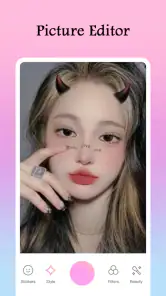
Als ich Picture Editor zum ersten Mal öffnete, war ich sofort von dem modernen und benutzerfreundlichen Interface beeindruckt. Alles ist intuitiv gestaltet, sodass man sich auch ohne große Einarbeitung schnell zurechtfindet. Die Entwickler haben wirklich darauf geachtet, dass die Benutzererfahrung im Vordergrund steht.
Funktionen, die beeindrucken
Ein Highlight der App sind definitiv die umfangreichen Bearbeitungswerkzeuge. Vom einfachen Zuschneiden und Drehen bis hin zu fortgeschrittenen Funktionen wie der Anpassung von Helligkeit, Kontrast und Sättigung – hier ist alles dabei. Besonders cool fand ich die große Auswahl an Filtern, die jedes Foto in ein Kunstwerk verwandeln können. Egal ob Vintage, Schwarz-Weiß oder Sepia, für jeden Geschmack ist etwas dabei.
Ein weiteres tolles Feature ist die Möglichkeit, Text und Sticker hinzuzufügen. Das gibt euren Bildern eine persönliche Note und macht sie einzigartig. Ich habe auch die Option genossen, Collagen zu erstellen. Die App bietet zahlreiche Layouts, die die Kreativität wirklich anregen.
Benutzerfreundlichkeit und Performance
Was mir besonders aufgefallen ist, ist die Geschwindigkeit der App. Alles läuft flüssig, ohne Verzögerungen oder Abstürze, was für mich ein großer Pluspunkt ist. Man merkt, dass die Entwickler viel Wert auf eine stabile Performance gelegt haben.
Die Benutzerfreundlichkeit wird durch die klaren Anleitungen und Tipps innerhalb der App noch verstärkt. Selbst wenn ihr keine Erfahrung mit Bildbearbeitung habt, werdet ihr euch schnell zurechtfinden und tolle Ergebnisse erzielen können.
Mein Fazit
Zusammenfassend kann ich sagen, dass der Picture Editor eine ausgezeichnete Wahl für alle ist, die ihre Fotos aufpeppen möchten. Die App bietet eine Vielzahl an Funktionen, die sowohl für Anfänger als auch für erfahrene Benutzer geeignet sind. Die Kombination aus Benutzerfreundlichkeit, Performance und kreativen Möglichkeiten macht sie zu einem Muss für jeden Fotoliebhaber. Probiert es aus und lasst eurer Kreativität freien Lauf!
Picture Editor Häufig gestellte Fragen
Welche Voraussetzungen sollte mein Smartphone für Picture Editor erfüllen?
Picture Editor ist für Android-Geräte ab Version 5.0 ausgelegt. Prüfen Sie vor dem Download in den Einstellungen Ihres Smartphones, welche Android-Version installiert ist, damit die App gestartet werden kann. Die App ist kostenlos erhältlich und gehört zum Bereich Beauty. So können Sie schon vor der Installation einschätzen, ob sie zu Ihrem Gerät und dem gewünschten Einsatzzweck passt.
Was bietet Picture Editor für die Bildgestaltung?
Picture Editor richtet sich an alle, die Fotos mit trendigen Effekten, Filtern und Aufklebern gestalten möchten. Die App verspricht, solche Elemente schnell auf Bilder anzuwenden und ihnen einen auffälligeren Look zu geben. Entwickelt wird sie von Galaxy studio apps. Vor dem Herunterladen lohnt es sich, auch die vorhandenen Nutzerbewertungen zu berücksichtigen und abzuwägen, ob der Stil der App zu den eigenen kreativen Ideen passt.
Wie kann ich Filter in Picture Editor anwenden?
Um Filter in Picture Editor anzuwenden, öffnen Sie das Bild, das Sie bearbeiten möchten, und navigieren Sie zur Filteroption im Menü. Dort finden Sie eine Vielzahl von Filtern, die Sie mit einem Klick anwenden können. Sie können die Intensität des Filters anpassen, um das gewünschte Ergebnis zu erzielen.
Unterstützt Picture Editor die Bearbeitung von RAW-Bildern?
Ja, Picture Editor unterstützt die Bearbeitung von RAW-Bildern. Dies ermöglicht es Fotografen, ihre hochauflösenden Bilder direkt in der App zu bearbeiten, ohne Qualitätsverluste zu befürchten. Die App bietet spezielle Tools, die für die Bearbeitung von RAW-Dateien optimiert sind.
Kann ich mit Picture Editor Text zu meinen Bildern hinzufügen?
Ja, Picture Editor bietet eine Funktion zum Hinzufügen von Text zu Bildern. Sie können Schriftart, Größe, Farbe und Position des Textes anpassen. Diese Funktion ist besonders nützlich, um Wasserzeichen hinzuzufügen oder kreative Designs mit Text zu erstellen.
Vorteile
- Benutzerfreundliche Oberfläche für einfache Bearbeitung.
- Vielfältige Filteroptionen verfügbar.
- Unterstützt hochauflösende Bildbearbeitung.
- Eingebaute Tutorials für Anfänger.
- Schnelle Verarbeitung ohne Verzögerungen.
Nachteile
- Enthält In-App-Käufe für zusätzliche Funktionen.
- Benötigt viel Speicherplatz auf dem Gerät.
- Kann bei längerer Nutzung Akku schnell entladen.
- Nicht alle Funktionen sind offline verfügbar.
- Gelegentliche Abstürze bei großen Dateien.
- Kategorie
- Beauty
- Version
- 2.1.2