Foto Video Maker mit Musik
- 114.00
- 4,3
- Installationen
- 10.00M
- Preis
- Free
Screenshots
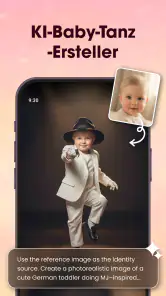
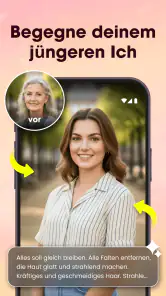
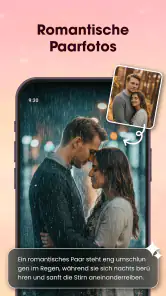
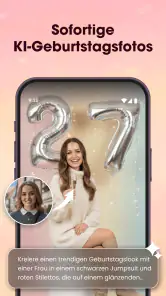
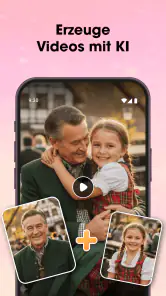
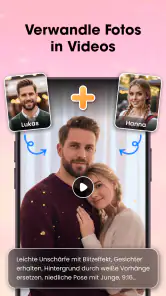
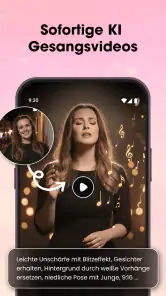
Analyse von Reviewed
Wenn ich aus ein paar Handyfotos ein kurzes Video machen möchte, ohne mich erst in eine aufwendige Schnitt-App einzuarbeiten, ist Foto Video Maker mit Musik genau die Art von Werkzeug, die ich mir zuerst ansehe. Die App von Supercool Labs verbindet Bildbearbeitung und Videoerstellung in einem Angebot. Ihr Reiz liegt für mich vor allem darin, einen einfachen Weg von vorhandenen Fotos zu einer teilbaren Diashow zu eröffnen – nicht darin, ein komplettes Schnittstudio auf dem Smartphone zu ersetzen.
Ein einfacher Einstieg statt eines Schnittstudios
Die App gehört in den Bereich Video- und Fotoeditoren und ist kostenlos erhältlich. Sie ist ab null Jahren freigegeben und setzt Android 7.0 oder höher voraus. Im Play Store kommt sie auf eine durchschnittliche Bewertung von 4,3 bei rund 147.000 Bewertungen; mehr als zehn Millionen Installationen zeigen, dass das Format viele Menschen anspricht. Solche Zahlen sagen natürlich nichts darüber aus, ob der Stil zu den eigenen Ansprüchen passt. Meine wichtigste Erwartung wäre deshalb: schnell zu einem brauchbaren Ergebnis kommen, statt professionelle Kontrolle über jeden Schnittschritt zu bekommen.
Der Name Foto Video Maker mit Musik macht die Grundidee deutlich: Fotos sollen sich zu einem Video oder einer Diashow zusammenfügen lassen, und Musik gehört zum kreativen Schwerpunkt. Für einen ersten Versuch würde ich daher nicht mit einem großen Urlaubsarchiv starten. Eine kleine, zusammenhängende Auswahl – etwa Bilder von einem Spaziergang, einem Geburtstag oder einem Wochenendausflug – macht es leichter, den Ablauf zu verstehen und zu beurteilen, ob das Ergebnis tatsächlich eine Geschichte erzählt.
Für wen sich der Ansatz eignet
Ich sehe den größten Nutzen bei Leuten, die Fotos gelegentlich in eine Präsentation mit Bewegung und Musik verwandeln möchten: zum Verschicken an Familie, als Erinnerung für einen Gruppenchat oder als persönlicher Rückblick. Wer bisher einzelne Bilder manuell verschickt, bekommt mit einer Diashow eine geschlossenere Erzählung. Auch für Einsteiger ist das attraktiv, weil der kreative Ausgangspunkt bereits vorhanden ist: Man muss nicht erst Videomaterial aufnehmen, bevor man etwas gestalten kann.
Weniger passend ist die App, wenn ich präzise Tonspuren schneiden, mehrere Videoebenen fein abstimmen oder ein aufwendiges Projekt mit genauer Kontrolle über Tempo und Übergänge bauen will. In solchen Fällen ist ein ausgewachsener mobiler Videoeditor oder die Bearbeitung am Computer die sinnvollere Wahl. Der Unterschied ist nicht bloß eine Frage der Erfahrung: Ein schlanker Foto-zu-Video-Workflow und eine Timeline für komplexe Produktionen lösen unterschiedliche Aufgaben.
Vor dem ersten Projekt: Fotos mit Absicht auswählen
Nach der Installation würde ich zunächst überlegen, für wen das Video gedacht ist und wo es angesehen wird. Ein Clip für den Familienchat darf spontan und persönlich sein; eine Diashow, die auf einem größeren Bildschirm gezeigt werden soll, profitiert eher von einer klaren Reihenfolge und einem ruhigen Rhythmus. Diese Entscheidung beeinflusst die Bildauswahl mehr als ein nachträglicher Effekt. Ich würde lieber zehn passende Fotos verwenden als eine lange Folge von Bildern, die zwar alle vorhanden sind, aber zusammen keine erkennbare Geschichte ergeben.
Ein praktischer Tipp: Vor dem Öffnen des Editors kurz Favoriten anlegen oder die gewünschten Aufnahmen im Fotoalbum durchgehen. So verbringt man den ersten Moment nicht damit, zwischen Screenshots, Duplikaten und zufälligen Bildern zu suchen. Besonders hilfreich ist das bei Ereignissen, bei denen ähnliche Fotos nebeneinanderliegen. Eine bewusste Auswahl verhindert, dass die spätere Diashow durch Wiederholungen zäh wirkt.
Auch die Reihenfolge sollte ich vorab grob festlegen: erst der Anlass, dann die stärksten Momente, zum Schluss ein Bild, das einen passenden Abschluss bildet. Das muss kein ausgefeiltes Drehbuch sein. Schon die Unterscheidung zwischen „Ankommen“, „Höhepunkt“ und „Abschluss“ sorgt dafür, dass eine automatische oder einfache Zusammenstellung eher wie eine Erinnerung und weniger wie eine zufällige Bildsammlung wirkt.
Der erste Erfolg: eine kurze Diashow statt eines Großprojekts
Für den ersten Lauf würde ich ein kleines Thema wählen, beispielsweise einen Nachmittag mit Freunden. Dann starte ich ein neues Foto-Video-Projekt, wähle passende Aufnahmen aus und prüfe die Reihenfolge, bevor ich an Musik oder Gestaltung denke. Die genauen Bedienelemente können sich mit der Oberfläche ändern; entscheidend ist die Arbeitsweise: erst die Geschichte sortieren, dann den Klang ergänzen und anschließend das Ergebnis vollständig ansehen.
Gerade dieser letzte Schritt wird leicht übersprungen. Ich würde die Vorschau nicht nur an der ersten und letzten Aufnahme prüfen, sondern das ganze Video einmal abspielen. Dabei fallen Bilder auf, die zu ähnlich sind, ein unerwarteter Sprung in der Stimmung oder ein Ende, das abrupt wirkt. Wenn eine Stelle nicht funktioniert, ist es meist besser, ein Foto zu entfernen oder umzusetzen, statt sofort zusätzliche Dekoration darüberzulegen.
Ein konkretes Alltagsbeispiel: Nach einem Familienausflug liegen viele einzelne Bilder auf dem Smartphone. Statt sie alle in einer Nachricht zu verteilen, wähle ich die Aufnahmen aus, die den Tag tatsächlich erzählen – Start, gemeinsames Essen, eine besondere Szene und ein Abschlussbild. Daraus entsteht eine kurze Diashow, die sich leichter gemeinsam ansehen lässt. Die Musik kann die Stimmung unterstützen, sollte aber nicht die Bilder übertönen; bei einem ruhigen Ausflug passt ein zurückhaltender Eindruck oft besser als ein hektischer.
Musik und Bildfolge: kleine Entscheidungen mit großer Wirkung
Bei einem Foto-Video-Projekt ist Musik nicht einfach ein Bonus. Sie verändert, wie schnell eine Bildfolge wirkt und welche Stimmung beim Anschauen entsteht. Mein Rat wäre, erst die Fotos zu ordnen und danach einen passenden Klang auszuwählen. Beginnt man andersherum, versucht man womöglich, Bilder an eine Musikidee anzupassen, obwohl die Aufnahmen selbst eine andere Stimmung vermitteln.
Wenn die Diashow für andere Menschen gedacht ist, lohnt sich außerdem ein kurzer Blick darauf, ob die Musik zur Situation passt. Ein fröhlicher Familienrückblick kann eine lebendige Begleitung vertragen; bei einer persönlichen Erinnerung wirkt weniger oft überzeugender. Wer das Video später in einem sozialen Netzwerk oder in einer Gruppe teilen will, sollte auch bedenken, dass Musikgeschmack subjektiv ist. Für ein Geschenk oder einen gemeinsamen Rückblick kann ein schlichter, bildorientierter Schnitt deshalb die sicherere Wahl sein.
Ein weiterer nicht offensichtlicher Kniff ist, nicht jedes Foto gleich lange „erzählen“ zu lassen. Selbst wenn die App den Ablauf vereinfacht, kann ich durch Auswahl und Reihenfolge beeinflussen, welche Momente Gewicht bekommen. Ein starkes Abschlussbild verdient mehr Aufmerksamkeit als ein ähnliches Zwischenfoto. Falls die Gestaltungsmöglichkeiten im eigenen Projekt begrenzt wirken, lässt sich trotzdem viel über Weglassen erreichen: Weniger Bilder können ein klareres Ergebnis ergeben als eine möglichst vollständige Dokumentation.
Was Einsteiger leicht missverstehen
Die größte mögliche Verwechslung steckt im Wort „Editor“: Es kann Erwartungen an detaillierte Videobearbeitung wecken, während der Kern hier auf Fotos, Musik und Diashows ausgerichtet ist. Wer eine klassische Timeline mit feinen Eingriffen in einzelne Videoclips erwartet, sollte vor dem Aufbau eines großen Projekts prüfen, ob der gebotene Ablauf zum eigenen Vorhaben passt. Ich würde die App zunächst mit einer kleinen Auswahl testen, bevor ich einen ganzen Reisebericht oder ein wichtiges Familienvideo darin vorbereite.
Auch die kostenlose Installation bedeutet nicht automatisch, dass jede denkbare Nutzung ohne Kosten bleibt. Für die App werden In-App-Käufe von 9,99 bis 133,28 Euro über Google Play angeboten. Das ist eine breite Spanne, deshalb würde ich vor einem Kauf genau ansehen, welche Option gerade angezeigt wird und ob sie für den eigenen Zweck wirklich nötig ist. Wer nur eine einfache Diashow erstellen möchte, sollte erst den kostenlosen Einstieg ausprobieren, statt vorschnell eine kostenpflichtige Wahl zu treffen.
Ein weiterer Stolperstein ist die Erwartung, dass die erste Zusammenstellung schon perfekt sein muss. Bei Fotos hängt ein überzeugender Eindruck stark von der Auswahl ab; das kann keine Musik allein ausgleichen. Wenn die Vorschau nicht stimmig wirkt, würde ich zuerst doppelte Motive aussortieren, dann die Reihenfolge ändern und erst danach weitere Anpassungen versuchen. Dieser Ablauf ist oft effizienter, als an jeder einzelnen Einstellung zu drehen.
Wie sie sich gegenüber anderen Editoren einordnet
Im Vergleich zu klassischen Videoeditoren ist der Foto-zu-Diashow-Gedanke hier der naheliegende Ausgangspunkt. Das ist ein Vorteil, wenn ich nicht erst Clips schneiden, Tonspuren arrangieren und zahlreiche Werkzeuge lernen möchte. Gegenüber einer einfachen Galerie-Diashow kann ein eigener Videoeditor wiederum mehr kreative Eingriffe erlauben; dort zahlt man jedoch oft mit einer steileren Lernkurve und mehr Entscheidungen pro Projekt.
Meine Wahl wäre daher situationsabhängig. Für einen schnellen Rückblick aus ausgewählten Bildern würde ich zuerst diese App testen. Für ein Video mit gesprochenem Kommentar, vielen Szenenwechseln oder genauer Tonbearbeitung würde ich eher eine umfangreichere Schnittlösung öffnen. Und wenn ich lediglich Bilder ohne musikalische Gestaltung zeigen möchte, kann eine gewöhnliche Fotoanzeige schon ausreichen. Das entscheidende Kriterium ist nicht, welche App die längste Werkzeugliste hat, sondern ob der eigene Zweck tatsächlich eine gestaltete Diashow verlangt.
Wenn der erste Clip sitzt: sinnvoll weiterarbeiten
Nach einer gelungenen ersten Diashow würde ich nicht sofort immer größere Projekte beginnen. Besser ist, beim nächsten Versuch jeweils nur eine Sache gezielt zu verbessern: eine klarere Bildgeschichte, eine passendere Musikauswahl oder ein prägnanterer Schluss. So lässt sich herausfinden, welche Gestaltungsschritte für den eigenen Stil wirklich etwas bringen und welche nur Zeit kosten.
Die App wird von Supercool Labs entwickelt. Die aktuelle Version ist 2.0.5; als Veröffentlichungsdatum ist der 26. September 2025 angegeben. Das sind nützliche Orientierungspunkte, wenn man die App später wieder aufruft oder mit einem älteren Eindruck vergleicht. Für den praktischen Einstieg ist aber wichtiger, zunächst ein überschaubares Projekt fertigzustellen und die Vorschau vor dem Teilen sorgfältig anzusehen.
Unterm Strich würde ich Foto Video Maker mit Musik jemandem empfehlen, der aus ausgewählten Bildern ohne großen Lernaufwand eine persönliche Diashow machen möchte. Besonders überzeugend ist der Ansatz für kleine Alltagsgeschichten und Erinnerungen, bei denen die Fotos im Mittelpunkt stehen. Wer dagegen präzise Videoschnittkontrolle braucht oder keine Musik und Gestaltung hinzufügen will, ist mit einer anderen Lösung besser bedient. Mein beruhigender Einstiegstipp lautet: ein Thema, eine kleine Bildauswahl, eine bewusste Reihenfolge – und erst dann entscheiden, ob der fertige Clip mehr Bearbeitung braucht.
Foto Video Maker mit Musik Häufig gestellte Fragen
Was ist Foto Video Maker mit Musik und wofür kann ich die App verwenden?
Foto Video Maker mit Musik ist eine App, mit der sich aus ausgewählten Bildern eine Diashow beziehungsweise ein kurzes Video zusammenstellen lässt. Je nach verfügbaren Funktionen können Sie Musik hinzufügen, die Reihenfolge der Fotos anpassen und Übergänge oder weitere Gestaltungselemente einsetzen. Die App eignet sich beispielsweise für persönliche Erinnerungen und einfache Präsentationen. Prüfen Sie vor dem Herunterladen die aktuelle Funktionsbeschreibung im jeweiligen Store, da Ausstattung und Bezeichnung je nach Version variieren können.
Wie erstelle ich mit der App ein Video aus meinen Fotos?
In der Regel wählen Sie zunächst Bilder aus der Galerie Ihres Geräts aus und ordnen sie anschließend in der gewünschten Reihenfolge an. Danach können Sie, sofern die jeweilige Version es anbietet, Musik, Übergänge oder weitere Effekte hinzufügen und das Ergebnis vor dem Speichern ansehen. Die genauen Schritte und verfügbaren Bearbeitungsoptionen können sich zwischen Versionen unterscheiden. Achten Sie außerdem darauf, der App nur die benötigten Berechtigungen für den Zugriff auf Ihre Medien zu erteilen.
Kann ich eigene Musik verwenden, und darf ich das fertige Video veröffentlichen?
Ob Sie eigene Audiodateien hinzufügen können, hängt von den Funktionen der installierten Version ab. Auch wenn sich ein Titel technisch in ein Video einfügen lässt, bedeutet das nicht automatisch, dass Sie ihn öffentlich verwenden dürfen. Für Veröffentlichungen auf sozialen Netzwerken oder anderen Plattformen sollten Sie die Nutzungsrechte an Musik und Bildern beachten. Verwenden Sie möglichst eigene Inhalte oder Material, für das Sie eine passende Lizenz besitzen, und prüfen Sie die jeweiligen Plattformregeln.
Ist Foto Video Maker mit Musik kostenlos, und gibt es Werbung oder In-App-Käufe?
Kosten, Werbung und zusätzliche Käufe können je nach Anbieter, Land und aktueller App-Version unterschiedlich sein. Prüfen Sie daher vor der Installation die Angaben im Google Play Store oder im Apple App Store, insbesondere Hinweise zu In-App-Käufen und Abonnements. Sehen Sie sich auch die Beschreibung möglicher Premium-Funktionen an, bevor Sie einen Kauf bestätigen. Wenn eine Funktion als kostenlos beworben wird, kann es dennoch Einschränkungen oder Werbung geben; maßgeblich sind die aktuellen Store-Informationen.
Welche Berechtigungen und Datenschutzaspekte sollte ich vor dem Download beachten?
Eine Foto- und Video-App benötigt normalerweise Zugriff auf Medien, die Sie für ein Projekt auswählen oder speichern möchten. Prüfen Sie beim ersten Start, welche Berechtigungen angefordert werden, und erlauben Sie nur den Zugriff, der für die gewünschte Nutzung erforderlich ist. Lesen Sie außerdem die Datenschutzinformationen im Store, um herauszufinden, welche Daten der Anbieter erhebt und wie sie verarbeitet werden. Da sich Richtlinien und Funktionen ändern können, sollten Sie diese Angaben vor dem Download erneut überprüfen.
Vorteile
- Einfache Bedienung erleichtert den Einstieg auch ohne Erfahrung mit Videoschnitt.
- Fotos und Musik lassen sich zu einer persönlichen Diashow kombinieren.
- Praktisch
- um kurze Videos für soziale Netzwerke zu erstellen.
- Eigene Musiktitel können die Videos persönlicher machen.
- Schnelles Erstellen von Erinnerungsclips für Geburtstage und besondere Anlässe.
Nachteile
- Viele Effekte oder Vorlagen können erst nach einem Upgrade verfügbar sein.
- Werbung kann den Arbeitsablauf beim Bearbeiten unterbrechen.
- Lange Projekte lassen sich auf älteren Geräten möglicherweise nur langsam bearbeiten.
- Die Auswahl an Bearbeitungswerkzeugen ist für anspruchsvolle Projekte begrenzt.
- Beim Export können Qualität und Dateigröße je nach Einstellung variieren.

- Kategorie
- Videoplayer & Editors
- Version
- 2.0.5