Fingerspinner: Glow Art Draw
- 18.00
- 4,5
- Installationen
- 1.00M
- Preis
- Free
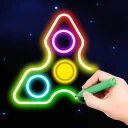
Screenshots
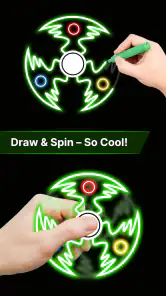
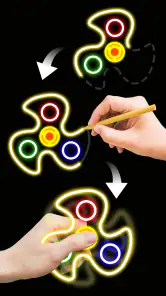
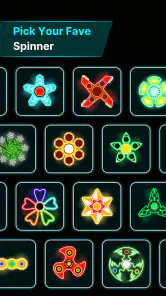
Analyse von Reviewed
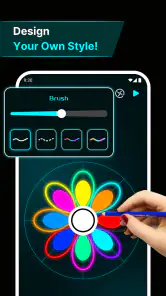
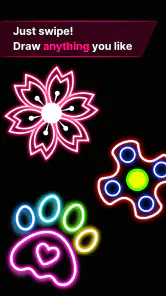
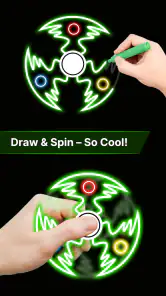
Ich habe Fingerspinner: Glow Art Draw als kleine, ungewöhnliche Zeichen-App ausprobiert und schnell verstanden, worauf sie hinauswill: Hier geht es nicht um realistische Skizzen, präzise Illustrationen oder ein vollständiges Malstudio, sondern um leuchtende Muster, die durch Fingerbewegungen und Drehungen entstehen. Das Ergebnis fühlt sich eher wie ein digitales Spielzeug für kreative Pausen an als wie ein klassisches Zeichenprogramm.
Die App gehört zur Kategorie Kunst und Design, ist kostenlos erhältlich und richtet sich laut Altersfreigabe an alle Altersgruppen. Entwickelt wird sie von Fusion Flow Tech. Der Einstieg ist entsprechend unkompliziert: Man öffnet die Anwendung, beginnt mit dem Finger zu zeichnen und beobachtet, wie aus einfachen Bewegungen farbige, rotierende Formen werden. Gerade diese direkte Reaktion macht den ersten Kontakt angenehm, weil ich nicht erst Werkzeuge, Menüs oder komplizierte Einstellungen lernen musste.
Meine wichtigste Einschätzung vorweg: Wer eine entspannte Möglichkeit sucht, ohne Leistungsdruck visuelle Muster zu erzeugen, bekommt hier einen zugänglichen Zeitvertreib. Wer dagegen Ebenen, Pinselkontrolle, Textfunktionen oder sauber exportierbare Entwürfe erwartet, sollte eher zu einer klassischen Zeichen-App greifen. Die Entscheidung hängt also weniger davon ab, ob man gerne zeichnet, sondern davon, welche Art von Zeichnen man sucht.
Worauf ich bei der Entscheidung achten würde
Ich würde bei der Entscheidung vor allem darauf achten, ob mir das spontane Entstehen eines Musters genügt oder ob ich ein bestimmtes Ergebnis brauche. Für einen fairen Eindruck probiere ich mehrere Bewegungen aus und frage mich danach, ob ich aus Neugier noch eine weitere Variante zeichnen möchte. So wird schnell klar, ob diese offene Form der Gestaltung im Alltag Platz findet; anschließend lohnt sich der Blick darauf, wann sie besonders gut funktioniert.
Eine App für Bewegung statt für Genauigkeit
Bei üblichen Zeichen-Apps steht meistens die Kontrolle im Mittelpunkt: Ich wähle eine Pinselgröße, setze einzelne Linien, korrigiere Fehler und baue ein Bild Schritt für Schritt auf. Fingerspinner verfolgt einen anderen Ansatz. Die Bewegung meines Fingers ist nicht nur Eingabe, sondern der eigentliche Inhalt. Kreise, Bögen und schnelle Richtungswechsel verwandeln sich in leuchtende Kompositionen, bei denen der Weg wichtiger ist als ein vorher geplantes Motiv.
Das verändert auch die Frage, ob die App für mich geeignet ist. Wenn ich ein bestimmtes Bild nachzeichnen möchte, ist die fehlende Präzision eher störend. Wenn ich dagegen neugierig bin, was aus einer kurzen Bewegung entsteht, liegt genau darin der Reiz. Ich muss nicht gut zeichnen können. Ein ungleichmäßiger Kreis kann interessanter aussehen als eine perfekte Linie, weil die Drehung und die Lichtwirkung kleine Unregelmäßigkeiten sichtbar machen.
Der richtige Einsatzort im Alltag
Ich sehe die größte Stärke in kurzen, freien Momenten: auf dem Sofa, während einer Pause oder wenn ich den Kopf nach einer anstrengenden Aufgabe abschalten möchte. Die Anwendung verlangt keine lange Vorbereitung und eignet sich deshalb besser für fünf Minuten spielerisches Gestalten als für eine ausgedehnte Zeichenstunde. Ein realistisches Szenario wäre eine Wartezeit, in der ich nicht einfach durch soziale Netzwerke scrollen möchte. Stattdessen zeichne ich ein paar Spiralen, probiere eine andere Geschwindigkeit aus und speichere gedanklich die Form, die mir am besten gefällt.
Weitere Meldungen aus unserer Redaktion

Google Kalender ordnet das Chaos des Alltags – und verlangt dafür Nähe zu Google

Bridge Race: Warum die richtige Planke mehr zählt als Tempo

Ludo King® im Alltag: Für wen sich die nächste Runde lohnt

eBay lebt vom Handel zwischen Menschen

iTunes im Test: Warum der Wechsel vor allem Gewohnheiten verändert

inDrive macht den Fahrpreis verhandelbar – doch die Plattform bleibt im Spiel
Auch für Kinder kann der unmittelbare Effekt interessant sein, weil die Reaktion auf Fingerbewegungen leicht verständlich ist. Die Altersfreigabe ab null Jahren passt zu diesem unkomplizierten Charakter. Trotzdem würde ich die App nicht automatisch als Lernwerkzeug für Zeichnen bezeichnen. Sie vermittelt eher ein Gefühl für Bewegung, Rhythmus und visuelle Wirkung als für Perspektive, Proportion oder klassische Gestaltungstechniken.
Was die große Verbreitung aussagt
Mit einer durchschnittlichen Bewertung von 4,5 bei ungefähr 57.000 Bewertungen und mehr als einer Million Installationen hat die App bereits viele Menschen erreicht. Für mich ist das ein Hinweis darauf, dass das einfache Konzept schnell verständlich ist und einen breiten Unterhaltungswert besitzt. Es bedeutet aber nicht automatisch, dass sie für jede kreative Absicht geeignet ist. Eine hohe Zustimmung zu einem spontanen Muster-Spiel ersetzt keine Funktionen, die professionelle oder schulische Zeichenaufgaben benötigen.
Die aktuelle Version 1.1.4 läuft ab Android 7.0. Wer ein älteres Gerät nutzt, sollte deshalb zuerst prüfen, ob das eigene System die Anwendung unterstützt. Auf einem kompatiblen Gerät würde ich außerdem nicht mit einem klassischen Zeichenprogramm vergleichen, bevor ich die Bedienidee verstanden habe. Die faire Frage lautet nicht: „Kann ich damit genauso arbeiten wie in einer Zeichen-App?“ Sie lautet: „Möchte ich beim Zeichnen Kontrolle oder Überraschung?“
Der erste Test: drei Bewegungen statt langer Einrichtung
Für einen schnellen Eindruck empfehle ich einen kleinen Testablauf. Zuerst würde ich langsam einen möglichst gleichmäßigen Kreis ziehen. Danach würde ich die Geschwindigkeit deutlich erhöhen und schließlich die Richtung wechseln. Diese drei Bewegungen zeigen sofort, ob mir die visuelle Reaktion gefällt. Langsame Kreise wirken meist ruhig und kontrolliert, während schnelle oder wechselnde Bewegungen eher dynamische Muster erzeugen.
Der praktische Tipp dabei ist, nicht sofort ein Motiv erzwingen zu wollen. Ich hatte mehr Freude, als ich die App wie ein Instrument behandelt habe: erst eine Bewegung, dann eine Variation, anschließend eine Kombination. Wer versucht, von Anfang an ein bestimmtes Bild zu zeichnen, könnte die freie Gestaltung als ungenau empfinden. Wer die Entwicklung des Musters beobachtet, entdeckt dagegen schneller den eigentlichen Charakter der Anwendung.
Wo Fingerspinner seine Stärken ausspielt
Für mich spielt die App ihre Stärken aus, wenn eine kurze Pause nach etwas Visuellem verlangt, aber gerade kein großes Kreativprojekt ansteht. Besonders reizvoll ist es, eine gelungene Bewegung bewusst zu variieren, statt nur wahllos über den Bildschirm zu fahren. Im nächsten Abschnitt geht es deshalb darum, welche konkreten Situationen von dieser Mischung aus direkter Bedienung und überraschenden Formen profitieren.
Der unmittelbare Einstieg
Die größte Stärke ist für mich die niedrige Einstiegshürde. Es gibt keinen langen Lernweg, den ich absolvieren musste, bevor etwas Interessantes auf dem Bildschirm passierte. Finger aufsetzen, bewegen und beobachten: Dieses Prinzip macht die App auch für Menschen zugänglich, die sich selbst nicht als kreativ bezeichnen. Man braucht weder Erfahrung mit digitalem Zeichnen noch ein besonderes Gespür für technische Werkzeuge.
Gegenüber umfangreichen Kunst-Apps spart das Zeit und Aufmerksamkeit. In einer professionellen Anwendung kann ich zwar deutlich mehr gestalten, muss mich aber auch mit Werkzeugleisten, Ebenen, Farben und Korrekturen beschäftigen. Hier bleibt der Fokus auf der Bewegung. Das ist kein Mangel, solange ich genau diese Reduktion möchte.
Leuchtende Muster als eigener Stil
Die visuelle Wirkung unterscheidet die App von einem einfachen digitalen Notizblock. Eine normale Skizze bleibt oft eine Ansammlung grauer oder farbiger Linien. Fingerspinner macht aus der Bewegung ein leuchtendes Muster, das eher an eine kleine Lichtshow erinnert. Dadurch können selbst einfache Kreise oder Schleifen dekorativ wirken.
Ich finde diese Eigenschaft besonders nützlich, wenn ich schnell einen Hintergrund oder eine abstrakte Bildidee erzeugen möchte. Das Ergebnis ist nicht automatisch ein fertiges Kunstwerk, aber es kann als Ausgangspunkt dienen. Ich könnte beispielsweise eine interessante Form als Inspiration für ein späteres digitales Bild verwenden oder sie jemandem zeigen, ohne lange erklären zu müssen, was daran spannend ist.
Ein kreativer Zugang ohne Erfolgsdruck
Viele Zeichen-Apps erzeugen ungewollt den Eindruck, dass jede Eingabe zu einem „guten“ Bild führen muss. Bei diesem Konzept ist das anders. Die Muster dürfen abstrakt, chaotisch oder sehr einfach sein. Gerade dadurch fällt es mir leichter, einfach weiterzumachen, statt jede Linie zu bewerten.
Ein konkreter Workflow, der bei mir gut funktioniert hat, besteht aus drei kurzen Phasen: zuerst frei zeichnen, dann eine Bewegung wiederholen, die besonders gut aussieht, und zum Schluss bewusst eine Störung einbauen, etwa einen Richtungswechsel. So entsteht nicht nur ein zufälliges Durcheinander. Ich bekomme eine kleine Komposition mit Rhythmus, Wiederholung und Kontrast, ohne dass ich dafür ein vollständiges Kunstprogramm brauche.
Gut geeignet für gemeinsame Nutzung
Die direkte Bedienung macht die App auch für gemeinsames Ausprobieren interessant. Eine Person kann eine Form beginnen, die nächste setzt die Bewegung fort oder verändert sie. Das funktioniert besser als bei Anwendungen, die viele Schaltflächen erklären müssen. Für Familien oder Freunde kann daraus ein kurzer kreativer Wettbewerb entstehen: Wer erzeugt das ruhigste Muster, wer die wildeste Drehung, wer findet die interessanteste Kombination?
Ich würde diesen Einsatz aber eher als spontane Beschäftigung verstehen und nicht als dauerhaftes Mehrspieler-Erlebnis. Der Wert liegt im gemeinsamen Experiment, nicht in einem ausgearbeiteten Wettbewerbssystem. Genau diese Begrenzung sollte man kennen, bevor man die App für längere Gruppenaktivitäten einplant.
Die kostenlose Nutzung verändert die Entscheidung
Da die App kostenlos angeboten wird, ist die Einstiegshürde besonders niedrig. Ich muss kein Budget für ein kreatives Experiment einplanen und kann selbst herausfinden, ob mir die ungewöhnliche Zeichenweise gefällt. Das ist ein klarer Vorteil gegenüber spezialisierten Kunstprogrammen, bei denen ich möglicherweise erst bezahlen müsste, bevor ich den tatsächlichen Arbeitsablauf beurteilen kann.
„Kostenlos“ bedeutet für mich trotzdem nicht, dass jede Erwartung automatisch erfüllt wird. Der eigentliche Gegenwert ist hier die schnelle Unterhaltung und die Möglichkeit, mit leuchtenden Formen zu experimentieren. Wer eine vollständige Produktionsumgebung für Illustrationen sucht, sollte den Preis nicht mit dem Funktionsumfang verwechseln. Ein kostenloses Musterwerkzeug kann nützlich sein, ohne ein Ersatz für ein Zeichenstudio zu sein.
Wo klassische Alternativen besser passen
Wenn ich eine Geburtstagskarte, ein Logo, ein Arbeitsblatt oder eine genaue Skizze erstellen möchte, würde ich nicht zu Fingerspinner greifen. Dafür sind klassische Zeichen- und Mal-Apps die bessere Wahl, weil sie normalerweise auf Kontrolle und Bearbeitung ausgelegt sind. Auch beim Schreiben von Notizen oder beim Anfertigen technischer Entwürfe ist eine einfache Zeichenfläche sinnvoller als ein System, das meine Bewegung in leuchtende Drehformen übersetzt.
Für digitale Malerei mit vielen Farbübergängen, für präzise Linien oder für komplexe Bildmontagen würde ich ebenfalls eine andere Kategorie wählen. Dort zählen Funktionen wie Ebenen, Auswahlbereiche, Rückgängig-Schritte und eine genaue Pinselsteuerung. Fingerspinner kann eine spontane Vorstufe oder Inspirationsquelle sein, aber nicht die gesamte Arbeitskette ersetzen.
Der wichtigste Nachteil: wenig Planbarkeit
Die gleiche Freiheit, die am Anfang Spaß macht, kann später unbefriedigend werden. Ich kann eine interessante Form nicht unbedingt exakt wiederholen, weil kleine Unterschiede in Tempo, Richtung und Fingerführung das Ergebnis verändern. Wer ein konkretes Motiv reproduzieren möchte, stößt deshalb schnell an eine Grenze.
Auch die Lernkurve ist ungewöhnlich: Man lernt nicht hauptsächlich neue Werkzeuge, sondern entwickelt ein Gefühl dafür, welche Bewegungen welche Wirkung haben. Das kann nach kurzer Zeit vertraut werden, bietet aber weniger langfristige Tiefe als eine umfangreiche Zeichen-App. Wenn ich regelmäßig an Bildern arbeite und meine Technik verbessern möchte, wünsche ich mir irgendwann mehr Kontrolle als diese reduzierte Oberfläche bietet.
Wann der Wechsel zu einer anderen App sinnvoll ist
Die Kosten des Wechsels sind bei einer kostenlosen App gering, aber der kreative Unterschied kann groß sein. Wer von Fingerspinner zu einer klassischen Zeichen-App wechselt, muss sich auf mehr Bedienung und mehr Entscheidungen einstellen. Dafür gewinnt man Präzision. Umgekehrt verliert man einen Teil der spontanen Leichtigkeit, weil nicht jede Bewegung sofort als fertiger visueller Effekt erscheint.
Mein Rat ist deshalb, nicht dauerhaft zwischen den Kategorien zu wechseln, wenn das Ziel noch unklar ist. Für freie Muster und kurze Pausen würde ich Fingerspinner geöffnet lassen. Für ein konkretes Projekt würde ich direkt eine passende Zeichen-App wählen. Wer beide Arten kombiniert, kann zuerst ein leuchtendes Muster als Ideenquelle erzeugen und anschließend in einem präziseren Werkzeug weiterarbeiten.
Für wen ich die App empfehlen würde
Ich empfehle sie besonders Menschen, die gerne mit visuellen Effekten spielen, aber keine komplizierte Kreativsoftware lernen möchten. Auch für Kinder, Familien und Nutzer, die in kurzen Pausen etwas anderes als Videos oder Spiele suchen, ist das Konzept passend. Die kostenlose Verfügbarkeit erleichtert den Versuch, und die Altersfreigabe ab null Jahren macht die Anwendung grundsätzlich breit zugänglich.
Ebenso interessant ist sie für kreative Nutzer, die manchmal absichtlich ohne festes Ziel arbeiten. Die leuchtenden Drehmuster können helfen, aus einer Denkblockade herauszukommen. Ich würde die App nicht öffnen, um ein fertiges Bild zu planen, sondern um Bewegung, Farbe und Form spontan miteinander zu verbinden.
Für wen ich eher abraten würde
Wer eine Zeichen-App für Schule, Beruf oder ernsthafte Illustration sucht, sollte sich den Umweg sparen. Die App ist nicht die naheliegende Wahl für genaue Diagramme, saubere Konturen oder mehrstufige Bildbearbeitung. Auch Nutzer, die ihre Werke systematisch organisieren und später gezielt überarbeiten möchten, dürften mit einer spezialisierten Alternative zufriedener sein.
Ebenso würde ich sie nicht als Ersatz für ein klassisches Spiel mit Aufgaben, Fortschritt oder festem Ziel betrachten. Der Spaß entsteht aus dem Erzeugen der Muster selbst. Wenn mir diese offene Form zu wenig Richtung gibt, wird die Anwendung wahrscheinlich nach der ersten Neugier schnell an Reiz verlieren.
Mein praktischer Umgang mit der App
Ich würde sie in einer kleinen kreativen Routine verwenden: zwei Minuten langsame Bewegungen, zwei Minuten schnelle Muster und anschließend eine bewusste Auswahl der interessantesten Form. Dadurch wird aus dem bloßen Herumprobieren ein überschaubares Experiment. Besonders hilfreich ist, die Fingerbewegung nicht ständig zu korrigieren. Eine leicht unregelmäßige Linie kann dem Muster mehr Charakter geben als ein verkrampfter Versuch, alles perfekt zu machen.
Ein weiterer Tipp ist, die App nicht nur mit einer einzigen Geste zu beurteilen. Wer ausschließlich Kreise zeichnet, sieht nur einen Teil des Konzepts. Schleifen, Richtungswechsel und unterschiedliche Geschwindigkeiten führen zu deutlich verschiedenen Eindrücken. Ich würde außerdem zuerst mit kleinen Bewegungen beginnen und erst danach größere Muster versuchen, damit die visuelle Reaktion leichter zu verfolgen ist.
Bei der Geräteentscheidung würde ich die Systemanforderung beachten: Android 7.0 ist die genannte Mindestversion. Auf einem kompatiblen Smartphone ist die App besonders praktisch, weil die Bedienung auf direkte Fingerbewegungen ausgelegt ist. Ein größeres Display kann zwar angenehmer sein, aber der zentrale Reiz bleibt auch bei einer kurzen Nutzungssitzung erhalten.
Mein Urteil nach dem Ausprobieren
Fingerspinner: Glow Art Draw ist für mich eine klar umrissene, aber sympathische Kunst-App. Sie versucht nicht, ein vollständiges Zeichenprogramm zu sein, sondern konzentriert sich auf leuchtende, rotierende Muster und die Freude an unmittelbarer Bewegung. Genau diese Spezialisierung macht sie interessant. Ich kann ohne Vorbereitung beginnen, muss kein zeichnerisches Können mitbringen und bekomme schnell ein sichtbares Ergebnis.
Die Bewertung von 4,5 und die breite Nutzung passen zu diesem leicht zugänglichen Konzept, sollten aber nicht als Versprechen für professionelle Funktionen verstanden werden. Die aktuelle Version 1.1.4 zeigt, dass die App aktiv als eigenständiges Erlebnis positioniert ist; für meine Entscheidung bleibt jedoch wichtiger, ob ich abstrakte Ergebnisse mag und mit begrenzter Planbarkeit leben kann.
Meine klare Empfehlung: ausprobieren, wenn du kreative Bewegung und leuchtende Muster suchst; überspringen, wenn du präzise digitale Kunst erstellen möchtest. Für eine kostenlose Pause-App ist der Ansatz überzeugend. Ich würde sie Freunden empfehlen, die schnell etwas gestalten wollen, ohne sich in Menüs zu verlieren. Für ernsthafte Projekte würde ich anschließend zu einem klassischen Zeichenwerkzeug wechseln, nicht weil Fingerspinner schlecht wäre, sondern weil es eine andere Aufgabe erfüllt.
Fingerspinner: Glow Art Draw Häufig gestellte Fragen
Welche Mindestanforderungen muss mein Gerät für Fingerspinner: Glow Art Draw erfüllen?
Fingerspinner: Glow Art Draw ist eine Kunst- und Design-App für Mobilgeräte. Für die Installation ist mindestens Android 7.0 erforderlich. Prüfen Sie vor dem Download, ob Ihr Gerät diese Voraussetzung erfüllt und genügend freien Speicherplatz hat. So können Sie die App anschließend ohne unnötige Unterbrechungen ausprobieren und leuchtende Muster mit dem Finger gestalten.
Wer hat Fingerspinner: Glow Art Draw entwickelt und wie aktuell ist die App?
Entwickelt wurde Fingerspinner: Glow Art Draw von Fusion Flow Tech. Die App ist am 6. Juli 2025 erschienen und die aktuelle Version ist 1.1.4. Solche Angaben sind hilfreich, wenn Sie vor dem Download wissen möchten, wer für die Anwendung verantwortlich ist und welche Version Sie installieren. Halten Sie die App über den jeweiligen Store aktuell, damit Sie die verfügbare Fassung nutzen.
Was ist Fingerspinner: Glow Art Draw und wie funktioniert das Spiel?
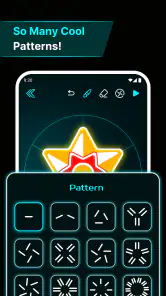
Fingerspinner: Glow Art Draw ist eine kreative Zeichen-App mit spielerischem Ansatz. Sie kombinieren leuchtende Farben, Linien und Formen, indem Sie mit dem Finger über den Bildschirm wischen und dabei neonartige Muster erstellen. Je nach Spielmodus können Sie Ihre Bewegungen ausprobieren, symmetrische Designs gestalten oder entspannende Effekte erzeugen. Die Bedienung ist grundsätzlich unkompliziert und eignet sich auch für kurze Spielsessions zwischendurch.
Ist Fingerspinner: Glow Art Draw für Kinder geeignet?
Die App wirkt durch ihre farbenfrohe Neon-Grafik und die einfache Steuerung auch für Kinder interessant. Sie ist ab 0 Jahren freigegeben. Dennoch empfiehlt es sich, vor dem Download die Altersangaben im jeweiligen App-Store zu beachten und die App zunächst gemeinsam auszuprobieren. Eltern können außerdem die Kaufbeschränkungen des Geräts prüfen, damit Kinder nicht versehentlich auf kostenpflichtige Angebote tippen.
Benötigt Fingerspinner: Glow Art Draw eine Internetverbindung?
Für die grundlegenden Zeichen- und Spielelemente scheint keine dauerhafte Internetverbindung erforderlich zu sein, sodass sich die App vermutlich auch unterwegs nutzen lässt. Eine Verbindung kann jedoch für Werbung, Aktualisierungen, zusätzliche Inhalte oder bestimmte Funktionen notwendig sein. Wer mobile Daten sparen möchte, sollte die Anwendung zunächst im WLAN öffnen und prüfen, welche Bereiche offline verfügbar bleiben.
Vorteile
- Leuchtende Effekte lassen sich kreativ miteinander kombinieren.
- Kurze Zeichen-Sessions eignen sich gut für zwischendurch.
- Die Bedienung ist auch für jüngere Nutzer schnell verständlich.
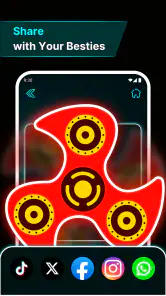
- Ergebnisse können als persönliche Designs weiterverwendet werden.
- Das Drehen erzeugt einen entspannenden
- spielerischen Zeichenfluss.
Nachteile
- Bei längerer Nutzung wiederholen sich die verfügbaren Effekte.
- Komplexe Zeichnungen lassen sich nur eingeschränkt umsetzen.
- Auf kleineren Displays kann präzises Zeichnen schwierig sein.
- Viele Animationen können den Akku und die Geräteleistung belasten.
- Der kreative Umfang bleibt hinter vollwertigen Zeichen-Apps zurück.
- Kategorie
- Kunst & Design
- Version
- 1.1.4












