EasyCut - Video Editor & Maker
- 797.00
- 4,8
- Installationen
- 50.00M
- Preis
- Free

Screenshots




Analyse von Reviewed
Wenn ich unterwegs ein Video schneiden will, merke ich schnell, dass eine mobile Schnitt-App nicht nur von ihren Werkzeugen lebt. Entscheidend ist auch, wann eine Verbindung gebraucht wird und wie gut sich ein Projekt in kurze Pausen einfügt. Bei EasyCut plane ich deshalb lieber in kleinen, überschaubaren Schritten: erst Material auswählen und ordnen, dann schneiden, anschließend Musik und Text prüfen und zuletzt den fertigen Clip exportieren. So bleibt die Arbeit auch dann kontrollierbar, wenn ich nicht in einem ruhigen Raum sitze.
Verbindungsmomente beim Bearbeiten
EasyCut ist ein Videoeditor für Fotos, Musik und kurze Clips, dessen Vorlagen und kreatives Material besonders dann interessant sind, wenn ich eine konkrete Idee schnell umsetzen möchte. Ob einzelne Inhalte oder bestimmte Arbeitsschritte eine Internetverbindung benötigen, hängt von der jeweiligen Funktion ab. Ich würde daher nicht voraussetzen, dass jede Vorlage, jeder Musiktitel oder jeder Bearbeitungsschritt ohne Netz verfügbar ist. Für eine verlässliche Planung öffne ich gewünschte Inhalte am besten, solange eine stabile Verbindung besteht, statt erst im Zug oder an einem Ort mit schwachem Empfang danach zu suchen.
Das ist vor allem bei Vorlagen relevant: Sie können einen guten Startpunkt bieten, nehmen mir aber nicht jede gestalterische Entscheidung ab. Ich prüfe vorab, ob die ausgewählten Bilder und Videos in der vorgesehenen Reihenfolge funktionieren und ob die Vorlage zu ihrem Format passen soll. Ein hübscher Einstieg ist wenig hilfreich, wenn ich anschließend noch wichtige Szenen umstellen muss. Für einen kurzen Gruß oder einen schnellen Rückblick kann der Vorlagenweg Zeit sparen; für einen Clip mit bewusst gesetztem Rhythmus beginne ich lieber mit einer klaren eigenen Schnittfolge.
Für welche mobilen Situationen sie sich eignet
Die App passt besonders zu kurzen Bearbeitungen am Smartphone: etwa einem Zusammenschnitt vom Ausflug, einem kleinen Familienvideo oder einem Clip, den ich direkt nach einer Veranstaltung vorbereiten möchte. Wenn ich auf dem Weg nach Hause schon weiß, welche Momente hinein sollen, kann ich die Auswahl im Kopf sortieren und später gezielt umsetzen. Dabei hilft es, nicht jede Aufnahme sofort einzubauen. Ich markiere mir gedanklich zwei oder drei zentrale Szenen und verwende den Rest nur, wenn er den Ablauf wirklich verbessert.
Für längere Arbeiten ist ein größeres Display oft angenehmer, weil ich Bildfolge, Text und Übergänge besser überblicken kann. EasyCut bleibt eine mobile Lösung und ersetzt für mich keinen Desktop-Arbeitsplatz, wenn viele Spuren, präzise Tonkorrekturen oder eine umfangreiche Nachbearbeitung gefragt sind. Auch auf dem Smartphone kann ein Projekt anspruchsvoll werden, sobald zahlreiche Clips und Effekte zusammenkommen. Dann lohnt sich eine kurze Probeversion des Schnitts: erst Anfang, Mitte und Ende festlegen, bevor ich Zeit in Details investiere.
Ein realistischer Ablauf statt hektischer Nacharbeit
Angenommen, ich möchte am Abend einen kurzen Rückblick auf einen Marktbesuch teilen. Ich wähle zunächst wenige Aufnahmen aus, die tatsächlich unterschiedliche Eindrücke zeigen, und ordne sie nach einem einfachen Ablauf: Ankommen, ein besonderer Moment, ein Schlussbild. Danach kürze ich die Pausen, setze höchstens ein paar Übergänge und ergänze Text nur dort, wo er einen Ort oder eine Situation verständlicher macht. Musik kommt erst danach hinzu, damit sie nicht bloß die fehlende Struktur überdeckt.
Dieser Ablauf ist auch eine praktische Antwort auf die Frage, wie man einen Clip zügig fertig bekommt, ohne dass er beliebig wirkt. Ich schaue den Entwurf einmal ohne Ton und einmal mit Ton an. Ohne Ton fallen abrupte Bildwechsel und zu lange Szenen eher auf; mit Ton merke ich, ob Musik und Übergänge den Inhalt überladen. Gerade bei kurzen Social-Media-Videos ist weniger oft überzeugender: Ein klarer Moment bleibt stärker im Gedächtnis als eine Abfolge aus Effekten, die miteinander um Aufmerksamkeit konkurrieren.
Weitere Meldungen aus unserer Redaktion

Google Kalender ordnet das Chaos des Alltags – und verlangt dafür Nähe zu Google

Bridge Race: Warum die richtige Planke mehr zählt als Tempo

Ludo King® im Alltag: Für wen sich die nächste Runde lohnt

eBay lebt vom Handel zwischen Menschen

iTunes im Test: Warum der Wechsel vor allem Gewohnheiten verändert

inDrive macht den Fahrpreis verhandelbar – doch die Plattform bleibt im Spiel
Was Vorlagen und Musik im Alltag leisten
Vorlagen können die erste Hürde senken, wenn ich noch keine feste Vorstellung vom Aufbau habe. Ich behandle sie jedoch als Gerüst und nicht als fertige Lösung. Die Reihenfolge der Bilder, die Länge einzelner Szenen und die Lesbarkeit eines Textes sollte ich trotzdem selbst kontrollieren. Ein Tipp, der mir bei solchen Editoren hilft: erst die Geschichte mit den eigenen Aufnahmen verständlich machen und anschließend entscheiden, welche Gestaltungselemente sie tatsächlich unterstützen. Das verhindert, dass ein Effekt die Szene bestimmt, statt sie zu ergänzen.
Auch die Musikbibliothek ist kein Grund, die Lizenzfrage beim Teilen grundsätzlich auszublenden. Die App bietet eine Auswahl an Tracks, von denen die meisten als lizenzfrei beschrieben werden; für konkrete Veröffentlichungen würde ich trotzdem die Nutzungsbedingungen des jeweiligen Titels und der Plattform beachten. „Lizenzfrei“ bedeutet nicht automatisch, dass jeder Track unter allen Umständen und auf jedem Kanal ohne Einschränkungen genutzt werden darf. Wenn mir eine Veröffentlichung besonders wichtig ist, prüfe ich die Angaben zum gewählten Stück, statt mich allein auf den allgemeinen Eindruck der Bibliothek zu verlassen.
Verbindungsschwäche, Unterbrechungen und Erholung
Bei einer mobilen Bearbeitung kann ein schwaches Netz den Zugriff auf Online-Inhalte erschweren, auch wenn der eigentliche Schnitt nicht unbedingt davon betroffen sein muss. Deshalb trenne ich gedanklich zwischen dem Projektmaterial, das bereits auf meinem Gerät liegt, und zusätzlichen Inhalten, die möglicherweise erst geladen werden. Wenn eine Vorlage oder ein Track nicht erscheint, probiere ich zunächst eine stabilere Verbindung und arbeite in der Zwischenzeit an den bereits verfügbaren Clips weiter. So muss ich nicht das ganze Projekt abbrechen, nur weil ein einzelner Baustein gerade nicht erreichbar ist.
Vor einem größeren Export lasse ich die App möglichst in Ruhe arbeiten und vermeide es, nebenbei ständig zwischen Apps zu wechseln. Das ist kein Versprechen, dass jeder Export unter allen Umständen störungsfrei läuft; es ist schlicht eine sinnvolle Gewohnheit bei Videoprojekten auf dem Smartphone. Ich kontrolliere außerdem vor dem Schließen, ob mein Entwurf noch so aussieht wie erwartet. Bei einem unerwarteten Abbruch würde ich die App erneut öffnen und prüfen, welcher Stand erhalten geblieben ist, bevor ich Änderungen wiederhole. So vermeide ich doppelte Arbeit und erkenne früh, ob ein bestimmter Schritt erneut nötig ist.
Bewusster Umgang mit Daten und Speicher
Videos können schnell viel Platz beanspruchen, daher beginne ich lieber mit einer gezielten Auswahl statt mit sämtlichem Material aus der Galerie. Das spart nicht nur Speicher und Suchzeit, sondern macht die Bearbeitung übersichtlicher. Bei einer Verbindung über mobile Daten würde ich außerdem vorsichtig mit dem Laden zusätzlicher Vorlagen oder Inhalte sein, bis ich weiß, welche Schritte tatsächlich Datenverkehr verursachen. Wer häufig unterwegs arbeitet, kann Projekte zunächst auf das Wesentliche beschränken und größere Entscheidungen oder Downloads auf einen Zeitpunkt mit passender Verbindung verschieben.
Eine weitere hilfreiche Gewohnheit ist, fertige und noch offene Clips auseinanderzuhalten. Ich prüfe den Export, bevor ich unnötige Ausgangsdateien lösche, und behalte nur das Material, das ich später wirklich noch ändern möchte. So gerät man nicht in die Situation, einen Schnitt neu aufzubauen, weil die ursprünglichen Aufnahmen zu früh entfernt wurden. Bei wiederkehrenden Formaten – etwa einem kurzen Wochenrückblick – kann eine kleine, feste Reihenfolge für Auswahl, Schnitt, Text und Kontrolle die Arbeit beschleunigen, ohne dass jedes Video gleich aussehen muss.
Benutzerfreundlichkeit und Interface
Als ich EasyCut zum ersten Mal geöffnet habe, war ich sofort von dem übersichtlichen und intuitiven Interface begeistert. Alles ist super einfach gehalten, sodass man nicht lange nach den Funktionen suchen muss. Für jemanden wie mich, der keine Lust hat, stundenlang Tutorials zu schauen, ist das ein absoluter Pluspunkt!
Funktionen, die überzeugen
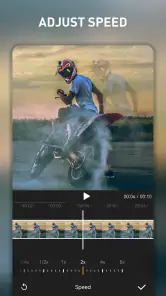
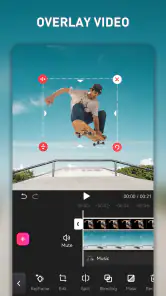
Lasst uns über die Funktionen sprechen. Die App bietet so viele coole Tools, dass es fast schon schwer fällt, sich für ein Lieblingsfeature zu entscheiden. Ob ihr Videos schneiden, Texte hinzufügen oder sogar coole Filter anwenden wollt – EasyCut hat alles. Besonders gefallen haben mir die Übergangseffekte, die meinen Videos einen professionellen Touch verleihen.
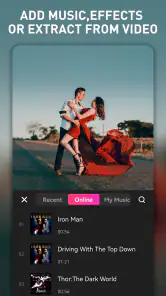
Ein weiteres Highlight ist die Musikbibliothek. Ihr könnt aus einer Vielzahl an Tracks wählen, um eure Videos noch lebendiger zu gestalten. Und das Beste daran? Die meisten Musikstücke sind lizenzfrei, was einfach genial ist, wenn ihr eure Videos auf Social Media teilen wollt, ohne euch Gedanken über Urheberrechtsverletzungen machen zu müssen.
Performance und Zuverlässigkeit
Die Performance der App hat mich ebenfalls überzeugt. Ich habe einige andere Videoeditoren ausprobiert, die mein Handy zum Absturz gebracht haben oder ewig zum Rendern gebraucht haben. Nicht so bei EasyCut! Die App läuft flüssig und schnell, selbst wenn ich längere Videos bearbeite. Das spart nicht nur Zeit, sondern auch Nerven.
Ein kleiner Wermutstropfen
Okay, ganz ohne Kritik geht es dann doch nicht. Die kostenlose Version hat einige Einschränkungen, und wenn ihr das volle Potenzial der App ausschöpfen wollt, müsst ihr zur kostenpflichtigen Variante greifen. Aber mal ehrlich, für die gebotene Leistung finde ich den Preis absolut fair.
Für wen sich EasyCut lohnt – und für wen nicht
Ich würde EasyCut vor allem Leuten empfehlen, die ohne lange Einarbeitung einen ansprechenden Kurzclip erstellen möchten. Wer Bilder, Musik, Text und Übergänge in einem mobilen Workflow zusammenbringen will, bekommt einen zugänglichen Einstieg. Der Entwickler Great Talent Video Inc. Video Editor App richtet sich damit an ein Publikum, das lieber direkt ausprobiert, statt sich zuerst durch komplexe Schnittkonzepte zu arbeiten. Für gelegentliche Clips ist dieser niedrige Einstieg für mich ein echter Vorteil.
Weniger passend ist die App, wenn ich eine präzise, umfangreiche Postproduktion erwarte oder den Schnitt auf einem großen Bildschirm erledigen möchte. Ebenso sollte ich nicht davon ausgehen, dass jede gewünschte Funktion oder jeder Inhalt im kostenlosen Umfang enthalten ist. Die App ist kostenlos erhältlich, bietet aber In-App-Käufe, die über Google Play abgerechnet werden und zwischen 99 Cent und 24,99 Euro liegen. Ich würde daher erst mit einem eigenen kleinen Projekt testen, welche Werkzeuge ich wirklich brauche, bevor ich Geld für zusätzliche Möglichkeiten ausgebe.
Im Vergleich zu anderen mobilen Editoren
Gegenüber einem sehr einfachen Trimmer, der nur Anfang und Ende eines Clips kürzt, ist EasyCut deutlich vielseitiger: Texte, Filter, Übergänge und Musik geben mir mehr Spielraum, ohne dass ich gleich eine professionelle Schnittumgebung lernen muss. Im Vergleich zu umfangreicheren Editoren liegt die Stärke eher im schnellen, zugänglichen Zusammenstellen als in maximaler Kontrolle über jedes Detail. Wer aufwendige Farbkorrektur, fein abgestimmte Tonspuren oder ein komplexes Mehrspurprojekt braucht, sollte eine spezialisierte Alternative prüfen. Für einen unkomplizierten Zusammenschnitt ist ein schwereres Werkzeug dagegen oft unnötig.
Bei der Wahl zwischen Vorlagen und freiem Schnitt kommt es auf den Zweck an. Für ein wiederkehrendes, lockeres Format kann eine Vorlage helfen, schneller eine konsistente Stimmung zu finden. Wenn der Clip eine klare persönliche Geschichte erzählen soll, arbeite ich lieber zuerst mit der Reihenfolge der Szenen und ergänze Gestaltung danach. Dieser kleine Unterschied verhindert, dass Videos zwar dekorativ, aber austauschbar wirken. EasyCut funktioniert für mich am besten, wenn die Effekte die Aufnahmen unterstützen und nicht als Ersatz für eine Auswahl dienen.
Einordnung, Versionsstand und Erwartungen
Die App erschien am 19. Juni 2020 und ist aktuell in Version 1.7.5.2144 verfügbar; als Mindestvoraussetzung wird Android 6.0 genannt. Im Google Play Store kommt sie auf eine durchschnittliche Bewertung von 4,8 bei mehr als 412.000 Bewertungen und über 50 Millionen Installationen. Diese Verbreitung zeigt, dass EasyCut viele Menschen erreicht, ersetzt aber nicht den eigenen Test: Ob Bedienung und Ergebnis zum persönlichen Stil passen, merke ich am besten an einem kurzen Projekt mit echten Aufnahmen.
Auch die Alterskennzeichnung ist bei der Entscheidung relevant: Die App ist in Deutschland mit USK ab 12 Jahren eingestuft. Wer sie für jüngere Familienmitglieder einrichtet, sollte gemeinsam auf die Inhalte und die eigenen Kaufentscheidungen achten. Die Bewertung und die große Zahl an Installationen sind ein hilfreicher Orientierungspunkt, sagen aber nicht automatisch, ob die enthaltenen Werkzeuge für einen bestimmten Arbeitsablauf reichen. Ich würde besonders darauf achten, ob der eigene Schwerpunkt eher bei schnellen Vorlagen oder bei möglichst genauer manueller Kontrolle liegt.
Mein Fazit zur Verbindung und zum Schnitt
Insgesamt kann ich EasyCut - Video Editor & Maker wärmstens empfehlen, wenn ihr eine leicht zugängliche mobile App für kurze, gestaltete Videos sucht. Besonders überzeugend finde ich die Kombination aus unkompliziertem Einstieg und Werkzeugen wie Text, Filtern, Übergängen und Musik. Ich würde die App nicht als Ersatz für jede professionelle Schnittlösung betrachten, sondern als praktischen Weg, spontane Ideen ohne großen Lernaufwand in einen fertigen Clip zu verwandeln.
Mein Rat wäre, mit wenigen Aufnahmen anzufangen, gewünschte Online-Inhalte bei guter Verbindung auszuwählen und den fertigen Export anschließend in Ruhe zu prüfen. So bekomme ich ein besseres Gefühl dafür, welche Teile des Ablaufs zu meinem Gerät und meiner Verbindung passen. Wer diesen mobilen, eher direkten Arbeitsstil mag, dürfte mit EasyCut viel anfangen können. Wer dagegen maximale manuelle Kontrolle oder einen durchgehend aufwendigen Produktionsprozess braucht, fährt mit einem spezialisierten Editor wahrscheinlich besser.
EasyCut - Video Editor & Maker Häufig gestellte Fragen
Welche Android-Version muss mein Gerät mindestens haben?
Für die Android-Version von EasyCut ist mindestens Android 6.0 erforderlich. Prüfen Sie vor dem Download die Systemversion Ihres Smartphones oder Tablets, damit die Installation möglich ist. EasyCut ist ein Videoeditor zum Bearbeiten und Gestalten von Clips; ob die Bearbeitung auf einem Gerät flüssig läuft, hängt auch von dessen allgemeiner Leistung ab.
Ist EasyCut kostenlos, und welche Kosten können später entstehen?
EasyCut kann kostenlos heruntergeladen werden. Innerhalb der App gibt es jedoch In-App-Käufe, die bei Abrechnung über Google Play zwischen 0,99 € und 24,99 € kosten können. Wenn Sie nur die kostenlosen Funktionen nutzen möchten, achten Sie bei der Verwendung darauf, keine kostenpflichtigen Optionen auszuwählen. Prüfen Sie vor einem Kauf den angezeigten Preis und die Bedingungen.
Was sind die Hauptfunktionen von EasyCut - Video Editor & Maker?
EasyCut bietet eine Vielzahl von Funktionen zur Videobearbeitung, darunter das Trimmen, Schneiden und Zusammenfügen von Clips. Nutzer können Filter, Übergänge und Effekte hinzufügen, um professionelle Videos zu erstellen. Die App unterstützt auch das Hinzufügen von Musik und Text, was sie zu einem kompletten Werkzeug für Videokreationen macht.
Ist EasyCut für Anfänger geeignet?
Ja, EasyCut ist sowohl für Anfänger als auch für erfahrene Videoeditoren geeignet. Die benutzerfreundliche Oberfläche und die intuitiven Werkzeuge machen es einfach, Videos zu bearbeiten, selbst wenn Sie keine Vorkenntnisse haben. Es gibt auch Tutorials und Anleitungen, die neuen Benutzern helfen, sich mit den Funktionen der App vertraut zu machen.
Welche Geräte werden von EasyCut unterstützt?
EasyCut ist sowohl auf Android- als auch auf iOS-Geräten verfügbar. Die App ist mit den meisten modernen Smartphones und Tablets kompatibel. Für eine optimale Leistung wird empfohlen, ein Gerät mit der neuesten Betriebssystemversion zu verwenden, um sicherzustellen, dass alle Funktionen reibungslos laufen.
Vorteile
- Benutzerfreundliche Oberfläche.
- Vielzahl von Bearbeitungswerkzeugen.
- Unterstützt 4K Videoexport.
- Schnelle Rendering-Zeiten.
- Integrierte Musik- und Soundeffekte.
Nachteile
- Enthält In-App-Käufe.
- Manchmal instabil bei großen Projekten.
- Begrenzte kostenlose Funktionen.
- Anzeigen können störend sein.
- Benötigt Internet für einige Funktionen.
- Kategorie
- Videoplayer & Editors
- Version
- 1.7.5.2144











