Draw & Paint - Classic & Pixel
- 4.00
- 4,1
- Installationen
- 1.00M
- Preis
- Free

Screenshots



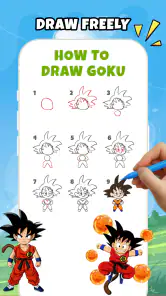
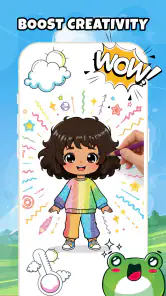
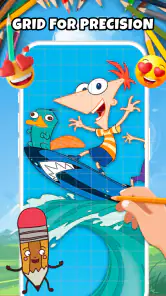
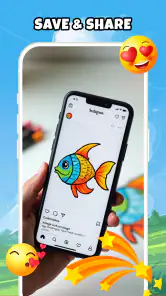

Analyse von Reviewed
Wer ein ruhiges Malbuch für zwischendurch sucht, landet schnell bei Draw & Paint - Classic & Pixel. Ich habe die App mit genau diesem Gedanken ausprobiert: nicht als professionelles Zeichenstudio, sondern als unkomplizierte Möglichkeit, ein paar Minuten zu zeichnen oder vorgegebene Flächen auszumalen. Dieser Unterschied ist wichtig, denn die Anwendung will keine komplexe Kreativsoftware ersetzen. Ihre Stärke liegt eher darin, den Einstieg niedrig zu halten und aus einem kurzen Leerlauf eine kleine Zeichenpause zu machen.
Die App gehört in den Bereich Kunst und Design und stammt von Neli Creative. Sie ist kostenlos erhältlich, richtet sich laut Altersfreigabe an alle Altersgruppen und läuft ab Android 9. Mit über einer Million Installationen ist sie längst kein völlig unbekannter Nischentipp. Die durchschnittliche Bewertung liegt bei 4,1, was zu meinem Eindruck passt: Viele werden den entspannten Ansatz mögen, während Nutzer mit sehr konkreten Ansprüchen an Werkzeuge, Export oder Kontrolle vermutlich schneller an Grenzen stoßen.
Wo der Einstieg angenehm ist – und wo man zuerst hängen bleiben kann
Beim ersten Öffnen würde ich nicht erwarten, sofort wie in einem klassischen Zeichenprogramm loszuarbeiten. Der Titel verbindet zwei Richtungen: klassisches Ausmalen und Pixel-Zeichnen. Wer intuitiv nach einer einzigen großen leeren Leinwand sucht, kann deshalb zunächst überlegen, welchen Bereich er eigentlich verwenden möchte. Für mich war es hilfreicher, die App nicht als ein einziges Werkzeug, sondern als Sammlung unterschiedlicher Zeichenmomente zu betrachten.
Die wichtigste Entscheidung am Anfang lautet: Möchte ich entspannen und Farben in Motive bringen, oder möchte ich selbst kleine Bilder aufbauen? Für das Ausmalen ist ein langsamer, gleichmäßiger Ablauf passend. Beim Pixel-Stil zählt dagegen eine andere Haltung. Kleine Änderungen können dort sichtbar stärker wirken, und hektisches Tippen führt eher zu einem unruhigen Ergebnis. Wer diese beiden Nutzungsarten nicht miteinander vermischt, findet schneller den passenden Einstieg.
Ein typischer Stolperstein ist nicht unbedingt ein Fehler der Anwendung, sondern eine falsche Erwartung. Draw & Paint - Classic & Pixel ist nicht die erste Wahl für präzise Illustrationen, umfangreiche Ebenenarbeit oder eine professionelle Stiftsteuerung. Ich würde die App eher mit einem digitalen Malbuch vergleichen, das zusätzlich Raum für einfache eigene Zeichnungen lässt. Für Kinder, Gelegenheitssketchen und kurze Entspannung ist das sinnvoller als für ein fertiges Logo, eine detaillierte Comicseite oder eine druckfertige Grafik.
Auch die kostenlose Nutzung sollte man realistisch einordnen. Die App kann ohne Kauf installiert werden, bietet aber In-App-Käufe zwischen 4,99 € und 41,99 € bei Abrechnung über Google Play. Für mich bedeutet das: Erst in Ruhe prüfen, ob Auswahl, Bedienung und Zeichenstil zum eigenen Alltag passen, bevor man Geld ausgibt. Wer nur gelegentlich eine Seite ausmalen möchte, braucht nicht automatisch ein kostenpflichtiges Paket. Wer die App regelmäßig nutzt, sollte dagegen aufmerksam schauen, welche Inhalte oder Möglichkeiten tatsächlich hinter einem Kauf stehen.
Die ersten Prüfungen vor dem Zeichnen
Wenn eine Fläche nicht reagiert oder ein Bild scheinbar nicht richtig lädt, würde ich nicht sofort von einem App-Problem ausgehen. Zuerst lohnt sich ein einfacher Check: Ist das Gerät entsperrt und reagiert der Bildschirm an anderen Stellen normal? Bei Zeichen-Apps fällt ein ungenau arbeitender Touchscreen besonders schnell auf, weil ein einzelner Tipp über die Farbauswahl oder einen kleinen Pixelbereich entscheidet.
Weitere Meldungen aus unserer Redaktion

Google Kalender ordnet das Chaos des Alltags – und verlangt dafür Nähe zu Google

Bridge Race: Warum die richtige Planke mehr zählt als Tempo

Ludo King® im Alltag: Für wen sich die nächste Runde lohnt

eBay lebt vom Handel zwischen Menschen

iTunes im Test: Warum der Wechsel vor allem Gewohnheiten verändert

inDrive macht den Fahrpreis verhandelbar – doch die Plattform bleibt im Spiel
Ebenso wichtig ist die Orientierung auf dem Bildschirm. Auf einem kleinen Smartphone wirken Motive und Bedienelemente naturgemäß enger als auf einem größeren Display. Ich halte das Gerät beim Ausmalen möglichst ruhig und tippe bewusst in die Mitte einer Fläche, statt mehrfach am Rand zu versuchen, eine kleine Stelle zu treffen. Das klingt banal, verhindert aber viele Situationen, in denen man glaubt, die App hätte den Eingabepunkt übersehen.
Vor einer längeren Sitzung prüfe ich außerdem, ob Android und die App auf dem aktuellen Stand sind, der für das eigene Gerät angeboten wird. Die derzeitige Version ist 1.11.2. Das ist kein Grund, ein Update blind zu installieren, aber bei ungewöhnlichem Verhalten ist es eine sinnvolle erste Maßnahme. Nach einer Aktualisierung sollte man die App einmal vollständig schließen und neu öffnen, bevor man ein Bild beginnt. Gerade bei kreativen Aufgaben ist es ärgerlich, erst nach mehreren Minuten festzustellen, dass die Eingabe nicht zuverlässig angenommen wird.
Ein weiterer praktischer Punkt betrifft die Gerätesituation. Wenn viele andere Anwendungen parallel geöffnet sind, kann ein älteres oder stark ausgelastetes Smartphone träger reagieren. Ich würde deshalb vor einer längeren Malsession unnötige Apps schließen und dem Gerät kurz Zeit geben. Das ist keine spezielle Funktion dieser Anwendung, aber bei kleinen, wiederholten Eingaben macht eine verzögerte Oberfläche den Unterschied zwischen entspannter Beschäftigung und frustrierendem Herumtippen.
Wer ein Kind die App nutzen lässt, sollte die Kaufmöglichkeiten im Blick behalten. Die Altersfreigabe ab null Jahren macht die Anwendung grundsätzlich familienfreundlich, ersetzt aber nicht die üblichen Einstellungen des Geräts für Käufe. Ich würde das Smartphone vorher so einrichten, dass keine unbeabsichtigte Abrechnung durch einen einzelnen Tipp möglich ist. Das ist besonders relevant, wenn das Gerät gemeinsam genutzt wird und die App als ruhige Beschäftigung gedacht ist.
Ein verlässlicher Ablauf für kurze Zeichenpausen
Mein angenehmster Ablauf beginnt nicht mit dem Anspruch, ein perfektes Bild zu erzeugen. Ich wähle ein Motiv oder einen Zeichenbereich aus, lege mir gedanklich zwei oder drei Farben fest und arbeite zunächst die größeren Flächen ab. Dadurch sehe ich früh, ob die Bedienung auf meinem Gerät sauber reagiert. Gleichzeitig entsteht schnell ein sichtbarer Fortschritt, was bei einer kurzen Pause motivierender ist, als sofort an winzigen Details zu arbeiten.
Beim Pixel-Zeichnen gehe ich umgekehrt vorsichtiger vor. Dort würde ich erst eine einfache Grundform setzen und anschließend einzelne Akzente ergänzen. Ein häufiger Fehler ist, zu früh viele kleine Punkte zu verändern. Wenn das Ergebnis danach nicht stimmig wirkt, muss man sich mühsam zurückarbeiten. Besser ist es, nach jedem kleinen Abschnitt kurz innezuhalten und das Bild als Ganzes zu betrachten. Dieser Arbeitsrhythmus ist langsamer, aber er reduziert Fehlentscheidungen.
Wenn eine Eingabe scheinbar nicht übernommen wurde, tippe ich nicht sofort mehrfach auf dieselbe Stelle. Zuerst ziehe ich den Finger vom Display und prüfe, ob ein anderer Bereich reagiert. Danach öffne ich die Auswahl erneut oder wechsle kurz aus dem Motiv heraus, sofern die Oberfläche das zulässt. Mehrfaches hektisches Tippen kann bei kleinen Flächen eher zusätzliche falsche Eingaben erzeugen. Ruhig prüfen, statt schnell zu wiederholen ist hier der nützlichste Grundsatz.
Für das klassische Ausmalen hilft mir eine klare Reihenfolge: große Flächen, mittlere Bereiche, kleine Details. So verdeckt man nicht versehentlich die eigene Orientierung durch zu frühe Detailarbeit. Außerdem kann man leichter erkennen, ob eine vermeintlich leere Stelle wirklich noch bearbeitet werden muss oder nur durch die Darstellung unauffällig wirkt. Diese Methode ist besonders praktisch, wenn man die App unterwegs nur für wenige Minuten öffnet und nicht lange überlegen möchte.
Ich würde auch nicht jede Sitzung bis zum Ende erzwingen. Wenn die Konzentration nachlässt, ist es besser, das Bild zu unterbrechen, statt aus Ungeduld falsche Farben oder Pixel zu setzen. Bei einer Entspannungs-App gehört die Möglichkeit, ohne Leistungsdruck aufzuhören, für mich zum Konzept. Wer allerdings an einem einzigen, möglichst kontrollierten Ergebnis arbeitet, sollte vorher prüfen, wie zuverlässig der aktuelle Stand erhalten bleibt, bevor die App geschlossen oder das Gerät gewechselt wird.
Wenn die Anwendung gar nicht der Auslöser ist
Manche Probleme entstehen außerhalb der App. Ein unruhiges Display, eine dicke oder schlecht sitzende Schutzfolie und feuchte Finger können die Eingabe beeinflussen. Bei kleinen Pixeln fällt das stärker auf als beim Tippen auf große Schaltflächen. Ich teste deshalb bei Schwierigkeiten zunächst eine andere Stelle des Bildschirms und reinige das Display vorsichtig. Wenn auch andere Anwendungen ungenau reagieren, liegt der Verdacht näher am Gerät als an der Zeichen-App.
Auch die Erwartung an die Darstellung kann eine Rolle spielen. Ein Pixelbild sieht auf einem Smartphone aus der Nähe anders aus als nach etwas Abstand. Wer jeden einzelnen Punkt vergrößert betrachtet, bewertet das Ergebnis strenger, als es im normalen Gebrauch wirkt. Ich schaue deshalb zwischendurch auf das gesamte Motiv und nicht nur auf die zuletzt bearbeitete Ecke. Das ist ein kleiner, aber überraschend hilfreicher Unterschied beim Beurteilen des eigenen Bildes.
Bei langsamen Reaktionen würde ich zwischen drei Situationen unterscheiden: Die App reagiert überhaupt nicht, nur ein bestimmtes Motiv verhält sich merkwürdig, oder das gesamte Gerät ist träge. Im ersten Fall kann ein vollständiges Schließen und erneutes Öffnen helfen. Beim zweiten würde ich zunächst ein anderes Motiv oder einen anderen Zeichenbereich testen. Ist das ganze Smartphone langsam, bringen App-Neustarts allein möglicherweise wenig. Dann sind freie Ressourcen, ein hoher Akkustand oder eine belastende Hintergrundaktivität die naheliegenderen Prüfstellen.
Die Internetverbindung sollte man ebenfalls nicht automatisch als Lösung für jedes Problem betrachten. Für eine Zeichen-App kann sie je nach Vorgang relevant sein, aber ein Touchscreen, der an mehreren Stellen falsch reagiert, wird durch ein stärkeres WLAN nicht präziser. Ich versuche daher, die Ursache einzugrenzen, statt nacheinander beliebige Einstellungen zu verändern. Das spart Zeit und schützt davor, versehentlich lokale App-Daten zu löschen, obwohl nur eine einzelne Eingabe danebenlag.
Beim Zurücksetzen wäre ich besonders vorsichtig. Das Löschen von App-Daten oder eine Neuinstallation kann zwar bei beschädigten lokalen Zuständen helfen, kann aber auch gespeicherte Arbeitsstände betreffen. Bevor ich zu diesem Schritt greife, würde ich zuerst die einfachen Maßnahmen ausprobieren: App beenden, Gerät prüfen, erneut öffnen und das Verhalten in einem anderen Bereich testen. Für ein Bild, an dem man länger gearbeitet hat, ist diese Reihenfolge deutlich vernünftiger als ein sofortiger kompletter Reset.
Für wen sich die App lohnt und wer besser weiter sucht
Ich sehe den größten Nutzen bei Menschen, die ohne lange Einarbeitung kreativ werden möchten. Wer nach einem stressigen Arbeitstag zehn Minuten abschalten will, kann mit einem Ausmalmotiv leichter beginnen als mit einer komplett leeren Zeichenfläche. Eltern können die App als ruhige digitale Beschäftigung ausprobieren, sollten aber die Kaufoptionen des Geräts vorher absichern. Auch Nutzer, die Pixelbilder mögen, aber kein umfangreiches Kreativprogramm lernen möchten, finden hier einen zugänglicheren Ansatz.
Ein realistischer Alltagseinsatz wäre für mich die Wartezeit beim Arzt oder die Fahrt mit öffentlichen Verkehrsmitteln. Ich würde ein Motiv auswählen, einige größere Flächen bearbeiten und nach wenigen Minuten einfach aufhören. Dafür ist die geringe Einstiegshürde wichtiger als eine lange Werkzeugleiste. Die App funktioniert in diesem Szenario besser als ein professionelles Zeichenprogramm, das erst eingerichtet werden muss und dessen viele Optionen vom eigentlichen Abschalten ablenken.
Weniger passend ist sie für Nutzer, die mit einem drucksensitiven Stift arbeiten, komplexe Ebenen benötigen oder ihre Zeichnungen in einem professionellen Arbeitsablauf weiterverarbeiten möchten. Auch wer eine große Auswahl an klassischen Malbuchmotiven erwartet, sollte die konkrete Auswahl selbst prüfen und nicht allein vom Titel auf den Umfang schließen. Für solche Ansprüche sind etablierte Zeichenprogramme oder spezialisierte Malbuch-Apps möglicherweise die bessere Wahl, selbst wenn sie komplizierter wirken.
Im Vergleich zu einer normalen Zeichen-App ist der Vorteil hier die niedrigere Schwelle: Man muss nicht zuerst Pinsel, Leinwand und Farbsystem planen. Gegenüber einem Papiermalbuch bietet die digitale Variante mehr Bequemlichkeit, aber auch weniger haptisches Gefühl. Wer das Geräusch und den Widerstand echter Stifte liebt, wird diesen Unterschied merken. Ein Tablet mit größerem Bildschirm kann das Erlebnis verbessern, doch ein größeres Display macht aus der App noch kein professionelles Illustrationswerkzeug.
Der Preis ist ebenfalls eine Frage des Nutzungsprofils. Kostenlos zu starten ist angenehm, und für gelegentliche Sitzungen reicht das möglicherweise völlig. Bei regelmäßiger Nutzung sollte ich aber nicht nur auf den niedrigsten Einstiegspreis schauen, sondern überlegen, ob die zusätzlichen Inhalte den eigenen Ablauf wirklich verbessern. Die möglichen Käufe reichen bis 41,99 €, weshalb ich persönlich erst mehrere kostenlose Sitzungen machen würde, bevor ich mich entscheide. Ein Kauf lohnt sich nur, wenn ich die App tatsächlich wiederholt öffne und nicht bloß von der ersten Neugier lebe.
Mein praktisches Urteil nach dem Ausprobieren
Draw & Paint - Classic & Pixel ist für mich eine sympathische, niedrigschwellige Kunst-App mit einem klaren Schwerpunkt: kurze, entspannte Zeichenmomente ohne den Ballast eines großen Studios. Die Kombination aus klassischem Ausmalen und Pixel-Stil macht sie vielseitiger als ein reines digitales Malbuch, verlangt aber auch, dass man den passenden Arbeitsmodus für sich findet. Besonders überzeugend ist sie dort, wo Einfachheit wichtiger ist als maximale Kontrolle.
Die wichtigsten Friktionen liegen weniger in komplizierten Abläufen als in kleinen Erwartungen: Ein Smartphone-Display ist nicht immer ideal für winzige Pixel, ungenaue Eingaben können vom Gerät kommen, und ein vorschneller Reset kann einen Arbeitsstand gefährden. Wer langsam startet, Updates und Gerätezustand prüft und bei Problemen systematisch vorgeht, erspart sich viel Ärger. Ich würde außerdem immer erst mit größeren Flächen beginnen und bei Pixelbildern bewusst in kleinen Abschnitten arbeiten.
Mit Version 1.11.2, kostenloser Installation und der breiten Altersfreigabe ist der Einstieg unkompliziert. Neli Creative richtet sich damit eher an neugierige Gelegenheitstalente als an professionelle Illustratoren. Meine Empfehlung fällt deshalb differenziert aus: Für eine entspannte Malpause, einfache eigene Zeichnungen und einen zugänglichen Pixel-Stil würde ich die App Freunden durchaus vorschlagen. Wer jedoch Ebenen, präzise Stiftkontrolle, umfangreiche Exportmöglichkeiten oder einen professionellen Workflow braucht, sollte seine Zeit eher in einer spezialisierten Zeichen-App investieren.
Unterm Strich würde ich zunächst nichts kaufen, sondern die kostenlose Version in genau den Situationen testen, in denen ich sie später nutzen möchte: auf meinem eigenen Gerät, mit kurzen Sitzungen und sowohl beim Ausmalen als auch beim Pixel-Zeichnen. Wenn die Eingabe zuverlässig funktioniert und mir der reduzierte Ablauf gefällt, kann die App zu einer angenehmen kleinen Gewohnheit werden. Wenn ich dagegen schon nach wenigen Minuten nach komplexeren Werkzeugen suche, ist das ein klares Zeichen, dass ein anderes Programm besser zu mir passt.
Draw & Paint - Classic & Pixel Häufig gestellte Fragen
Welche Geräteanforderungen gelten für Draw & Paint – Classic & Pixel?
Draw & Paint – Classic & Pixel ist für Geräte mit Android ab Version 9 vorgesehen. Vor dem Download lohnt es sich, die Android-Version in den Einstellungen des eigenen Geräts zu prüfen und ausreichend freien Speicherplatz einzuplanen. So lässt sich vermeiden, dass die Installation an einer nicht unterstützten Betriebssystemversion scheitert. Die App gehört zur Kategorie Kunst & Design und richtet sich an alle, die mobil zeichnen oder ausmalen möchten.
Wer entwickelt Draw & Paint – Classic & Pixel, und wie wird die App bewertet?
Die App wird von Neli Creative entwickelt und hat eine durchschnittliche Bewertung von 4,1 Sternen, basierend auf rund 1.700 Bewertungen. Diese Zahl kann einen ersten Eindruck vermitteln, ersetzt aber nicht den Blick auf aktuelle Nutzermeinungen: Erfahrungen können sich je nach Gerät und persönlichem Anspruch unterscheiden. Wenn dir bestimmte Funktionen wichtig sind, achte beim Lesen von Rezensionen besonders darauf, ob sie zu deiner geplanten Nutzung passen.
Was ist Draw & Paint – Classic & Pixel und für wen eignet sich die App?
Draw & Paint – Classic & Pixel ist eine mobile Zeichen- und Mal-App, die klassische Zeichenwerkzeuge mit einem Pixel-Art-Modus verbindet. Nutzer können frei skizzieren, Farben auswählen, Flächen ausfüllen und detaillierte Pixelbilder erstellen. Die App eignet sich sowohl für Anfänger, die unkompliziert kreativ werden möchten, als auch für erfahrene Zeichner, die präzise Pixelgrafiken oder einfache Illustrationen anfertigen wollen.
Welche Zeichen- und Bearbeitungsfunktionen bietet Draw & Paint – Classic & Pixel?
Die App stellt typischerweise grundlegende Werkzeuge wie Stift, Pinsel, Radierer, Farbauswahl und Füllfunktion bereit. Je nach verwendetem Modus können Linien frei gezeichnet oder Pixel einzeln bearbeitet werden. Dadurch lassen sich einfache Skizzen, farbenfrohe Bilder und klassische Pixel-Art-Projekte umsetzen. Vor dem Download sollte man dennoch prüfen, welche erweiterten Funktionen in der aktuellen Version tatsächlich enthalten sind.
Ist Draw & Paint – Classic & Pixel für Kinder und Einsteiger geeignet?
Ja, das einfache Konzept macht die Anwendung grundsätzlich auch für Kinder und Personen ohne Erfahrung im digitalen Zeichnen interessant. Die Bedienung ist meist schnell verständlich, da die wichtigsten Werkzeuge direkt erreichbar sind. Die App ist mit USK ab 0 Jahren eingestuft. Eltern sollten außerdem beachten, ob die jeweilige Version Werbung, In-App-Käufe oder externe Links enthält. Für anspruchsvollere Illustrationen können zusätzlich Geduld und etwas Übung erforderlich sein.
Vorteile
- Einfache Bedienung mit übersichtlichen Zeichenwerkzeugen
- Unterstützt klassische Zeichnungen und Pixel-Art gleichermaßen
- Praktisch für schnelle Skizzen ohne komplizierte Einrichtung
- Geeignet für Anfänger
- Kinder und kreative Hobby-Nutzer
- Bietet eine entspannte Offline-Beschäftigung für unterwegs
Nachteile
- Begrenzter Funktionsumfang im Vergleich zu professionellen Zeichen-Apps
- Bei kleinen Displays kann präzises Pixel-Zeichnen schwierig sein
- Wenige fortgeschrittene Ebenen- und Auswahlfunktionen
- Exportoptionen können je nach Version eingeschränkt sein
- Werbung kann den Zeichenfluss in der kostenlosen Version stören
- Kategorie
- Kunst & Design
- Version
- 1.11.2













