Dokumentscan: PDF-Scanner
- 706.00
- 3,5
- Installationen
- 10.00M
- Preis
- Free

Screenshots

Analyse von Reviewed
Wenn ich Papierkram digitalisieren möchte, will ich vor allem schnell zu einer brauchbaren Datei kommen – ohne erst lange Einstellungen verstehen zu müssen. Genau darin liegt für mich der Reiz von Dokumentscan: PDF-Scanner: Die Business-App von TrustedOffice richtet sich an alle, die Unterlagen mit dem Smartphone erfassen und als PDF weiterverwenden möchten. Sie ist kostenlos erhältlich; optionale In-App-Käufe werden über Google Play abgerechnet. Mein Eindruck: Für den gelegentlichen Scan ist der Einstieg unkompliziert, bei wichtigen Dokumenten lohnt es sich aber, die Ergebnisse vor dem Teilen sorgfältig zu prüfen.
Vom ersten Start zum brauchbaren Dokument
Beim ersten Öffnen würde ich mit einem einfachen, gut beleuchteten Blatt beginnen, etwa einer Quittung oder einem kurzen Schreiben. So lässt sich die grundlegende Aufnahme ausprobieren, ohne dass ein schiefer Winkel oder ein mehrseitiger Vertrag gleich für Frust sorgt. Legt das Papier möglichst flach auf eine ruhige, kontrastreiche Fläche und haltet das Smartphone parallel dazu. Das klingt selbstverständlich, macht aber oft einen größeren Unterschied als nachträgliches Nachjustieren: Gleichmäßiges Licht und ein klar sichtbarer Rand helfen dabei, dass der Scan ordentlich aussieht.
Nach der Aufnahme sollte ich nicht sofort davon ausgehen, dass die Datei fertig ist. Ich kontrolliere zuerst, ob alle Seiten vollständig erfasst wurden, die Reihenfolge stimmt und kein Rand wichtige Angaben abschneidet. Bei einer einzelnen Rechnung ist das schnell erledigt; bei mehreren Seiten wird dieser kurze Kontrollschritt wichtiger. Erst wenn die Vorschau lesbar wirkt, würde ich das Dokument als PDF sichern oder weitergeben. So entsteht beim ersten Versuch ein Erfolg, der sich später zuverlässig wiederholen lässt.
Was die App im Alltag leisten soll
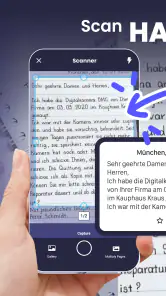
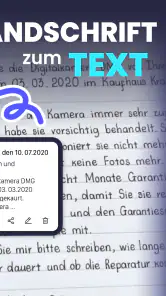
Der Kern ist das Umwandeln von Papierunterlagen in digitale PDFs. Dazu kommt OCR, also Texterkennung: Sie kann den Inhalt eines Scans erfassbar machen, damit sich Text leichter wiederfinden oder weiterverwenden lässt. Für mich ist das besonders nützlich, wenn ich später eine bestimmte Formulierung in einem Schreiben suchen möchte, statt mehrere Dateien nacheinander öffnen zu müssen. Bei sauber gedrucktem Text ist dieser Ansatz am überzeugendsten. Handschrift, kleine Schrift oder ein verwischter Ausdruck sind dagegen schwieriger – Texterkennung sollte ich deshalb als Arbeitshilfe sehen, nicht als Garantie für fehlerfreie Ergebnisse.
Wer eine Datei nur ablegen möchte, braucht OCR möglicherweise gar nicht. Wer dagegen Unterlagen später durchsuchen oder Text daraus übernehmen will, sollte die Erkennung gezielt ausprobieren und das Resultat gegen das Original prüfen. Gerade bei Beträgen, Namen, Kontodaten oder Fristen kann ein einzelner falsch erkannter Buchstabe problematisch sein. Ich würde erkannte Inhalte daher nie ungeprüft als Grundlage für eine Zahlung, einen Antrag oder eine verbindliche Nachricht verwenden.
Ein realistischer Ablauf mit mehreren Seiten
Ein typischer Einsatz wäre, nach einem Termin mehrere zusammengehörige Blätter zu digitalisieren: etwa ein Formular mit Anlagen oder Unterlagen, die ich später an eine zuständige Stelle schicken muss. Ich würde die Papiere zunächst sortieren, sie in der richtigen Reihenfolge erfassen und anschließend prüfen, ob keine Seite fehlt. Das ist eine kleine Vorbereitung, verhindert aber, dass aus mehreren Einzelbildern ein unübersichtliches Dokument wird. Die Möglichkeit, mehrere Dokumente nacheinander zu verarbeiten, kann bei einem Stapel Papier Zeit sparen; sie ersetzt jedoch nicht die Sichtkontrolle.
Mein praktischer Tipp: Wenn verschiedene Belege nicht zusammengehören, fasse ich sie nicht bloß deshalb in einem Arbeitsgang zu einer einzigen Datei zusammen, weil das schneller wirkt. Eine Rechnung, ein Rücksendebeleg und ein persönlicher Brief lassen sich später besser finden, wenn sie als getrennte Unterlagen behandelt werden. Bei zusammengehörigen Seiten ist es umgekehrt sinnvoll, die Reihenfolge vor dem Export bewusst zu kontrollieren. Diese einfache Entscheidung beim Scannen erspart häufig mehr Sucharbeit, als eine besonders schnelle Aufnahme einspart.
Weitere Meldungen aus unserer Redaktion

Google Kalender ordnet das Chaos des Alltags – und verlangt dafür Nähe zu Google

Bridge Race: Warum die richtige Planke mehr zählt als Tempo

Ludo King® im Alltag: Für wen sich die nächste Runde lohnt

eBay lebt vom Handel zwischen Menschen

iTunes im Test: Warum der Wechsel vor allem Gewohnheiten verändert

inDrive macht den Fahrpreis verhandelbar – doch die Plattform bleibt im Spiel
Zuschnitt, Drehung und kleine Korrekturen
Die beschriebenen Bearbeitungsmöglichkeiten wie Zuschneiden und Drehen sind hilfreich, wenn ein Blatt schräg liegt oder eine Seite in der Vorschau falsch ausgerichtet erscheint. Ich würde sie vor allem als Korrekturwerkzeuge verstehen: Sie können die Lesbarkeit und die Ordnung verbessern, aber ein unscharfes oder schlecht beleuchtetes Original nicht in einen perfekten Scan verwandeln. Notizen können ebenfalls praktisch sein, wenn ich eine Datei für mich selbst vorbereite oder einen Punkt markieren möchte. Bei Dokumenten, die unverändert und offiziell wirken sollen, würde ich solche Ergänzungen zurückhaltend einsetzen.
Bei einem mehrseitigen Scan lohnt sich ein kurzer Blick auf jede Seite, nicht nur auf das erste Blatt. Eine einzelne falsch gedrehte Seite fällt beim schnellen Durchblättern leicht erst auf, wenn die PDF schon verschickt wurde. Ich prüfe daher vor dem Teilen die Ausrichtung und die Ränder der gesamten Datei. Das ist kein komplizierter Zusatzschritt, sondern eine gute Gewohnheit, wenn die Empfängerin oder der Empfänger das Dokument ohne Rückfragen nutzen soll.
Teilen mit Bedacht
Die App unterstützt verschiedene Wege, Dokumente weiterzugeben oder zu exportieren. Welcher davon passt, hängt für mich davon ab, was ich mit der Datei vorhabe: Eine einzelne Quittung kann direkt an eine Person gehen, während Unterlagen, die ich länger aufbewahren muss, besser in einer klar benannten Ablage liegen. Vor dem Senden prüfe ich Dateiname, Seitenfolge und Inhalt. Bei vertraulichen Informationen würde ich außerdem genau überlegen, ob der gewählte Versandweg für den Zweck angemessen ist und ob wirklich alle Seiten mitgeschickt werden sollen.
Eine Verschlüsselungsfunktion wird als Schutzmöglichkeit genannt. Das ist ein sinnvoller Hinweis für den Umgang mit sensiblen Unterlagen, aber ich würde daraus nicht ableiten, dass jede Weitergabe automatisch geschützt ist. Entscheidend bleibt, welche Datei ich teile und über welchen Weg sie die andere Person erreicht. Bei besonders vertraulichen Dokumenten ist es vernünftig, den gesamten Ablauf bewusst zu wählen, statt sich allein auf eine Funktion innerhalb der Scanner-App zu verlassen.
Wo sie gegenüber Alternativen steht
Für einen gelegentlichen Scan kann eine separate Scanner-App angenehmer sein als eine allgemeine Kamera-App, weil der Zweck klarer ist: Papier erfassen, Seiten ordnen und eine PDF daraus machen. Wer nur hin und wieder eine einzelne Seite abfotografiert, kommt möglicherweise auch mit den bereits vorhandenen Werkzeugen auf dem Smartphone aus. Dann wäre eine zusätzliche App nicht unbedingt nötig. Der Mehrwert zeigt sich eher, wenn Papier regelmäßig digitalisiert wird oder OCR und mehrere Seiten zum eigenen Ablauf gehören.
Im Vergleich zu einem Büro-Multifunktionsgerät ist das Smartphone spontaner: Ich kann einen Beleg direkt nach dem Einkauf sichern, ohne erst an einen Drucker oder Scanner zu gehen. Ein stationäres Gerät kann dagegen sinnvoller sein, wenn viele Seiten regelmäßig verarbeitet werden oder ein gleichbleibender Scan-Workflow im Büro wichtig ist. Für umfangreiche Archivierung, feste Dokumentenregeln oder eine gemeinsame Teamablage sollte ich außerdem prüfen, ob ein spezialisiertes Dokumentenmanagement besser passt. Diese App ist in erster Linie ein praktischer Weg vom Papier zur PDF, kein Ersatz für jede Büroorganisation.
Für wen der Einstieg passt – und für wen nicht
Ich sehe den größten Nutzen bei Menschen, die gelegentlich Rechnungen, Quittungen, Briefe oder Formulare digital ablegen müssen und dafür nicht jedes Mal einen Computer einschalten möchten. Auch kleine Unternehmen oder Selbstständige können einzelne Belege unterwegs erfassen. Die App eignet sich besonders, wenn der Ablauf überschaubar bleibt: aufnehmen, kontrollieren, als PDF sichern oder teilen. Ihr Business-Schwerpunkt macht sie für solche Aufgaben naheliegend, ohne dass man dafür einen komplizierten Büroprozess aufbauen muss.
Weniger passend ist sie für alle, die eine automatische, langfristige Archivierung mit ausgefeilter gemeinsamer Verwaltung erwarten, oder für Personen, die große Papiermengen in gleichbleibender Qualität verarbeiten müssen. Auch wer sensible Dokumente grundsätzlich nicht auf dem Smartphone erfassen möchte, sollte bei seinem bisherigen Verfahren bleiben. Und wenn ich Text aus einem Scan rechtssicher oder fehlerfrei übernehmen muss, reicht OCR allein nicht: Eine sorgfältige Prüfung bleibt nötig, unabhängig davon, wie bequem die Erkennung wirkt.
Häufige Stolperstellen vermeiden
Der häufigste Fehler beim mobilen Scannen ist aus meiner Sicht nicht eine komplizierte Funktion, sondern eine hastige Aufnahme. Schatten, Reflexionen oder ein gekrümmtes Blatt machen die spätere Kontrolle schwieriger. Ich nehme mir deshalb einen Moment, um das Papier flach hinzulegen und störende Gegenstände aus dem Bildbereich zu entfernen. Wenn ein Ergebnis nicht lesbar ist, wiederhole ich lieber die Aufnahme, statt darauf zu hoffen, dass Zuschneiden oder Texterkennung den Mangel ausgleichen.
Eine weitere Verwechslung betrifft „durchsuchbar“ und „fehlerfrei bearbeitet“. OCR erleichtert den Umgang mit erfasstem Text, doch ein erkanntes Wort kann vom gedruckten Original abweichen. Für eine einfache Suche ist das oft verkraftbar; beim Abschreiben wichtiger Angaben ist es ein Grund zur Gegenkontrolle. Ebenso sollte ich die PDF nicht nur nach dem Export beurteilen: Ich öffne die fertige Datei und prüfe, ob sie vollständig und lesbar ist. Damit beantworte ich zugleich die praktische Frage, ob ein Scan bereit zum Versand ist – erst die Prüfung macht ihn für mich wirklich fertig.
Kosten, Version und Einordnung
Die App ist kostenlos, bietet aber In-App-Käufe im Bereich von 0,99 bis 54,99 Euro bei Abrechnung über Google Play. Wer nur grundlegende Scans anfertigen möchte, kann zunächst den kostenlosen Einstieg ausprobieren und selbst feststellen, ob der eigene Ablauf damit auskommt. Bevor ich einen Kauf erwäge, würde ich konkret prüfen, welche Funktion mir fehlt und ob ich sie regelmäßig brauche. So vermeide ich, für eine gelegentliche Aufgabe vorschnell Geld auszugeben. Die aktuelle Version ist 4.5.4; als Mindestvoraussetzung wird Android 7.0 genannt.
Die Altersfreigabe lautet USK ab 0 Jahren. Im Store kommt die App auf eine durchschnittliche Bewertung von 3,5 bei rund 163.000 Bewertungen und mehr als 10 Millionen Installationen. Das spricht für eine breite Nutzung, aber nicht dafür, dass jeder einzelne Arbeitsablauf reibungslos sein muss. TrustedOffice ist der Entwickler. Ich würde die Bewertung daher als Orientierung lesen und anschließend selbst testen, ob Aufnahme, Kontrolle und Export zu den eigenen Unterlagen passen.
Ein kleiner Test vor dem wichtigen Scan
Bevor ich ein dringendes Formular oder einen umfangreichen Vertrag digitalisiere, probiere ich den Ablauf mit einem unwichtigen Blatt aus. Dabei teste ich nicht nur die Aufnahme, sondern auch, ob ich mit der Vorschau zurechtkomme, Seiten drehen oder zuschneiden kann und die fertige Datei an der gewünschten Stelle wiederfinde. Danach weiß ich besser, wie viel Kontrolle nötig ist und ob OCR für meine Schriftstücke hilfreich genug arbeitet. Dieser Probelauf ist besonders sinnvoll, wenn ich die App zum ersten Mal verwende oder unterwegs nur wenig Zeit habe.
Auch die Benennung der Datei gehört für mich zum Workflow, selbst wenn sie außerhalb der Aufnahme passiert. Ein neutraler, später verständlicher Name ist hilfreicher als eine Reihe ähnlich benannter PDFs. Ich halte Angaben knapp und vermeide unnötige persönliche Details im Dateinamen, wenn die Datei geteilt wird. So wird aus einem guten Scan auch ein Dokument, das ich einige Wochen später ohne langes Öffnen und Durchsuchen wiedererkenne.
Mein Eindruck nach dem Ausprobieren
Insgesamt finde ich den Ansatz angenehm direkt: Papier wird mobil erfasst, anschließend lässt sich das Ergebnis prüfen und als PDF weiterverwenden. Besonders nützlich ist die Kombination aus mehreren Seiten und Texterkennung, wenn ich Belege oder Schreiben nicht bloß als Bild ablegen möchte. Zugleich sollte ich weder Batch-Verarbeitung noch OCR mit einer vollständig automatischen Büroablage verwechseln. Die App spart Handgriffe, aber die Verantwortung für Reihenfolge, Lesbarkeit und korrekte Inhalte bleibt bei mir.
Wenn ich eine unkomplizierte Scanner-App für einzelne Unterlagen suche, würde ich ihr eine faire Chance geben. Für ein paar Quittungen, ein Formular oder ein Schreiben ist der Einstieg überschaubar, und der kostenlose Download senkt die Hürde zum Ausprobieren. Wer dagegen hohe Anforderungen an Massenverarbeitung, Teamverwaltung oder die verbindliche Übernahme erkannter Texte hat, sollte eine passendere Speziallösung erwägen. Für meinen Alltag gilt: Erst sauber aufnehmen, dann jede Seite kurz kontrollieren und sensible PDFs bewusst teilen.
Hey Leute, habt ihr schon von der App Dokumentscan: PDF-Scanner gehört? Wenn nicht, lasst mich euch auf eine kleine Entdeckungsreise mitnehmen, denn ich habe sie kürzlich ausprobiert und bin bereit, meine Erfahrungen mit euch zu teilen.
Einfachheit trifft auf Funktionalität
Also, als erstes, die Installation der App war ein Kinderspiel. Einmal runtergeladen, war ich sofort von der benutzerfreundlichen Oberfläche begeistert. Keine überflüssigen Schnickschnack, einfach schnörkellos und direkt auf den Punkt. Manchmal ist weniger tatsächlich mehr, oder?
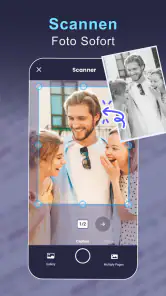
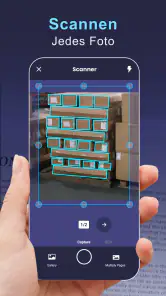
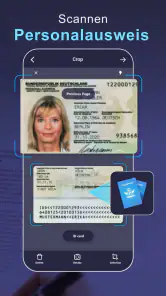
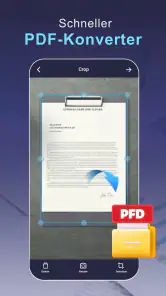
Die App verspricht, das Leben einfacher zu machen, indem sie physische Dokumente in digitale PDFs verwandelt. Und ich muss sagen, sie hält dieses Versprechen. Egal, ob es um Rechnungen, Quittungen oder wichtige Briefe geht, die App scannt alles blitzschnell und mit erstaunlicher Präzision. Die integrierte Texterkennung (OCR) ist ein echtes Highlight. Sie wandelt Text in durchsuchbare und bearbeitbare Inhalte um, was besonders praktisch ist, wenn man mal schnell etwas nachschlagen muss.
Flexibilität und Anpassung
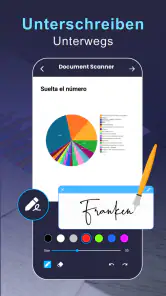
Ein weiteres cooles Feature ist die Möglichkeit, die gescannten Dokumente direkt in der App zu bearbeiten. Man kann Seiten zuschneiden, drehen und sogar Notizen hinzufügen. Das macht es super einfach, alle wichtigen Informationen an einem Ort zu bündeln. Außerdem gibt es verschiedene Exportoptionen. Ob per E-Mail, Cloud-Speicher oder direktes Teilen über soziale Medien – die App bietet alles, was man sich wünschen kann.
Und wenn ihr euch Sorgen über die Sicherheit eurer sensiblen Daten macht, keine Panik. Die App bietet eine Verschlüsselungsfunktion, die sicherstellt, dass eure Informationen geschützt bleiben. In Zeiten, in denen Datenschutz immer wichtiger wird, gibt das ein gewisses Maß an Beruhigung, findet ihr nicht?
Was mir auch gut gefällt, ist die Möglichkeit der Batch-Verarbeitung. Wenn man wie ich oft mit Papierkram überhäuft wird, spart das ordentlich Zeit. Einfach mehrere Dokumente hintereinander scannen und die App erledigt den Rest.
Fazit
Abschließend kann ich sagen, dass die App definitiv ihr Geld wert ist. Sie ist unkompliziert, effizient und bietet viele nützliche Funktionen, die den Alltag erleichtern. Egal, ob ihr ein kleines Unternehmen führt oder einfach nur eure privaten Dokumente in Ordnung halten möchtet, diese App ist eine echte Bereicherung. Also, worauf wartet ihr noch? Gebt ihr eine Chance und erlebt selbst, wie sie eure Organisation auf ein neues Level hebt!
Dokumentscan: PDF-Scanner Häufig gestellte Fragen
Für wen eignet sich Dokumentscan: PDF-Scanner?
Dokumentscan: PDF-Scanner ist eine Business-App für Menschen, die Papierunterlagen digitalisieren und als PDF weiterverwenden möchten. Sie kann im Alltag nützlich sein, wenn Dokumente, Notizen oder andere Vorlagen per Smartphone erfasst werden sollen. Die App ist kostenlos erhältlich und ab null Jahren freigegeben. Vor dem Download lohnt sich ein Blick darauf, ob die angebotenen Scan- und Exportfunktionen zum eigenen Bedarf passen.
Welche Funktionen bietet der Dokumentscan: PDF-Scanner?
Der Dokumentscan: PDF-Scanner bietet eine Vielzahl von Funktionen, darunter das Scannen von Dokumenten mit der Kamera Ihres Geräts, das Konvertieren von Bildern in PDF-Dateien und das Teilen dieser PDFs per E-Mail oder Cloud-Dienste. Er unterstützt auch die Texterkennung (OCR), um Text aus gescannten Dokumenten zu extrahieren und bietet verschiedene Bearbeitungsmöglichkeiten wie Zuschneiden, Drehen und Anpassen der Bildqualität.
Ist der Dokumentscan: PDF-Scanner einfach zu bedienen?
Ja, der Dokumentscan: PDF-Scanner ist benutzerfreundlich gestaltet. Die intuitive Benutzeroberfläche führt Sie durch den Scanprozess, vom Erfassen des Bildes bis zur Speicherung als PDF. Auch für Anfänger ist die Bedienung einfach, da die App klare Anweisungen und hilfreiche Tipps bietet, um ein optimales Scanergebnis zu erzielen.
Benötigt der Dokumentscan: PDF-Scanner eine Internetverbindung?
Für die grundlegenden Scan- und Speichervorgänge benötigt der Dokumentscan: PDF-Scanner keine Internetverbindung. Allerdings ist eine Internetverbindung erforderlich, wenn Sie die gescannten PDFs mit Cloud-Diensten synchronisieren oder per E-Mail versenden möchten. Auch für regelmäßige Updates und die Nutzung einiger erweiterter Funktionen ist eine Internetverbindung notwendig.
Welche Geräte sind mit dem Dokumentscan: PDF-Scanner kompatibel?
Der Dokumentscan: PDF-Scanner ist mit den meisten Android- und iOS-Geräten kompatibel. Voraussetzung ist in der Regel ein Gerät mit einer Kamera und einem Betriebssystem, das die App unterstützt. Es wird empfohlen, die App-Beschreibung im jeweiligen App Store zu überprüfen, um sicherzustellen, dass Ihr Gerät die erforderlichen Spezifikationen erfüllt. Für Android ist mindestens Version 7.0 erforderlich.
Vorteile
- Benutzerfreundliche Oberfläche
- Schnelles Scannen von Dokumenten
- Hohe Scanqualität
- Unterstützt mehrere Dateiformate
- Einfache Integration in Cloud-Dienste
Nachteile
- Enthält In-App-Käufe
- Benötigt Internetverbindung für einige Funktionen
- Kann auf älteren Geräten langsam sein
- Werbung in der kostenlosen Version
- Keine OCR-Funktion in der Basisversion
- Kategorie
- Business
- Version
- 4.5.4













