Compress Video Size Compressor
- 972.00
- 4,7
- Installationen
- 5.00M
- Preis
- Free

Screenshots
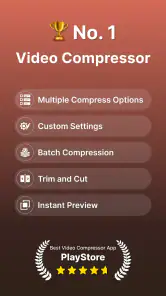
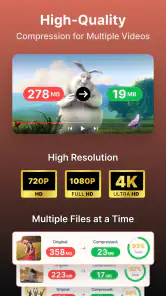
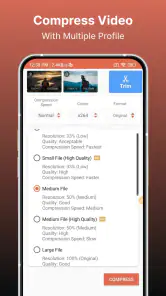
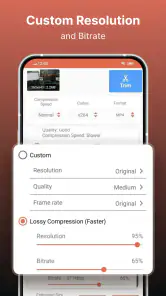
Analyse von Reviewed
Wenn du jemals das Gefühl hattest, dass deine Videos zu viel Speicherplatz auf deinem Smartphone belegen, dann könnte die Compress Video Size Compressor App genau das sein, was du brauchst. Ich habe diese App ausprobiert und hier ist meine Meinung dazu.
Wenn große Videos im Alltag zum Problem werden
Der praktische Nutzen eines Videokompressors zeigt sich meist in einem ganz gewöhnlichen Moment: Ich filme einen längeren Ausschnitt bei einem Familienfest, möchte ihn später in eine Nachricht einfügen und merke, dass die Datei für den geplanten Versand unhandlich ist. Statt den Clip zu löschen oder ihn stark zu kürzen, kann ich eine kleinere Fassung erstellen und das Original behalten. Gerade bei Videos, die ich nur teilen und nicht archivieren möchte, ist das ein sinnvoller Zwischenschritt.
Auch auf Reisen kann eine solche Bearbeitung helfen. Wer unterwegs mehrere kurze Clips aufnimmt, möchte vielleicht nicht sofort aussortieren, aber dennoch Platz für weitere Aufnahmen freihalten. Eine kleinere Kopie lässt sich leichter weitergeben oder in eine Sammlung einordnen. Ich würde allerdings nicht automatisch jedes Video komprimieren: Für wichtige Erinnerungen oder Material, das ich später noch schneiden möchte, bewahre ich zuerst die unveränderte Version auf.
Die App ist besonders interessant, wenn du regelmäßig Videos auf dem Smartphone verwaltest und eine einzelne Datei gezielt verkleinern willst, ohne dafür gleich ein umfangreiches Schnittprogramm zu öffnen. Wer nur selten ein Video teilt, kommt möglicherweise auch mit den Exportoptionen der bereits verwendeten Galerie- oder Messenger-App aus. Der Vorteil eines eigenen Kompressionswerkzeugs wird deutlicher, wenn du vor dem Teilen selbst über Auflösung oder Bitrate nachdenken möchtest.
Ein sinnvoller Ablauf statt blindem Verkleinern
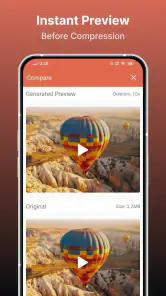
Ich würde bei einem wichtigen Clip zunächst eine Kopie bearbeiten und nicht das Original überschreiben. Danach lohnt sich ein kurzer Vergleich an derselben Stelle: Schau auf feine Details, schnelle Bewegungen und dunkle Bildbereiche. Dort fallen Verluste oft eher auf als in einer ruhigen, hellen Szene. Wenn der Unterschied für den geplanten Zweck kaum sichtbar ist, kann die kleinere Datei die praktischere Wahl sein. Soll das Video später auf einem großen Bildschirm gezeigt oder weiterbearbeitet werden, ist eine möglichst hohe Ausgangsqualität meist wichtiger als ein paar eingesparte Megabyte.
Ein weiterer nützlicher Gedanke ist, die Kompression am Ziel auszurichten. Für eine Vorschau oder eine private Nachricht muss ein Clip oft nicht dieselbe Qualität behalten wie eine Aufnahme, die dauerhaft archiviert werden soll. Umgekehrt ist eine starke Verkleinerung nicht automatisch sinnvoll, nur weil die Datei dadurch kleiner wird. Der entscheidende Kompromiss liegt darin, die Datei gerade so weit zu reduzieren, dass sie den konkreten Zweck erfüllt, ohne sichtbare Schwächen zu erzeugen.
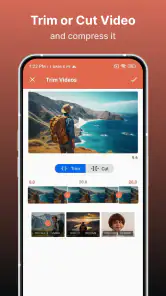
Beim Teilen kann es außerdem helfen, zuerst die Länge des Videos zu prüfen. Wenn nur ein kurzer Moment wichtig ist, spart ein sauberer Ausschnitt möglicherweise mehr Platz als eine aggressive Komprimierung des gesamten Clips. Für einen Clip, dessen kompletter Verlauf zählt, ist die Komprimierung dagegen der passendere Weg. So vermeidest du, eine Dateiqualität zu opfern, obwohl eigentlich nur überflüssige Sekunden das Problem waren.
Weitere Meldungen aus unserer Redaktion

Google Kalender ordnet das Chaos des Alltags – und verlangt dafür Nähe zu Google

Bridge Race: Warum die richtige Planke mehr zählt als Tempo

Ludo King® im Alltag: Für wen sich die nächste Runde lohnt

eBay lebt vom Handel zwischen Menschen

iTunes im Test: Warum der Wechsel vor allem Gewohnheiten verändert

inDrive macht den Fahrpreis verhandelbar – doch die Plattform bleibt im Spiel
Was ist die Compress Video Size Compressor App?
Die Compress Video Size Compressor App ist ein praktisches Tool, das dir hilft, die Dateigröße deiner Videos zu reduzieren, ohne die Qualität zu beeinträchtigen. Stell dir vor, du hast ein großes Video, das du an deine Freunde senden möchtest, aber die Dateigröße ist einfach zu groß. Diese App verspricht, das Problem zu lösen, indem sie die Videos komprimiert, sodass sie weniger Speicherplatz benötigen.
Benutzerfreundlichkeit und Funktionen
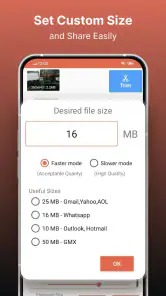
Beim ersten Öffnen der App fällt sofort die benutzerfreundliche Oberfläche auf. Alles ist klar und übersichtlich gestaltet, sodass selbst Technik-Muffel keine Probleme haben sollten, sich zurechtzufinden. Du kannst Videos einfach aus deiner Galerie auswählen und mit nur wenigen Klicks komprimieren. Besonders cool fand ich die Möglichkeit, die Komprimierungsrate selbst zu bestimmen, je nachdem, wie viel Speicherplatz du sparen möchtest.
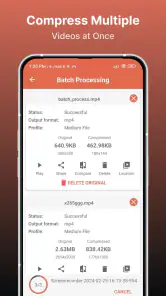
Eine weitere tolle Funktion ist die Batch-Komprimierung. Wenn du viele Videos hast, kannst du sie alle auf einmal komprimieren, was eine Menge Zeit spart. Die App unterstützt verschiedene Videoformate, was sie noch vielseitiger macht.
Worauf ich bei der Auswahl und beim Export achten würde
Wenn mehrere Clips infrage kommen, würde ich sie nicht allein nach ihrer Länge sortieren. Ein kurzes Video mit hoher Auflösung kann mehr Platz beanspruchen als ein längerer, bereits sparsamer gespeicherter Clip. Deshalb ist es sinnvoll, zuerst die Dateien auszuwählen, bei denen eine kleinere Fassung wirklich gebraucht wird. Die Möglichkeit, mehrere Videos gemeinsam zu bearbeiten, ist vor allem dann nützlich, wenn du viele ähnliche Aufnahmen hast; für gemischtes Material würde ich lieber einzeln prüfen, ob die gewählte Reduktion bei jedem Clip passt.
Die Auswahl von Auflösung und Bitrate bietet einen praktischen Ansatzpunkt, aber die Begriffe sagen nicht allein voraus, wie gut das Ergebnis wirkt. Eine niedrigere Auflösung kann auf einem kleinen Handybildschirm unauffällig sein und auf einem größeren Display stärker auffallen. Eine geringere Bitrate kann Details und Bewegung beeinträchtigen, besonders bei Szenen mit viel Action oder feinen Strukturen. Ich würde daher mit einem weniger wichtigen Clip testen und das Ergebnis dort ansehen, wo du es später hauptsächlich abspielen möchtest.
Vor dem Export lohnt sich auch ein Blick auf den verfügbaren Speicher. Eine komprimierte Datei entsteht zusätzlich zum Original, sodass kurzfristig mehr Platz benötigt werden kann, bevor du etwas löschen kannst. Wenn das Smartphone bereits fast voll ist, kann es sinnvoll sein, zuerst unnötige Dateien zu entfernen oder nur einen Clip nach dem anderen zu bearbeiten. Das ist ein kleiner, aber wichtiger Unterschied zwischen dem Versprechen, Speicherplatz zu sparen, und dem tatsächlichen Ablauf auf einem Gerät mit wenig freiem Speicher.
Wie sich das Werkzeug im Vergleich zu Alternativen einordnet
Viele Galerie-Apps und Messenger bieten beim Versenden eine automatische Verkleinerung an. Das ist bequemer, wenn du das Video direkt verschicken willst und dich nicht um eine eigene Datei kümmern möchtest. Der Nachteil: Du hast weniger Kontrolle über das Ergebnis und bekommst nicht unbedingt eine Version, die du auch an anderer Stelle verwenden kannst. Eine separate Kompressor-App ist deshalb die bessere Wahl, wenn du den Clip vor dem Teilen vorbereiten oder eine kleinere Kopie unabhängig vom Messenger behalten möchtest.
Ein vollwertiger Videoeditor ist dagegen sinnvoller, wenn du Szenen schneiden, Ton bearbeiten, Text einfügen oder mehrere Aufnahmen zu einem Film verbinden willst. Ein Kompressor ersetzt diese Werkzeuge nicht. Sein Wert liegt gerade darin, eine eng umrissene Aufgabe zu erledigen, ohne dass du dich durch eine umfangreiche Zeitleiste und viele Bearbeitungsoptionen arbeiten musst. Wenn du nur die Dateigröße verändern willst, kann diese Spezialisierung angenehm sein; für kreative Bearbeitung wäre sie zu begrenzt.
Auch ein einfacher Wechsel zu einer niedrigeren Aufnahmeauflösung kann für künftige Videos eine Alternative sein. Das hilft aber nicht bei Clips, die bereits aufgenommen wurden, und kann dazu führen, dass du dauerhaft mit weniger Detail filmst, obwohl nur einzelne Dateien kleiner sein müssen. Ich würde die Aufnahmequalität deshalb nicht pauschal reduzieren, sondern gezielt die Videos komprimieren, bei denen Speicherplatz oder Versandgröße tatsächlich zum Hindernis werden.
Leistung und Qualität
Ich war überrascht, wie schnell die App arbeitet. Selbst bei größeren Videos dauerte es nur wenige Sekunden, bis die Komprimierung abgeschlossen war. Und das Beste: Die Qualität der Videos bleibt nahezu unverändert. Ich habe ein paar Videos nach der Komprimierung überprüft und konnte keinen nennenswerten Unterschied zur Originalversion feststellen. Das ist wirklich beeindruckend!
Bei der Beurteilung würde ich trotzdem nicht nur auf den ersten Eindruck achten. Auf dem Smartphone wirken zwei Fassungen oft ähnlich, während ein genauer Blick auf schnelle Bewegungen, feine Muster oder Texturen Unterschiede sichtbar machen kann. Außerdem hängt die wahrgenommene Qualität davon ab, wo das Video später angesehen wird. Für einen kleinen Vorschaubildschirm kann eine moderate Reduktion völlig ausreichen; wenn du die Aufnahme später auf einem Fernseher zeigen willst, würde ich vorsichtiger komprimieren und das Ergebnis vorher prüfen.
Kompression ist immer ein Abwägen zwischen Dateigröße und Bildinformation. Eine kleinere Datei kann beim Verschicken und Speichern bequemer sein, doch aus einer bereits stark verkleinerten Fassung lässt sich die ursprüngliche Detailfülle nicht zurückholen. Deshalb sollte die kleinere Version nicht automatisch zum einzigen Exemplar werden. Wenn ein Clip unersetzlich ist, behalte ich das Original an einem geeigneten Ort und nutze die komprimierte Kopie für den Alltag.
Für wen sich die App eignet – und wann nicht
Die Anwendung passt gut zu Menschen, die öfter Videos aufnehmen, teilen oder auf ihrem Smartphone aufbewahren und dabei eine gezielte Möglichkeit zur Größenreduzierung suchen. Auch wer mehrere Clips in einem Arbeitsgang behandeln möchte, kann von der Batch-Komprimierung profitieren. Die Bedienidee ist auf eine konkrete Aufgabe ausgerichtet, sodass du nicht erst ein komplettes Schnittprojekt anlegen musst, nur um eine Datei handlicher zu machen.
Weniger passend ist sie, wenn du hauptsächlich Videos kreativ bearbeitest oder eine präzise Kontrolle über Schnitt, Farben, Ton und Übergänge erwartest. Dafür ist ein Editor die bessere Wahl. Ebenso würde ich die App nicht als Ersatz für eine Sicherung verwenden: Eine kleinere Datei ist keine Kopie an einem zweiten sicheren Ort. Wer unwiederbringliche Aufnahmen verwaltet, sollte erst sichern und dann entscheiden, welche Fassung für das Teilen oder den täglichen Zugriff genügt.
Wenn du nur gelegentlich ein einzelnes Video versendest, kannst du zunächst testen, ob die automatische Verarbeitung in deinem üblichen Messenger reicht. Soll das Ergebnis aber auch außerhalb dieses Dienstes verfügbar bleiben, ist eine separat erstellte Datei praktischer. Die Entscheidung hängt also weniger davon ab, ob du grundsätzlich Videos teilst, sondern davon, ob du Kontrolle über eine wiederverwendbare, kleinere Fassung haben möchtest.
Version, Preis und Alltagstauglichkeit
Die App stammt von Inverse AI und gehört zu den Videoplayer- und Bearbeitungswerkzeugen. Sie ist kostenlos erhältlich; optionale In-App-Käufe liegen bei Abrechnung über Google Play zwischen etwa einem Euro und rund 230 Euro. Ich würde vor einem Kauf prüfen, welche Funktion du tatsächlich brauchst und welche Bedingungen dir im Kaufdialog angezeigt werden, statt allein aufgrund des kostenlosen Einstiegs von einem bestimmten Umfang auszugehen.
Die aktuelle Version ist 18.3.0; als Mindestvoraussetzung ist Android 8.0 angegeben. Die Veröffentlichung begann am 30. Januar 2020. Daraus lässt sich sicher sagen, dass die App über mehrere Jahre hinweg weiterentwickelt wurde und heute eine aktuelle Versionsnummer trägt. Welche konkreten Änderungen zwischen früheren und heutigen Ausgaben hinzugekommen sind, sollte man daraus jedoch nicht ableiten. Für bestehende Nutzer zählt vor allem, ob die gegenwärtige Version auf ihrem Gerät zuverlässig läuft und den eigenen Ablauf mit Auswahl, Kompression und Weitergabe unterstützt.
Mit einer durchschnittlichen Bewertung von 4,7 aus rund 173.000 Bewertungen und mehr als fünf Millionen Installationen hat die App eine breite Nutzerschaft erreicht; daneben gibt es rund 970 schriftliche Rezensionen. Solche Zahlen können bei der Einordnung helfen, ersetzen aber keinen eigenen Test mit deinen Videos. Die Altersfreigabe lautet USK ab 0 Jahren. Für mich sind diese Angaben eher ein grober Hinweis auf die Verbreitung als ein Versprechen, dass jede Datei oder jedes Gerät dasselbe Ergebnis liefert.
Was ich vor der Entscheidung noch prüfen würde
Eine häufige Frage ist, ob sich ein Video ohne sichtbaren Qualitätsverlust verkleinern lässt. Das kann bei moderater Reduktion und passendem Ausgangsmaterial gut funktionieren, ist aber keine Garantie für jeden Clip. Achte besonders auf schnelle Bewegungen, dunkle Szenen und feine Details und entscheide nach einem Test, nicht nur nach der angezeigten Dateigröße. Wer ein Ergebnis für ein wichtiges Projekt braucht, sollte die Originaldatei aufbewahren.
Auch die Frage, ob die App für mehrere Clips auf einmal taugt, lässt sich mit der Batch-Komprimierung beantworten. Das spart wiederholte Handgriffe, bedeutet aber nicht, dass jede Aufnahme dieselbe Einstellung verträgt. Bei sehr unterschiedlichen Videos würde ich die Ergebnisse stichprobenartig kontrollieren und problematische Clips einzeln behandeln. So verbindet man den Zeitvorteil mit einer vernünftigen Qualitätskontrolle.
Wenn du wissen möchtest, ob die App ein bestimmtes Videoformat oder einen speziellen Arbeitsablauf unterstützt, probiere zuerst eine unkritische Datei aus und prüfe, ob das Ergebnis sich wie gewünscht speichern und weiterverwenden lässt. Für gewöhnliches Verkleinern und Ändern von Auflösung oder Bitrate ist der Zweck klar; für weitergehende Schnitt- oder Exportanforderungen solltest du hingegen einen Editor wählen, dessen Funktionen genau dazu passen.
Meine persönliche Meinung
Alles in allem halte ich die Compress Video Size Compressor App für ein Muss, besonders für diejenigen von uns, die ständig mit Speicherplatzproblemen kämpfen oder Videos in sozialen Netzwerken teilen möchten. Die Kombination aus Benutzerfreundlichkeit, Geschwindigkeit und der Fähigkeit, die Videoqualität beizubehalten, macht diese App zu einer hervorragenden Wahl.
Wenn du also auf der Suche nach einer Möglichkeit bist, deine Videos effizienter zu verwalten, könnte diese App genau das Richtige für dich sein. Probier sie aus und überzeuge dich selbst!
Mein Fazit für den praktischen Einsatz
Ich würde die App vor allem dann installieren, wenn ich regelmäßig zu große Videodateien für den Versand oder für den täglichen Zugriff verkleinern muss. Ihr Nutzen ist am klarsten, wenn ich eine konkrete Datei habe, ein handlicheres Ergebnis brauche und bereit bin, die Qualität kurz zu kontrollieren. Für gelegentliches Teilen kann die automatische Verkleinerung eines Messengers genügen; für umfassende Bearbeitung ist ein Editor die passendere Wahl.
Was ich im Blick behalten würde, ist der Unterschied zwischen einer praktischen Kopie und einem dauerhaften Original. Eine kleinere Datei erleichtert den Alltag, ersetzt aber weder eine Sicherung noch eine bewusste Entscheidung über die gewünschte Bildqualität. Wenn du mit diesem kleinen Vorbehalt arbeitest und die Einstellungen an den jeweiligen Clip anpasst, ist die Anwendung ein nützliches, unkompliziertes Werkzeug für genau diesen Zweck.
Compress Video Size Compressor Häufig gestellte Fragen
Was ist der Hauptzweck der Compress Video Size Compressor App?
Der Hauptzweck der Compress Video Size Compressor App ist es, die Dateigröße von Videos zu reduzieren, ohne die Qualität merklich zu beeinträchtigen. Dies ermöglicht es Benutzern, Speicherplatz auf ihren Geräten zu sparen und Videos leichter zu teilen, insbesondere bei begrenzter Internetbandbreite oder Speicherplatz.
Unterstützt die App verschiedene Videoformate?
Ja, die Compress Video Size Compressor App unterstützt eine Vielzahl von Videoformaten. Benutzer können Videos in gängigen Formaten wie MP4, AVI, MOV und mehr komprimieren. Diese Vielseitigkeit stellt sicher, dass Benutzer ihre Videos unabhängig vom ursprünglichen Format verkleinern können.
Ist die Nutzung der Compress Video Size Compressor App kostenlos?
Die App bietet eine kostenlose Version mit grundlegenden Funktionen an. Allerdings können bestimmte erweiterte Funktionen oder die Entfernung von Werbung kostenpflichtig sein. Es ist ratsam, die App-Beschreibung im App Store zu überprüfen, um die genauen Kosten und verfügbaren Funktionen zu verstehen.
Beeinträchtigt die Komprimierung die Videoqualität?
Die App ist darauf ausgelegt, die Videoqualität so wenig wie möglich zu beeinträchtigen. Während der Komprimierungsprozess die Dateigröße erheblich reduziert, bleibt die Qualität des Videos in den meisten Fällen überraschend hoch. Nutzer haben zudem oft die Möglichkeit, die Komprimierungseinstellungen anzupassen, um ein optimales Gleichgewicht zwischen Qualität und Dateigröße zu erreichen.
Welche Systemvoraussetzungen sind für die Installation der App erforderlich?
Die Compress Video Size Compressor App erfordert ein Gerät mit einem aktuellen Betriebssystem. Für die beste Leistung sollten Android-Nutzer mindestens Android 5.0 und iOS-Nutzer mindestens iOS 11 installiert haben. Zudem wird ein gewisser freier Speicherplatz benötigt, um die App herunterzuladen und zu installieren.
Vorteile
- Einfache Benutzeroberfläche
- leicht zu navigieren.
- Unterstützt eine Vielzahl von Videoformaten.
- Bietet schnelle Komprimierung ohne Qualitätsverlust.
- Speichert Speicherplatz effizient auf Geräten.
- Ermöglicht das Teilen von Videos direkt aus der App.
Nachteile
- Enthält Werbung
- die manchmal störend sein kann.
- Keine Bearbeitungsfunktionen für Videos.
- Erfordert Internetverbindung für einige Funktionen.
- Größenbeschränkung für die kostenlose Version.
- Manchmal treten Abstürze bei großen Dateien auf.
- Kategorie
- Videoplayer & Editors
- Version
- 18.3.0











