Cisco Secure Client-AnyConnect
- 225.00
- 3,9
- Installationen
- 5.00M
- Preis
- Free

Screenshots





Analyse von Reviewed
Ich würde den Cisco Secure Client nicht mit einem gewöhnlichen VPN-Dienst verwechseln, der vor allem dazu dient, den eigenen Standort zu wechseln oder den Datenverkehr über einen Anbieter umzuleiten. In meinem Verständnis ist er vor allem ein Zugangswerkzeug: Er hilft dabei, eine Verbindung zu einem Netzwerk herzustellen, das von einer Organisation bereitgestellt wird. Das ist ein wichtiger Unterschied, denn ob die App für dich nützlich ist, hängt weniger von allgemeinen VPN-Versprechen ab als davon, ob dein Unternehmen, deine Hochschule oder eine andere Organisation diesen Zugang eingerichtet hat.
Im Alltag zeigt sich der Wert solcher Apps meist dann, wenn ein interner Dienst von außerhalb erreichbar sein muss. Ich könnte zum Beispiel unterwegs eine Verbindung zum Arbeitsnetzwerk aufbauen, um auf freigegebene Ressourcen zuzugreifen, sofern meine Organisation den passenden Zugang bereitstellt. Ohne diese Einrichtung ist der Client kein Ersatz für einen privaten VPN-Anbieter und verschafft nicht automatisch Zugriff auf fremde Netzwerke. Der entscheidende erste Schritt ist daher, die Verbindungsdaten und Anmeldehinweise von der zuständigen IT zu bekommen.
Der sinnvolle Grundablauf: erst Zugang klären, dann verbinden
Mein pragmatischer Ablauf beginnt nicht in der App, sondern mit einer kurzen Klärung: Welche Adresse soll ich verwenden, welche Anmeldedaten brauche ich, und gibt es besondere Vorgaben für mein Gerät? Danach trage ich den bereitgestellten Verbindungsendpunkt ein, starte die Verbindung und prüfe, ob die benötigten Arbeitsdienste tatsächlich erreichbar sind. Eine angezeigte Verbindung allein ist für mich noch kein vollständiger Funktionstest; entscheidend ist, dass der konkrete Zweck erfüllt wird.
Diese Unterscheidung spart unnötige Fehlersuche. Wenn die Anmeldung abgelehnt wird, kann das an falschen Zugangsdaten, einer abgelaufenen Berechtigung oder einer Vorgabe der Organisation liegen. Wenn die Verbindung zustande kommt, aber ein interner Dienst nicht lädt, muss nicht zwangsläufig die App selbst schuld sein. Ich würde zuerst die Hinweise der IT prüfen und erst danach Einstellungen verändern. Gerade bei einem verwalteten Arbeitszugang ist planloses Ausprobieren selten der schnellste Weg.
Ein realistischer Einsatz sieht so aus: Ich sitze außerhalb des Büros, muss eine interne Arbeitsressource aufrufen und weiß, dass dafür eine sichere Verbindung erforderlich ist. Ich starte den Client, melde mich mit den vorgesehenen Angaben an und erledige nur die Aufgaben, für die ich den Zugriff brauche. Anschließend trenne ich die Verbindung, wenn sie nicht mehr nötig ist. Dieses bewusste Ein- und Ausschalten ist ein einfacher, wiederholbarer Ablauf und hilft mir, private Nutzung und organisatorischen Zugang auseinanderzuhalten.
Einstellungen und Gewohnheiten, die sich lohnen
Wenn mir eine Organisation mehrere Verbindungseinträge bereitstellt, achte ich darauf, sie verständlich zu benennen und nicht nur nach Bauchgefühl auszuwählen. Ein klarer Profilname reduziert Verwechslungen, besonders wenn ich zwischen unterschiedlichen Arbeitsumgebungen wechseln muss. Ich würde aber keine Profile oder Serveradressen auf eigene Faust ergänzen: Bei einem Unternehmenszugang sollte die IT bestätigen, welcher Eintrag aktuell und für das jeweilige Konto vorgesehen ist.
Auch die Anmeldeaufforderungen verdienen Aufmerksamkeit. Eine zusätzliche Bestätigung kann Teil des vorgesehenen Zugangsablaufs sein; sie sollte nicht als lästige Hürde behandelt oder durch fragwürdige Umwege umgangen werden. Wenn die App nach einer Anmeldung erneut fragt, prüfe ich zunächst, ob das erwartbar ist und ob ich tatsächlich die richtige Verbindung gewählt habe. Bei wiederkehrenden Problemen ist eine konkrete Fehlermeldung für den Support hilfreicher als eine lange Liste unkoordinierter Änderungen.
Weitere Meldungen aus unserer Redaktion

Google Kalender ordnet das Chaos des Alltags – und verlangt dafür Nähe zu Google

Bridge Race: Warum die richtige Planke mehr zählt als Tempo

Ludo King® im Alltag: Für wen sich die nächste Runde lohnt

eBay lebt vom Handel zwischen Menschen

iTunes im Test: Warum der Wechsel vor allem Gewohnheiten verändert

inDrive macht den Fahrpreis verhandelbar – doch die Plattform bleibt im Spiel
Ein kleiner, aber nützlicher Routinegriff ist, vor einem wichtigen Termin nicht erst im letzten Moment festzustellen, dass Zugangsdaten fehlen oder die Verbindung nicht funktioniert. Ich würde den Zugriff bei Gelegenheit testen, solange ich noch Zeit habe, und mir die offiziellen Anweisungen der Organisation an einem sicheren Ort bereitlegen. Das ist keine besondere App-Funktion, sondern eine Gewohnheit, die bei einem mobilen Arbeitszugang viel Stress vermeiden kann.
Was erfahrene Nutzer schneller macht – und wo Grenzen bleiben
Bei häufiger Nutzung kommt es weniger auf hektisches Tippen als auf einen verlässlichen Ablauf an: den passenden Eintrag wählen, die Anmeldehinweise sorgfältig lesen, die Verbindung für die benötigte Aufgabe verwenden und danach den Status prüfen. Wenn ich mehrere Netzwerke nutze, halte ich die jeweiligen Zugangsinformationen sauber getrennt. So vermeide ich, dass ich bei einem Wechsel versehentlich mit dem falschen Profil starte oder eine veraltete Anleitung verwende.
Ein weiterer praktischer Punkt ist die Fehlerdiagnose. Ich notiere mir, ob ein Problem schon beim Verbindungsaufbau auftritt oder erst danach beim Zugriff auf eine Ressource. Diese einfache Trennung macht die Rückmeldung an die IT präziser: „Anmeldung wird abgelehnt“ ist eine andere Beobachtung als „Verbindung steht, aber ein bestimmter Dienst ist nicht erreichbar“. Sie ersetzt keine technische Diagnose, hilft aber dabei, die richtige Frage zu stellen und nicht vorschnell die App neu einzurichten.
Auch bei wechselnden Verbindungen sollte ich nicht annehmen, dass jeder Übergang automatisch unbemerkt funktioniert. In einem Zug, in einem Café oder beim Wechsel zwischen WLAN und Mobilfunk kann die verfügbare Verbindung schwanken. Wenn gerade eine wichtige Aufgabe läuft, plane ich deshalb einen Moment ein, um den Verbindungsstatus zu prüfen, statt mich darauf zu verlassen, dass ein einmal hergestellter Zugang unter allen Bedingungen bestehen bleibt. Das ist besonders wichtig, wenn ein Arbeitsablauf eine stabile Sitzung voraussetzt.
Der Client ist außerdem nicht die richtige Wahl, wenn mein eigentliches Ziel ein allgemeiner Datenschutzdienst für den privaten Internetverkehr ist. Dafür sollte ich einen Dienst wählen, der ausdrücklich für private Nutzung gedacht ist und dessen Funktionsumfang zu diesem Zweck passt. Umgekehrt ist ein beliebiger Verbraucher-VPN-Anbieter kein gleichwertiger Ersatz, wenn mein Arbeitgeber einen bestimmten Unternehmenszugang verlangt. Die passende Alternative richtet sich nach dem Zweck: Organisationszugang für interne Ressourcen, ein privater VPN-Dienst für andere Anforderungen.
Für wen die App passt – und wann ich sie liegen lassen würde
Ich sehe den größten Nutzen für Menschen, die von ihrer Organisation konkrete Zugangsdaten und eine Anleitung erhalten haben: Beschäftigte mit mobilem Zugriff auf interne Dienste, externe Mitarbeitende oder andere Nutzer, deren Netzwerkzugang über Cisco eingerichtet wurde. Auch wer regelmäßig zwischen verschiedenen freigegebenen Umgebungen wechselt, kann von einem dafür vorgesehenen Client profitieren. Die App ist dann ein Teil des Arbeitsablaufs, nicht dessen alleinige Lösung; Berechtigungen und erreichbare Ressourcen bestimmt weiterhin die Organisation.
Weniger passend ist sie für jemanden, der einfach nur eine App installieren und sofort anonym oder über einen beliebigen Server surfen möchte. Ebenso würde ich sie nicht als Problemlöser für langsames WLAN oder als Garantie für den Zugriff auf jede Unternehmensanwendung betrachten. Wenn keine Organisation den Zugang bereitstellt, fehlt der zentrale Anwendungsfall. Und wenn die IT eine andere Lösung vorgibt, ist es sinnvoller, dieser Vorgabe zu folgen, statt mehrere Clients parallel einzurichten und dadurch zusätzliche Verwirrung zu schaffen.
Der Unterschied zu den üblichen VPN-Alternativen wird dadurch klarer: Verbraucherangebote stellen typischerweise einen Dienst für den allgemeinen Internetzugang bereit, während dieser Client im passenden Einsatz die Verbindung zu einem organisatorisch verwalteten Netzwerk herstellt. Für mich ist nicht die Frage, welcher Ansatz pauschal besser ist, sondern welcher zur Aufgabe passt. Wer auf interne Arbeitsressourcen zugreifen muss, braucht den freigegebenen Organisationsweg; wer einen privaten Dienst sucht, sollte gezielt nach einem dafür konzipierten Angebot schauen.
Alltag, Zuverlässigkeit und mein Gesamteindruck
Als Business-App von Cisco Systems, Inc. ist der Client auf einen konkreten beruflichen Zweck ausgerichtet. Er ist kostenlos erhältlich, wurde am 27. Februar 2012 veröffentlicht und wird mit einer Altersfreigabe ab null Jahren geführt. Die aktuelle Versionsangabe lautet 5.1.11.416; als Mindestanforderung ist Android 4.4 genannt. Im Play-Store-Umfeld kommt die App auf eine durchschnittliche Bewertung von 3,9 bei rund 15.000 Bewertungen und mehr als 5 Millionen Installationen. Diese Zahlen ordne ich als Hinweis auf eine etablierte Nutzung ein, nicht als Beleg dafür, dass jede Verbindung auf jedem Gerät gleich reibungslos funktioniert.
Die Rückmeldungen zu einem solchen Werkzeug hängen stark davon ab, wie gut die jeweilige Organisation den Zugang eingerichtet und erklärt hat. Eine App kann den Verbindungsablauf bereitstellen, aber keine fehlende Berechtigung ersetzen und keine internen Serverprobleme beheben. Wenn ich Schwierigkeiten habe, würde ich deshalb zuerst prüfen, ob mein Zugang noch gültig ist, ob ich den richtigen Verbindungseintrag nutze und ob die Organisation Änderungen angekündigt hat. Bleibt das Problem bestehen, ist der IT-Support meist hilfreicher als ein Wechsel zwischen zufälligen Einstellungen.
Für die tägliche Nutzung würde ich außerdem eine klare Trennung zwischen persönlichem Gerät und Arbeitszugang beibehalten. Ich verbinde mich nur, wenn ich die Organisationsressourcen brauche, und beachte die dazugehörigen Regeln. Das ist nicht nur eine Frage der Ordnung: Es verhindert auch, dass ich eine Unternehmensverbindung mit einem privaten Datenschutzdienst verwechsle oder falsche Erwartungen an den Schutz und die Reichweite des Zugangs entwickle. Die genaue Wirkung hängt von der Einrichtung und den Vorgaben der Organisation ab.
Was ich vor der Installation noch wissen möchte
Die häufigste praktische Frage lautet für mich: Kann ich den Client ohne Hilfe einer Organisation sinnvoll verwenden? Für den typischen Unternehmenszugang brauche ich die passenden Angaben und Berechtigungen; allein die Installation stellt keine Verbindung zu einem beliebigen Netzwerk her. Wer schon eine Anleitung erhalten hat, kann diese Schritt für Schritt befolgen. Wer noch keine Zugangsinformationen besitzt, sollte zuerst bei der zuständigen IT oder Netzwerkverwaltung nachfragen, statt Serveradressen zu erraten.
Eine weitere Frage betrifft die Anmeldung und zusätzliche Bestätigungsschritte. Der konkrete Ablauf kann von der Einrichtung des jeweiligen Zugangs abhängen. Ich würde deshalb genau den Anweisungen folgen, die für mein Konto gelten, und bei unerwarteten Abfragen nachfragen, bevor ich etwas bestätige. Das ist besonders vernünftig, wenn ein Anmeldeversuch nicht zu meinem üblichen Ablauf passt. Ein Client für einen geschäftlichen Zugang sollte nicht dazu verleiten, Warnungen oder Sicherheitsanforderungen einfach wegzuklicken.
Wer sich fragt, ob die App dauerhaft im Hintergrund laufen muss, sollte sich am tatsächlichen Arbeitsbedarf und an den Vorgaben des eigenen Zugangs orientieren. Für eine Aufgabe, die eine aktive Verbindung erfordert, muss der Zugang natürlich verfügbar sein; für alles andere sollte ich nicht einfach eine fortlaufende Nutzung voraussetzen. Wenn ich Akkuverbrauch oder Verbindungsverhalten auf meinem Gerät beurteilen möchte, teste ich es unter meinen eigenen Bedingungen und achte darauf, ob die Verbindung gerade wirklich benötigt wird. So bekomme ich eine aussagekräftigere Einschätzung als durch pauschale Versprechen.
Auch die Frage nach mehreren Profilen lässt sich am besten organisatorisch beantworten: Falls mir mehrere freigegebene Verbindungen zur Verfügung stehen, halte ich sie unterscheidbar und verwende nur die jeweils passende. Ein gespeicherter Eintrag ist kein Nachweis dafür, dass er weiterhin aktuell oder für jede Aufgabe vorgesehen ist. Nach einem Wechsel der Organisation, des Kontos oder der Anleitung würde ich die Angaben überprüfen lassen. Diese kleine Vorsicht ist hilfreicher, als eine alte Verbindung so lange auszuprobieren, bis sie zufällig reagiert.
Mein Urteil nach dem Blick auf den tatsächlichen Einsatzzweck
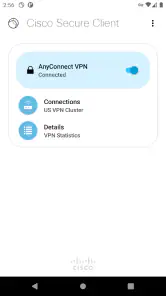
Beim ersten Öffnen der App fiel mir sofort die schlichte, aber funktionale Benutzeroberfläche auf. Alles ist dort, wo es sein sollte, und die Navigation ist intuitiv. Die Entwickler haben offensichtlich darauf geachtet, dass die App sowohl von Anfängern als auch von erfahrenen Nutzern problemlos bedient werden kann. Ein großes Plus ist die Möglichkeit, mehrere Profile zu speichern, was das Wechseln zwischen verschiedenen Netzwerken unglaublich einfach macht.
Der Cisco Secure Client-AnyConnect bietet eine Vielzahl von Funktionen, die ihn von der Konkurrenz abheben. Besonders beeindruckend ist die nahtlose Integration mit verschiedenen Unternehmensnetzwerken und die Unterstützung für zahlreiche Sicherheitsprotokolle. Es gibt auch eine Funktion, die automatisch die beste Verbindung auswählt, was ein reibungsloses und unterbrechungsfreies Surfen gewährleistet.
Ein weiteres Highlight ist die starke Sicherheitsarchitektur. In einer Zeit, in der Cyberbedrohungen allgegenwärtig sind, bietet dieser Client die nötige Sicherheit, um sensible Daten zu schützen. Die Zwei-Faktor-Authentifizierung und die Möglichkeit, alle Aktivitäten zu überwachen, geben ein zusätzliches Gefühl der Sicherheit.
Während meiner Nutzung konnte ich keinerlei Verbindungsabbrüche oder Performance-Probleme feststellen. Die App läuft stabil und schnell, was sie besonders für den geschäftlichen Einsatz attraktiv macht. Auch bei schwächeren Internetverbindungen konnte der Client eine stabile Verbindung aufrechterhalten, was nicht alle VPN-Clients von sich behaupten können.
Ein weiterer Vorteil ist der geringe Einfluss auf die Akkulaufzeit. Selbst bei längeren Sitzungen blieb der Akkuverbrauch moderat, was für mobile Nutzer ein entscheidender Faktor sein kann.
Zusammenfassend lässt sich sagen, dass der Cisco Secure Client-AnyConnect eine erstklassige Wahl für alle ist, die eine zuverlässige und sichere VPN-Lösung suchen. Egal, ob man ihn für persönliche Zwecke oder im geschäftlichen Umfeld nutzt, die App bietet alles, was man von einem modernen VPN-Client erwartet. Die Kombination aus Benutzerfreundlichkeit, Sicherheit und Performance macht ihn zu einem unverzichtbaren Tool für alle, die viel unterwegs sind oder einfach nur ihre Online-Privatsphäre schützen möchten.
Cisco Secure Client-AnyConnect Häufig gestellte Fragen
Welche Voraussetzungen sollte ich vor der Installation von Cisco Secure Client-AnyConnect prüfen?
Cisco Secure Client-AnyConnect benötigt mindestens Android 4.4. Prüfen Sie vor dem Download, ob Ihr Gerät diese Mindestanforderung erfüllt und ob Sie die App tatsächlich für den Zugang zu einem Netzwerk benötigen. Die Anwendung gehört zur Kategorie Business und wird von Cisco Systems, Inc. entwickelt. Sie ist kostenlos erhältlich und ab null Jahren freigegeben.
Was ist Cisco Secure Client-AnyConnect?
Cisco Secure Client-AnyConnect ist eine umfassende Sicherheitsanwendung, die es Benutzern ermöglicht, sichere VPN-Verbindungen herzustellen. Sie bietet Schutz und Verschlüsselung für Datenübertragungen, insbesondere in öffentlichen Netzwerken, und ist sowohl für Android als auch iOS verfügbar. Die App ist ideal für Unternehmen und Einzelpersonen, die sicheren Fernzugriff benötigen. Cisco beschreibt sie als Möglichkeit, eine Verbindung zum eigenen Netzwerk herzustellen; die App hieß früher AnyConnect.
Ist Cisco Secure Client-AnyConnect kostenlos?
Cisco Secure Client-AnyConnect ist kostenlos. Ob Sie damit eine Verbindung herstellen können, hängt jedoch auch davon ab, ob der Zugang zu Ihrem gewünschten Netzwerk eingerichtet ist. Die App wurde am 27. Februar 2012 veröffentlicht und hat die durchschnittliche Bewertung 3,9 bei rund 15.000 Bewertungen.
Welche Sicherheitsfunktionen bietet Cisco Secure Client-AnyConnect?
Cisco Secure Client-AnyConnect bietet eine Vielzahl von Sicherheitsfunktionen, darunter VPN-Verschlüsselung, Schutz vor Malware und Phishing sowie die Möglichkeit, den Netzwerkverkehr zu überwachen und zu steuern. Die App ist darauf ausgelegt, Benutzerdaten sowohl in öffentlichen als auch in privaten Netzwerken zu schützen.
Auf welchen Plattformen ist Cisco Secure Client-AnyConnect verfügbar?
Cisco Secure Client-AnyConnect ist für mehrere Plattformen verfügbar, darunter Android und iOS für mobile Geräte. Zudem gibt es Versionen für Windows und macOS, was es zu einer vielseitigen Lösung für Benutzer macht, die auf verschiedenen Geräten arbeiten und sichere Verbindungen benötigen.
Vorteile
- Einfache Benutzeroberfläche.
- Hohe Sicherheitsstandards.
- Unterstützt mehrere Plattformen.
- Nahtlose VPN-Verbindung.
- Schnelle Verbindungsgeschwindigkeiten.
Nachteile
- Kann teuer sein für kleine Unternehmen.
- Erfordert regelmäßige Updates.
- Manchmal instabile Verbindung.
- Benötigt technische Kenntnisse.
- Begrenzte Anpassungsoptionen.
- Kategorie
- Business
- Version
- 5.1.11.416













