Captions Lite
- 128.00
- 3,9
- Installationen
- 1.00M
- Preis
- Free

Screenshots
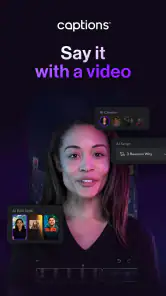
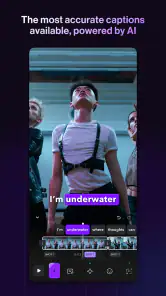
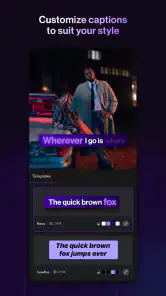
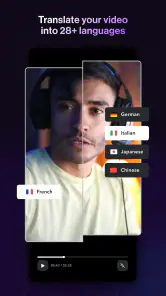
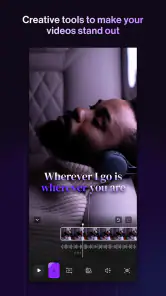
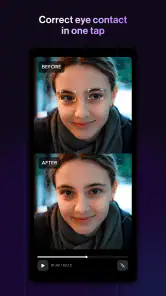
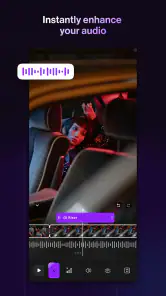
Analyse von Reviewed
Wenn bei euch zu Hause jemand ein Erklärvideo, einen Gruß oder einen kurzen Beitrag aufnehmen möchte, ist meist nicht die Aufnahme selbst der schwierigste Teil. Verständliche Untertitel zu setzen und das Video anschließend ordentlich aufzubereiten, kostet oft mehr Zeit als gedacht. Genau bei diesem Arbeitsschritt kann Captions Lite nützlich sein: Die App richtet sich an Menschen, die gesprochene Inhalte bearbeiten möchten, ohne jeden Satz von Grund auf manuell einzutippen.
Ich sehe den größten Nutzen im gemeinsamen Alltag nicht darin, dass alle dieselben Projekte bearbeiten, sondern darin, dass ein einzelnes Gerät für gelegentliche Videoaufgaben bereitsteht. Ein Elternteil könnte etwa einen kurzen Gruß für Verwandte vorbereiten, während ein Teenager einen eigenen Clip für einen sozialen Kanal gestaltet. Das funktioniert am besten, wenn vorher klar ist, wer das Gerät und die jeweilige Anmeldung verwendet. Die App ersetzt keine Absprache über persönliche Inhalte oder Konten; sie macht vielmehr die Untertitelarbeit für einzelne Videos zugänglicher.
Ein Gerät, verschiedene Videoideen
Ein realistischer Ablauf wäre ein spontaner Clip nach einem Familienausflug: Eine Person erzählt in die Kamera, was besonders schön war, und möchte das Video später auch ohne Ton verständlich machen. Statt den gesprochenen Text vollständig abzutippen, lässt sich die automatische Untertitel-Erstellung als Ausgangspunkt nutzen. Danach prüft die Person Namen, Ortsangaben und schwer verständliche Stellen und passt das Ergebnis an. Gerade diese Kombination aus automatischem Entwurf und eigener Kontrolle ist für kurze Alltagsvideos sinnvoll.
Bei gemeinsam genutzten Geräten lohnt es sich, fertige Videos bewusst zu prüfen, bevor man sie exportiert oder teilt. Untertitel können private Namen oder beiläufig erwähnte Informationen sichtbar machen, die im gesprochenen Ton leicht überhört werden. Ich würde deshalb nicht direkt aus der Bearbeitung heraus veröffentlichen, sondern den Clip einmal mit Bild und Text ansehen. Diese kurze Endkontrolle hilft außerdem, abgeschnittene Zeilen, ungünstige Lesbarkeit oder einen Tippfehler zu entdecken.
Konten und Zuständigkeiten vorher klären
Wer Captions Lite auf einem geteilten Smartphone ausprobiert, sollte nicht automatisch davon ausgehen, dass ein gemeinsames Gerät auch eine gemeinsame Nutzung aller Konten bedeutet. Legt am besten fest, welche Person ein Video bearbeitet und wer für den abschließenden Export zuständig ist. So bleibt nachvollziehbar, wer eine Änderung vorgenommen hat, und private Entwürfe werden nicht versehentlich mit den Clips anderer Haushaltsmitglieder vermischt.
Für einen einzelnen Clip ist eine einfache Absprache oft ausreichend: Die aufnehmende Person kontrolliert den Text, eine zweite Person kann bei Bedarf auf Verständlichkeit und Tippfehler achten. Bei wiederkehrenden Aufgaben, etwa kleinen Vereins- oder Familienbeiträgen, hilft eine feste Reihenfolge: Rohaufnahme auswählen, Untertitel prüfen, Gestaltung kontrollieren, anschließend erst teilen. Das ist keine besondere App-Funktion, sondern ein praktischer Arbeitsablauf, der unnötige Korrekturen nach der Veröffentlichung vermeidet.
Was Untertitel leisten – und was nicht
Untertitel machen gesprochene Videos leichter zugänglich, etwa wenn jemand gerade keinen Ton einschalten kann oder eine Aussage lieber mitliest. Sie sind aber kein Ersatz für eine verständliche Aufnahme. Wenn mehrere Personen durcheinanderreden, die Kamera weit entfernt ist oder Hintergrundgeräusche die Sprache überdecken, sollte man den Text besonders sorgfältig kontrollieren. Eine automatische Erkennung kann einen plausiblen Satz erzeugen, der trotzdem nicht genau dem Gesagten entspricht.
Weitere Meldungen aus unserer Redaktion

Google Kalender ordnet das Chaos des Alltags – und verlangt dafür Nähe zu Google

Bridge Race: Warum die richtige Planke mehr zählt als Tempo

Ludo King® im Alltag: Für wen sich die nächste Runde lohnt

eBay lebt vom Handel zwischen Menschen

iTunes im Test: Warum der Wechsel vor allem Gewohnheiten verändert

inDrive macht den Fahrpreis verhandelbar – doch die Plattform bleibt im Spiel
Auch bei Kindern und Jugendlichen ist es sinnvoll, die Nutzung nicht allein an der Altersfreigabe festzumachen. Die App ist im deutschen USK-System ab null Jahren eingestuft; daraus folgt nicht, dass jedes Teilen eines Videos für jedes Alter passend ist. Wer ein Gerät gemeinsam nutzt, sollte altersgerecht besprechen, welche Aufnahmen privat bleiben und welche überhaupt veröffentlicht werden sollen. Das ist vor allem bei Gesichtern, Schulnamen, Wohnorten oder beiläufigen Gesprächen wichtig.
Für wen sich der Einstieg lohnt
Captions Lite passt besonders gut zu Menschen, die regelmäßig in die Kamera sprechen, kurze Anleitungen aufnehmen oder einfache Social-Media-Clips verständlicher machen möchten. Auch wer nur gelegentlich ein Video erstellt, kann von einem schnell bearbeitbaren Untertitelentwurf profitieren. Die App stammt vom Entwickler Captions und gehört zu den Video- und Bearbeitungsapps. Sie ist kostenlos erhältlich, während bei Abrechnung über Google Play In-App-Käufe von 5,49 bis 699,99 Euro angeboten werden. Vor einem Kauf würde ich prüfen, ob die benötigten Bearbeitungsmöglichkeiten im eigenen Anwendungsfall tatsächlich nötig sind.
Die App ist weniger naheliegend, wenn du hauptsächlich lange Filme schneidest, aufwendige Tonmischungen erstellst oder präzise Schnittkontrolle über viele Spuren brauchst. Dafür ist ein umfangreicher Videoeditor meist die passendere Wahl. Ebenso kann eine einfache manuelle Untertitelspur genügen, wenn du nur selten einen kurzen Clip beschriftest und jeden Satz ohnehin selbst formulieren möchtest. Captions Lite ist am stärksten, wenn gesprochene Inhalte den Mittelpunkt bilden und du einen schnelleren Weg vom Rohmaterial zu einem lesbaren Video suchst.
So passt sie zu anderen Bearbeitungswegen
Im Vergleich zu einem allgemeinen Videoeditor liegt der Reiz hier auf dem sprachbasierten Ablauf: Erst steht das gesprochene Video im Mittelpunkt, dann werden Untertitel und Gestaltung angepasst. Ein klassischer Editor bietet häufig mehr Kontrolle über Schnitt, Ton und Bild, verlangt dafür aber auch mehr Handarbeit oder Einarbeitung. Wer bereits einen bevorzugten Editor nutzt, muss deshalb nicht alles ersetzen. Eine sinnvolle Aufteilung kann sein, die Untertitel in Captions Lite vorzubereiten und für komplexere Bild- oder Tonarbeiten beim gewohnten Werkzeug zu bleiben.
Gegenüber dem vollständigen manuellen Schreiben spart automatische Erkennung vor allem den ersten Tippaufwand. Sie nimmt einem jedoch nicht die redaktionelle Entscheidung ab: Was soll genau stehen, welche Füllwörter dürfen weg, und ist eine Zeile noch gut lesbar? Für ein kurzes Tutorial kann eine wortgetreue Beschriftung hilfreich sein; bei einem lockeren Beitrag ist eine sorgfältig gekürzte Fassung womöglich angenehmer. Ich würde den Text daher nicht blind übernehmen, sondern ihn an den Zweck des Videos anpassen.
Ein verlässlicher Prüfablauf statt blindem Vertrauen
Ein nützlicher Kniff ist, die Kontrolle in zwei Durchgänge aufzuteilen. Zuerst prüfe ich den Inhalt, besonders Eigennamen, Zahlen und Fachbegriffe, weil die automatische Erkennung dort leicht danebenliegen kann. Danach achte ich auf die Darstellung: Sind die Zeilen lang genug, um den Satz verständlich zu machen, aber kurz genug, um beim Anschauen mitzukommen? Diese Trennung verhindert, dass man sich von einer hübschen Vorlage ablenken lässt, während ein inhaltlicher Fehler stehen bleibt.
Bei Aufnahmen mit mehreren Sprecherinnen oder Sprechern würde ich außerdem vorab eine möglichst ruhige Umgebung wählen und kurze Pausen zwischen den Aussagen lassen. Das verbessert nicht garantiert jede Erkennung, macht die anschließende Korrektur aber übersichtlicher. Wenn ein Satz im fertigen Text merkwürdig wirkt, lohnt es sich, die betreffende Stelle noch einmal anzuhören, statt nur den Text nach Gefühl zu ändern. So bleibt die Beschriftung näher am tatsächlichen Gesagten.
Gestaltung mit Blick auf das fertige Video
Schrift und Farbe sind nicht nur Dekoration. Ein auffälliger Stil kann zu einem persönlichen Clip passen, während ein zurückhaltendes Erscheinungsbild bei einer Anleitung oft weniger vom Inhalt ablenkt. Ich würde den gewählten Stil immer auf dem eigentlichen Videobild beurteilen: Eine Farbe, die auf einer hellen Wand gut lesbar ist, kann auf einem hellen Hemd verschwinden. Wenn mehrere Personen im Haushalt Clips gestalten, ist es praktisch, für wiederkehrende Beiträge eine einheitliche Optik abzusprechen, ohne jeden privaten Clip gleich aussehen zu lassen.
Vorlagen können den Start beschleunigen, sollten aber nicht die Lesbarkeit bestimmen. Wenn eine Vorlage den Text sehr dominant wirken lässt oder wichtige Bildteile verdeckt, ist eine schlichtere Gestaltung wahrscheinlich die bessere Entscheidung. Bei kurzen Hochkantvideos zählt besonders, dass Untertitel nicht zu dicht an den Bildschirmrand geraten und wichtige Gesichter oder Gegenstände nicht überdecken. Eine kurze Vorschau auf dem Gerät, auf dem der Clip später angesehen wird, ist deshalb aussagekräftiger als die Bearbeitungsansicht allein.
Version, Kosten und Erwartungen im Alltag
Die aktuelle Version ist 4.11.0; für die Installation wird ein Betriebssystem ab Version 9 vorausgesetzt. Die App hat eine durchschnittliche Bewertung von 3,9 aus rund 17.000 Bewertungen und wurde über eine Million Mal installiert. Ich würde diese Zahlen als grobe Orientierung lesen, nicht als Garantie dafür, dass jede Funktion auf jedem Gerät gleich gut passt. Für die eigene Entscheidung ist ein kleiner Test mit einem typischen Clip hilfreicher: Nimm eine kurze, klare Aussage, kontrolliere das Ergebnis und prüfe, ob dir der Korrekturaufwand tatsächlich Zeit spart.
Wer zunächst nur Untertitel für gelegentliche Videos braucht, kann mit der kostenlosen Nutzung beginnen und erst bei einem konkreten Bedarf über In-App-Käufe nachdenken. Die möglichen Google-Play-Abrechnungen reichen von 5,49 bis 699,99 Euro, also über eine sehr breite Spanne. Ich würde vor einer Zahlung genau ansehen, welcher Kauf angeboten wird und ob er zum eigenen Nutzungsrhythmus passt. Für ein einzelnes Familienvideo wäre ein umfangreicher Kauf kaum automatisch sinnvoll; für regelmäßige Inhalte kann ein passendes Angebot eher eine Überlegung wert sein.
Fragen, die sich vor dem ersten Projekt lohnen
Ist die App auch für jemanden geeignet, der noch nie Videos bearbeitet hat? Für einfache, gesprochene Clips wirkt der Einstieg grundsätzlich zugänglich, doch die beste Routine entsteht durch eine überschaubare Aufgabe: erst ein kurzes Video bearbeiten, den erkannten Text durchgehen und anschließend die Darstellung testen. Wer sofort einen langen Beitrag mit mehreren Themen und Sprecherwechseln beginnt, muss eher mit mehr Nacharbeit rechnen.
Kann ich mich auf automatische Untertitel verlassen? Als Zeitersparnis beim ersten Entwurf ja, als ungeprüfte Endfassung würde ich sie nicht behandeln. Besonders bei Namen, undeutlicher Aussprache und Fachwörtern ist ein Abgleich mit der Aufnahme wichtig. Muss ich dafür meinen bisherigen Editor aufgeben? Nein: Wenn dir dort Schnitt und Ton bereits vertraut sind, kannst du Captions Lite als ergänzenden Schritt betrachten und den übrigen Ablauf beibehalten.
Ist sie für jede Person im Haushalt gleichermaßen passend? Das hängt weniger von einer gemeinsamen Geräteverwendung als vom jeweiligen Ziel ab. Wer kurze Sprechvideos gestaltet und bereit ist, Text sowie Freigabe selbst zu prüfen, dürfte mehr davon haben als jemand, der nur gelegentlich ein Video ohne Sprache schneidet. Bei Minderjährigen würde ich die Entscheidung außerdem mit einer klaren Absprache über Aufnahme und Veröffentlichung verbinden.
Mein Urteil für den gemeinsamen Haushalt
Captions Lite ist für mich eine praktische Ergänzung, wenn gesprochene Videos regelmäßig entstehen und Untertitel den Unterschied zwischen einem schnell weggewischten und einem verständlichen Clip ausmachen. Der größte Vorteil liegt im zügigen Ausgangspunkt für Text und Gestaltung; die notwendige menschliche Kontrolle bleibt zugleich ein echter Teil des Arbeitsablaufs. Bei gemeinsam genutzten Geräten würde ich Konten, Entwürfe und Zuständigkeiten nicht dem Zufall überlassen und jeden Clip vor dem Teilen noch einmal ansehen.
Hast du jemals ein Video aufgenommen und festgestellt, dass es ohne Untertitel einfach nicht dasselbe ist? Nun, da kommt die App Captions: For Talking Videos ins Spiel. Diese App ist ein wahrer Lebensretter für alle, die ihre Videos mit ansprechenden Untertiteln versehen möchten. Lass uns einen genaueren Blick darauf werfen, was diese App so besonders macht.
Funktionalität und Benutzerfreundlichkeit
Die Benutzeroberfläche von Captions: For Talking Videos ist extrem intuitiv und leicht zu navigieren. Sobald du die App öffnest, wirst du von einem klar strukturierten Dashboard begrüßt, das dir alle nötigen Funktionen direkt zur Verfügung stellt. Egal, ob du ein Anfänger oder ein Profi bist, du wirst dich hier sofort zurechtfinden. Die App bietet verschiedene Tools zur Erstellung von Untertiteln, und das Beste daran ist, dass sie alle mühelos zu bedienen sind.
Automatische Untertitel-Erstellung
Eine der herausragendsten Funktionen dieser App ist die automatische Untertitel-Erstellung. Du musst keine Stunden mehr damit verbringen, jeden Satz manuell einzutippen. Die App nutzt fortschrittliche Spracherkennungstechnologie, um gesprochene Wörter in Text umzuwandeln. Und ich muss sagen, die Genauigkeit ist ziemlich beeindruckend. Natürlich kann es hin und wieder zu kleinen Fehlern kommen, aber die Bearbeitungswerkzeuge der App machen es einfach, diese schnell zu korrigieren.
Anpassungsmöglichkeiten
Ein weiterer großer Vorteil ist die Vielzahl an Anpassungsmöglichkeiten. Du kannst die Schriftart, -größe und -farbe der Untertitel nach Belieben ändern, um sie perfekt an das Design deines Videos anzupassen. Diese Flexibilität ist wirklich hilfreich, wenn du deine Videos auf verschiedenen Plattformen teilen möchtest, da du sie für jede Plattform optimieren kannst.
Zusätzlich bietet die App eine Auswahl an Vorlagen, die dir helfen, den gewünschten Stil zu erzielen, ohne viel Aufwand betreiben zu müssen. Egal, ob du etwas Einfaches oder etwas Auffälliges suchst, die Vorlagen machen es dir leicht, deine Vision umzusetzen.
Teilen und Exportieren
Nachdem du deine Untertitel fertiggestellt hast, bietet Captions: For Talking Videos einfache Exportoptionen, um deine bearbeiteten Videos direkt auf sozialen Medienplattformen wie Instagram, TikTok oder YouTube zu teilen. Dieser nahtlose Exportprozess spart eine Menge Zeit und Mühe, insbesondere wenn du regelmäßig Inhalte erstellst.
Zum Schluss möchte ich noch hinzufügen, dass diese App eine echte Bereicherung für jeden ist, der regelmäßig Videos erstellt und teilt. Mit ihrer benutzerfreundlichen Oberfläche und den leistungsstarken Tools ist sie definitiv einen Blick wert, wenn du deinen Videos einen professionellen Touch verleihen möchtest.
Zusammenfassend lässt sich sagen, dass Captions: For Talking Videos eine hervorragende Wahl für jeden ist, der seine Videos mit hochwertigen Untertiteln aufwerten möchte. Die Kombination aus Benutzerfreundlichkeit, Anpassungsoptionen und effizientem Export macht es zu einer unverzichtbaren App für Content Creator.
Captions Lite Häufig gestellte Fragen
Für wen eignet sich Captions Lite besonders?
Captions Lite richtet sich an alle, die gesprochene Inhalte in Videos mit Untertiteln versehen oder Videos bearbeiten möchten. Das kann bei Beiträgen für soziale Medien ebenso hilfreich sein wie bei Erklär- und Lernvideos. Wenn Sie regelmäßig mit gesprochenem Video arbeiten und Text direkt in den Clip integrieren möchten, bietet die App dafür einen passenden Schwerpunkt.
Welche Voraussetzungen gelten für die Installation von Captions Lite?
Captions Lite ist eine Video- und Bearbeitungs-App von Captions. Für die Installation wird ein Gerät mit mindestens Android 9 benötigt. Im Google Play Store ist die App als kostenloser Download erhältlich und mit einer Altersfreigabe ab null Jahren versehen. Prüfen Sie vor dem Herunterladen, ob Ihr Gerät diese Systemvoraussetzung erfüllt und genügend freien Speicher für die App und Ihre Videoprojekte hat.
Was ist Captions: For Talking Videos und wie funktioniert es?
Captions: For Talking Videos ist eine App, die speziell entwickelt wurde, um Untertitel für Ihre Videos zu erstellen. Sie transkribiert automatisch das gesprochene Wort und fügt es als Text in das Video ein, sodass es für Zuschauer zugänglicher wird. Dies ist besonders nützlich für soziale Medien oder Bildungsinhalte, bei denen Untertitel wichtig sind.
Welche Sprachen werden von Captions: For Talking Videos unterstützt?
Die App unterstützt mehrere Sprachen, sodass Sie Untertitel in verschiedenen Sprachen hinzufügen können. Dies ist ideal für Inhalte, die ein internationales Publikum ansprechen sollen. Über die Einstellungen der App können Sie die gewünschte Sprache auswählen und anpassen, um sicherzustellen, dass die Transkription korrekt ist.
Ist Captions: For Talking Videos kostenlos nutzbar?
Captions Lite kann kostenlos heruntergeladen werden. Zusätzlich gibt es In-App-Käufe; die bei Abrechnung über Google Play angezeigten Preise reichen von 5,49 Euro bis 699,99 Euro. Prüfen Sie die konkreten Optionen in der App, bevor Sie einen Kauf tätigen, und wählen Sie nur dann ein kostenpflichtiges Angebot, wenn dessen Umfang zu Ihren Anforderungen passt.
Vorteile
- Einfach zu bedienende Benutzeroberfläche
- Vielfältige Bearbeitungsfunktionen
- Unterstützt mehrere Sprachen
- Schnelle Videoverarbeitung
- Nahtlose Integration mit Social Media
Nachteile
- Begrenzte kostenlose Funktionen
- Erfordert Internetverbindung
- Gelegentliche Software-Abstürze
- Werbung in der kostenlosen Version
- Benötigt viel Speicherplatz
- Kategorie
- Videoplayer & Editors
- Version
- 4.11.0











