Calligrapher Pro
- 12.00
- 4,3
- Installationen
- 10.00K
- Preis
- 2,09 €
Screenshots
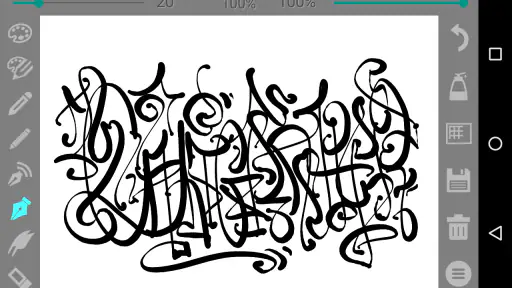
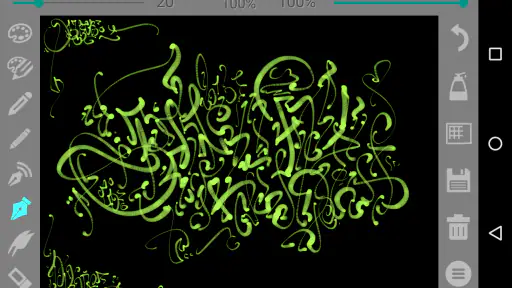
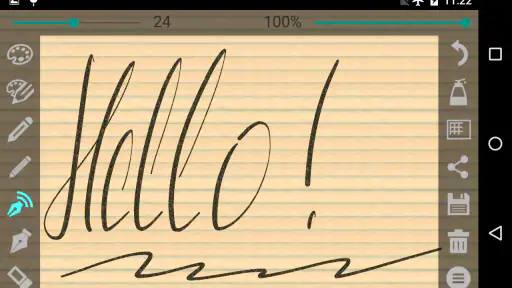
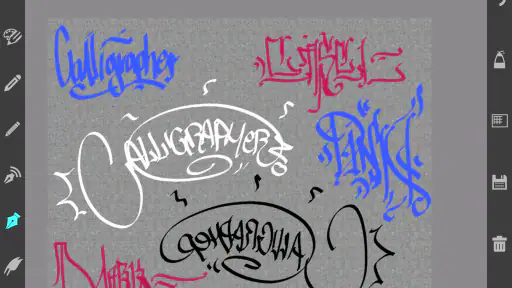
Analyse von Reviewed
Wer digitale Schriftzüge, Karten oder kleine Lettering-Entwürfe direkt auf dem Smartphone anlegen möchte, findet in Calligrapher Pro eine angenehm konzentrierte Lösung. Ich habe die App nicht als vollständiges Grafikstudio erlebt, sondern als spezialisiertes Werkzeug für kalligrafische Gestaltung. Genau darin liegt ihr Reiz: Statt mich durch unzählige Zeichen- und Bildeffekte zu arbeiten, kann ich mich auf Schrift, Strichführung und den visuellen Eindruck eines handgeschriebenen Ergebnisses konzentrieren.
Die Anwendung gehört zur Kategorie Kunst und Design und stammt von Mark Tushkevich. Im Kern ist sie die Pro-Version von Schreibkünstlert. Das ist wichtig, weil man die App am besten nicht mit einer großen Zeichen-App vergleicht, sondern mit einem digitalen Kalligrafieblock: Sie soll einen bestimmten kreativen Vorgang vereinfachen, nicht jede denkbare Bildbearbeitung ersetzen.
Der Einstieg ist unkompliziert, aber die Qualität des Ergebnisses hängt stark davon ab, wie geduldig man arbeitet. Wer nur schnell einen dekorativen Schriftzug für eine Nachricht braucht, wird sich zunächst über die konzentrierte Oberfläche freuen. Wer dagegen regelmäßig Einladungen, Posterideen oder persönliche Grußkarten gestaltet, kann aus den Einstellungen und einer wiederholbaren Arbeitsweise deutlich mehr herausholen. Die App belohnt Routine stärker als spontanes Herumprobieren.
Vom leeren Blatt zum brauchbaren Schriftzug
Mein sinnvollster Ausgangspunkt ist ein sehr einfacher: Ich beginne nicht mit einem langen Zitat, sondern mit einem einzelnen Wort oder einer kurzen Zeile. So sehe ich schneller, wie die gewählte Schriftwirkung mit den Abständen und der eigenen Eingabe zusammenspielt. Gerade bei Kalligrafie ist ein kurzer Test hilfreicher als ein kompletter Entwurf, denn kleine Unterschiede bei Buchstabenformen fallen sofort auf, wenn nicht zu viel Inhalt davon ablenkt.
Danach lege ich die Grundidee fest. Soll der Schriftzug ruhig und elegant wirken, eher verspielt aussehen oder wie eine schnelle handschriftliche Notiz? Diese Entscheidung beeinflusst, welche Einstellungen sinnvoll sind. Ein festlicher Name braucht eine andere Behandlung als ein kurzer Titel für eine Skizze. Ich empfehle, zunächst die Lesbarkeit zu prüfen und erst danach dekorativer zu werden. Ein schöner Schwung hilft wenig, wenn die Buchstaben am Ende schwer zu entziffern sind.
Für einen alltäglichen Einsatz könnte mein Ablauf so aussehen: Ich möchte eine digitale Karte für einen Geburtstag vorbereiten. Zuerst teste ich den Namen der Person allein, passe die Wirkung an und ergänze anschließend den kurzen Gruß. Erst im letzten Schritt betrachte ich die gesamte Komposition. Dadurch erkenne ich besser, ob der Name genug Raum bekommt und ob die zweite Zeile den ersten Schriftzug unterstützt oder optisch überlädt.
Diese Reihenfolge klingt banal, spart aber Zeit. Viele Entwürfe wirken nicht deshalb unausgereift, weil die Schrift ungeeignet ist, sondern weil man zu früh zu viel Text einfügt. In Calligrapher Pro fällt dieser Fehler besonders auf, da der eigentliche Inhalt im Mittelpunkt steht. Ich würde deshalb nicht versuchen, die App wie eine klassische Textverarbeitung zu benutzen. Für längere Absätze oder präzise Seitenlayouts sind andere Werkzeuge angenehmer.
Weitere Meldungen aus unserer Redaktion

Google Kalender ordnet das Chaos des Alltags – und verlangt dafür Nähe zu Google

Bridge Race: Warum die richtige Planke mehr zählt als Tempo

Ludo King® im Alltag: Für wen sich die nächste Runde lohnt

eBay lebt vom Handel zwischen Menschen

iTunes im Test: Warum der Wechsel vor allem Gewohnheiten verändert

inDrive macht den Fahrpreis verhandelbar – doch die Plattform bleibt im Spiel
Die App eignet sich dagegen gut für einzelne Gestaltungselemente. Dazu gehören Namen, kurze Zitate, Überschriften, persönliche Notizen und kleine Entwürfe, die später als Vorlage für eine Karte oder ein Bild dienen können. Auch wer zunächst nur eine Idee festhalten möchte, profitiert von der direkten Arbeitsweise. Man kommt schnell zu einem sichtbaren Ergebnis, ohne zuerst ein komplexes Dokument aufzubauen.
Ein wichtiger praktischer Punkt ist die eigene Eingabemethode. Auf einem Smartphone kann ein Finger zwar ausreichen, aber die Kontrolle über feine Bewegungen ist begrenzt. Ich arbeite deshalb bei längeren Schriftzügen lieber langsam und vergrößere die Darstellung, sofern die jeweilige Ansicht das zulässt. Ein kurzer, bewusst gesetzter Strich sieht meist überzeugender aus als viele hastige Korrekturen.
Die Einstellungen, die ich zuerst kontrollieren würde
Bei einer Kalligrafie-App sind Einstellungen nicht bloß Nebensache. Sie entscheiden darüber, ob die Schrift gleichmäßig wirkt oder ob einzelne Buchstaben aus dem Gesamtbild herausfallen. Ich prüfe zuerst alle Optionen, die den Stil, die Größe und die Anordnung des Schriftzugs beeinflussen. Dabei ändere ich nie mehrere Dinge gleichzeitig. Wenn ich Schriftart und Größe parallel wechsle, weiß ich später nicht, welche Änderung den Entwurf tatsächlich verbessert hat.
Besonders nützlich ist eine kleine Vergleichsroutine: Ich erstelle denselben kurzen Test mit zwei oder drei Einstellungen und betrachte ihn erst danach als Ganzes. Beim direkten Wechsel wirkt die jeweils letzte Variante oft automatisch besser. Der Abstand zwischen den Versionen hilft dagegen, die Entscheidung nüchterner zu treffen. Für Einsteiger ist das eine einfache Möglichkeit, den eigenen Geschmack zu entwickeln, ohne sich von jedem neuen Effekt beeindrucken zu lassen.
Auch die Größe sollte nicht nur nach dem ersten Eindruck gewählt werden. Ein Schriftzug, der auf dem kleinen Display elegant aussieht, kann in einer größeren Darstellung plötzlich zu dünn oder zu eng wirken. Umgekehrt verliert eine großzügige Einstellung bei einem kurzen Wort schnell ihre Leichtigkeit. Ich teste deshalb immer mit dem tatsächlichen Text, nicht mit einem beliebigen Beispielwort.
Falls die App Optionen für Ausrichtung oder Position anbietet, lohnt es sich, diese erst nach der Schriftwahl zu verwenden. Die Form eines Wortes verändert sich optisch, wenn die Buchstaben unterschiedlich breit wirken. Eine mittig gesetzte Zeile kann dann trotz mathematisch korrekter Ausrichtung leicht nach links oder rechts kippen. Ich verlasse mich daher nicht blind auf die Mitte, sondern prüfe den visuellen Schwerpunkt.
Für wiederkehrende Projekte hilft eine kleine persönliche Notiz außerhalb der App: Ich merke mir, welche Kombination aus Schriftwirkung, Größe und Anordnung für bestimmte Aufgaben funktioniert. Das ist kein glamouröser Trick, aber ein sehr praktischer. Wer regelmäßig Karten oder Namenszüge gestaltet, muss nicht jedes Mal bei null anfangen. Die App selbst wird dadurch nicht komplizierter; der eigene Ablauf wird einfach verlässlicher.
Der Preis von 2,09 Euro wirkt für mich angemessen, wenn ich die Anwendung wirklich als spezialisiertes Kreativwerkzeug nutze. Wer nur einmal einen einzelnen Schriftzug ausprobieren möchte, sollte dagegen überlegen, ob eine kostenlose Standard-App genügt. Der Vorteil der Pro-Version liegt nicht darin, dass sie eine komplette Design-Suite ersetzt, sondern darin, dass sie den kalligrafischen Vorgang ohne viel Ablenkung in den Mittelpunkt stellt.
Wie ich schneller zu gleichmäßigen Ergebnissen komme
Die größte Zeitersparnis entsteht nicht durch hektisches Tippen, sondern durch wiederholbare Muster. Für kurze Projekte verwende ich zuerst eine feste Reihenfolge: Inhalt festlegen, Stil testen, Größe anpassen, Anordnung prüfen und erst danach den endgültigen Entwurf ausarbeiten. Wenn ich diese Schritte vertausche, lande ich häufig bei einer hübschen Einzelzeile, die später nicht mehr in den vorgesehenen Raum passt.
Ein zweites Muster ist die Arbeit mit kurzen Varianten. Statt einen langen Satz sofort fertigzustellen, teile ich ihn gedanklich in Hauptwort und Ergänzung. Das Hauptwort erhält die stärkere Aufmerksamkeit, während der Zusatz ruhiger bleiben darf. So entsteht eine klare Hierarchie. Diese Methode funktioniert besonders gut bei Karten, kleinen Überschriften und persönlichen Widmungen, weil der Empfänger sofort erkennt, was zuerst gelesen werden soll.
Ich würde außerdem nicht jede Zeile identisch behandeln. Einheitlichkeit ist wichtig, aber ein Entwurf wirkt schnell steril, wenn jede Einstellung gleich bleibt. Eine leichte Veränderung zwischen Hauptzeile und Nebenzeile kann mehr Tiefe schaffen. Dabei sollte man sparsam bleiben: Wenn sich Größe, Stil, Position und Abstand gleichzeitig ändern, entsteht eher Unruhe als Gestaltung.
Ein nützlicher Gewohnheitsschritt ist die Pause vor dem Export oder der finalen Verwendung. Ich lege das Smartphone kurz beiseite und sehe den Schriftzug danach mit frischem Blick an. Dabei fallen überfüllte Abstände und schlecht lesbare Buchstaben oft schneller auf als während des eigentlichen Erstellens. Für ein kleines Projekt klingt das vielleicht übertrieben, doch gerade bei persönlichen Karten möchte ich nicht erst nach dem Teilen merken, dass ein Wort missverständlich wirkt.
Wer mit Touch-Eingabe arbeitet, sollte die Handbewegung ebenfalls standardisieren. Ich beginne Buchstaben nicht jedes Mal an einer völlig anderen Stelle und versuche, ähnliche Schwünge mit ähnlichem Tempo zu setzen. Das Ergebnis wird dadurch nicht automatisch professionell, aber es wirkt kontrollierter. Die App kann meine Hand nicht ersetzen; sie kann nur die digitale Umgebung bereitstellen, in der ich übe und gestalte.
Für einen schnellen Alltagseinsatz ist die App dann stark, wenn die Aufgabe klar begrenzt ist. Ein Name auf einer Karte, ein kurzer Titel für einen Entwurf oder eine dekorative Zeile lässt sich mit wenig Vorbereitung umsetzen. Bei umfangreichen Layouts verliere ich den Geschwindigkeitsvorteil, weil ich zusätzliche Arbeitsschritte außerhalb der App brauche. Das ist kein Fehler, sondern eine Frage des passenden Einsatzbereichs.
Wo die Pro-Version an ihre Grenzen kommt
Die Bezeichnung Pro sollte man hier nicht mit einem professionellen Komplettpaket verwechseln. Ich sehe die Anwendung als fokussierte Erweiterung gegenüber einer einfachen Schreib-App, nicht als Ersatz für ein großes Zeichenprogramm. Wer Ebenen, umfangreiche Bildmontage, komplexe Vektorarbeit oder detaillierte Druckvorstufen erwartet, wird vermutlich schnell an Grenzen stoßen.
Auch bei der Kalligrafie selbst bleibt die Hardware ein entscheidender Faktor. Auf einem kleinen Smartphone-Display ist die Kontrolle feiner Details schwieriger als auf einem Tablet oder mit echtem Papier. Wer besonders präzise Linien oder sehr große Schriftzüge plant, sollte diesen Unterschied ernst nehmen. Die App kann den kreativen Prozess vereinfachen, aber sie kann weder die Fläche noch die Haptik eines größeren Arbeitsgeräts vollständig ersetzen.
Ein weiterer Trade-off betrifft die Einfachheit. Die reduzierte Ausrichtung macht den Einstieg angenehm, bedeutet aber auch, dass man nicht für jede ungewöhnliche Gestaltung eine eigene Lösung findet. Wenn ich einen Schriftzug mit vielen grafischen Elementen kombinieren möchte, wechsle ich lieber in eine Zeichen- oder Layout-App. Calligrapher Pro ist am überzeugendsten, wenn der Schriftzug selbst das zentrale Gestaltungselement bleibt.
Für reine Textverarbeitung würde ich die Anwendung ebenfalls nicht empfehlen. Wer lange Inhalte schreiben, Absätze verwalten oder Dokumente strukturiert bearbeiten möchte, ist mit einer klassischen Notiz- oder Office-App besser bedient. Die kalligrafische Wirkung ist für einzelne Wörter und kurze Zeilen gedacht. Je mehr Text ich hineinquetsche, desto weniger kommt die eigentliche Stärke zur Geltung.
Die technische Einstiegshürde bleibt dennoch niedrig. Die App läuft ab Android 7.0, und die aktuelle Version ist 2.1. Das macht sie auch für Nutzer interessant, die kein besonders neues Gerät verwenden. Entscheidend ist eher, ob das eigene Smartphone eine ausreichend angenehme Arbeitsfläche bietet. Auf einem sehr kleinen Display kann die Bedienung trotz niedriger Systemanforderung weniger komfortabel wirken.
Beim Altersaspekt ist die Anwendung mit USK ab 0 Jahren eingeordnet. Das passt zu ihrem kreativen Zweck: Es geht um Schriftgestaltung und nicht um Inhalte, die eine besondere Altersfreigabe voraussetzen. Für Familien kann sie daher als unkomplizierte Möglichkeit dienen, gemeinsam Namen oder kurze Grußkarten zu gestalten. Jüngere Kinder benötigen bei der Feinmotorik wahrscheinlich trotzdem etwas Unterstützung.
Für wen sich der Kauf wirklich lohnt
Ich würde die App vor allem Menschen empfehlen, die regelmäßig kleine visuelle Schriftprojekte erstellen und dabei eine konzentrierte Lösung bevorzugen. Dazu gehören Hobby-Kalligrafen, Nutzer von Bullet Journals, Bastler, die digitale Vorlagen vorbereiten, und alle, die persönliche Karten nicht mit einer beliebigen Standardschrift gestalten möchten. Auch für erste Übungen ist sie interessant, weil man schnell Varianten vergleichen kann.
Weniger passend ist sie für Nutzer, die ein umfangreiches Grafikstudio suchen. Wenn ich Bilder zuschneiden, mehrere Gestaltungsebenen kombinieren oder ein vollständiges Poster mit vielen Elementen bauen möchte, greifen andere Apps besser. Ebenso würde ich sie nicht als erste Wahl für professionelle Druckproduktion bezeichnen. Dafür brauche ich normalerweise mehr Kontrolle über Dokumentaufbau und Ausgabe.
Im Vergleich zu einer gewöhnlichen Notiz-App bietet sie den klareren Fokus auf dekorative Schrift. Eine Standard-App ist flexibler für Listen, längere Texte und schnelle Erinnerungen, wirkt bei einem bewusst gestalteten Schriftzug aber schnell zu nüchtern. Eine große Zeichen-App bietet mehr Freiheit, verlangt dafür mehr Einarbeitung und lenkt leichter vom eigentlichen Wort ab. Calligrapher Pro sitzt sinnvoll zwischen diesen beiden Extremen: spezieller als eine Notiz-App, aber deutlich überschaubarer als ein umfassendes Zeichenprogramm.
Die bisherige Resonanz ist ordentlich: Die App kommt auf einen Durchschnitt von 4,3 bei über vierhundert Bewertungen und wurde über zehntausendmal installiert. Diese Größenordnung spricht für ein erkennbares Interesse, ersetzt aber nicht die Frage, ob der eigene Arbeitsstil passt. Ich würde die Zahlen daher als Hinweis auf eine etablierte Nischen-App sehen, nicht als Beweis, dass sie für jede kreative Aufgabe geeignet ist.
Mein persönlicher Kaufgrund wäre die Kombination aus Spezialisierung und geringem Aufwand. Wenn ich nur gelegentlich einen Namen dekorativ setzen möchte, reicht vielleicht eine kostenlose Alternative. Wenn ich dagegen öfter mit kalligrafischen Entwürfen arbeite und nicht jedes Mal ein großes Programm öffnen will, ist der einmalige Preis von 2,09 Euro leicht zu rechtfertigen. Der Nutzen wächst dabei mit der Häufigkeit, mit der ich den gleichen sauberen Ablauf wiederverwende.
Mein Urteil nach dem praktischen Einsatz
Calligrapher Pro ist keine App, die durch eine riesige Funktionsliste überzeugen muss. Ihre Stärke liegt in der klaren Aufgabe: kalligrafische Schriftzüge auf dem mobilen Gerät zugänglich und relativ direkt zu gestalten. Ich mag besonders, dass sich ein eigener Arbeitsrhythmus entwickeln lässt. Mit kurzen Testwörtern, bewusst gewählten Einstellungen und einer festen Reihenfolge komme ich schneller zu Ergebnissen, die nicht zufällig, sondern geplant wirken.
Gleichzeitig sollte man die Grenzen vor dem Kauf kennen. Die App ersetzt weder Papier und Stift noch ein ausgewachsenes Grafikprogramm. Wer sehr feine Kontrolle, große Kompositionen oder umfangreiche Layouts braucht, wird zusätzliche Werkzeuge verwenden müssen. Auch die Touch-Bedienung verlangt Geduld, wenn die Schrift besonders sauber aussehen soll.
Für mich bleibt deshalb ein klares, aber nicht uneingeschränktes Fazit: Als fokussierte Kunst-und-Design-App für kurze kalligrafische Arbeiten ist sie eine gute Wahl. Ich empfehle sie besonders dann, wenn du persönliche Karten, Namen, Überschriften oder kleine Schriftideen regelmäßig digital vorbereitest. Wenn du dagegen nur Text schreiben oder komplette Bilder bearbeiten möchtest, würde ich eine andere Kategorie von App wählen.
Wer sich für den Einstieg entscheidet, sollte nicht mit einem langen Meisterwerk beginnen. Ein kurzes Wort, zwei oder drei Varianten und eine ruhige Prüfung der Abstände zeigen schnell, ob die Bedienung zur eigenen Hand passt. Genau dort entfaltet die Anwendung ihren Wert: nicht als magischer Knopf für perfekte Kalligrafie, sondern als überschaubares Werkzeug, mit dem sich durch Wiederholung und bewusste Einstellungen sichtbar bessere Schriftzüge entwickeln lassen.
Calligrapher Pro Häufig gestellte Fragen
Welche Systemvoraussetzungen gelten für Calligrapher Pro?
Calligrapher Pro ist eine App aus dem Bereich Kunst und Design und setzt mindestens Android 7.0 voraus. Vor dem Download empfiehlt es sich, die Android-Version des eigenen Geräts zu prüfen und genügend freien Speicher bereitzuhalten. So lässt sich vermeiden, dass die Installation wegen eines nicht unterstützten Betriebssystems scheitert. Die App trägt die Altersfreigabe USK ab 0 Jahren.
Wer entwickelt Calligrapher Pro und wie wird die App bewertet?
Entwickelt wird Calligrapher Pro von Mark Tushkevich. Die App hat eine durchschnittliche Bewertung von 4,3 bei 435 Bewertungen und wurde mehr als 10.000-mal installiert. Solche Angaben können einen ersten Eindruck von der Verbreitung und den Nutzermeinungen vermitteln, ersetzen aber nicht den Blick auf die eigenen Anforderungen: Entscheidend ist, ob die angebotenen Gestaltungsmöglichkeiten und die Bedienung zum geplanten Einsatz passen.
Was ist Calligrapher Pro und für wen eignet sich die App?
Calligrapher Pro ist eine mobile Anwendung zum Erstellen dekorativer Schriftzüge und kalligrafischer Designs. Sie richtet sich an Nutzer, die digitale Karten, Einladungen, Logos, Zitate oder persönliche Notizen gestalten möchten. Die App eignet sich sowohl für Einsteiger als auch für erfahrene Anwender, wobei der Funktionsumfang und die Bedienung je nach Version und Gerät variieren können.
Welche Funktionen bietet Calligrapher Pro?
Die App bietet typischerweise verschiedene Schreibstile, anpassbare Pinsel, unterschiedliche Strichstärken sowie Möglichkeiten zur Veränderung von Farbe, Größe und Hintergrund. Je nach Plattform können außerdem Vorlagen, Radierer, Rückgängig-Funktionen und Exportoptionen verfügbar sein. Vor dem Download sollte man prüfen, welche Werkzeuge in der kostenlosen Version enthalten sind und welche Funktionen möglicherweise einen Kauf erfordern.
Benötige ich einen speziellen Eingabestift oder kann ich Calligrapher Pro mit dem Finger verwenden?
Calligrapher Pro lässt sich grundsätzlich auch mit dem Finger bedienen, was für einfache Schriftzüge und erste Versuche ausreichend ist. Für präzisere Linien und eine bessere Kontrolle über Druck und Strichbreite kann ein kompatibler Eingabestift jedoch deutlich angenehmer sein. Ob Druckempfindlichkeit und bestimmte Stiftfunktionen unterstützt werden, hängt vom jeweiligen Smartphone, Tablet und Betriebssystem ab.
Vorteile
- Viele Werkzeuge für präzise Kalligrafie und kreative Schriftgestaltung.
- Unterstützt das Üben verschiedener Schriftstile direkt auf dem Smartphone.
- Intuitive Bedienung erleichtert den Einstieg auch für Anfänger.
- Gut geeignet für Skizzen
- Notizen und individuelle Schriftzüge.
- Arbeitet praktisch ohne Internetverbindung nach der Installation.
Nachteile
- Auf kleineren Displays kann präzises Schreiben etwas unkomfortabel sein.
- Nicht alle Funktionen sind möglicherweise in der kostenlosen Version enthalten.
- Für professionelle Druckvorlagen fehlen eventuell erweiterte Exportoptionen.
- Die Lerninhalte könnten für erfahrene Kalligrafen zu wenig anspruchsvoll sein.
- Je nach Gerät kann die Stift- und Druckerkennung unterschiedlich reagieren.
- Kategorie
- Kunst & Design
- Version
- 2.1











