Blur Video and Photo Editor
- 113.00
- 4,1
- Installationen
- 5.00M
- Preis
- Free

Screenshots
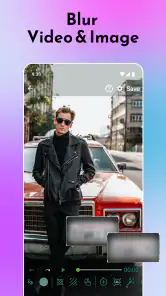
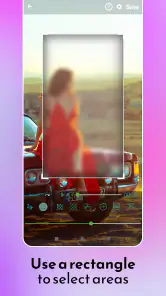
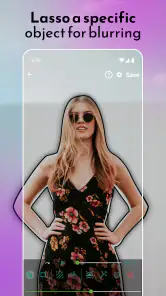
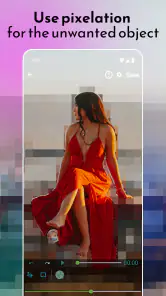
Analyse von Reviewed
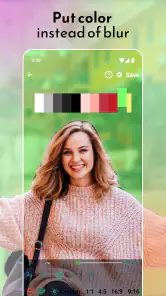
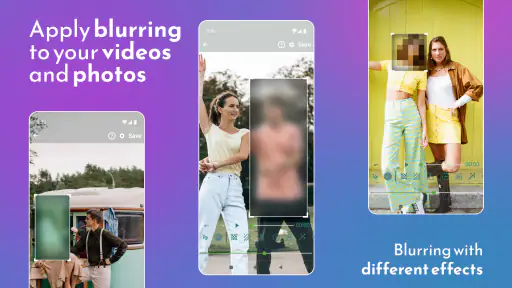
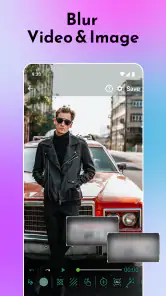
Wenn ich einen Clip für einen Beitrag vorbereite, möchte ich manchmal nicht das ganze Bild verändern, sondern nur ein Gesicht, ein Nummernschild oder einen unruhigen Hintergrund unkenntlich machen. Genau für solche gezielten Eingriffe ist Blur Video und Photo Editor gedacht: Die App von Firehawk konzentriert sich auf Unschärfe, Pixel-Effekte und Farbeffekte, die sich mit unterschiedlichen Formen und Seitenverhältnissen anwenden lassen. Das klingt nach einem kleinen Werkzeugkasten statt nach einem vollständigen Schnittstudio – und diese klare Ausrichtung ist zugleich ihr größter Vorteil und ihre wichtigste Grenze.
Ein gezielter Start statt eines kompletten Schnittprojekts
Ich sehe den Nutzen vor allem dann, wenn das Bildmaterial schon steht und vor dem Teilen noch eine Stelle angepasst werden muss. Ein kurzer Clip aus dem Alltag, ein Foto für eine Gruppenunterhaltung oder ein Video, in dem ein fremdes Gesicht im Hintergrund auftaucht, braucht nicht unbedingt eine umfangreiche Bearbeitung. Hier kann ein einfacher Effekt schneller zum Ziel führen als der Umweg über eine große Videosuite mit Zeitleiste, Übergängen und vielen Reglern.
Die App ist kostenlos erhältlich und gehört zu den Video- und Fotobearbeitungs-Apps. Im Play Store kommt sie auf eine durchschnittliche Bewertung von 4,1 aus rund 24.000 Bewertungen; mehr als fünf Millionen Installationen zeigen, dass sie von vielen Android-Nutzern ausprobiert wurde. Solche Zahlen sagen mir nicht, ob ein bestimmter Arbeitsablauf zu mir passt, aber sie ordnen die App als etabliertes Spezialwerkzeug ein und nicht als unbekannten Einzelfall.
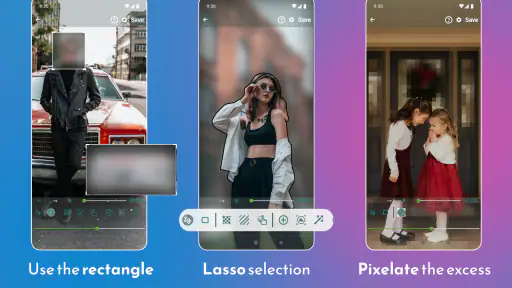
Wichtig ist, die Aufgabe vor dem Öffnen klar einzugrenzen: Soll ein Bereich nur weichgezeichnet, sichtbar verpixelt oder mit einem Farbeffekt verändert werden? Diese Entscheidung beeinflusst, wie auffällig das Ergebnis wirkt. Eine Unschärfe kann sich unaufdringlich in ein Bild einfügen, während Pixelblöcke eher signalisieren, dass etwas absichtlich verdeckt wurde. Für eine sachliche Anonymisierung ist der deutlichere Effekt oft leichter zu erkennen; für ein stilistisches Detail kann eine weichere Behandlung besser passen.
Einfachheit der Nutzung
Was mir sofort an der Blur Video und Photo Editor ins Auge gefallen ist, war seine Benutzerfreundlichkeit. Die App hat ein sehr intuitives Design, das es einem leicht macht, sich zurechtzufinden. Selbst wenn man kein Technik-Guru ist, findet man schnell heraus, wie man die verschiedenen Werkzeuge nutzen kann. Die Hauptfunktionen sind übersichtlich angeordnet, und ein kurzer Blick in die Tutorials reicht aus, um loszulegen.
Gerade bei einer punktuellen Korrektur ist diese Zugänglichkeit praktisch. Ich muss nicht erst ein ganzes Projekt mit mehreren Spuren anlegen, nur um einen störenden Bildbereich zu bearbeiten. Trotzdem lohnt es sich, vor dem endgültigen Export einen Moment für die Kontrolle einzuplanen: Ein Effekt, der in der Vorschau passend aussieht, kann auf einem kleinen Handybildschirm weniger deutlich wirken als beim späteren Ansehen in voller Größe. Ich würde deshalb sowohl den betroffenen Ausschnitt als auch das gesamte Bild prüfen.
Bei Videos kommt eine zusätzliche Überlegung hinzu: Eine Stelle, die sich bewegt, lässt sich nicht unbedingt mit derselben Sorgfalt behandeln wie ein statisches Foto. Wer einen bewegten Gegenstand verdecken möchte, sollte den Clip aufmerksam ansehen und darauf achten, ob der Effekt während der Bewegung an der gewünschten Stelle bleibt. Ein kurzer Testlauf ist sinnvoller, als erst nach dem Teilen zu bemerken, dass die Abdeckung in einem späteren Moment nicht mehr passt.
Weitere Meldungen aus unserer Redaktion

Google Kalender ordnet das Chaos des Alltags – und verlangt dafür Nähe zu Google

Bridge Race: Warum die richtige Planke mehr zählt als Tempo

Ludo King® im Alltag: Für wen sich die nächste Runde lohnt

eBay lebt vom Handel zwischen Menschen

iTunes im Test: Warum der Wechsel vor allem Gewohnheiten verändert

inDrive macht den Fahrpreis verhandelbar – doch die Plattform bleibt im Spiel
Die App richtet sich an Android-Geräte ab Version 5.0. Das macht sie auch für ältere kompatible Geräte grundsätzlich interessant, bedeutet aber nicht, dass jede Bearbeitung auf jedem Gerät gleich angenehm abläuft. Bei längeren Clips oder hochauflösendem Material würde ich die Arbeitsweise zuerst an einem kurzen Abschnitt ausprobieren. So zeigt sich früh, ob die Bedienung und das Ergebnis für den eigenen Zweck ausreichen, ohne dass man gleich den ganzen Clip bearbeiten muss.
Funktionen, die begeistern
Die App bietet eine Vielzahl an Funktionen, die speziell darauf ausgelegt sind, deine Videos und Fotos zu verbessern. Ein besonderes Highlight ist die Möglichkeit, den Hintergrund in Videos und Fotos zu verwischen. Dies schafft einen coolen Tiefenschärfe-Effekt, der deinem Bild das gewisse Etwas verleiht. Es gibt auch eine Reihe von Filtern und Effekten, die du anwenden kannst, um deinem Stil gerecht zu werden.
Im praktischen Einsatz würde ich die verschiedenen Formen und Seitenverhältnisse nicht nur als Gestaltungsspielerei sehen. Sie helfen dabei, den Effekt an den Bildausschnitt anzupassen: Ein schmaler Bereich kann für ein längliches Detail sinnvoll sein, während eine größere Form eher zu einer breiten Zone passt. Mein Tipp wäre, zunächst möglichst wenig Fläche zu verändern und erst dann zu erweitern, wenn beim Kontrollieren noch etwas Sichtbares übrig bleibt. So bleibt der Rest des Bildes klar und der Eingriff wirkt gezielter.
Bei einem Foto lässt sich die Wirkung meist unmittelbar beurteilen. Ein Video verlangt dagegen eine andere Prüfung: Nicht nur die Form des Effekts zählt, sondern auch, ob die behandelte Stelle über den gesamten relevanten Abschnitt hinweg sinnvoll aussieht. Wer beispielsweise ein Kind bei einer Veranstaltung filmt und im Hintergrund andere Personen erfasst, sollte den Clip vor dem Teilen vollständig ansehen. Ein einzelner guter Standbildmoment sagt noch nichts darüber aus, wie der Effekt im bewegten Ablauf wirkt.
Für kreative Beiträge kann ein Farbeffekt eine bewusste Alternative zur bloßen Verdeckung sein. Er kann einen Bereich sichtbar verändern, ohne dass der Clip so wirkt, als sei dort einfach ein Fleck über das Bild gelegt worden. Das ist allerdings Geschmackssache: Bei einer privaten Nachricht kann eine klare Pixelung verständlicher sein, während ein stilisierter Farbeffekt bei einem bewusst gestalteten Beitrag besser passt. Ich würde die Wirkung immer im Zusammenhang mit dem gesamten Bild beurteilen, nicht nur isoliert am bearbeiteten Fleck.
Ein wichtiger Unterschied zu umfangreichen Editoren ist die Aufgabenverteilung. Eine klassische Videoschnitt-App ist die bessere Wahl, wenn ich Ton, Szenenfolge, Titel und Übergänge zusammen bearbeiten will. Dieses Werkzeug ist interessanter, wenn eine begrenzte visuelle Korrektur im Mittelpunkt steht und ich mich nicht durch Funktionen arbeiten möchte, die ich für diesen Zweck gar nicht brauche. Für aufwendige Farbkorrektur oder präzise professionelle Nachbearbeitung würde ich es dagegen nicht als Ersatz für eine spezialisierte Schnittsoftware betrachten.
Auch die Frage, ob die App für Datenschutz genügt, sollte man nicht mit dem Effekt selbst verwechseln. Ein weichgezeichneter Bereich ist nicht automatisch eine verlässliche Sicherheitsmaßnahme. Wenn ein Detail unbedingt unkenntlich bleiben muss, kontrolliere ich das exportierte Ergebnis genau und wähle lieber eine deutlich erkennbare Pixelung oder eine andere, ausreichend deckende Behandlung. Entscheidend ist, dass im fertigen Video keine lesbaren Einzelheiten durchscheinen.
Ein alltagstauglicher Ablauf vom Clip bis zum Teilen
Ein realistischer Fall: Ich filme auf dem Weg zu einem Treffen einen kurzen Moment auf einem belebten Platz und möchte den Clip später mit Freunden teilen. Im Hintergrund ist ein fremdes Gesicht kurz zu erkennen. Statt das ganze Video in einem großen Editor neu aufzubauen, kann ich das Material in dieser App für eine gezielte Unschärfe oder Pixelung vorbereiten. Anschließend prüfe ich den Clip noch einmal vom Anfang bis zum Ende, besonders die Stelle, an der sich die Person bewegt, und erst dann entscheide ich, ob die Abdeckung stark genug wirkt.
Bei einem Foto für eine Kleinanzeige kann derselbe Gedanke auf andere Weise helfen: Vielleicht soll ein Namensschild oder ein privates Detail im Raum nicht sichtbar sein, während das eigentliche Motiv unverändert bleibt. Eine kleine, passende Form kann hier angenehmer aussehen als ein großflächiger Filter. Ich würde dabei die Vorschau nicht nur auf dem Bearbeitungsbildschirm beurteilen, sondern auch darauf achten, ob die verdeckte Stelle in der späteren Darstellung noch erkennbar ist.
Eine weitere sinnvolle Anwendung ist das Erstellen mehrerer Fassungen desselben Motivs. Für einen privaten Austausch kann eine dezente Unschärfe genügen, während eine öffentlich geteilte Version eine deutlichere Verdeckung braucht. Das ist kein Ersatz für eine organisierte Medienverwaltung, aber eine einfache Bearbeitung vor der Weitergabe kann helfen, die passende Fassung für den jeweiligen Empfängerkreis vorzubereiten. Wichtig bleibt, beide Versionen klar auseinanderzuhalten, damit nicht versehentlich die unbearbeitete Datei geteilt wird.
Für eine handliche Routine würde ich zuerst das Original behalten, dann eine kurze Bearbeitung erstellen und das Ergebnis vor dem Veröffentlichen prüfen. Bei Videos lohnt außerdem ein Blick auf Anfang, Mitte und Ende des betroffenen Abschnitts statt nur auf einen einzelnen Moment. Das sind kleine Schritte, aber sie verhindern typische Fehler: eine zu kleine Abdeckung, einen unpassenden Effekt oder eine Stelle, die erst während der Bewegung auffällt.
Leistung und Geschwindigkeit
Ein großes Plus des Blur Video und Photo Editor ist seine Geschwindigkeit. Niemand hat Lust, ewig darauf zu warten, dass ein Effekt angewendet wird, und genau hier punktet die App. Egal ob du ein einfaches Foto bearbeitest oder ein längeres Video, die Bearbeitung erfolgt schnell und ohne Verzögerungen. Das spart nicht nur Zeit, sondern auch Nerven.
Für mich ist Geschwindigkeit vor allem dann wertvoll, wenn die Änderung klein und die Entscheidung klar ist: einen Bereich weichzeichnen, die Wirkung prüfen und das Ergebnis weitergeben. Bei längeren oder anspruchsvolleren Projekten sollte man trotzdem nicht voraussetzen, dass eine schnelle Bearbeitung automatisch einen sorgfältigen Schnitt ersetzt. Tempo nützt wenig, wenn man anschließend nicht kontrolliert, ob der Effekt im gesamten Clip richtig sitzt oder die gewünschte Stelle ausreichend abdeckt.
Die kostenlose Nutzung senkt die Hürde, das Werkzeug für einen konkreten Fall auszuprobieren. In der App sind In-App-Käufe über Google Play im Bereich von 0,99 € bis 99,99 € vorgesehen. Ich würde deshalb vor einem Kauf genau prüfen, welche Funktion oder welcher Umfang für mich relevant ist, statt aus einer einmaligen Aufgabe heraus vorschnell Geld auszugeben. Wer nur gelegentlich ein einzelnes Detail bearbeiten möchte, sollte zuerst testen, ob die verfügbare Nutzung dafür reicht.
Die aktuelle Version ist 4.9.7. Für die Entscheidung im Alltag ist die Versionsnummer weniger wichtig als die Frage, ob sich der eigene Ablauf damit zuverlässig erledigen lässt. Ich würde die App anhand eines unkritischen Fotos oder eines kurzen Clips ausprobieren, bevor ich wichtiges Material damit bearbeite. So kann ich mich mit den Werkzeugen vertraut machen und sehe, ob das Ergebnis meinem Anspruch entspricht.
Für wen die spezialisierte Bearbeitung passt
Besonders sinnvoll finde ich die App für Menschen, die regelmäßig kleine Korrekturen an Fotos oder Videos brauchen, aber keine komplette Produktionsumgebung suchen. Wer gelegentlich einen Hintergrund beruhigen, ein Detail pixeln oder einem Ausschnitt einen Farbeffekt geben möchte, dürfte den klaren Schwerpunkt zu schätzen wissen. Auch für schnelle Social-Media-Vorbereitungen kann sie passen, sofern keine umfangreiche Montage nötig ist.
Weniger geeignet ist sie für alle, die in einem Durchgang ein vollständiges Video mit vielen Szenen, Tonbearbeitung, Texttafeln und ausgefeilten Übergängen erstellen wollen. Dafür ist eine größere Schnitt-App meist die bessere Wahl, weil sie den gesamten Produktionsablauf abdeckt. Ebenso würde ich bei sensiblen Aufnahmen, bei denen eine Verdeckung absolut verlässlich sein muss, das Ergebnis besonders sorgfältig prüfen und nicht allein auf die Bezeichnung eines Effekts vertrauen.
Im Vergleich zu den üblichen Alternativen in der Kategorie liegt der Unterschied also weniger in einer vermeintlichen Überlegenheit als im engeren Zweck. Ein einfacher Editor auf dem Smartphone kann für eine schnelle Unschärfe bequem sein, während ein umfangreiches Programm mehr Kontrolle über den gesamten Clip bietet. Diese App ist interessant, wenn ich genau zwischen diesen Polen eine direkte Lösung für Unschärfe, Pixelung und Farbeffekte suche. Wer nur Filter auf ein Foto legen will, findet möglicherweise auch in einer allgemeinen Foto-App genug; wer Bereiche gezielt bearbeiten möchte, profitiert eher von dieser Spezialisierung.
Fazit: Ein Muss für Kreative
Insgesamt hat mich der Blur Video und Photo Editor wirklich überzeugt. Die Kombination aus Benutzerfreundlichkeit, einer Vielzahl an Funktionen und der beeindruckenden Leistung macht die App zu einem wertvollen Werkzeug für jeden, der gerne Fotos und Videos bearbeitet. Ob du ein Profi bist oder einfach nur ein bisschen herumspielen möchtest, diese App bietet für jeden etwas. Und ja, ich werde sie definitiv weiterhin nutzen!
Meine Empfehlung ist dabei bewusst an den passenden Einsatz gebunden: Für einen schnellen visuellen Eingriff vor dem Teilen ist die Konzentration auf Unschärfe, Pixel- und Farbeffekte ein echter Vorteil. Für umfangreiche Videoproduktionen oder eine Bearbeitung, bei der jedes Detail über viele Einstellungen hinweg kontrolliert werden muss, würde ich eine vollwertige Schnittlösung vorziehen. Wenn du häufig einzelne Bereiche anpassen möchtest und bereit bist, das Ergebnis vor dem Veröffentlichen kurz zu kontrollieren, ist die App einen Versuch wert. Sie ist ab USK 0 Jahren eingestuft und bleibt damit auch für jüngere Nutzer grundsätzlich zugänglich; bei gemeinsam genutzten Geräten sollte trotzdem ein Erwachsener darauf achten, welche Inhalte bearbeitet und weitergegeben werden.
Blur Video and Photo Editor Häufig gestellte Fragen
Kann ich vor dem Bearbeiten festlegen, welche Bereiche im Bild verändert werden?
Ja. Die App ist darauf ausgelegt, bestimmte Bereiche eines Videos oder Fotos gezielt zu bearbeiten, statt den Effekt zwingend auf das gesamte Bild anzuwenden. So können Sie beispielsweise einen Teil des Motivs hervorheben oder einzelne Bildbereiche unkenntlich machen. Die verfügbaren Formen und Optionen bieten Spielraum bei der Auswahl; anschließend lässt sich der gewünschte Unschärfe-, Pixel- oder Farbeffekt anwenden.
Welche Effekte und Formate stehen für die Bearbeitung zur Verfügung?
Blur Video und Photo Editor bietet Unschärfe-, Pixel- und Farbeffekte. Dabei können Sie verschiedene Formen und Optionen nutzen und das Seitenverhältnis passend zum jeweiligen Projekt auswählen. Das ist praktisch, wenn ein Video oder Foto für einen bestimmten Ausschnitt vorbereitet werden soll. Die App gehört zu den Video- und Bildbearbeitungs-Apps und richtet sich an Nutzer, die solche Effekte direkt auf ihrem Gerät anwenden möchten.
Ist die App kostenlos, und welche Kosten können zusätzlich entstehen?
Die App kann kostenlos heruntergeladen werden. Es gibt jedoch In-App-Käufe, die über Google Play abgerechnet werden und von 0,99 € bis 99,99 € reichen. Prüfen Sie vor einem Kauf die angezeigten Bedingungen und den Preis in Google Play, damit klar ist, welche Ausgabe Sie bestätigen. Die App ist ab null Jahren freigegeben. Sie stammt von Firehawk und hat eine durchschnittliche Bewertung von 4,1 bei rund 24.000 Bewertungen.
Wie funktioniert der Blur Video und Photo Editor?
Der Blur Video und Photo Editor ermöglicht es Benutzern, bestimmte Bereiche in Videos oder Fotos unscharf zu machen. Dies kann hilfreich sein, um persönliche Informationen zu schützen oder kreative Effekte zu erzielen. Die App bietet eine benutzerfreundliche Oberfläche, mit der Sie schnell und einfach Unschärfe-Effekte anwenden können, indem Sie den gewünschten Bereich auswählen und die Intensität der Unschärfe anpassen.
Welche Plattformen werden vom Blur Video und Photo Editor unterstützt?
Der Blur Video und Photo Editor ist sowohl für Android- als auch für iOS-Geräte verfügbar. Benutzer können die App aus dem Google Play Store oder dem Apple App Store herunterladen und auf ihren Smartphones oder Tablets installieren. Die App ist mit den meisten aktuellen Betriebssystemversionen kompatibel. Für Android wird mindestens Version 5.0 benötigt; die App ist in Google Play unter dem Namen Blur Video zu finden.
Vorteile
- Benutzerfreundliche Oberfläche
- Vielfältige Bearbeitungsoptionen
- Hohe Exportqualität
- Schnelle Verarbeitung
- Regelmäßige Updates
Nachteile
- Begrenzte kostenlose Funktionen
- Enthält Werbung
- Keine Cloud-Speicherung
- Hoher Speicherverbrauch
- Erfordert Internetverbindung
- Kategorie
- Videoplayer & Editors
- Version
- 4.9.7













